

1.プレゼンテーションの時間。
時間表示は現在のシステムの時刻を表示し、時間表示はテキストコントロールを介してシステム時間変数にバインドして表示され、コントロールを介して変更することもできます。
2.時間設定の紹介
時間設定はコントロールを通して設定することができると同時に、命令を通して設定することができます。コントロール-システム時間設定ショートカットを通して、時間設定を素早く行うことができます。操作は簡単で使いやすく、カスタム解析命令を通して時間表示を設定することもできます。
3.時間表示の設定方法
テキストコントロールでシステム時間変数をバインドすると、以下の手順で時間表示が可能です。
1テキストコントロールを追加する方法
図3.1に示すように、共通コントロールモジュールのテキストアイコンをクリックすると、対応するコントロールが追加されます。
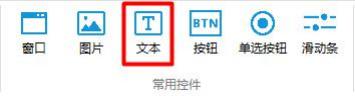
図はこちら3.1テキストコントロールの追加
2テキストコントロール変数バインディングの設定方法
テキストコントロールをクリックし、右側のプロパティウィンドウで変数バインドをクリックします→追加をクリックします→バインドされたコントロールのプロパティを“テキスト1”に設定します→データソースを“システム時間間-SysTime”に設定します→モードを“片方向”に設定します→変換方法を“ 日間”に設定します。注意
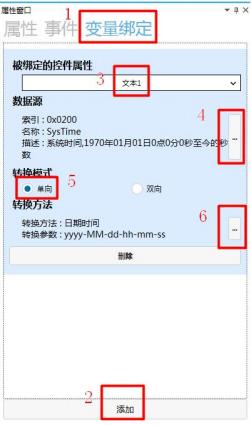
図はこちら3.2変数バインディング
注:図3.3に示すように、データソースにバインドされた変数“システム時刻-SysTime”。
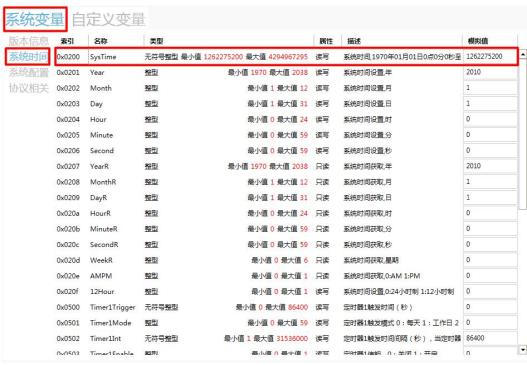
図はこちら3.3システム時刻表示
3·シミュレーション·デモンストレーション
シミュレーション実行ボタンをクリックすると、シミュレーション実行ウィンドウがポップアップし、システム時間が表示されます。システム時間は図3.4に示すように2019- 0 1 - 0 1 - 0 9 - 0 0 - 0 0に設定されています。
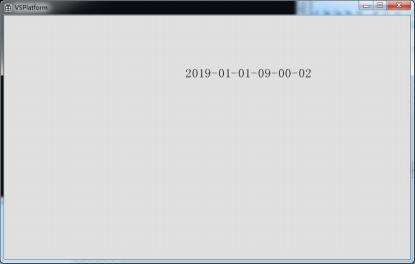
図はこちら3.4システム時刻表示
4.システム時刻設定ショートカットシステム時刻設定ショートカットから時刻を設定する方法
1、システム時刻設定を追加する方法ショートカット
ツールボックスの中の汎用テンプレートをクリックして、システム時間設定ショートカットアイコンをクリックして、システム時間設定ショートカットを追加します。図4のように。1が示す。
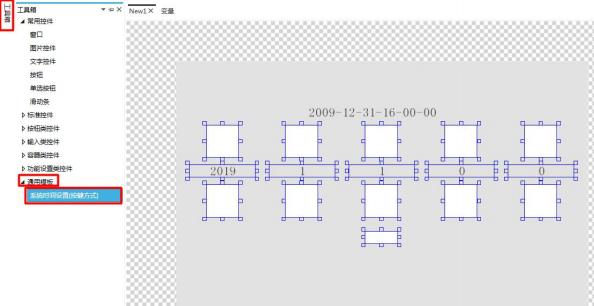
図はこちら4.1システム時刻設定の追加ショートカット
2、システム時刻設定ショートカットにテキスト表示を追加する方法
システム時間設定ショートカット上の列のボタンは増加ボタン、下の列のボタンは減少ボタン、一番下のボタンは確認ボタンで、システム時間ショートカットを通過してシステム時間を設定した後に確認ボタンをクリックしてから変更することができます。そうでなければ設定は無効です。増ボタン追加文 本“+ ”,减ボタン追加テキスト“- ”,ボタン入力“”,具体的方法看《ボタン类》 中“如何追加テキスト表示” ,不做,如図4.2
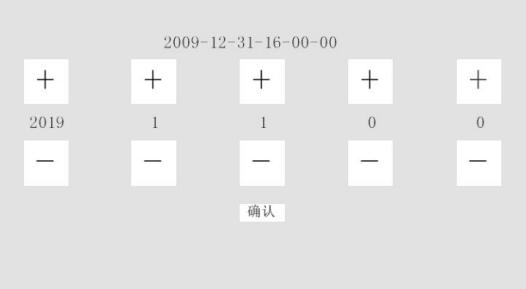
図はこちら4.2テキスト表示
3·シミュレーション·デモンストレーション
シミュレーション実行ボタンをクリックしてシミュレーション実行ウィンドウをポップアップして、システム時間をクリックしてから確認キーをクリックして、システム時間の設定が成功します。システムの本来の時刻表示を図4.3に示します。
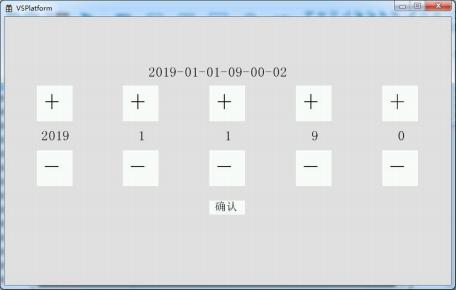
図はこちら4.3オリジナルのシステム時間
変更後のシステム時刻表示を図4.4に示します。
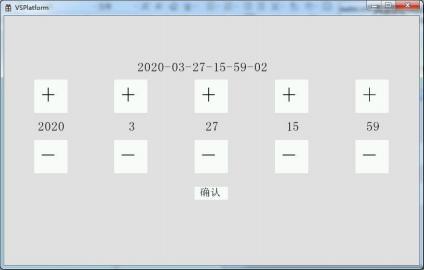
図はこちら4.4システム変更後の時間
5.命令でシステム時刻を変更する方法
1契約の種類を設定する方法
メニューバーのプロジェクトをクリックし、プロジェクトウィンドウをポップアップし、プロトコル設定→プロトコルタイプを図5.1に示すように“カスタムプロトコル”に設定します。
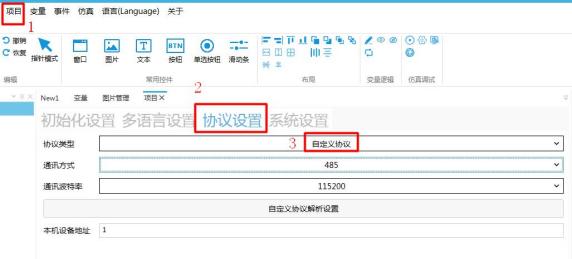
図はこちら5.1契約タイプの設定
2“カスタムプロトコル解決設定”の設定方法
カスタムプロトコル解決設定をクリックしてプロトコル解決ウィンドウをポップアップし、追加ボタンをクリックしてプロトコル解決を追加します(図5.2)。
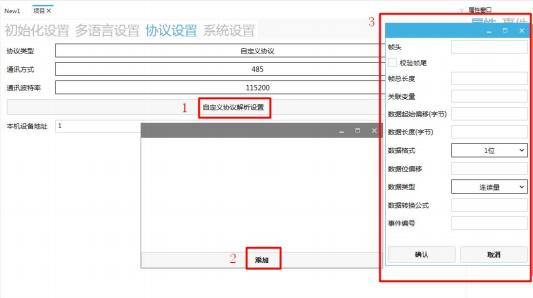
図はこちら5.2カスタムプロトコル解決の追加
3日付と秒の設定方法カスタムプロトコル解析
カスタムプロトコル解析具体的な方法及び绍介は『 FHUIカスタム命令モジュール』を详しく见る
カスタムプロトコルは、フレームヘッダが“23 AA 56 0 2”→フレーム末尾が“73 65 6F 6B 65 6E 64”→フレーム長“18”→関連変数“201”→データ開始オフセットバイト“8”→データ長“1”→データ形式“1 byte”→データ型“連続” →データ変換形式“@+2000”となります。
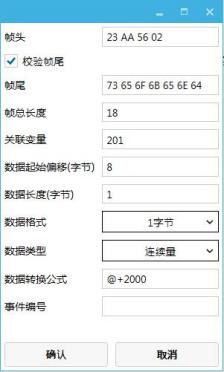
図はこちら5.3年のカスタム契約の解決
図5.4に示すように、月設定のカスタムプロトコルでは、フレームヘッダが“23 AA 56 0 2”→フレーム長“18”→関連変数“202”→データ開始オフセットバイト“9”→データ長“1”→データ形式“1バイト”→データ型“連続”として解析されます。
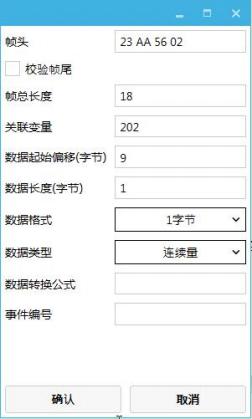
図はこちら5.4月のカスタム契約の解決
図5.5に示すように、フレームヘッダは“23 AA 56 0 2”→フレーム長“18”→関連変数“203”→データ開始オフセットバイト“10”→データ長“1”→データ形式“1バイト”→データ型“連続”となります。
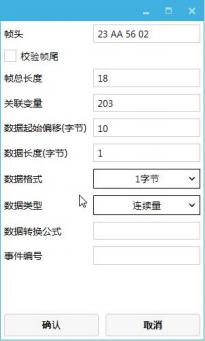
図はこちら5.5日カスタムプロトコルの解析
図5.6に示すように、フレームヘッダは“23 AA 56 0 2”→フレーム長“18”→関連変数“20 4”→データ開始オフセットバイト“5”→データ長“1”→データ形式“1バイト”→データ型“連続”となります。
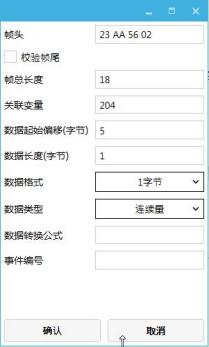
図はこちら5.6カスタムプロトコルの解決
図5.6に示すように、フレームヘッダは“23 AA 56 0 2”→フレーム長“18”→関連変数“20 5”→データ開始オフセットバイト“6”→データ長“1”→データ形式“1バイト”→データ型“連続”となります。
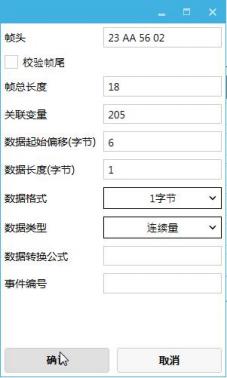
図はこちら5.6カスタムプロトコルの解決
秒設定のカスタムプロトコルは、フレームヘッダが“23 AA 56 0 2”→フレーム長“18”→関連変数“206”→データ開始オフセットバイト“7”→データ長“1”→データ形式“1バイト”→データ型“連続”となります(図5.7)。
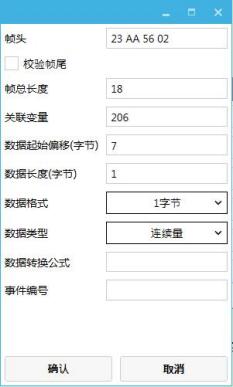
図はこちら5.7秒のカスタムプロトコル解決
4シミュレーションのデバッグ。
シミュレーションデバッグの具体的手順詳細は、“シミュレーションデバッグ”説明文書を見て、コマンド“23A56 02 0B1B0a11 07 02 06 73 65 6F6B65 6E64”を送信し、年月日時分秒を“2017-07-02- 11-27- 10”に修正して図5.8に示すようにします。
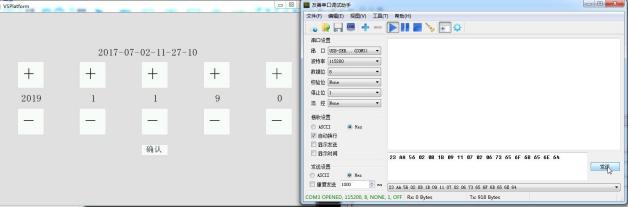
図はこちら5.8シミュレーションデバッグ


发表回复