

1.テキストコントロールの紹介テキストコントロールは、数値、リマインダー、時間などを表示するために使用され、アプリケーションシナリオは比較的広範です。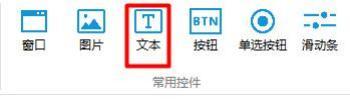 図2.1テキストコントロールの追加
 追加ボタンをクリックすると、図3.1に示すように複数のテキスト表示が追加されます。
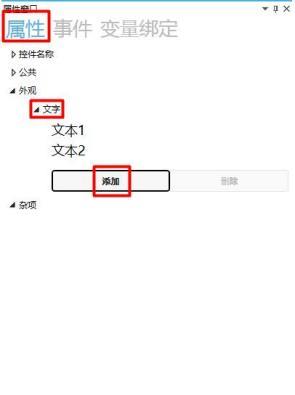 図3.1外観属性の変更
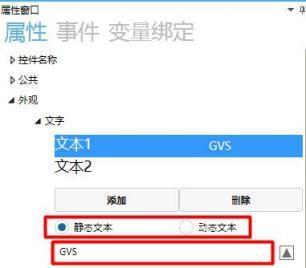 図3.2テキスト形式の設定
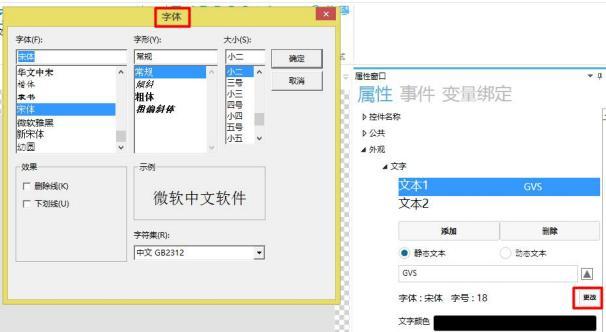 図3.3変更点
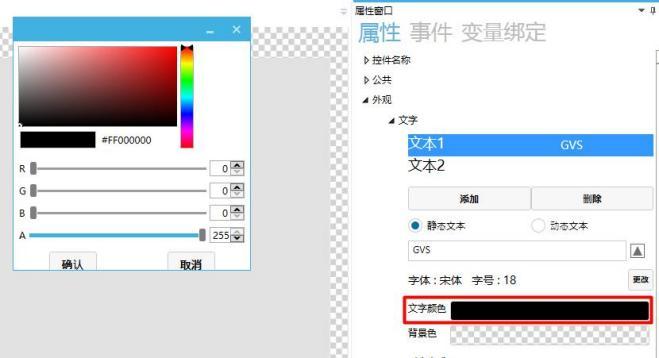 図3.4文字の色の変更
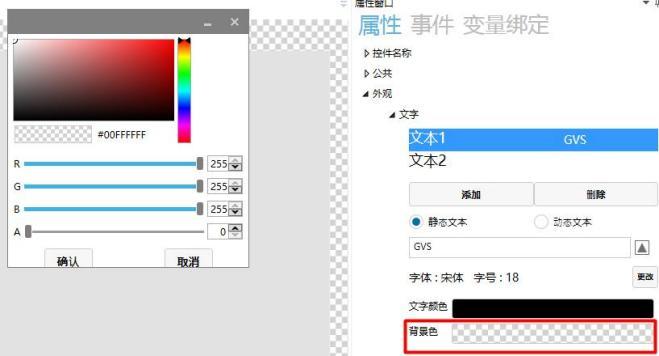 図3.5背景色の変更
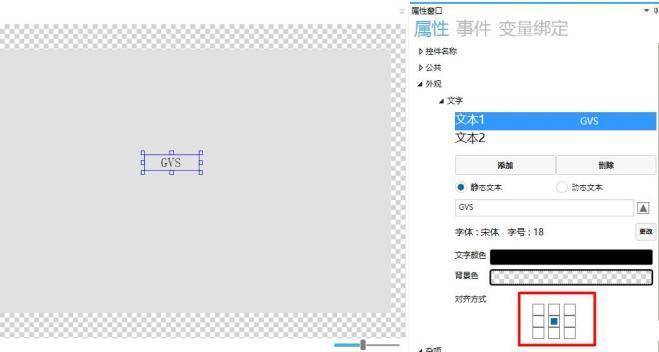 図3.6アライメントの変更
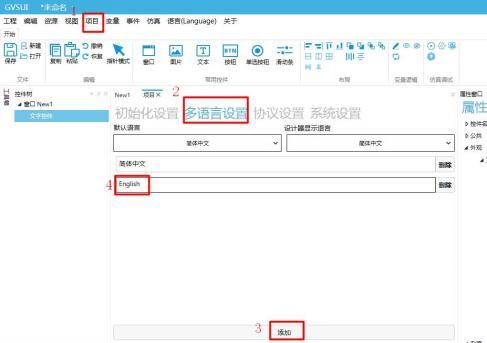 4.1言語の追加
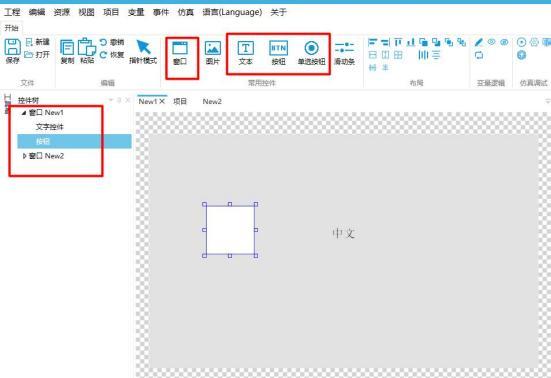 図4.2コントロールの追加
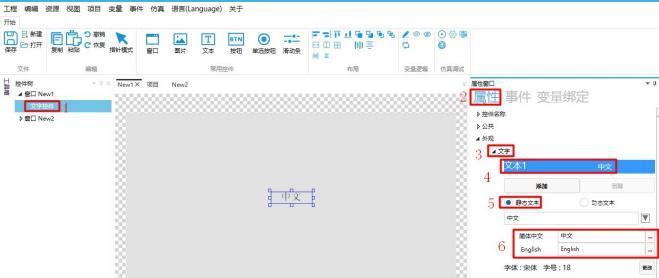 図4.3多言語の設定
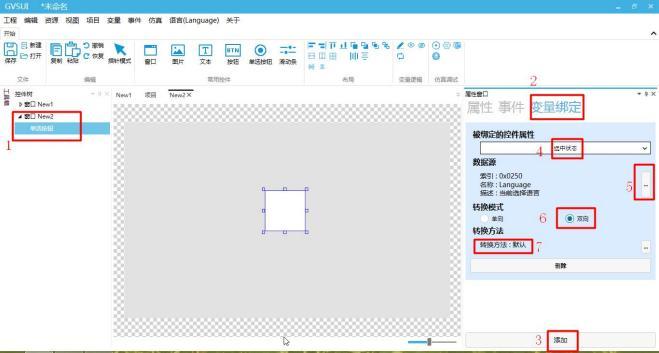 図4.4変数バインディングの追加注:言語変数は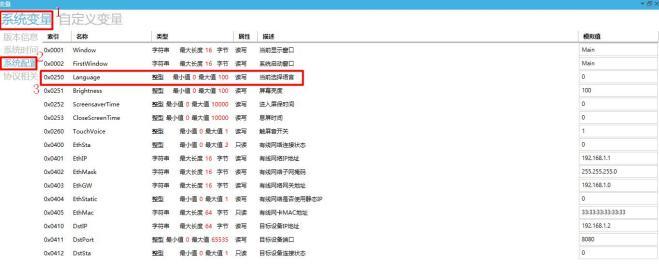
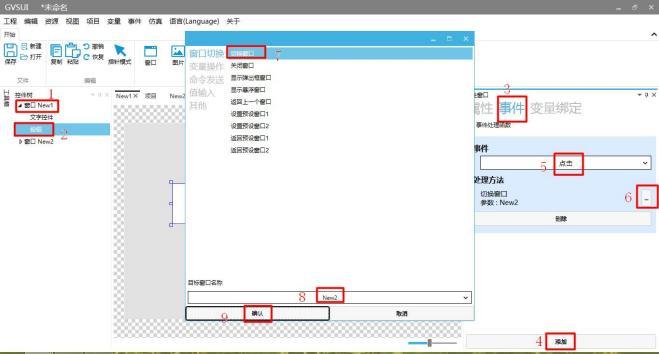 図4.5ボタンコントロールイベントの追加ウィンドウNEW2内のラジオボタンをクリックし,右側のプロパティウィンドウ内のイベントをクリック→イベントを追加→イベントを“選択”に設定→処理側法の下の“..”をクリックする.”ポップアップ処理方法ウィンドウ→選択ウィンドウ切替え中の“切替えウィンドウ”→ターゲットウィンドウ“NEW1”を選択すると図4.6のようになる.
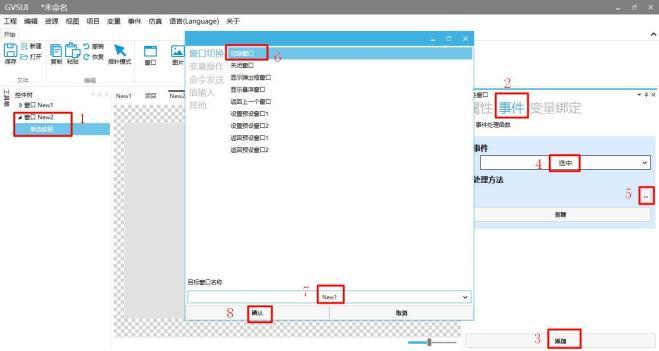 図4.6ラジオボタン追加イベント
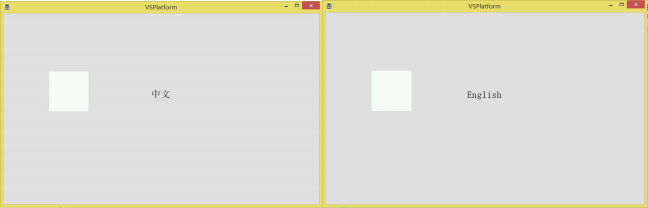 図4.7シミュレーション
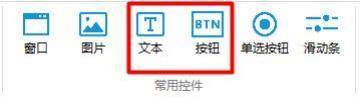 図4.8コントロールの追加
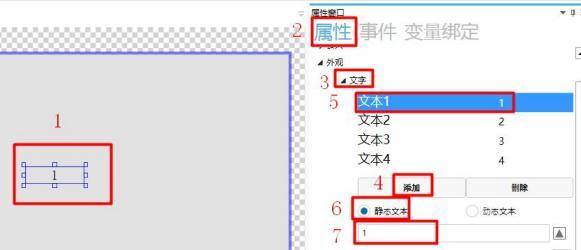 図4.9テキストコントロールの設定
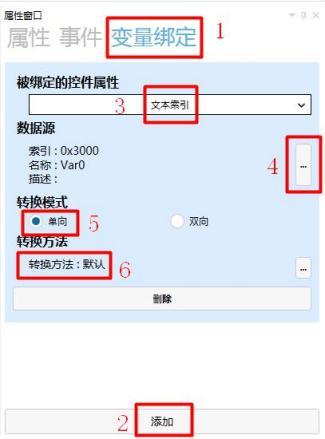 図4.10変数バインディングの追加注:Var0変数は
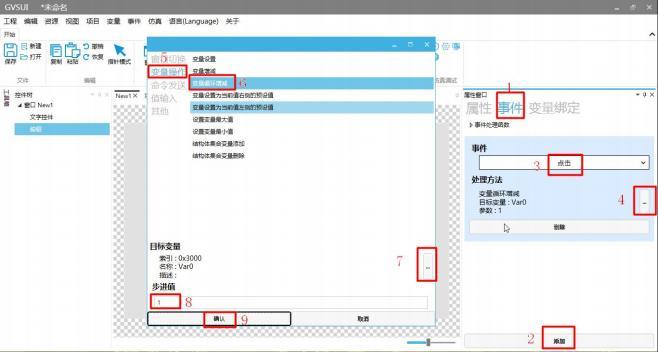 4.1 1イベントの設定
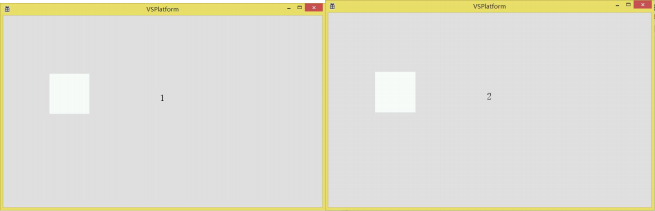 図4.12シミュレーション
2.テキストコントロールを追加する方法プロジェクトファイルを開いたり、新規作成したりするには、共通コントロールモジュールのテキストアイコンをクリックして、図2.1に示すようにウィンドウにテキストコントロールを追加します。
3.テキストコントロールの外観を設定する方法コントロールを選択し、右側のプロパティウィンドウをクリックします。
3.1テキスト形式の設定方法クリックテキストには、静的テキストと動的テキストがあり、静的テキストは通常手動入力の内容に使用され、静的テキスト入力ボックスに内容を入力し、ウィンドウに直接表示され、動的テキストは変数の内容を表示するために使用されます。
3.2フォントの変更方法动的テキストのフォント表示修正は文字バンク管理にお問い合わせください事前に設定する必要があります。具体的な設定方法の詳細は『資源使用マニュアル』を参照してください。静的テキストを選択し、フォントの右側にあるボタンをクリックすると、フォント修正ウィンドウがポップアップし、図3.3に示すように、フォントサイズなどを変更することができます。
3.3テキストの色を変更する方法テキストの色の右側にあるボックスをクリックすると、カラーパレットがポップアップし、ニーズに応じてテキストの色を変更できます。テキストの色はデフォルトで黒です(図3.4)。
3.4背景色の変更方法背景色の右側にあるボックスをクリックすると、パレットがポップアップして背景色を変更することができ、図3.5に示すように、背景色はデフォルトで透明になります。
3.5設定を変更する方法設定の下のボタンをクリックすると、ユーザーは必要に応じて入力されたテキストの設定を変更できます。設定は図3.6に示すようにデフォルトで中央に設定されます。
4.アプリケーション事例
4.1多言語切り替えの設定方法ラジオボタンをクリックして英語表示を切り替えます。具体的な操作方法と設定は以下の通りです。
1.言語表示の追加方法メニューバーの項目をクリックし、多言語設定を選択→追加→新規追加言語入力ボックスを選択し、図4.1に示すように名前を“英語”に変更します。
2.コントロールの追加方法図4.2に示すように、常用コントロールモジュールのウィンドウアイコンをクリックして、ウィンドウNEW2を追加し、ウィンドウNEW1にテキストコントロールとボタンコントロールを追加し、ウィンドウNEW2にラジオボタンを追加します。
3多言語の設定方法ウィンドウNEW1でテキストコントロールを選択し、右側のプロパティウィンドウでテキストをクリック→静的テキストを選択→テキスト入力ボックスの右側のボタンをクリック→図4.3に示すように、2つの言語の入力ボックスに異なる言語のテキストを入力します。
変数バインディングの追加方法ウィンドウ内のラジオボタンをクリックし、右側のプロパティウィンドウ内の変数バインディングをクリック→追加をクリック→バインドされたコントロールプロパティが“選択状態”→データソースバインディングが“言語”→変換モードが“双方向”→変換メソッドがデフォルトになります(図4.4に示すように)。
5イベントの追加方法ウィンドウNEW1内のボタンコントロールをクリックし、右側のプロパティウィンドウ内のイベントをクリック→イベントを追加→イベントを“クリック”に設定→ハンドラ法の下の“..”をクリックします。”ポップアップ処理方法ウィンドウ→選択ウィンドウ切替え中の“切替えウィンドウ”→ターゲットウィンドウは“NEW2”を選択すると図4.5のようになる.
6.シミュレーションデモシミュレーション実行ボタンをクリックし、シミュレーション実行ウィンドウをポップアップし、テキストコントロールはデフォルトで中国語を表示し、ラジオボタンをクリックすると、テキストコントロールは英語で表示されます。図4.7のように。
4.2ボタンでテキストコントロールの表示を切り替える方法
1.コントロールの追加方法図4.8に示すように、共通コントロールモジュールのテキストとボタンアイコンをクリックして、テキストコントロールとボタンコントロールを追加します。
2.テキストコントロールの設定方法テキストコントロールを選択し、右側のプロパティウィンドウでテキストをクリック→追加ボタンをクリック複数のテキストを追加→テキストをクリック→静的テキストを選択→図4.9に示すように入力ボックスに表示するものを入力します。
テキストコントロール変数バインディングの設定方法テキストコントロールを選択し、右側のプロパティウィンドウで変数バインディングをクリックします→追加をクリックします→バインドされたコントロールのプロパティを“テキストインデックス”に設定します→データソースを“Var0”に設定します→変換モードを“一方向”に設定します(図4.10)。
4ボタンコントロールイベントの設定方法ボタンコントロールを選択し、右のプロパティウィンドウのイベントをクリック→追加→イベントを“クリック”に設定→処理方法の下の“..。”処理方法ウィンドウをポップアップ→変数選択操作中の“変数ループ増減”→目的変数選択“Var0”→ステップ値入力“1”を図4.11に示す.
5.シミュレーションデモシミュレーション実行ボタンをクリックするとシミュレーション実行ウィンドウがポップアップし、ボタンをクリックするとテキストコントロールのテキスト表示が切り替わります。
収穫があれば、褒めてください。


发表回复