

1. Text-Kontrolle präsentieren
Textsteuerelemente werden verwendet, um numerische Werte, Erinnerungen und Zeit usw. anzuzeigen, und die Anwendungsszenarien sind breiter.
2. Wie man Textsteuerungen hinzufügt
Öffnen oder erstellen Sie eine neue Projektdatei, klicken Sie auf das Text-Symbol im häufig verwendeten Steuerelement-Modul, um ein Text-Steuerelement in das Fenster hinzuzufügen, wie in Abbildung 2.1 dargestellt.
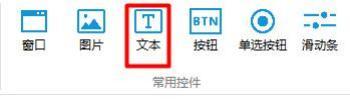 Abbildung 2.1 Textsteuerung hinzufügen
3. Wie man das Aussehen von Text-Steuerelementen
Wählen Sie das Steuerelement, klicken Sie auf →
Abbildung 2.1 Textsteuerung hinzufügen
3. Wie man das Aussehen von Text-Steuerelementen
Wählen Sie das Steuerelement, klicken Sie auf →
 im rechten Eigenschaftenfenster, klicken Sie auf die Schaltfläche hinzufügen, um mehrere Textanzeigen hinzuzufügen, wie in Abbildung 3.1 dargestellt.
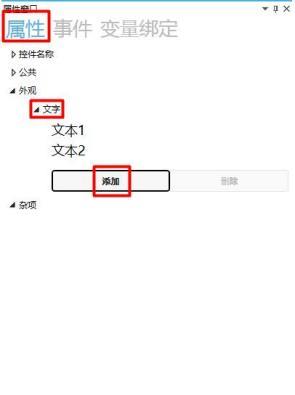 Abbildung 3.1 Ändern der Eigenschaften
3.1 Wie man die Textform
Klicken Sie auf den Text, gibt es statischen Text und dynamischen Text, statischer Text wird in der Regel für die manuelle Eingabe von Inhalten verwendet, in der statischen Text-Eingabe - Feld eingeben, direkt im Fenster angezeigt, dynamischer Text wird verwendet, um den Inhalt der Variablen anzuzeigen, wie in Abbildung 3.2 dargestellt.
Abbildung 3.1 Ändern der Eigenschaften
3.1 Wie man die Textform
Klicken Sie auf den Text, gibt es statischen Text und dynamischen Text, statischer Text wird in der Regel für die manuelle Eingabe von Inhalten verwendet, in der statischen Text-Eingabe - Feld eingeben, direkt im Fenster angezeigt, dynamischer Text wird verwendet, um den Inhalt der Variablen anzuzeigen, wie in Abbildung 3.2 dargestellt.
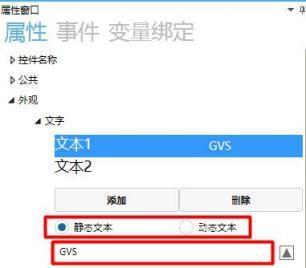 Abbildung 3.2 Textformstellung
3.2 Wie man die Schrift ändern
Dynamischer Text Schrift angezeigt Änderungen müssen in der Bibliothek-Management im Voraus Einstellungen, spezifische Einstellungsmethode Details siehe die Ressourcen-Benutzerhandbuch.
Wählen Sie den statischen Text, klicken Sie auf die Schaltfläche rechts von der Schrift, pop-up Schrift ändern Fenster, können Sie die Schriftgröße und so weiter nach Bedarf ändern, wie in Abbildung 3.3 dargestellt.
Abbildung 3.2 Textformstellung
3.2 Wie man die Schrift ändern
Dynamischer Text Schrift angezeigt Änderungen müssen in der Bibliothek-Management im Voraus Einstellungen, spezifische Einstellungsmethode Details siehe die Ressourcen-Benutzerhandbuch.
Wählen Sie den statischen Text, klicken Sie auf die Schaltfläche rechts von der Schrift, pop-up Schrift ändern Fenster, können Sie die Schriftgröße und so weiter nach Bedarf ändern, wie in Abbildung 3.3 dargestellt.
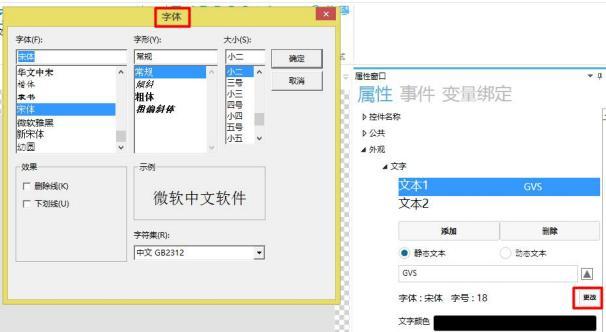 Abbildung 3.3 Schriftwechsel
3.3 Wie man die Textfarbe ändert
Klicken Sie auf das Feld rechts von der Textfarbe, Pop-up - Palette, können Sie die Textfarbe nach Bedarf ändern, Textfarbe ist standardmäßig schwarz, wie in Abbildung 3.4 gezeigt.
Abbildung 3.3 Schriftwechsel
3.3 Wie man die Textfarbe ändert
Klicken Sie auf das Feld rechts von der Textfarbe, Pop-up - Palette, können Sie die Textfarbe nach Bedarf ändern, Textfarbe ist standardmäßig schwarz, wie in Abbildung 3.4 gezeigt.
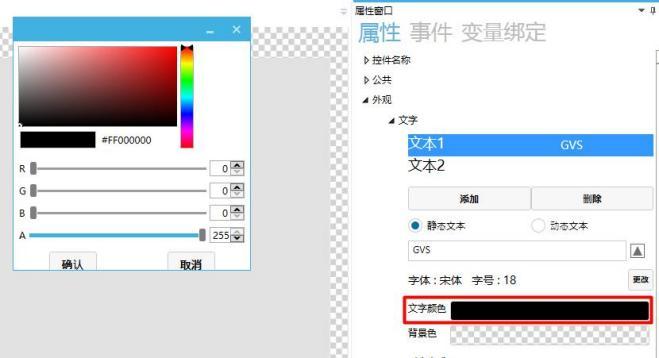 Abbildung 3.4 Textfarbe ändern
3.4 Wie Hintergrundfarbe ändern
Klicken Sie auf das Feld rechts von der Hintergrundfarbe, Pop-up - Palette, kann die Hintergrundfarbe je nach Bedarf geändert werden, die Hintergrundfarbe ist standardmäßig transparent, wie in Abbildung 3.5 dargestellt.
Abbildung 3.4 Textfarbe ändern
3.4 Wie Hintergrundfarbe ändern
Klicken Sie auf das Feld rechts von der Hintergrundfarbe, Pop-up - Palette, kann die Hintergrundfarbe je nach Bedarf geändert werden, die Hintergrundfarbe ist standardmäßig transparent, wie in Abbildung 3.5 dargestellt.
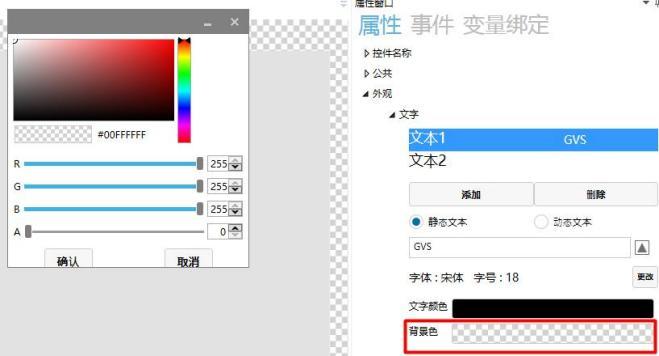 Abbildung 3.5 Hintergrundfarbe ändern
3.5 Wie man die Ausrichtung ändern
Klicken Sie auf die Schaltfläche unter Ausrichtung, kann der Benutzer die Ausrichtung des eingegebenen Textes nach Bedarf ändern, die Ausrichtung ist standardmäßig in der Mitte, wie in Abbildung 3.6 dargestellt.
Abbildung 3.5 Hintergrundfarbe ändern
3.5 Wie man die Ausrichtung ändern
Klicken Sie auf die Schaltfläche unter Ausrichtung, kann der Benutzer die Ausrichtung des eingegebenen Textes nach Bedarf ändern, die Ausrichtung ist standardmäßig in der Mitte, wie in Abbildung 3.6 dargestellt.
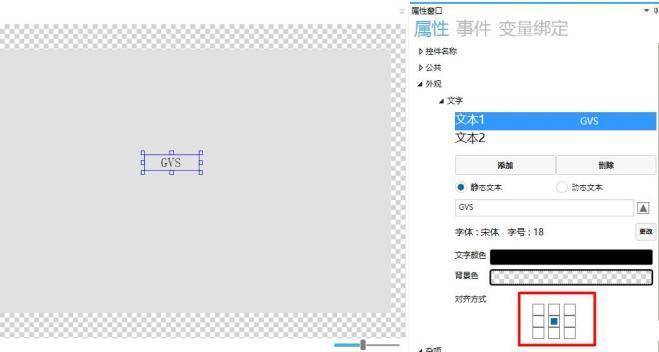 Abbildung 3.6 Ändern der Ausrichtung
4. Anwendungsfälle
4.1 Wie man mehrere Sprachen wechseln
Durch Klicken auf die Radio-Taste, um die chinesische und englische Anzeige zu wechseln, sind die spezifischen Betriebsmethoden und Einstellungen wie folgt.
1. Wie man die Sprache hinzufügt
Klicken Sie auf das Element in der Menüleiste, wählen Sie Mehrsprachige Einstellungen → Klicken Sie auf Hinzufügen → Wählen Sie das neu hinzugefügte Sprache Eingabefeld ändern Sie den Namen auf "Englisch", wie in Abbildung 4.1 gezeigt.
Abbildung 3.6 Ändern der Ausrichtung
4. Anwendungsfälle
4.1 Wie man mehrere Sprachen wechseln
Durch Klicken auf die Radio-Taste, um die chinesische und englische Anzeige zu wechseln, sind die spezifischen Betriebsmethoden und Einstellungen wie folgt.
1. Wie man die Sprache hinzufügt
Klicken Sie auf das Element in der Menüleiste, wählen Sie Mehrsprachige Einstellungen → Klicken Sie auf Hinzufügen → Wählen Sie das neu hinzugefügte Sprache Eingabefeld ändern Sie den Namen auf "Englisch", wie in Abbildung 4.1 gezeigt.
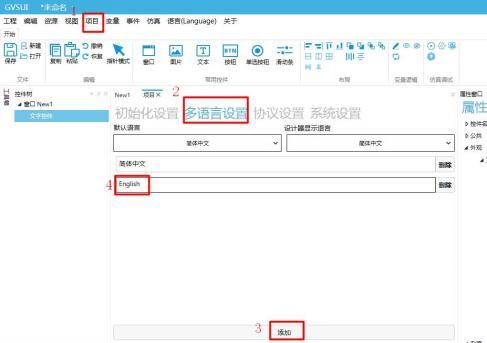 Abbildung 4.1 Sprachen hinzufügen
2. Hinzufügen eines Steuerelements
Klicken Sie auf das Fenstersymbol im häufig verwendeten Steuerelement-Modul, fügen Sie ein Fenster NEW2 hinzu, fügen Sie ein Textsteuerung und Tastensteuerung im Fenster NEW1 hinzu, fügen Sie eine Radiokaltfläche im Fenster NEW2 hinzu, wie in Abbildung 4.2 dargestellt.
Abbildung 4.1 Sprachen hinzufügen
2. Hinzufügen eines Steuerelements
Klicken Sie auf das Fenstersymbol im häufig verwendeten Steuerelement-Modul, fügen Sie ein Fenster NEW2 hinzu, fügen Sie ein Textsteuerung und Tastensteuerung im Fenster NEW1 hinzu, fügen Sie eine Radiokaltfläche im Fenster NEW2 hinzu, wie in Abbildung 4.2 dargestellt.
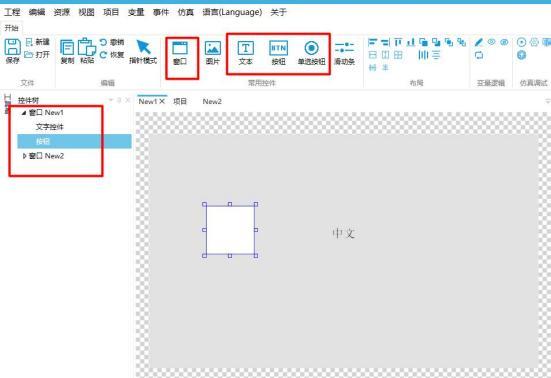 Abbildung 4.2 Hinzufügen von Kontrollen
3, wie man mehrsprachige Einstellung
Wählen Sie das Textsteuerelement im Fenster NEW1, klicken Sie auf den Text im rechten Eigenschaftenfenster → Wählen Sie statischen Text → Klicken Sie auf die linke Taste unter dem Text-Eingabe - Feld →
Geben Sie den Text in verschiedenen Sprachen in das Eingabefeld für beide Sprachen ein, wie in Abbildung 4.3 dargestellt.
Abbildung 4.2 Hinzufügen von Kontrollen
3, wie man mehrsprachige Einstellung
Wählen Sie das Textsteuerelement im Fenster NEW1, klicken Sie auf den Text im rechten Eigenschaftenfenster → Wählen Sie statischen Text → Klicken Sie auf die linke Taste unter dem Text-Eingabe - Feld →
Geben Sie den Text in verschiedenen Sprachen in das Eingabefeld für beide Sprachen ein, wie in Abbildung 4.3 dargestellt.
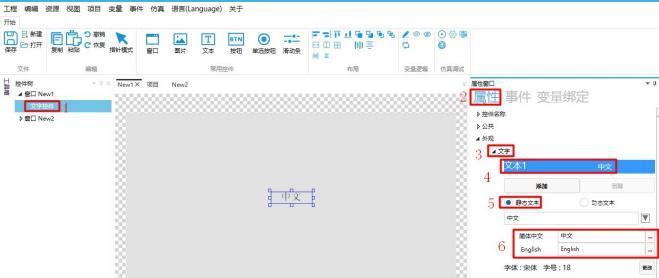 Abbildung 4.3 Einrichtung von Mehrsprachigkeit
4, wie man Variablenbindungen hinzufügen
Klicken Sie auf die Wartauswahltaste im Fenster, klicken Sie auf Variablenbindungen im rechten Eigenschaftenfenster → klicken Sie auf Hinzufügen → die Eigenschaft des gebundenen Steuerelementes ist "Ausgewählter Status" → Datenquelle Bindung "Sprache" → Konvertierungsmodus ist "Bidirectional" → Konvertierungsmethode ist Standard, wie in Abbildung 4.4 gezeigt.
Abbildung 4.3 Einrichtung von Mehrsprachigkeit
4, wie man Variablenbindungen hinzufügen
Klicken Sie auf die Wartauswahltaste im Fenster, klicken Sie auf Variablenbindungen im rechten Eigenschaftenfenster → klicken Sie auf Hinzufügen → die Eigenschaft des gebundenen Steuerelementes ist "Ausgewählter Status" → Datenquelle Bindung "Sprache" → Konvertierungsmodus ist "Bidirectional" → Konvertierungsmethode ist Standard, wie in Abbildung 4.4 gezeigt.
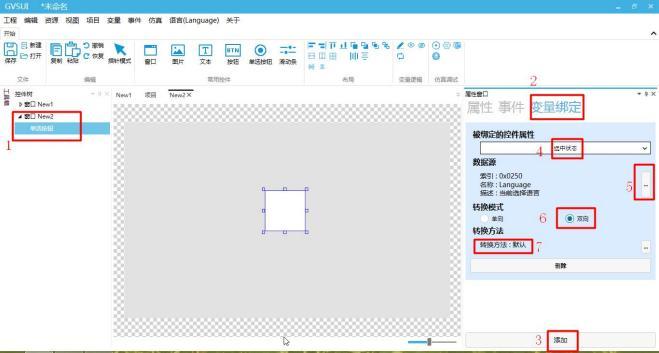 Abbildung 4.4 Hinzufügen von Variablenbindungen
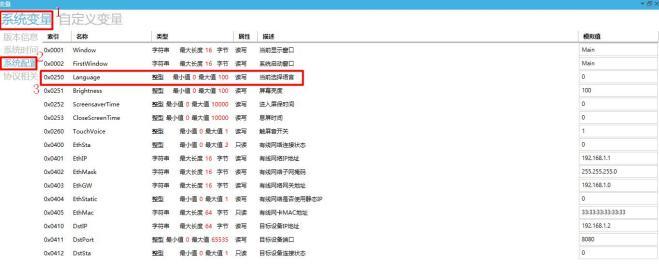
Hinweis: die Variable language ist
Abbildung 4.4 Hinzufügen von Variablenbindungen
Hinweis: die Variable language ist
 5, wie man ein Ereignis hinzufügt
Klicken Sie auf die Schaltfläche im Fenster NEW1, klicken Sie auf Ereignis im rechten Eigenschaftenfenster → Ereignis hinzufügen → Ereignis auf "Klick" → klicken Sie auf "Prozessor" unter dem Gesetz... Pop-up - Verarbeitung-Methode - Fenster → Wählen Sie das Fenster-Switch in "Switch-Fenster" → Ziel-Fenster wählen Sie "NEW2", wie in Abbildung 4.5 gezeigt.
5, wie man ein Ereignis hinzufügt
Klicken Sie auf die Schaltfläche im Fenster NEW1, klicken Sie auf Ereignis im rechten Eigenschaftenfenster → Ereignis hinzufügen → Ereignis auf "Klick" → klicken Sie auf "Prozessor" unter dem Gesetz... Pop-up - Verarbeitung-Methode - Fenster → Wählen Sie das Fenster-Switch in "Switch-Fenster" → Ziel-Fenster wählen Sie "NEW2", wie in Abbildung 4.5 gezeigt.
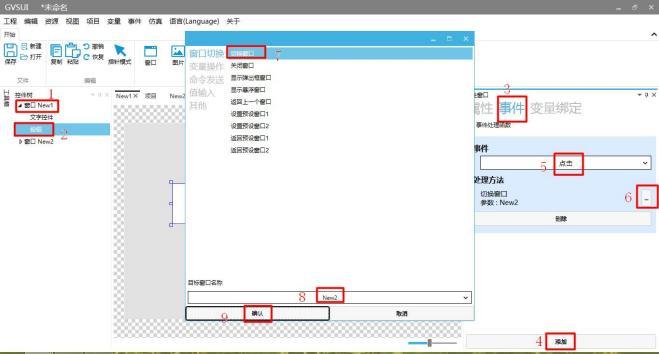 Abbildung 4.5 Schaltfläche Steuerelemente Ereignisse hinzufügen
Klicken Sie auf die Optionsschaltfläche im Fenster NEW2, klicken Sie auf Ereignis im rechten Eigenschaftenfenster → Ereignis hinzufügen → Ereignis auf „Ausgewählt" → klicken Sie auf „... Pop-up - Verarbeitung-Methode - Fenster → Auswahl-Fenster - Umschalter-Fenster > Ziel-Fenster - Auswahl "NEW1", wie in Abbildung 4.6 gezeigt.
Abbildung 4.5 Schaltfläche Steuerelemente Ereignisse hinzufügen
Klicken Sie auf die Optionsschaltfläche im Fenster NEW2, klicken Sie auf Ereignis im rechten Eigenschaftenfenster → Ereignis hinzufügen → Ereignis auf „Ausgewählt" → klicken Sie auf „... Pop-up - Verarbeitung-Methode - Fenster → Auswahl-Fenster - Umschalter-Fenster > Ziel-Fenster - Auswahl "NEW1", wie in Abbildung 4.6 gezeigt.
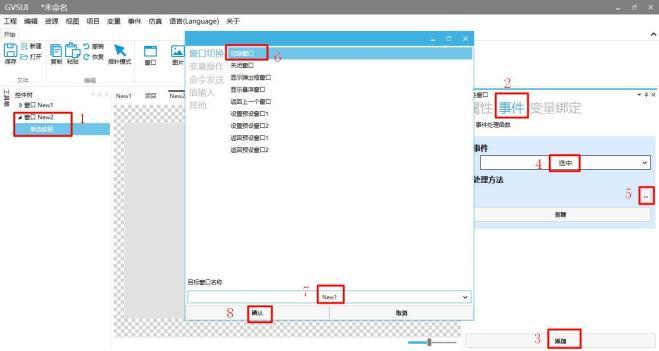 Abbildung 4.6 Radio-Taste Ereignis hinzufügen
6. Simulation
Klicken Sie auf die Schaltfläche Simulation Laufen, Pop-up Simulation Laufen Fenster, Text-Steuerung standardmäßig in Chinesisch angezeigt, klicken Sie auf die Radio-Taste, Text-Steuerung in Englisch angezeigt, wie in Abbildung 4.7 dargestellt.
Abbildung 4.6 Radio-Taste Ereignis hinzufügen
6. Simulation
Klicken Sie auf die Schaltfläche Simulation Laufen, Pop-up Simulation Laufen Fenster, Text-Steuerung standardmäßig in Chinesisch angezeigt, klicken Sie auf die Radio-Taste, Text-Steuerung in Englisch angezeigt, wie in Abbildung 4.7 dargestellt.
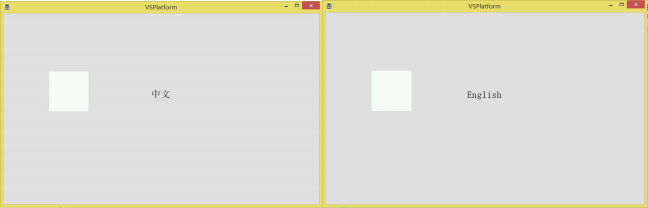 4.7 Simulationsvorführung
4.2 Wie man die Text-Steuerelement - Anzeige
über die Taste wechselt 1, wie man Steuerelemente hinzufügt
Klicken Sie auf das Text - und Schaltflächensymbol im häufig verwendeten Steuerelement-Modul, um ein Text - und Schaltflächensteuerelement hinzuzufügen, wie in Abbildung 4.8 dargestellt.
4.7 Simulationsvorführung
4.2 Wie man die Text-Steuerelement - Anzeige
über die Taste wechselt 1, wie man Steuerelemente hinzufügt
Klicken Sie auf das Text - und Schaltflächensymbol im häufig verwendeten Steuerelement-Modul, um ein Text - und Schaltflächensteuerelement hinzuzufügen, wie in Abbildung 4.8 dargestellt.
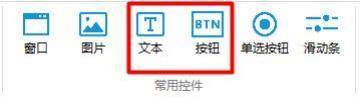 Abbildung 4.8 Hinzufügen von Kontrollen
2, wie man ein Textsteuerelement einrichten
Wählen Sie das Textsteuerelement, klicken Sie auf den Text im Eigenschaftenfenster auf der rechten Seite → klicken Sie auf die Schaltfläche hinzufügen mehrere Text hinzufügen → klicken Sie auf Text → wählen Sie statischen Text → geben Sie den Inhalt in das Eingabefeld ein, das angezeigt werden muss, wie in Abbildung 4.9 dargestellt.
Abbildung 4.8 Hinzufügen von Kontrollen
2, wie man ein Textsteuerelement einrichten
Wählen Sie das Textsteuerelement, klicken Sie auf den Text im Eigenschaftenfenster auf der rechten Seite → klicken Sie auf die Schaltfläche hinzufügen mehrere Text hinzufügen → klicken Sie auf Text → wählen Sie statischen Text → geben Sie den Inhalt in das Eingabefeld ein, das angezeigt werden muss, wie in Abbildung 4.9 dargestellt.
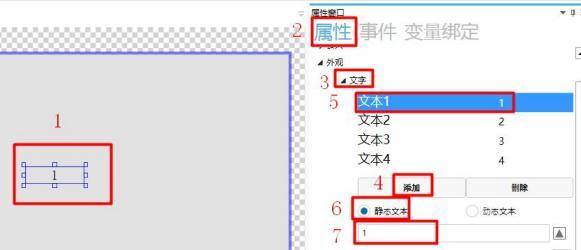 Abbildung 4.9 Einrichten von Textsteuerungen
3, wie man Textsteuerelement Variable Bindung
Wählen Sie das Textsteuerelement, klicken Sie auf Variablenbindung im rechten Eigenschaftenfenster → klicken Sie auf Hinzufügen → die Eigenschaft des gebundenen Steuerelementes ist "Textindex" → die Datenquelle Bindung "Var0" → der Konvertierungsmodus ist "Einwegeisterung" → die Konvertierungsmethode ist "Standard", wie in Abbildung 4.10 dargestellt.
Abbildung 4.9 Einrichten von Textsteuerungen
3, wie man Textsteuerelement Variable Bindung
Wählen Sie das Textsteuerelement, klicken Sie auf Variablenbindung im rechten Eigenschaftenfenster → klicken Sie auf Hinzufügen → die Eigenschaft des gebundenen Steuerelementes ist "Textindex" → die Datenquelle Bindung "Var0" → der Konvertierungsmodus ist "Einwegeisterung" → die Konvertierungsmethode ist "Standard", wie in Abbildung 4.10 dargestellt.
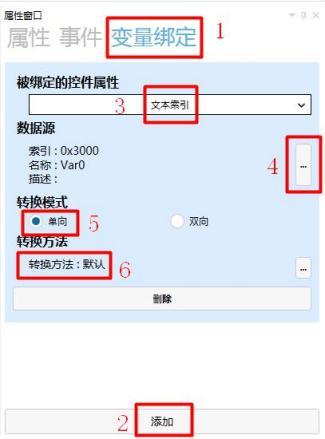 Abbildung 4.10 Hinzufügen von Variablenbindungen
Hinweis: Var0 Variable ist
Abbildung 4.10 Hinzufügen von Variablenbindungen
Hinweis: Var0 Variable ist
 4, wie man ein Ereignis für die Taste-Steuerung festlegt
Wählen Sie die Schaltfläche Steuerelemente, klicken Sie auf Ereignis im Eigenschaftenfenster auf der rechten Seite → klicken Sie auf Hinzufügen → Ereignis auf "Klick" → klicken Sie auf die Verarbeitungsmethode unter "... Pop-up - Verarbeitungs-Methode - Fenster → Wählen Sie die Variablen-Operation "Variablen-Zyklus - Verringerung" → Zielvariablen-Auswahl "Var0" → Schritt-Wert - Eingabe "1", wie in Abbildung 4.11 gezeigt.
4, wie man ein Ereignis für die Taste-Steuerung festlegt
Wählen Sie die Schaltfläche Steuerelemente, klicken Sie auf Ereignis im Eigenschaftenfenster auf der rechten Seite → klicken Sie auf Hinzufügen → Ereignis auf "Klick" → klicken Sie auf die Verarbeitungsmethode unter "... Pop-up - Verarbeitungs-Methode - Fenster → Wählen Sie die Variablen-Operation "Variablen-Zyklus - Verringerung" → Zielvariablen-Auswahl "Var0" → Schritt-Wert - Eingabe "1", wie in Abbildung 4.11 gezeigt.
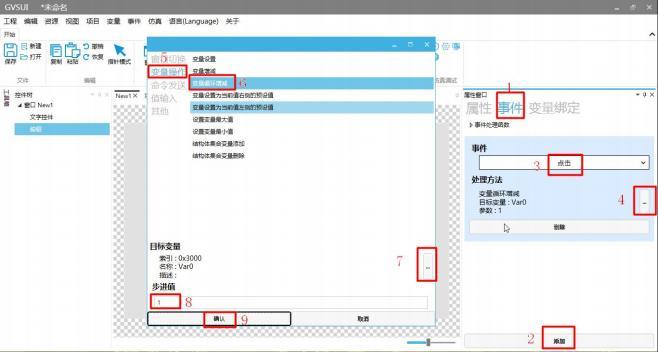 Abbildung 4.11 Ereignisse einrichten
5, Simulation-Demonstration
Klicken Sie auf die Simulation Laufen Taste, Pop-up Simulation Laufen Fenster, klicken Sie auf die Taste umschalten Text-Steuerelement angezeigt wie in Abbildung 4.12 dargestellt.
Abbildung 4.11 Ereignisse einrichten
5, Simulation-Demonstration
Klicken Sie auf die Simulation Laufen Taste, Pop-up Simulation Laufen Fenster, klicken Sie auf die Taste umschalten Text-Steuerelement angezeigt wie in Abbildung 4.12 dargestellt.
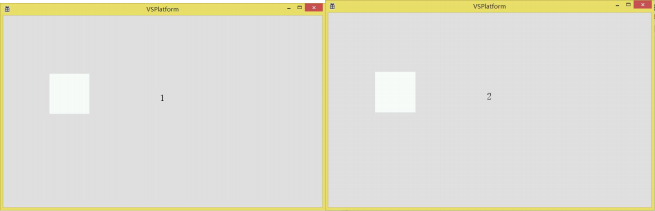 Abbildung 4.12 Simulation der Demonstration
Wenn es eine Ernte gibt, dann loben Sie es.


Antwort veröffentlichen