
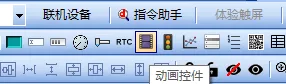
GIFコントロールとは?
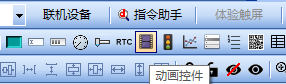
GIFアニメーション、ICONアイコンファイルは、アニメーションコントロールで表示できます。ユーザはアニメーションコントロールの自動再生を設定することができ、タッチを設定することもでき、本ルーチンの中でアニメーションコントロールのよくある応用を紹介し、工程中の画面と結合して一つ一つの応用の設定を紹介し、よくある応用は以下の通りである
- アニメーションをオンにする電源をオンにすると、アニメーションが自動的に再生され、再生が完了すると指定したアクションが実行されます。
- ICONファイル再生:Visual TFTソフトウェアでICONファイルを作成し、アイコンをループ再生する
カテゴリー:Full Series
ダウンロードリンク:GIFコントロールの適用”クリックジャンプ
7.1 GIFコントロールのプロパティの説明
GIFコントロールのプロパティは次のとおりです。
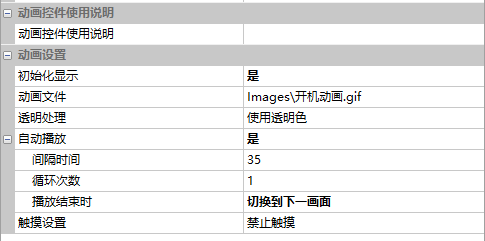
表示の初期化
この画面に入るとコントロールが初期化されますか?
- [いいえ]を選択すると、コントロールの初期化は表示されません。オフ後、ユーザがアニメーションを表示したい場合は、コマンドアシスタントの表示非表示コントロールを使用して、表示を初期化するコマンドを送信することができる
- “はい”を選択し、初期化表示をオンにします。
アニメーションファイルあにめーしょんふぁいる
再生ファイルの选択:GIF、Iファイルに対応
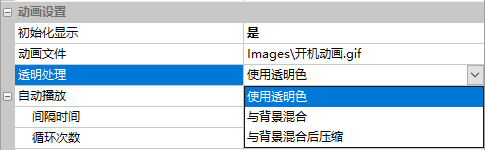
透過的な処理
- 透明色を使用アイコンの透明色が直接透明に表示されます。
- 背景とブレンド:アイコンの透明色は、現在の画面の同じ座標の背景色または背景画像を表示します。
- 背景色と融合·圧縮:透明な領域が多いPNG画像(京都環状、自動車メーターなど)の圧縮によく使用されます。
自動再生。
この画面に入ると動画が自動再生されるかどうか
- No:自動再生しない
- タグ:auto play
- ≪間隔| Interval | emdw ≫自動再生の間隔(ミリ秒)
- ループ数ループ再生回数0は常にループ再生回数
- 再生终了时:再生终了时の(せず、通知送信、次画面への切り替え)
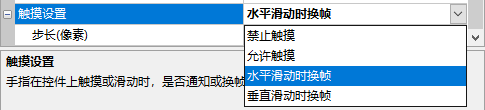
Touch Settingsシングル
指がコントロールをタッチまたはスワイプしたときに通知またはフレームを変更するかどうか
- タグ:Not Touch
- タッチ許可:コントロールにタッチすると通知を送信
- 水平/垂直スライド時にフレームを切り替える水平/垂直スライド時にフレームを切り替えて通知を送信
- ステップ(ピクセル):スライドでフレームを切り替える単位、切り替えフレーム数=スライド距離/ステップ(以下のように)
7.2起動アニメーション
[起動アニメーション]画面、起動アニメーション設定を紹介し、起動アニメーションの自動再生を設定することができ、再生終了後に自動的に次のページにジャンプします
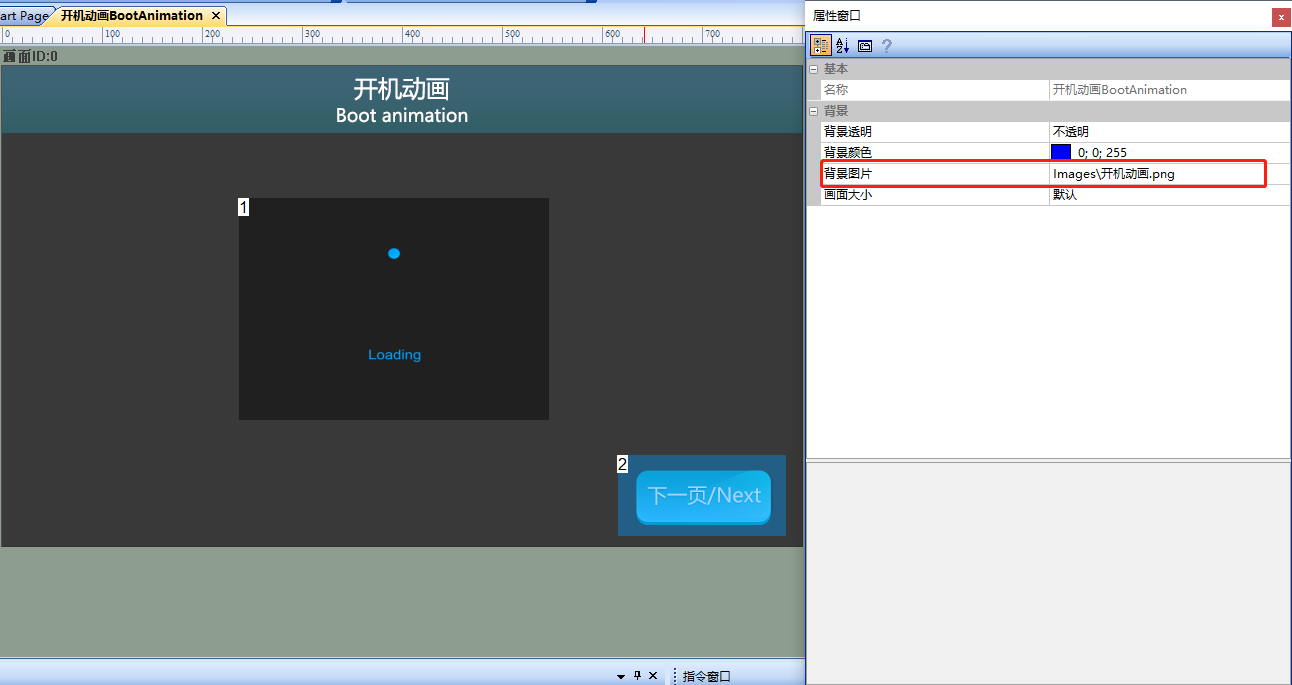
画面の設定
[アニメーションの起動]画面の“背景画像”に対応するアートワークをインポートします。この画面にアニメーションコントロールを追加すると、以下のようになります。
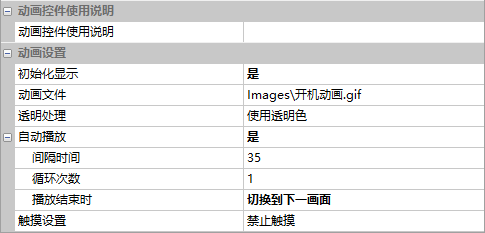
プロパティの構成
アニメーションコントロール(コントロールID:1)のプロパティを設定し、[アニメーションファイル] GIFファイルを選択し、[インターバル]を“35”、[再生終了時]を“次のフレームに切り替える”に設定します。
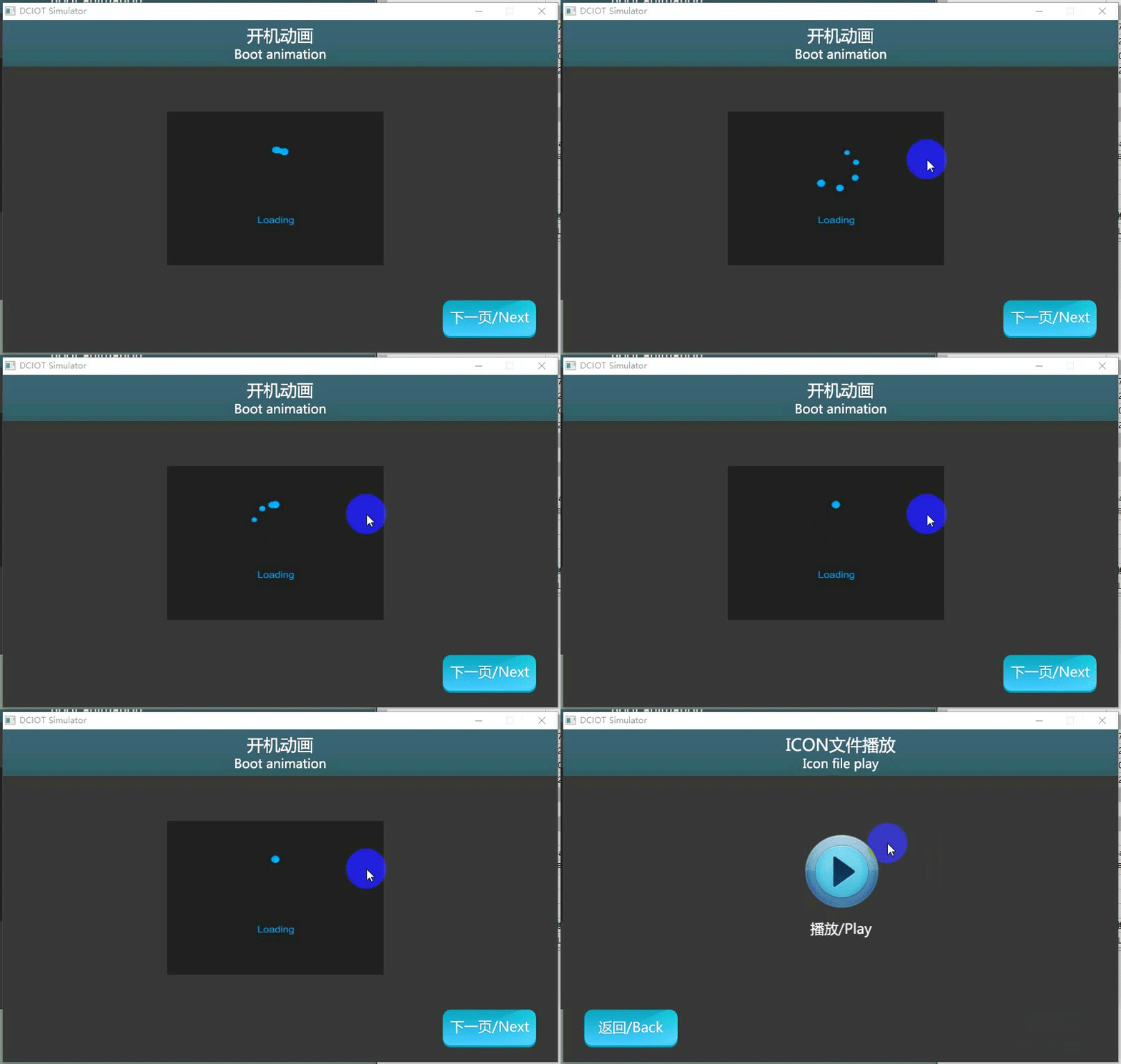
プレビューの実行
バーチャルスクリーンを実行し、アニメーションコントロールが再生されると自動的に次のページにジャンプし、実行効果は以下の通りです。
MCUがGIF再生、一時停止を制御
リファレンス開発パッケージkeilプログラム内のhim. dever.hファイル関数宣言およびhim. dever.cファイル内の定義
MCUコントロールがアニメーションを起動
例えば、ユーザがアニメーションの再生を開始する必要がある場合は、アニメーション再生関数AnimationStartを直接呼び出すとよい。
/** ******************************************************************
** 名     void AnimationStart uint16 screen_id
**                                        uint16 control_id;
** 詳細はこちら    Bipedアニメーションの再生を開始
** input parers screen_id   画面IDです。
**                    control_idコントロールIDコントロールID
** output parametersなし
** Returned value   CLARiXなし
********************************************************************/
{
  ……
  AnimationStart 0 1; //画面ID0、コントロールID1、アニメーションの再生を
  ……
}
MCU制御アニメーションの再生停止
例えば、ユーザがアニメーションの再生を停止する必要がある場合は、アニメーションの再生を停止する関数AnimationStopを直接呼び出すとよい。
/** ******************************************************************
** 名    void AnimationStop uint16 screen_id
**                                      uint16 control_id;
** 詳細はこちら    Bipedアニメーションの再生を停止
** input parers screen_id   画面IDです。
**                    control_idコントロールIDコントロールID
** output parametersなし
** Returned value   CLARiXなし
********************************************************************/
{
  ……
  AnimationStop 0 1; //画面ID0、コントロールID1、アニメーション再生を停止
  ……
}
7.3 ICONファイルの再生
ICONファイル再生画面、ICONファイルの作成、ICONファイルの再生を紹介
画面の設定
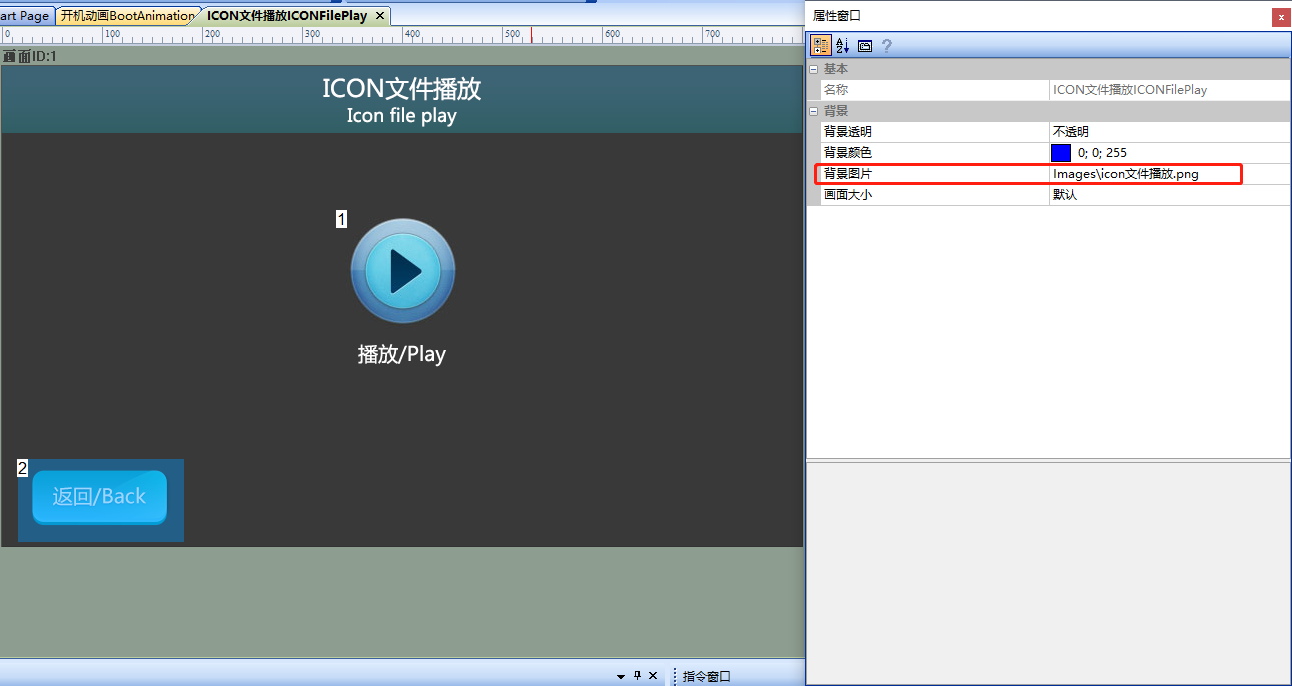
“ICONファイル再生”画面の“背景画像”に該当するアートワークをインポートします。この画面にアニメーションコントロールを追加すると、以下のようになります。
アイコンの生成
この章ではアイコンの作成プロセスについては説明しません。具体的にはアイコンコントロールの章を参照してください。
プロパティの構成
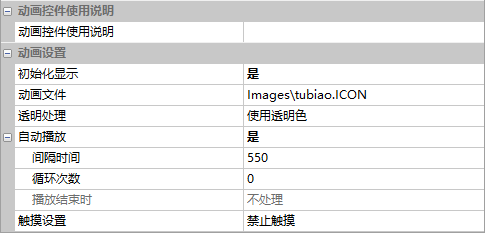
アニメーションコントロール(コントロールID:1)のプロパティを設定し、[アニメーションファイル]で作成したICONファイルを選択し、[間隔]を“550”に設定します。
プレビューの実行
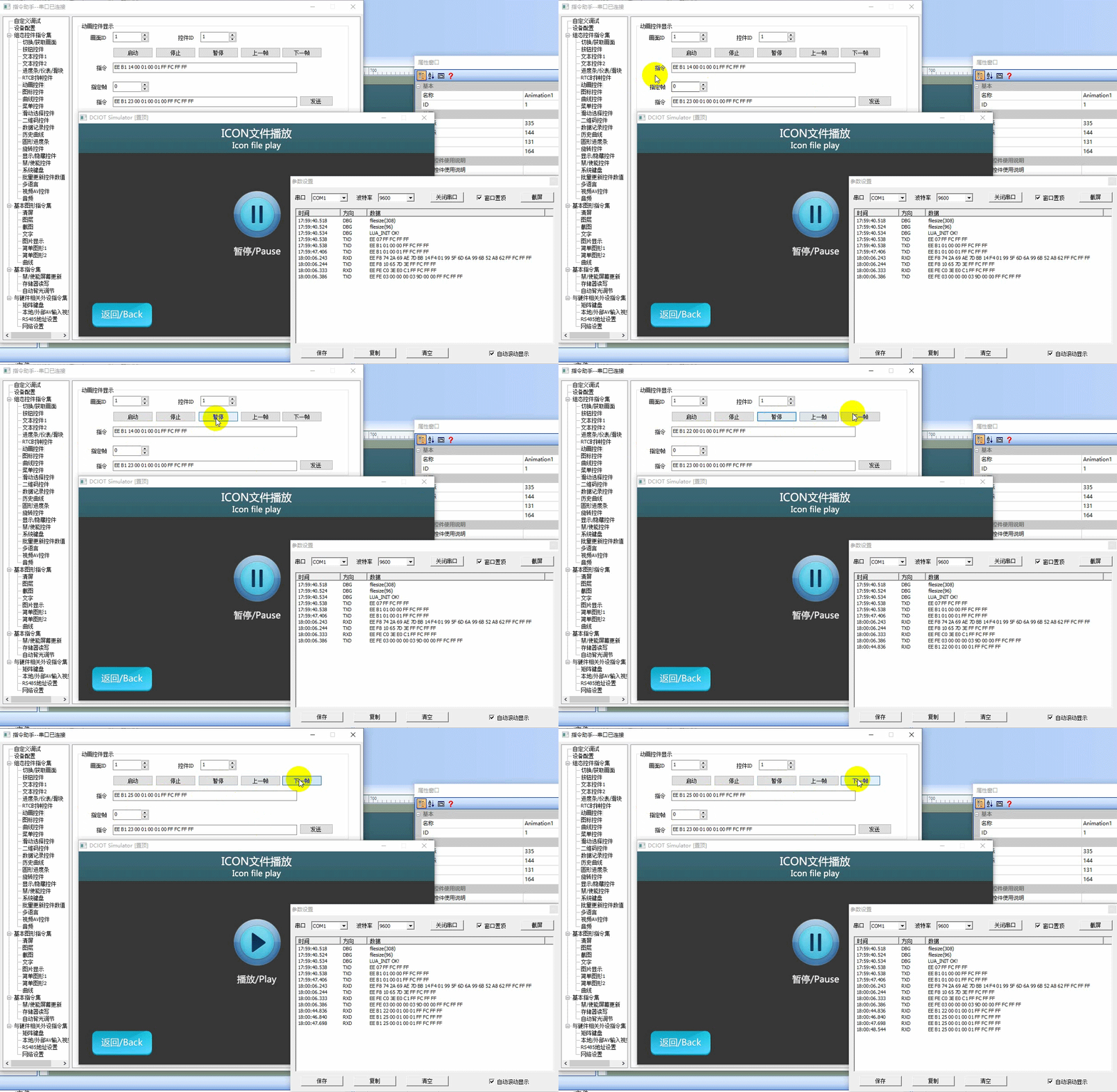
仮想画面、Visual TFTソフトウェア、仮想画面“仮想シリアルポート”をオンラインで実行します。[コマンドアシスタント]を開き、左側のナビゲーションバー [アニメーションコントロール]を選択し、[アニメーションコントロール表示] Animation Control Display領域のコマンドパラメータを設定します。画面(画面ID:1)内のアニメーションコントロール(コントロールID:1)の再生を一時停止し、次のフレームを手動で表示します。仮想画面では、アニメーションコントロールが一時停止して次のフレームを表示し、実行効果は次のようになります。
外部MCU制御
参照開発パッケージkeilプログラムのhim.dever.hファイル関数宣言とhim.dever.cファイルの定義。例えば、ユーザがアニメーションの次のフレームを表示する必要がある場合には、アニメーション次のフレームを表示する関数AnimationPlayNextを直接呼び出すとよい。
/** *****************************************************************
** 名    void AnimationPlayNext uint16 screen_id
**                                          uint16 control_id;
** 詳細はこちら    ProdNameで次のフレームを再生
** input parers screen_id   画面IDです。
**                    control_idコントロールIDコントロールID
** output parametersなし
** Returned value   CLARiXなし
********************************************************************/
{
  ……
  AnimationPlayNext 0 1; //画面ID0、コントロールID1、次のフレームを再生
  ……
}

发表回复