
アイコンコントロールとは?
アイコンコントロールはGIFまたはICON形式のファイルで、デフォルトのインデックスは0から始まります。アイコンコントロールを使用して、変数のさまざまな状態を視覚的に表示したり、背景画像を変更したりする
このルーチンではアイコンコントロールのよくある応用を紹介し、プロジェクト中の画面と合わせて各応用の構成を紹介し、よくある応用は次のとおりです。
- ステータス表示:4つのステータス表示を実現
- 背景アイコンの変更:4つの背景図の切り替えを実現
カテゴリー:Full Series
例程下载链接:《ICON控件应用》(点击跳转)
8.1アイコン·コントロールのプロパティ
この章では、アイコンコントロールのプロパティに焦点を当てます。プロパティウィンドウは次のとおりです。
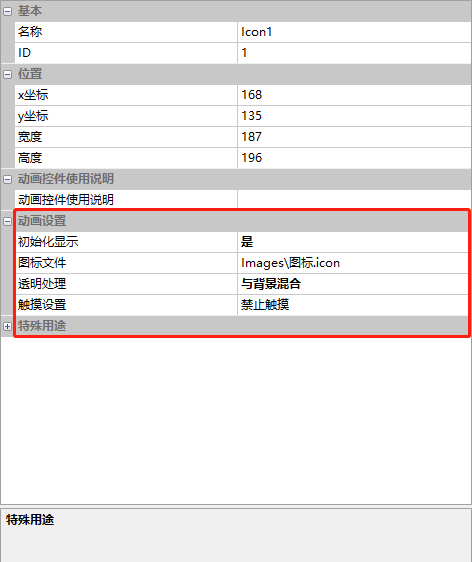
表示の初期化
“はい”または“いいえ”を選択
アイコンファイル
アイコンファイルのパスの选択
透過的な処理
[透明カラーを使用] Use Transparent Colorまたは[背景にブレンド] Blend with Backgroundを選択可能
Touch Settingsシングル
タッチ設定を設定します。以下のオプションで設定できます。
- タッチ禁止:触れない
- タッチ許可:タッチすると通知がビープを表示
- 横方向にスライドしてフレームを変更左右にスライドしてフレームを変更
- 垂直方向にスライドしてフレームを変更上下方向にスライドしてフレームを変更
8.2アイコンファイルの作成
弊社のVisual TFTホストソフトウェアにアイコンファイル“ICON”作成ツールを統合し、この章では“ICON”ファイルの作成方法を紹介します。
- Visual TFTソフトウェアのメニューバーで、以下のように[ツール] → [アイコン生成]を選択します。
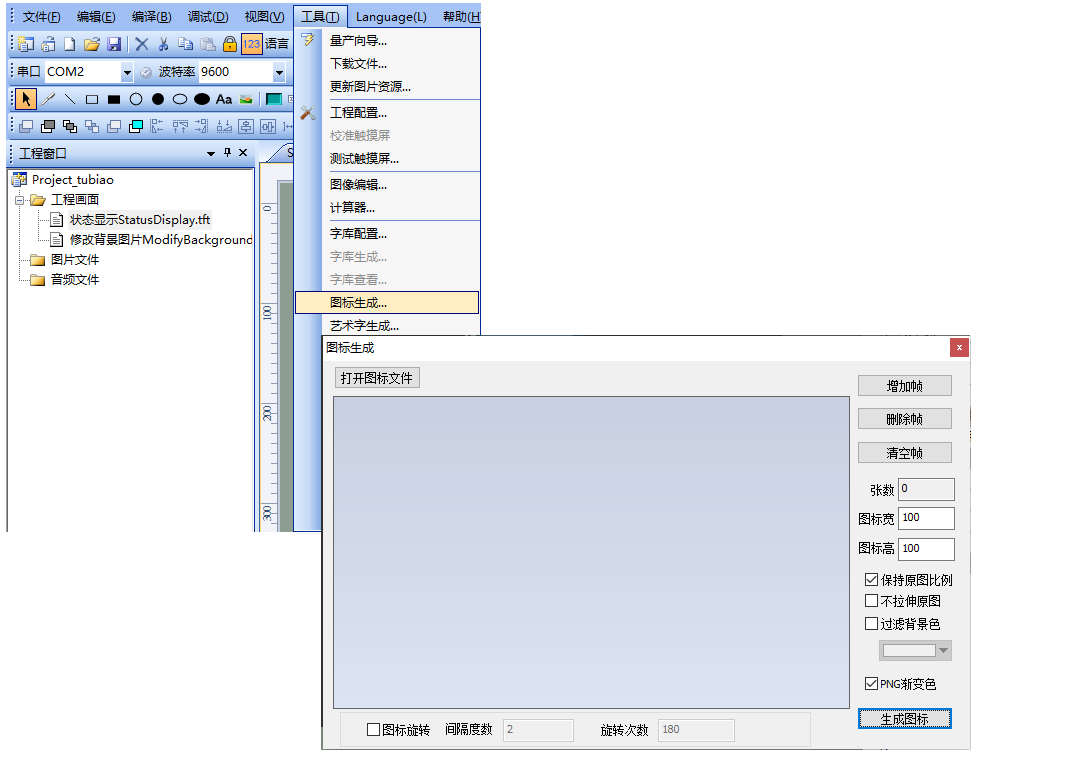
- [フレームを追加]をクリックし、準備した素材を追加します。ユーザーは画像をインポートし、デフォルトで元の幅と高さの表示になりますが、幅と高さの微調整や任意のドラッグで位置調整を行い、最後に“アイコンを生成”をクリックします。操作は以下のとおり。
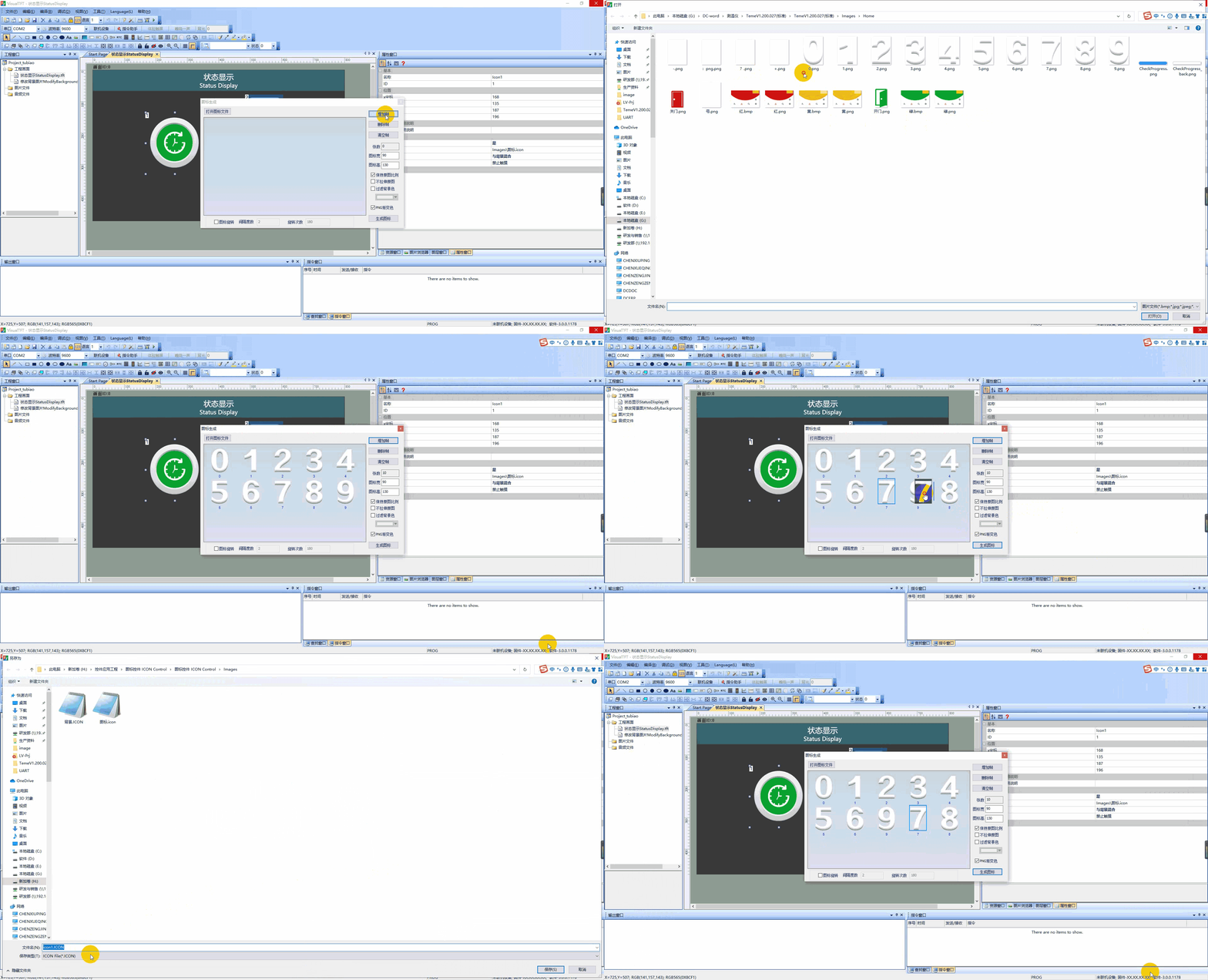
8.3ステータス表示
“ステータス更新”画面、ユーザー機器とシリアルスクリーン通信を紹介するとき、ユーザー機器はシリアルスクリーンにコマンドを送信し、アイコンコントロールのフレームを更新します。
画面の設定
[ステータス更新]画面の[背景画像]で適切なアートワークをインポートします。画面にアイコンコントロールを1個(コントロールID:1)、ボタンコントロールを3個(コントロールID:2-6)追加
プロパティの構成
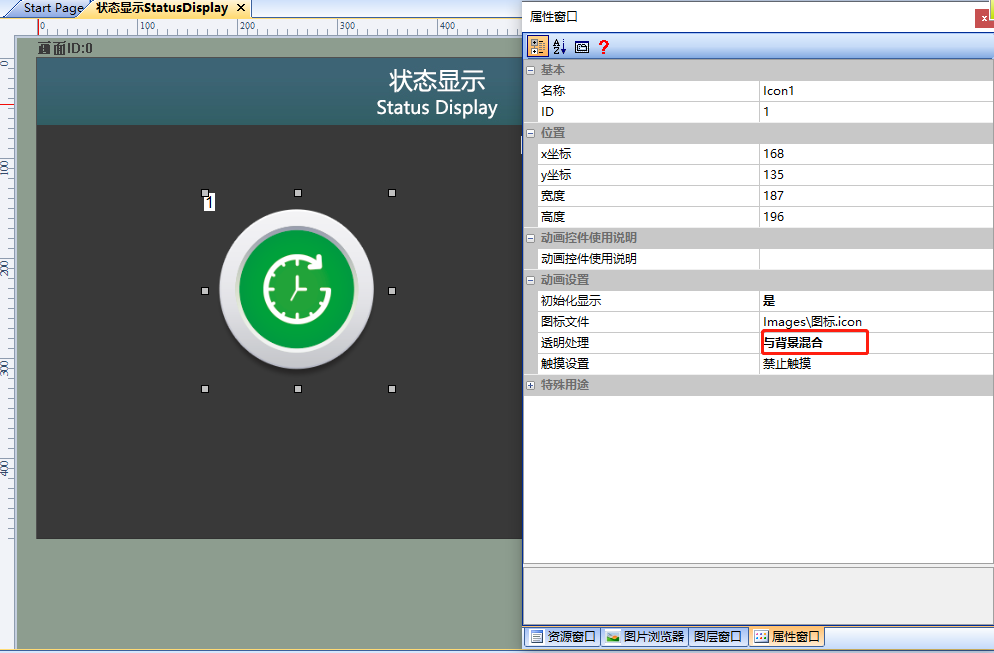
アイコンのプロパティ
[アイコンファイル]をフッテージのパスに設定します。[透過処理]は“背景と融合”で,以下のように設定する.
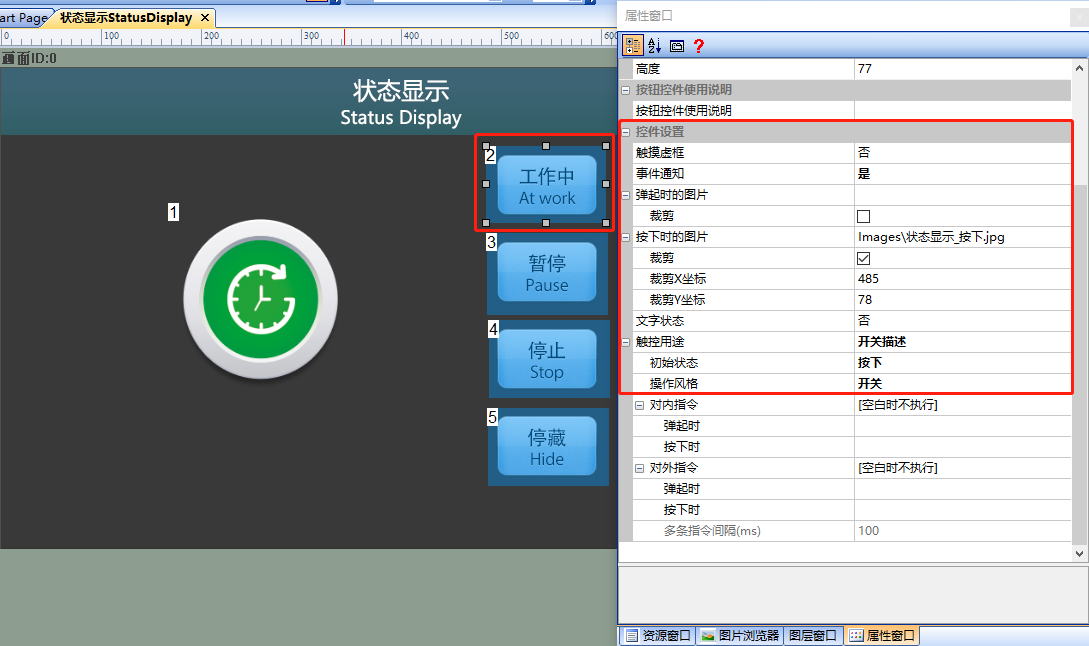
[作業中]ボタン属性
アイコンのフレーム0、作業中状態を表示するために使用します。ボタンコントロール(コントロールID:2)のプロパティウィンドウで、“仮想ボックスに触れる”を“いいえ”、“押下時の画像”を対応する素材パス、“切り抜き”を“チェック”、“初期状態”を“押下”、“操作スタイル”を“スイッチ”に設定します。
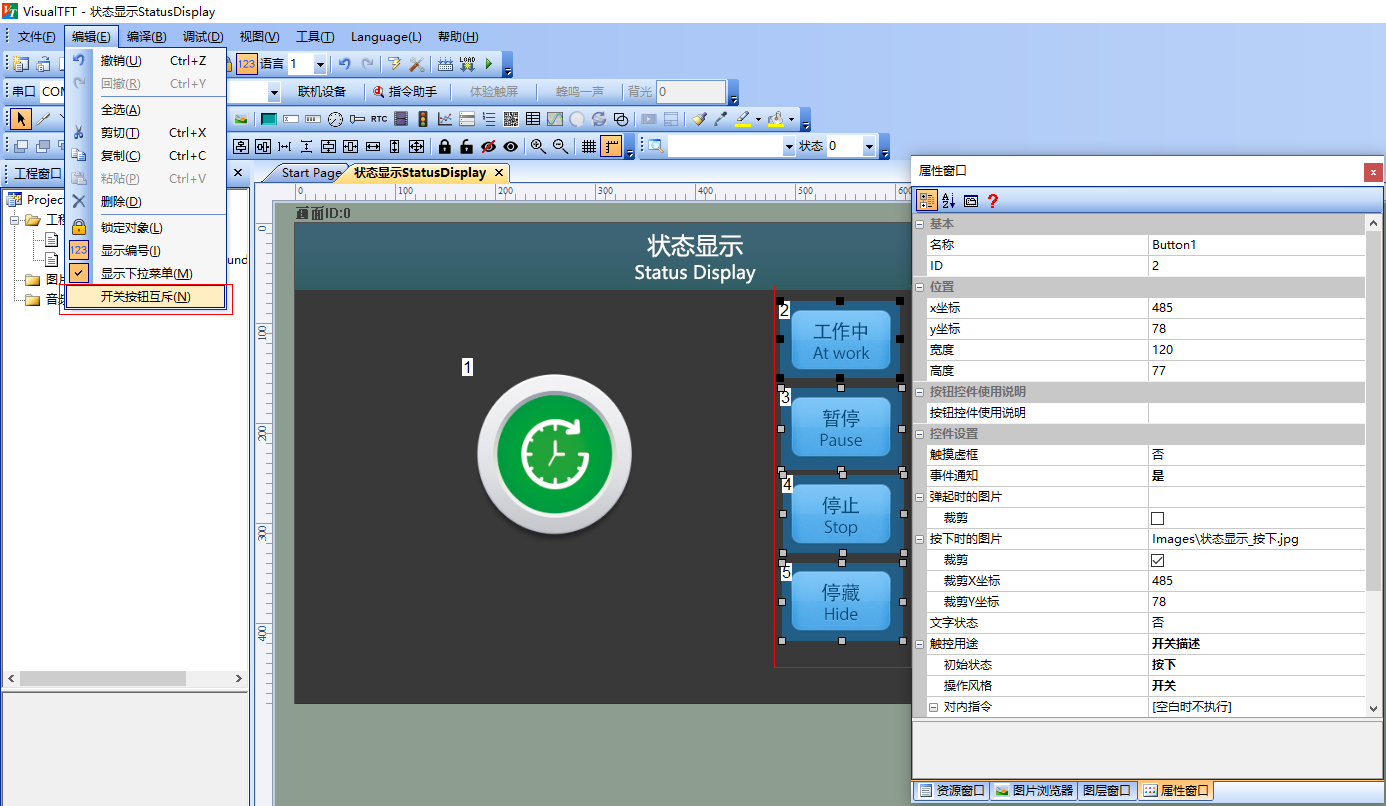
“作業中”、“一時停止”、“停止”、“非表示”などのボタンを相互排他的効果を実現する:同時に上記のボタンを選択し、メニューバーで“編集”-“スイッチボタン相互排他的(N)”、対応するボタン“内部命令”-“押すと”が自動的に相互排他的命令を記入し、操作は次のようになります。
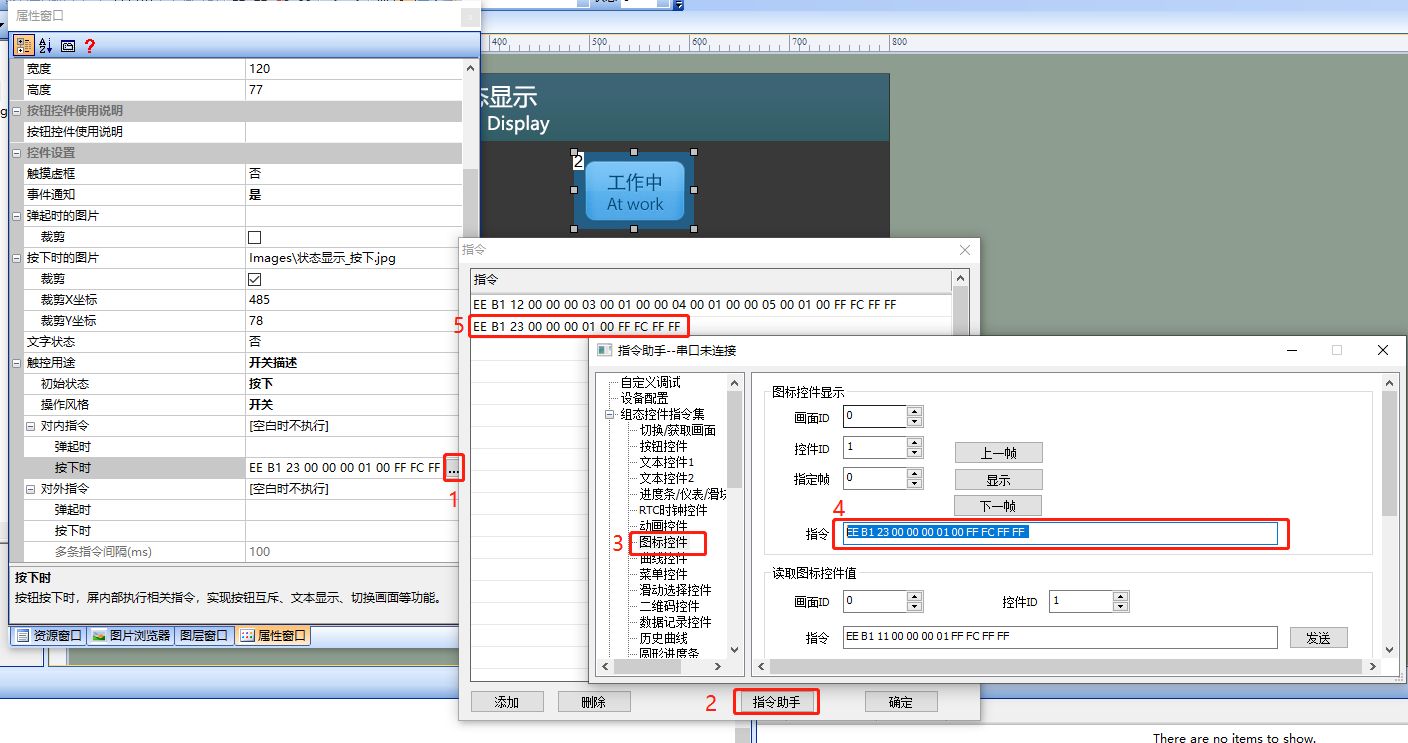
アイコン内命令の入力
- 【内指令】→“押したとき”をクリック
- コマンド入力ボックスをポップアップし、コマンドアシスタントを選択します。
- コマンドアシスタントインタフェースで、左側のナビゲーションバーで[アイコンコントロール]を選択します。
- [アイコンコントロール表示]領域のディレクティブパラメータを設定します。ルーチンのように、“ステータス表示”画面のアイコンコントロールを設定してフレーム0を表示します。
- コピーコマンドは,次のように対内コマンドボックスに記入する
プレビューの実行
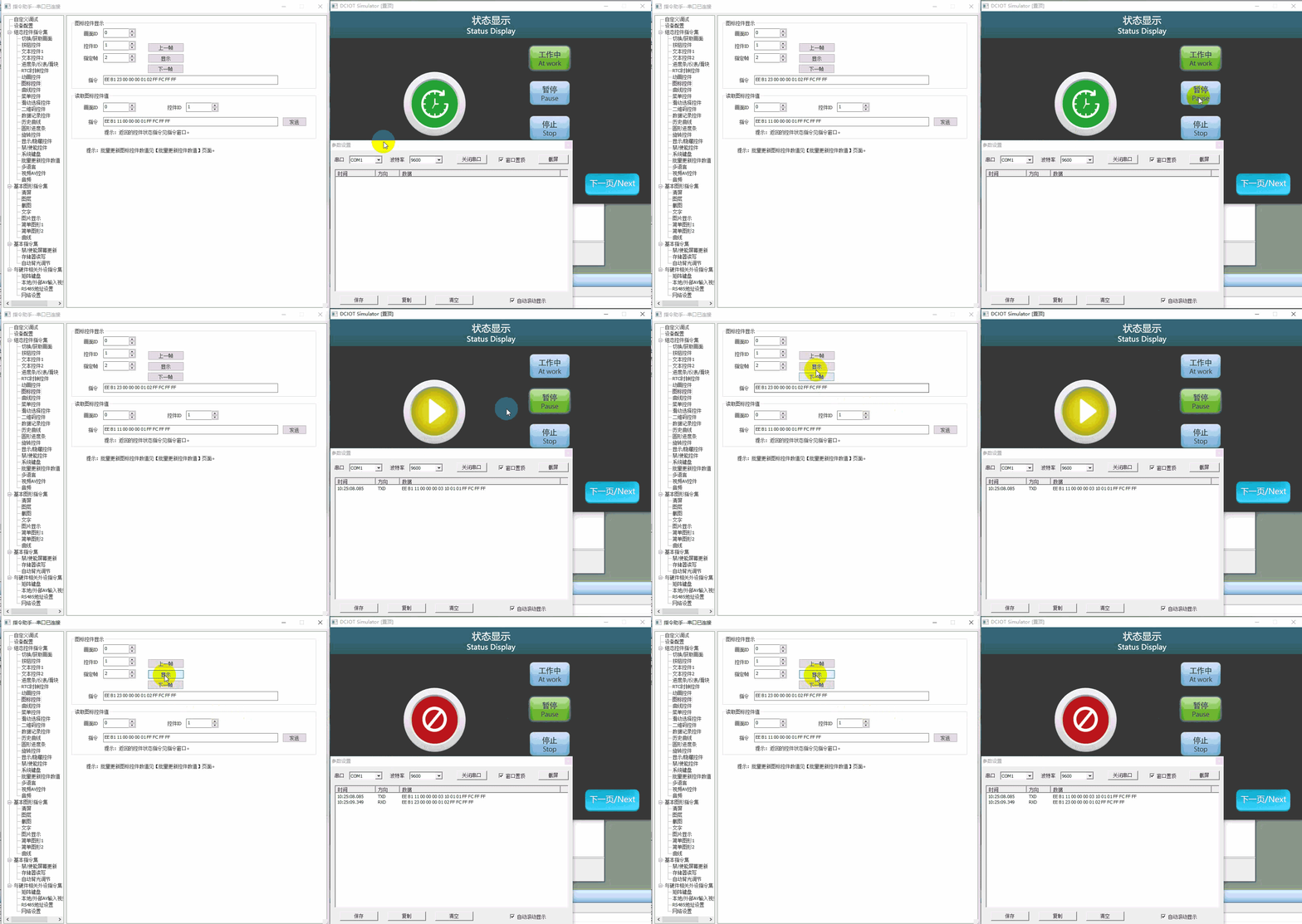
仮想画面、Visual TFTソフトウェア、仮想画面“仮想シリアルポート”をオンラインで実行します。[一時停止]ボタンを押すと、アイコンコントロールに対応する一時停止フレームが表示されます[状態表示]画面中のアイコンコントロール(コントロールID:1)に対して、対応する面のIDとコントロールIDを記入して、指定フレーム“2”を表示する場合、“表示”をクリックします。バーチャル画面には、“ストップフレーム”が表示され、実行効果は以下のようになります。
外部MCU制御
リファレンス開発パッケージkeilプログラム内のhim. dever.hファイル関数宣言およびhim. dever.cファイル内の定義
MUCコントロール指定フレーム表示
例えば、ユーザはアイコンコントロールの第1フレームを実現する必要がある場合、テキストバンク表示関数AnimationPlayFrameを直接呼び出すことができ、コードは次のとおりです。
/** **********************************************************************
** 名    void AnimationPlayFrame uint16 screen_id
**                                           uint16 control_id、
**                                           uint8 frame_id
** 詳細はこちら    Bipedフレーム表示の指定
** input parers screen_id   画面IDです。
**                   control_idコントロールIDコントロールID
**                   frame_id    フレームの指定
** output parametersなし
** Returned value   CLARiXなし
************************************************************************/
{
    ……
    AnimationPlayFrame 0 1 1//画面ID0コントロールID1アイコンコントロールのフレーム1を表示
    ……
}
8.3背景画像の変更
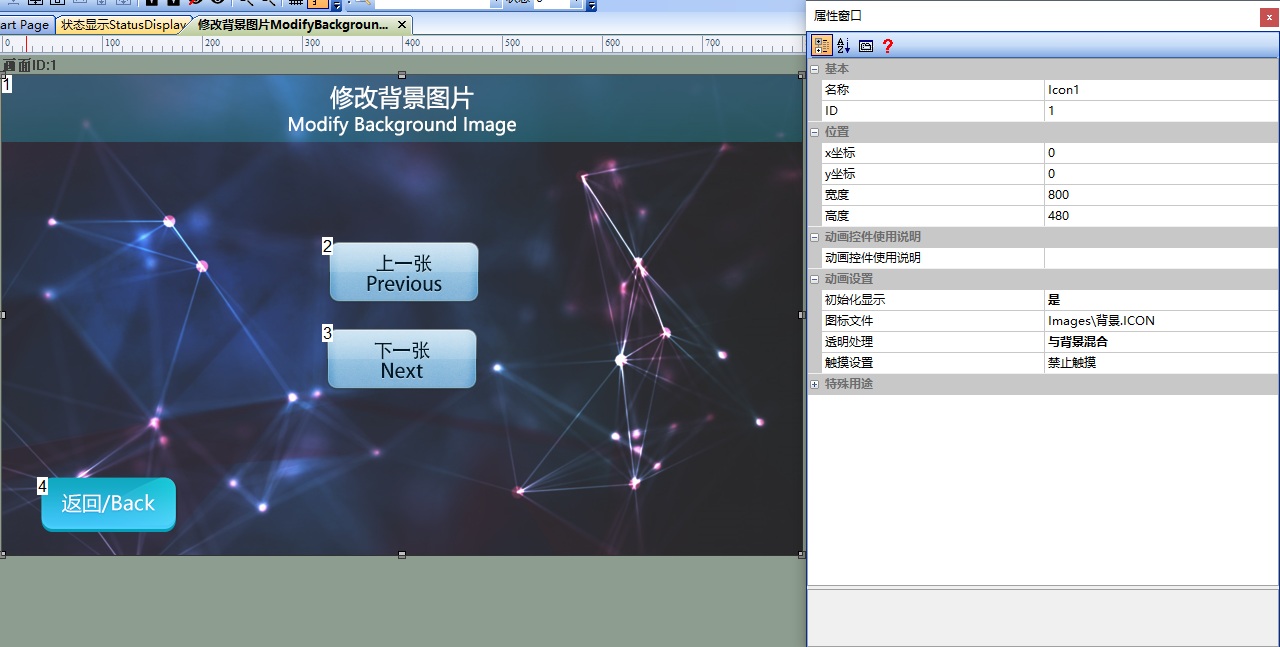
画面の設定
[背景画像の修正]画面の[背景画像]に対応するアートワークをインポートします。以下のように画面にアイコンコントロール1個(コントロールID:1)、ボタンコントロール3個(コントロールID:2-4)を追加します。
プロパティの構成
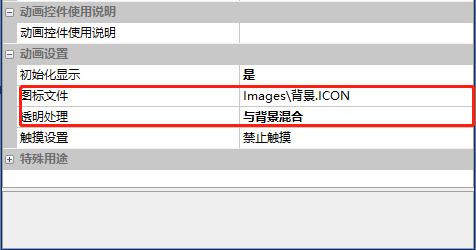
アイコンのプロパティ
[アイコンファイル]を素材のパス、[透明処理]を[背景と融合]に設定し、以下のように設定します。
[前の記事]ボタンの属性
コントロールプロパティの設定
アイコンの直前のフレームを表示するために使用します。ボタンコントロール(コントロールID:2)のプロパティウィンドウで、[仮想ボックスに触れる]を[いいえ]、[画像をポップ]を対応する素材パス、[切り抜き]を[チェック]、[押下時の画像]を対応する素材パス、[切り抜き]を[チェック]に設定し、プロパティを以下のように設定します。
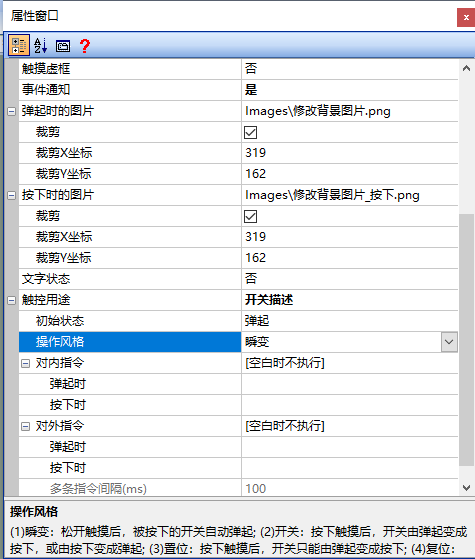
前のフレーム内コマンドを入力する
- クリック【内指令】→“押下時”,ポップアップ指令記入枠
- “Directive Assistant”を選択
- コマンドアシスタントインタフェースで、左側のナビゲーションバーで[アイコンコントロール]を選択します。
- “アイコンコントロール表示”領域の指令パラメータを設定し、例えばルーチン中、“背景画像を修正”画面中のアイコンコントロールが前のフレームを表示するように設定する
- このコマンドをコピーし、コマンドアシスタントを閉じて、コマンドボックスにコマンドを貼り付けます。
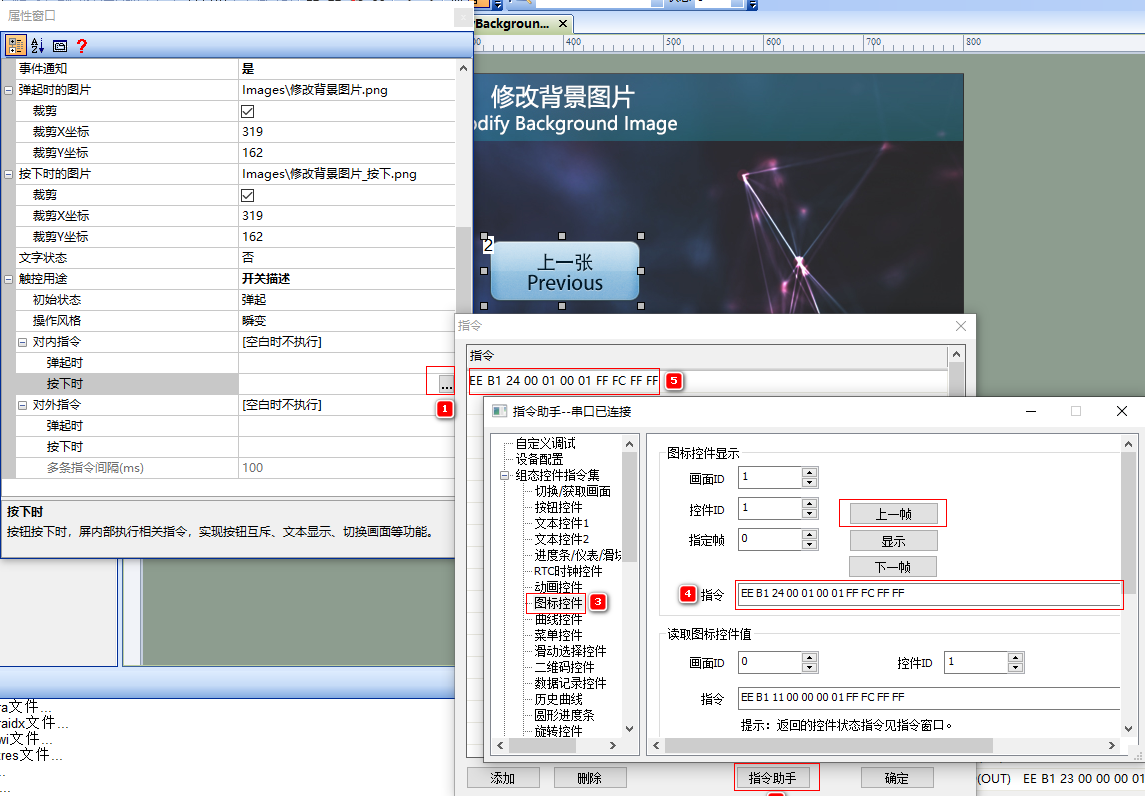
同様に、ボタンの“次のフレーム”設定はボタンの“前のフレーム”設定に似ています。コマンドアシスタントで次のフレームを選択し、コマンドを対応するボタン内のコマンドにコピーするだけです。
プレビューの実行
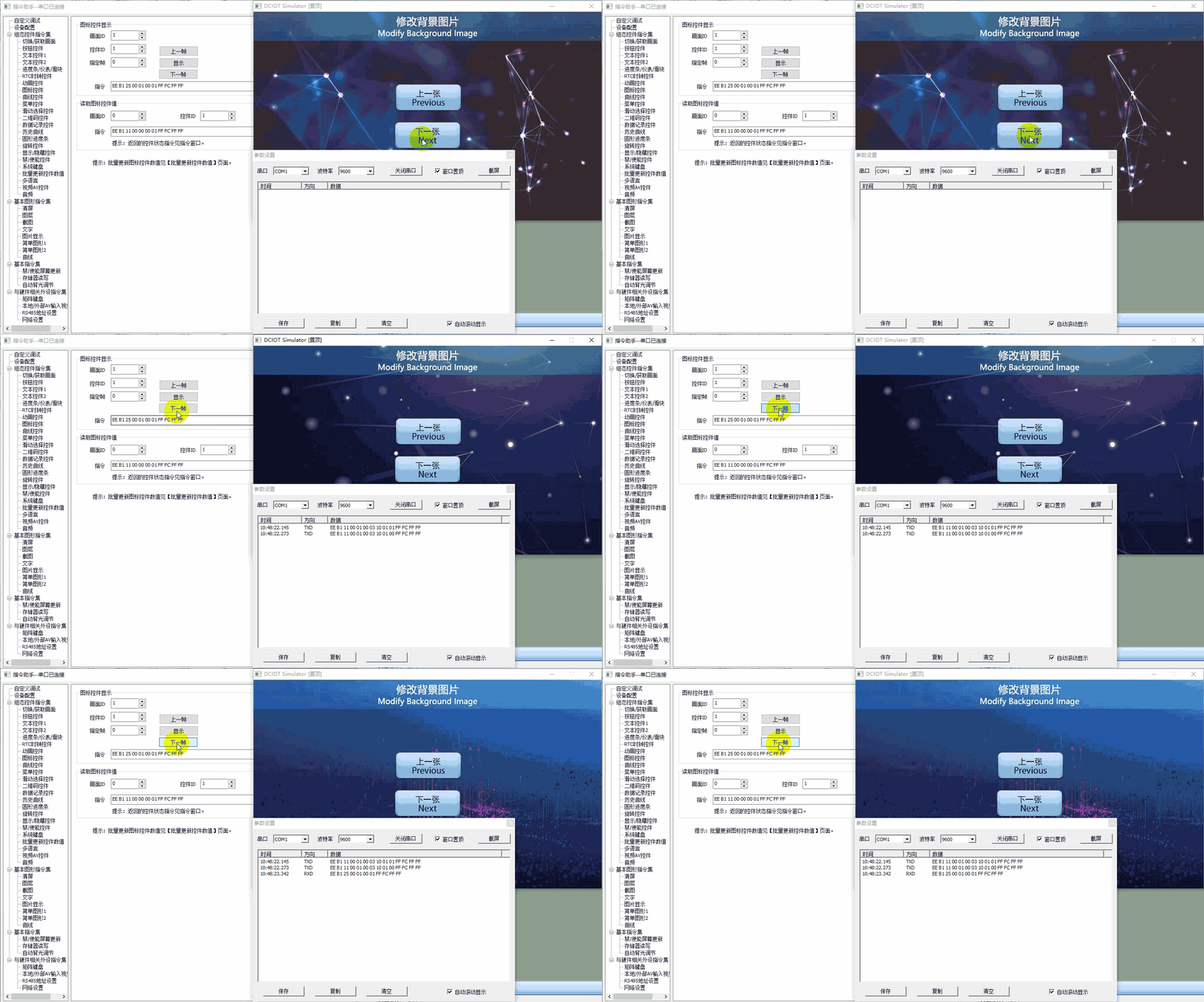
仮想画面、Visual TFTソフトウェア、仮想画面“仮想シリアルポート”をオンラインで実行します。“次”ボタンを押すと、アイコンコントロールは次のフレームに対応して表示を切り替えます。“背景画像を修正”画面中のアイコンコントロール(コントロールID:1)に対して、対応する換面IDとコントロールIDを記入して、“次のフレーム”をクリックします。仮想画面では、アイコンコントロールは次の背景効果として表示され、実行効果は次のようになります。
外部MCU制御
リファレンス開発パッケージkeilプログラム内のhim. dever.hファイル関数宣言およびhim. dever.cファイル内の定義
MUC前のフレームの表示を制御する
例えば、ユーザがアイコンコントロールを制御して前のフレームを表示する必要がある場合は、API関数AnimationPlayPrevを直接呼び出すとよい。コードは次のとおりである。
/** *********************************************************************
** 名    void AnimationPlayPrev uint16 screen_id
**                                          uint16_id
** 詳細はこちら     ViewCube直前フレーム表示ViewCube直前フレームヒョウジ
** input parameters screen_id画面ID
** control_id       EssbaseコントロールID
** output parametersなし
** Returned value   CLARiXなし
***********************************************************************/
{
    ……
    AnimationPlayPrev 0 1//画面ID0コントロールID1のアイコントロールは前のフレームを表示する
    ……
}
MUCは次のフレームを制御する
例えば、ユーザが次のフレームを表示するようにアイコンコントロールを制御する必要がある場合、API関数AnimationPlayNextを直接呼び出すとよい。
/** *********************************************************************
** 名    void AnimationPlayNext uint16 screen_id
**                                           uint16_id
** 詳細はこちら     ViewCube直前フレーム表示ViewCube直前フレームヒョウジ
** input parameters screen_id画面ID
**                    control_idコントロールIDコントロールID
** output parametersなし
** Returned value   CLARiXなし
***********************************************************************/
{
    ……
    AnimationPlayNext 0,1//画面ID0コントロールID1のアイコンコントロールは次のフレームを表示します
    ……
}

发表回复