
Was ist eine 2D-Code - Steuerung?
Der QR-Code ist die Verwendung von Daten mit einer bestimmten Geometrie, die schwarz-weiß - Grafiken auf einer bestimmten Ebene in einer bestimmten Regelmäßigkeit verteilt, um die Symbolinformationen der Daten aufzuzeichnen. Benutzer bezahlen für Anwendungen wie Licht. Der QR-Code kann vom Benutzer-Host eingegeben werden, oder es kann bei der Bearbeitung des Projekts durch Eigenschaften eingestellt werden und dann auf dem seriellen Anschlussbildschirm angezeigt werden.
Diese Routine beschreibt die häufigen Anwendungen von QR-Code - Steuerelementen, kombiniert mit dem Bildschirm im Projekt, um die Konfiguration jeder Anwendung zu beschreiben, die häufigen Anwendungen sind wie folgt:
- QR-Code aktualisieren
- Taste QR-Code aktualisieren
Anwendungsbereich: Vollständige Reihe von
Routinen Download-Link:QR-Code - Steuerelementen Anwendung(Klick auf Sprung)
12.1 QR-Code - Eigenschaften Einführung
QR-Code - Steuereigenschaften wie folgt
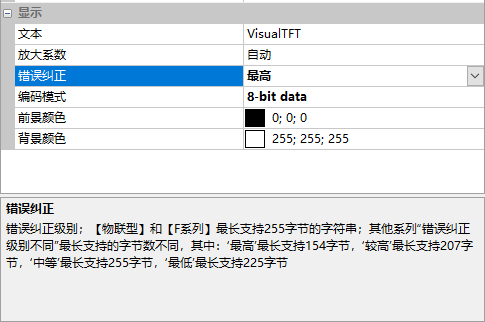
Text
Anfängliche Standarddarstellung des QR-Codes
Vergrößerung
Legen Sie die Anzeigegröße eines einzelnen Punktes fest. Wenn Sie die Einstellung automatisch einrichten, wird der QR-Code automatisch den gesamten Bereich des Steuerelementes bedecken.
Fehler korrigieren
Das heißt, die Fehlertoleranz des QR-Codes hat eine Fehlerkorrekturfunktion, wodurch der QR-Code aufgrund von Bildschirmverschmutzungen usw. verursacht lokale Verhüllung, so kann es korrekt gelesen werden.
Codierung Modell
Code-Modus für QR-Codes, unterstützt die folgende Code-Modus
- Numeric: numerische Codierung, von 0 bis 9. Wenn die Anzahl der Ziffern, die codiert werden müssen, nicht ein Vielfaches von 3, dann werden die letzten 1 oder 2 Ziffern in 4 oder 7 Bits konvertiert, und alle anderen 3 Ziffern werden in 10, 12, 14 Bits codiert, wie lang es ist, hängt von der Größe des QR-Codes ab
- Alphabet numeric: Zeichencodierung. Enthält 0 - 9, Großbuchstaben von A bis Z (keine Kleinschrift) und das Symbol $% * + -. /: Inklusive Leerzeichen
- 8 - Bit-Daten: Oktete. Es kann ein ISO - 8859 - 1 - Zeichen von 0 - 255 sein. Einige QR-Code - Scanner können automatisch erkennen, ob es sich um eine UTF - 8 - Kodierung handelt
- Kanji (shift-jis): japanische Kodierung, auch Doppelbyte-Codierung. Ebenso kann es auch für die chinesische Kodierung
- ECI verwendet werden: für spezielle Zeichenset. Nicht alle Scanner unterstützen diese Kodierung.
- FNC1 - erste Position / FNC1 - zweite Position: Hauptsächlich für einige spezielle Industrie oder Industrie verwendet. Zum Beispiel mit dem GS1 - Barcode.
Vordergrund / Hintergrundfarbe
Vordergrund / Hintergrundfarbe für QR-Codes, sollte diese Eigenschaft nicht geändert werden. Das heißt, die Vordergrundfarbe ist schwarz, die Hintergrundfarbe ist weiß, dann wird der Effekt wie folgt dargestellt
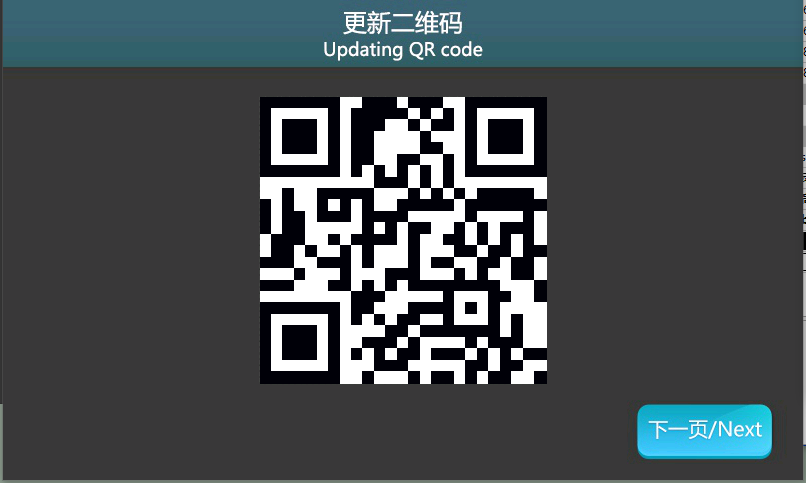
Um die Erfolgsrate der QR-Code - Erkennung zu erhöhen, versuchen Sie, diese Eigenschaft nicht zu ändern, dh die Standardfarbe des Steuerelements
12. 2 Aktualisieren Sie den QR-Code
[Update QR-Code] Bildschirm, die Einführung der Benutzergeräte und der seriellen Bildschirm Kommunikation, Benutzergeräte senden Befehle an den seriellen Bildschirm, aktualisieren Sie den Inhalt der QR-Code - Steuerung
Bildschirmkonfiguration
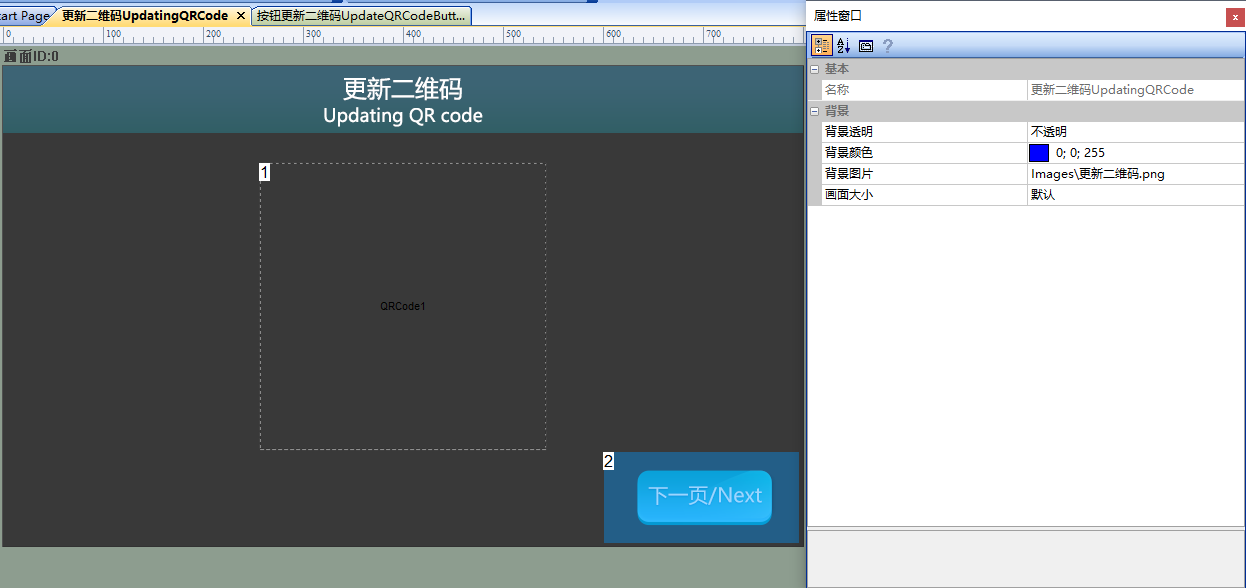
Im Bildschirm [Update QR-Code] importieren Sie das entsprechende Bild. Fügen Sie die 2D-Code - Steuerung in diesem Bildschirm hinzu, wie unten gezeigt.
Eigenschaften Konfiguration
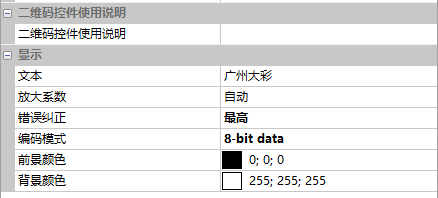
Die Eigenschaften des QR-Code - Steuerelementes mit der Steuerungs-ID 1 setzen, setzen [Text] auf „Kanton", wie folgt konfiguriert:
Ausführen Vorschau
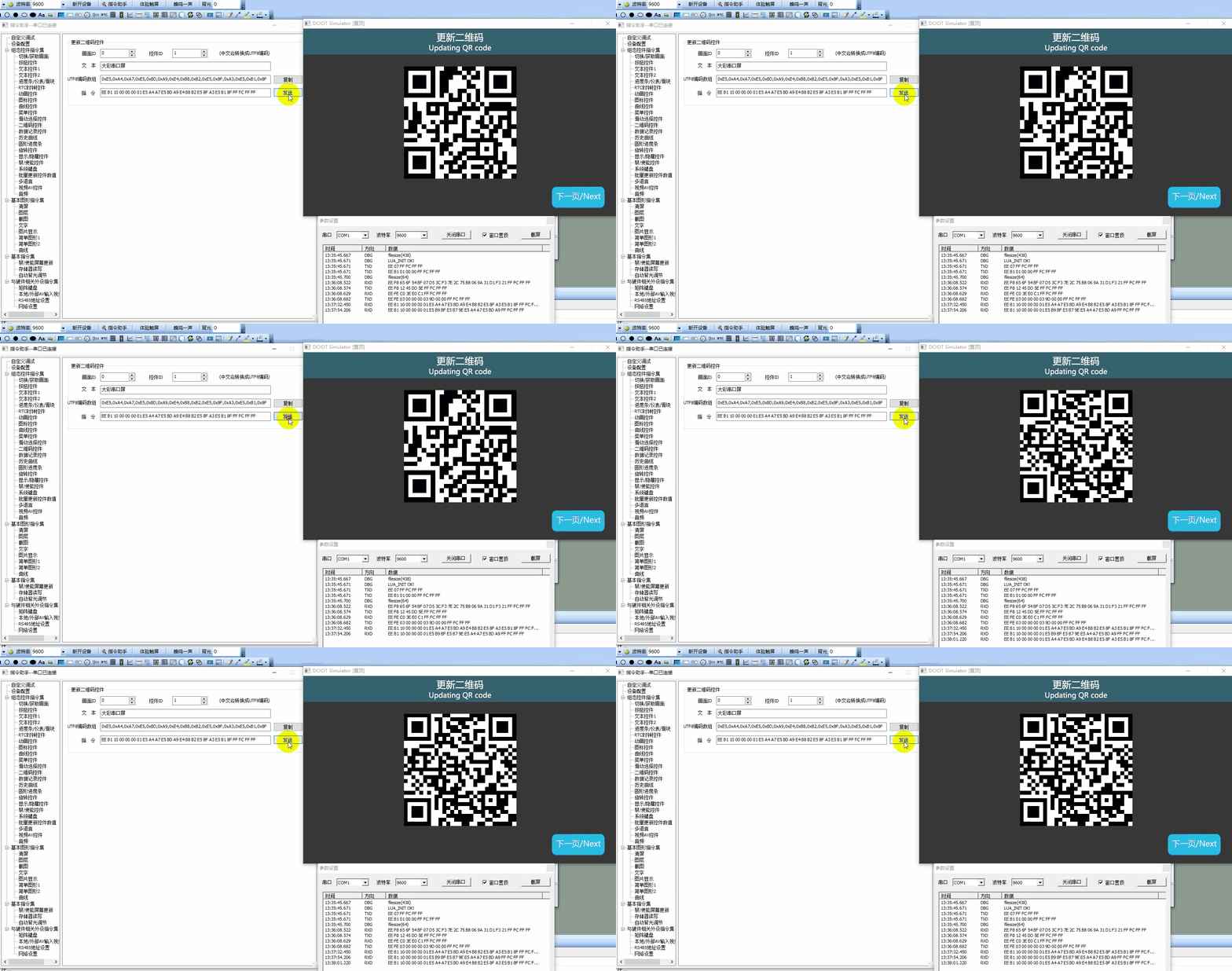
Führen Sie den virtuellen Bildschirm aus, stellen Sie die VisualTFT-Software mit dem virtuellen Bildschirm eine Verbindung über den "virtuellen seriellen Anschluss" her.
Öffnen Sie [Befehlsassistenten], wählen Sie die linke Navigation [QD-Code - Steuerung], in "QD-Code - Steuerung aktualisieren", setzen Sie Bildschirm-ID auf 0, setzen Sie die Steuerung ID auf 1, füllen Sie den Text [Text] als "Serial-Port - Bildschirm" und klicken Sie auf "Senden". Dann im virtuellen Bildschirm, als "Serial Port Bildschirm" angezeigt, bitte verwenden Sie den QR-Code - Scanner, um den Inhalt zu sehen, wie folgt ausgeführt wird
MCU-Steuerung zeigt QR-Code
Verwenden Sie die Funktionsdeklaration der Datei him.dever.h in dem Entwicklungspaket keil Programm und die Definition in der Datei him.dever.c.
Zum Beispiel müssen Benutzer den QR-Code - Anzeige "Big Color Serial Port Screen" implementieren, dann rufen Sie direkt die QR-Code - Einstellungsfunktion SetTextValue () auf, der Code ist wie folgt:
/*********************************************************************
** Function name:    void SetTextValue(uint16 screen_id,
**                                     uint16 control_id,
**                                     uchar *str);
** Descriptions    :    设置二维码值
** input parameters:  screen_id:  画面ID
**                   control_id:  控件ID
**                          str:  二维码的值
** output parameters: 无
** Returned value   : 无
*********************************************************************/
{
    ……
    SetTextValue(0,1,”跳动符号串口屏”);  //设置画面0二维码控件1的值为“跳动符号串口屏”
    ……
}
12.3 Taste Aktualisieren 2 - D-Code
[Taste aktualisieren 2D-Code] Bildschirm, zeigt, dass der Benutzer nach Drücken des Knopfes den Inhalt des 2D-Code - Kontrollsystems aktualisiert.
Bildschirmkonfiguration
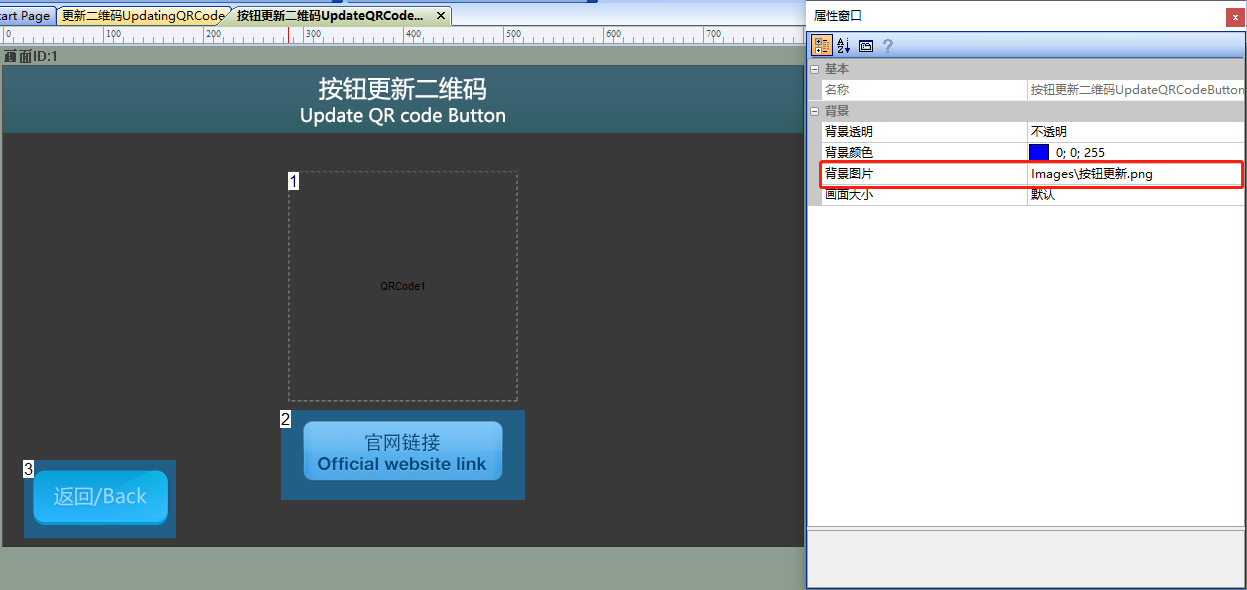
Im Bildschirm „Hintergrundbilder" [Taste aktualisieren QR-Code] importieren Sie das entsprechende Kunstbild. Fügen Sie 1 QR-Code - Steuerelement (Steuerelement ID: 1) und 1 Taste-Steuerelement (Steuerelement ID: 2) auf dem Bildschirm hinzu, wie folgt:
Eigenschaften Konfiguration
QR-Code - Steuerelement
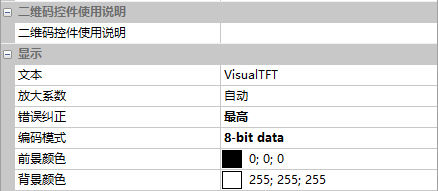
Setzen Sie die Eigenschaften des QR-Code - Steuerelementes mit der Steuerungs-ID auf 1, setzen Sie [QR-Code] auf "Symbol" und konfigurieren Sie wie folgt:
Taste-Steuerelement
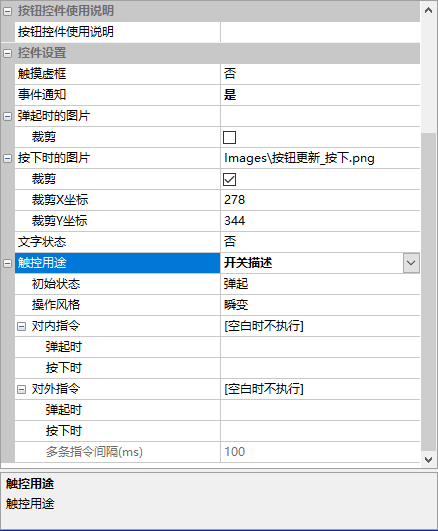
Das ist die Art, wie man die Schaltfläche des Bedienungssystems (Bedienungssystems) mit der Schaltfläche (Bedienungssystems) 2 (Bedienungssystems) 3 (Bedienungssystems) 4 ( Konfiguration wie folgt gezeigt
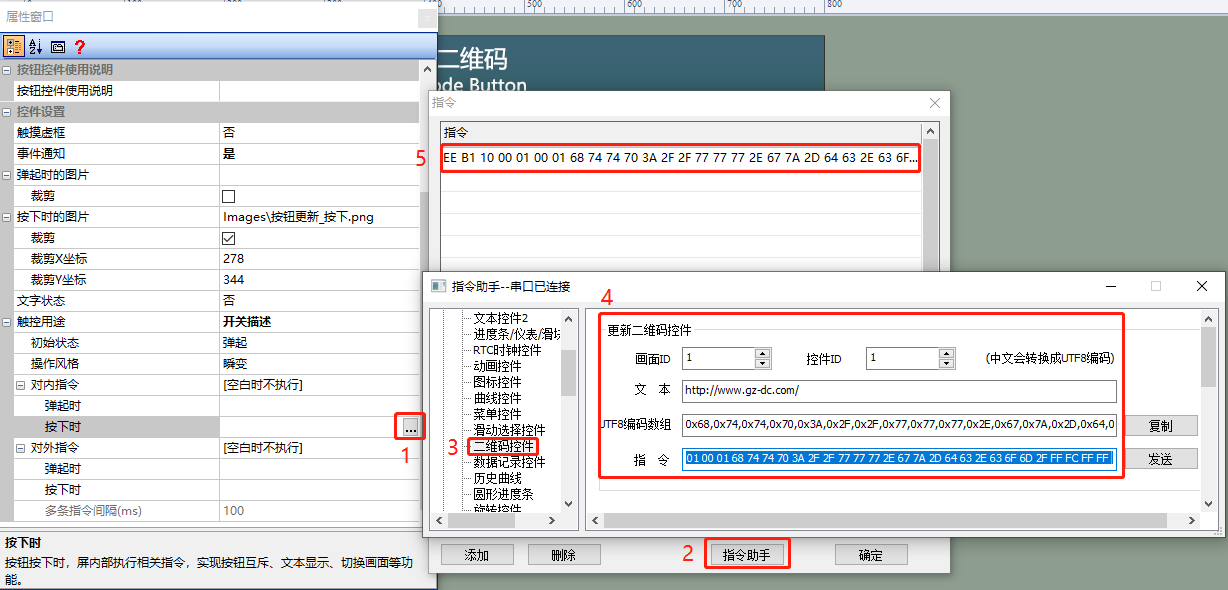
In der Schnittstelle des Befehlsassistenten, wählen Sie auf der linken Navigationsleiste [QD-Code - Steuerelement], legen Sie die Befehlparameter des Bereichs "QD-Code - Steuerelement aktualisieren" ein und füllen Sie die entsprechenden Parameter aus. Wie in der Routine, die Steuerung Bildschirm (Bildschirm-ID: 1) im QR-Code - Steuerung (Bildschirm-ID: 1) zeigt "www.gz-dc.com", wie folgt:
Ausführen Vorschau
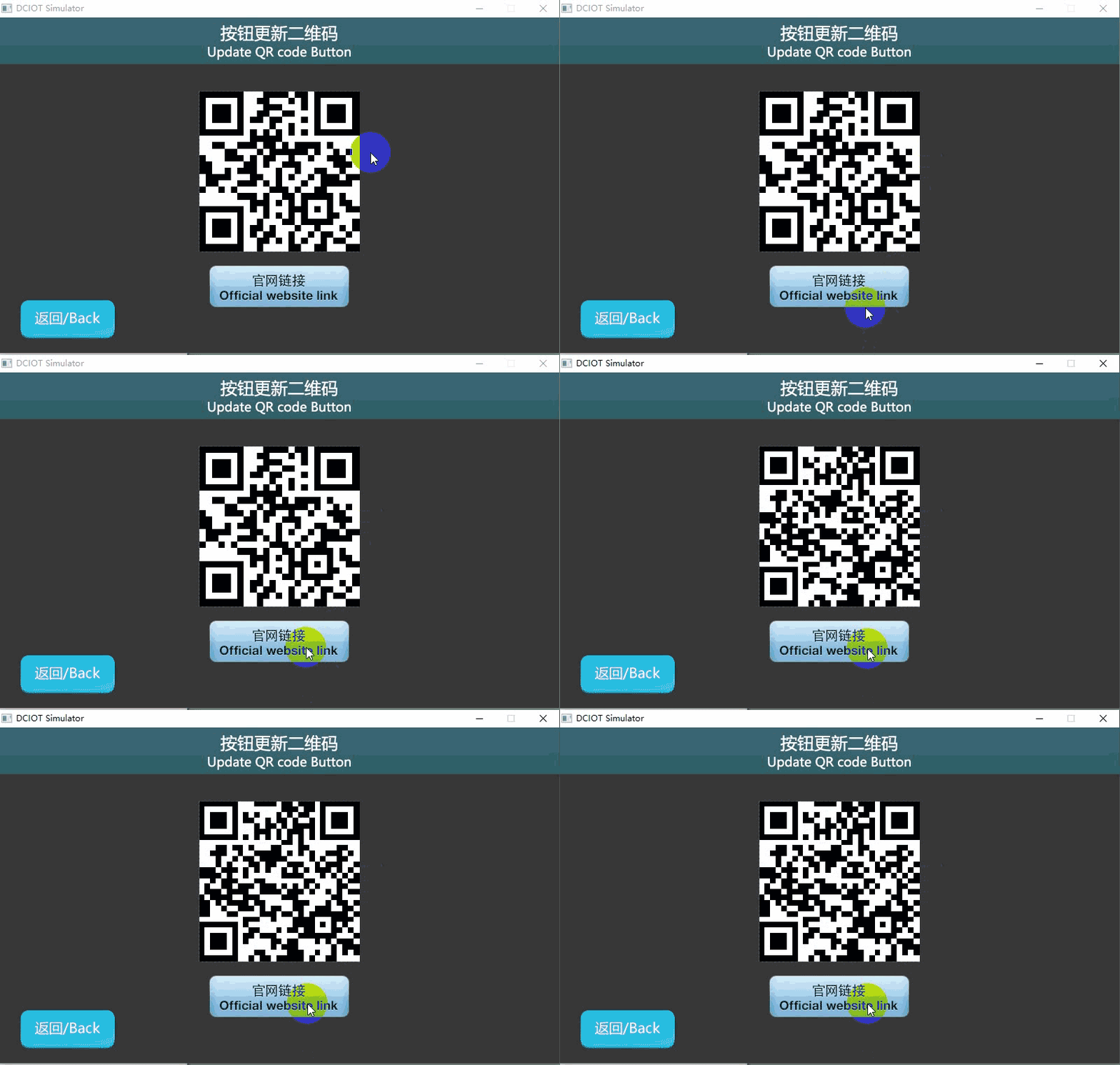
Ausführen der virtuellen Bildschirm, VisualTFT-Software und virtuelle Bildschirm mit "virtuellen seriellen Port" Verbindung herstellen. Klicken Sie auf die Schaltfläche „offizieller Webseite-Link", der QR-Code wird auf „www.gz-dc.com" aktualisiert, der Effekt wird wie folgt dargestellt
MCU-Steuerung zeigt Zeichenfolge
Verwenden Sie sich auf die Funktionsdeklaration der Datei him.dever.h im Entwicklungspaket keil und die Definition in der Datei him.dever.c.
Zum Beispiel, Benutzer müssen den QR-Code anzeigen "Serial-Symbol - Bildschirm", direkt aufrufen Sie die QR-Code - Einstellungsfunktion SetTextValue () kann, der Code wie folgt:
/*********************************************************************
** Function name:    void SetTextValue(uint16 screen_id,
**                                     uint16 control_id,
**                                     uchar *str);
** Descriptions    :  设置二维码
** input parameters:  screen_id:  画面ID
**                    control_id:  控件ID
**                    str:      二维码的值
** output parameters: 无
** Returned value   : 无
*********************************************************************/
{
    ……
    SetTextValue(1,1,”跳动符号串口屏”);  //设置画面1文本控件1的值为“跳动符号串口屏”
    ……
}

Antwort veröffentlichen