
Was ist ein Datenaufzeichnungskontroll?
Die Datenaufzeichnungsteuerung wird verwendet, um Daten zu protokollieren, es gibt 4 Typen, die aktuelle Alarm, historische Alarm, historische Alarm und Auflösung Zeit, allgemeine Tabelle sind.
Die Einstellungen für "aktuelle Warnung", "historische Warnung" und "historische Warnung und Entlastung" sind ähnlich, in dieser Routine wird nur die Anwendung der Datensatzsteuerelemente "historische Warnung und Entlastung" und "allgemeine Tabelle" in Verbindung mit dem Bildschirm im Projekt vorgestellt:
- Allgemeine Tabelle: Einführung von Namen und Nummerierung der Aufzeichnungen
- Historische Alarm und Auflösung Zeit: Aufzeichnen Sie, wann der Alarm erzeugt wird und wann der Alarm aufgehoben wird
13.1 Beschreibung der Eigenschaften des Datenaufzeichnungssteuerelevs
Die Eigenschaften des Datenaufzeichnungssteuerelevs sind wie folgt
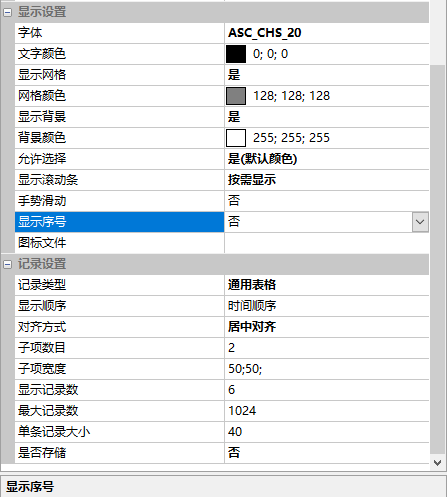
Schriftart
Setzen Sie die Schriftgröße und den Stil für die Anzeige von Datensätzen
Benutzer verwenden Schriftstyles, müssen den Wert der Höhe einer Tabelle Zeile berücksichtigen, wenn die Schrift zu groß ist, überschreitet die Höhe einer Tabelle Zeile, Text ist "nicht angezeigt"
Textfarbe
Setzen Sie die Farbe der Schriftanzeige
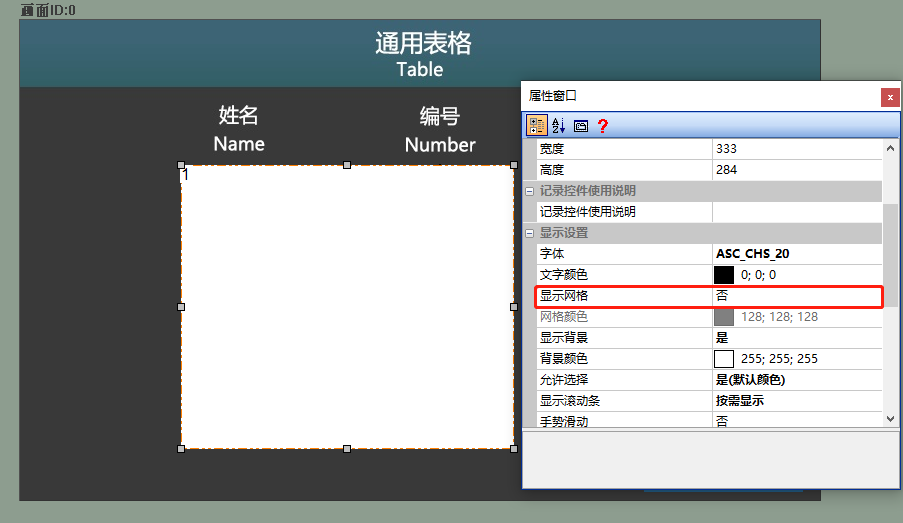
Anzeige Raster
Wählen Sie die Anzeige „Ja" oder „Nein".
[Ja]: Setzen Sie auf „Ja", wie folgt:
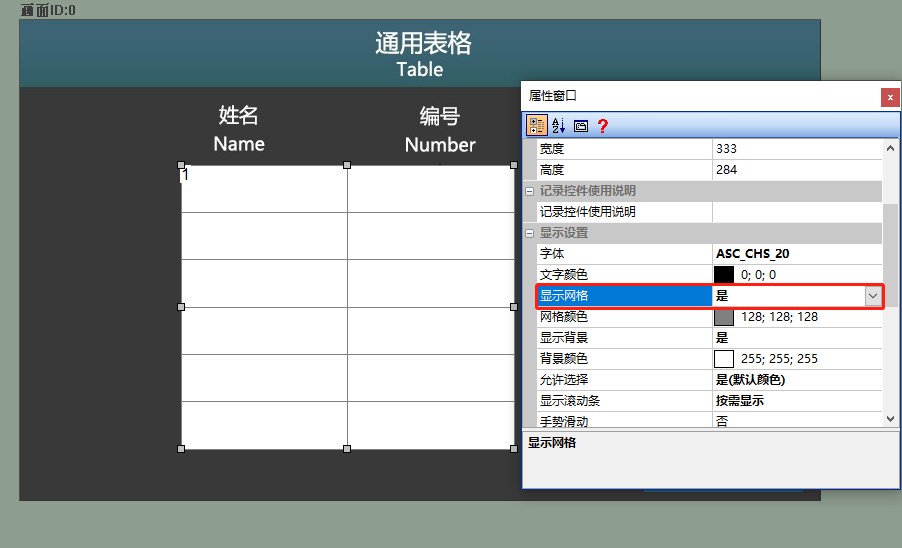
[Nein]: Setzen Sie auf „Nein", wie folgt:
Netzfarbe
Legen Sie die Farbe der Rasteranzeige fest
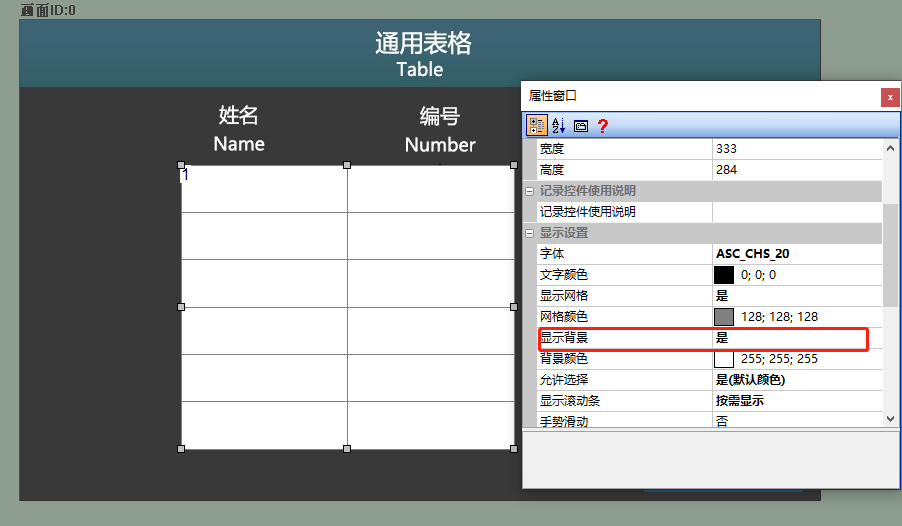
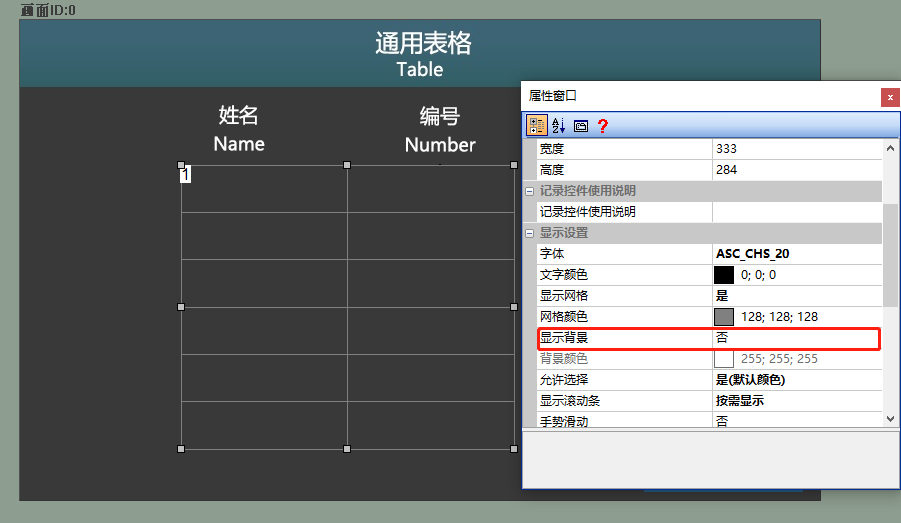
Hintergrundanzeige
Legen Sie die Anzeige des Hintergrunds fest, wählbar „Ja" oder „Nein"
[Ja]: Der Hintergrund der Standardsteuerung ist weiß, wie unten gezeigt.
[Nein]: Wenn der Hintergrund nicht angezeigt wird, zeigt der Hintergrund des Bildes direkt an, wie folgt:
Hintergrundfarbe
Einstellung der Hintergrundfarbe der Tabelle, wählbar "Ja" oder "Nein"
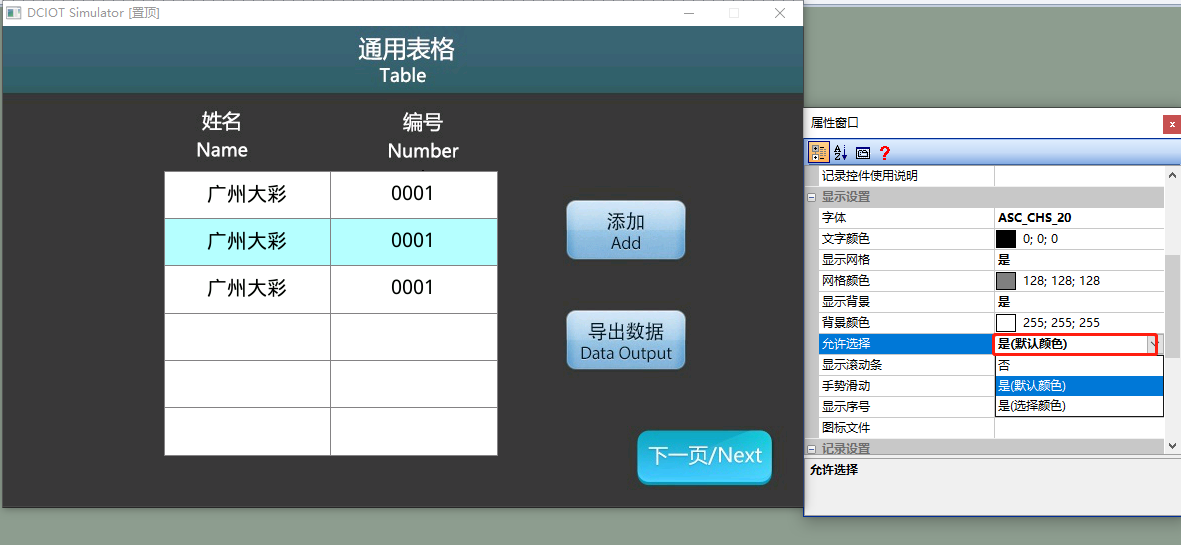
Ermöglicht die Auswahl
Die Einstellung Ermöglicht die Auswahl der Zeile, in der die Daten enthalten sind. Nach dem Ausführen wählen Sie das Unter-Element des Datenerfassungssteuerelementes, um dem Unter-Element eine Hintergrundfarbe hinzuzufügen, wie unten
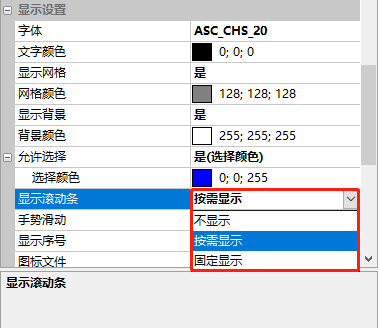
Scrollleiste anzeigen
Einstellungen, ob der Status der Scrollleiste anzeigen. Wählen Sie "nicht anzeigen", "nach Bedarf anzeigen" oder "feste Anzeige", wie unten
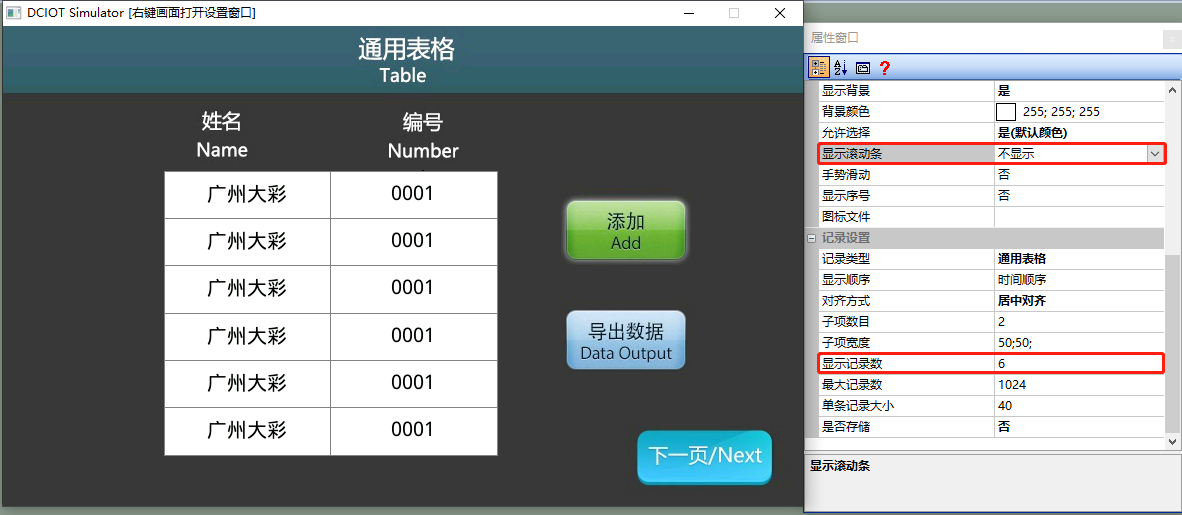
nicht anzeigen
Wenn "Anzeige Datensätze" ist "6," wenn "Anzeige Datensätze" größer als "6," immer noch die ersten 6 Daten anzeigen, wie unten
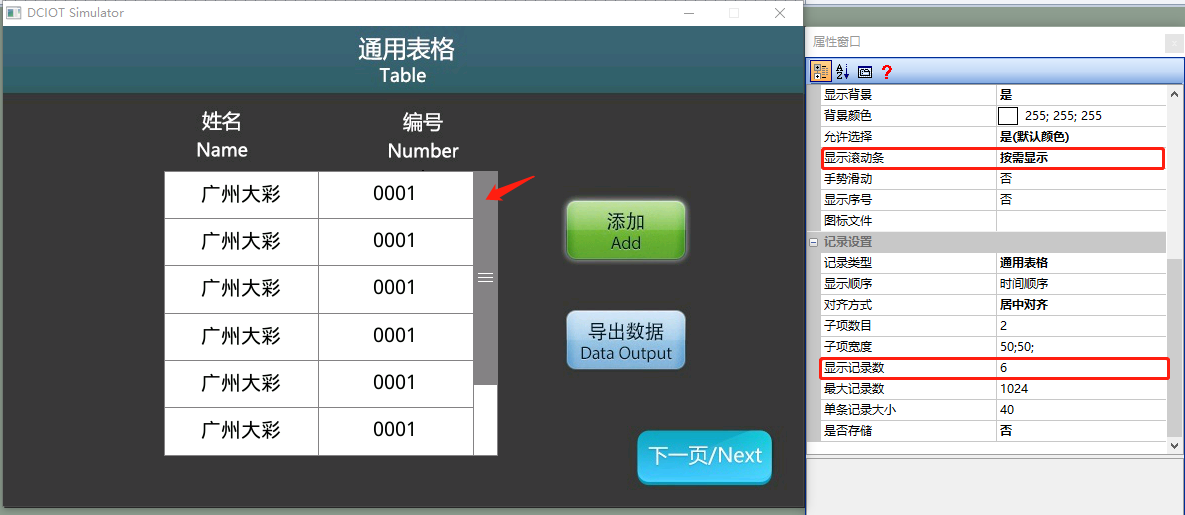
nach Bedarf anzeigen
Wenn "Anzeige Datensätze" ist "6," wenn die Anzahl der Daten anzeigen kleiner als "6, keine festen Balken anzeigen; Wenn die Anzahl der angezeigten Daten größer als „6" ist, wird die Scrollleiste angezeigt und Sie können die Scrollleiste ziehen, um die Daten zu sehen, wie unten gezeigt:
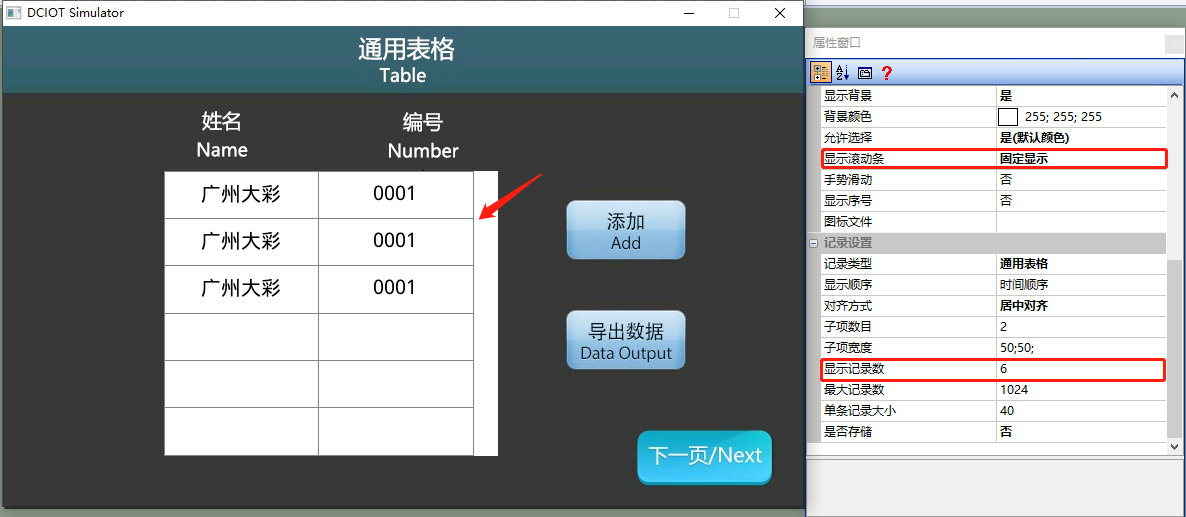
Fixed zeigt
Wenn "Anzeige Datensatz" ist "6", wenn die Anzahl der Daten angezeigt kleiner als "6", zeigt die Rollleiste an; Wenn die Anzahl der Anzeige-Daten - Stücke größer als "6", in der Rollleiste angezeigt, und Sie können die Rollleiste ziehen, um die Daten zu sehen, wie unten
Geste Schieben
Einstellung der Schieben-Daten - Aufzeichnungssteuerung Daten anzeigen, wählen Sie "Ja" oder "Nein", wenn die Anzahl der Daten-Streifen größer als "Anzeige-Einträge", Klicken und ziehen Sie auf das Datensatzsteuerelement, um die Daten anzuzeigen
Anzeige der Sequenznummer
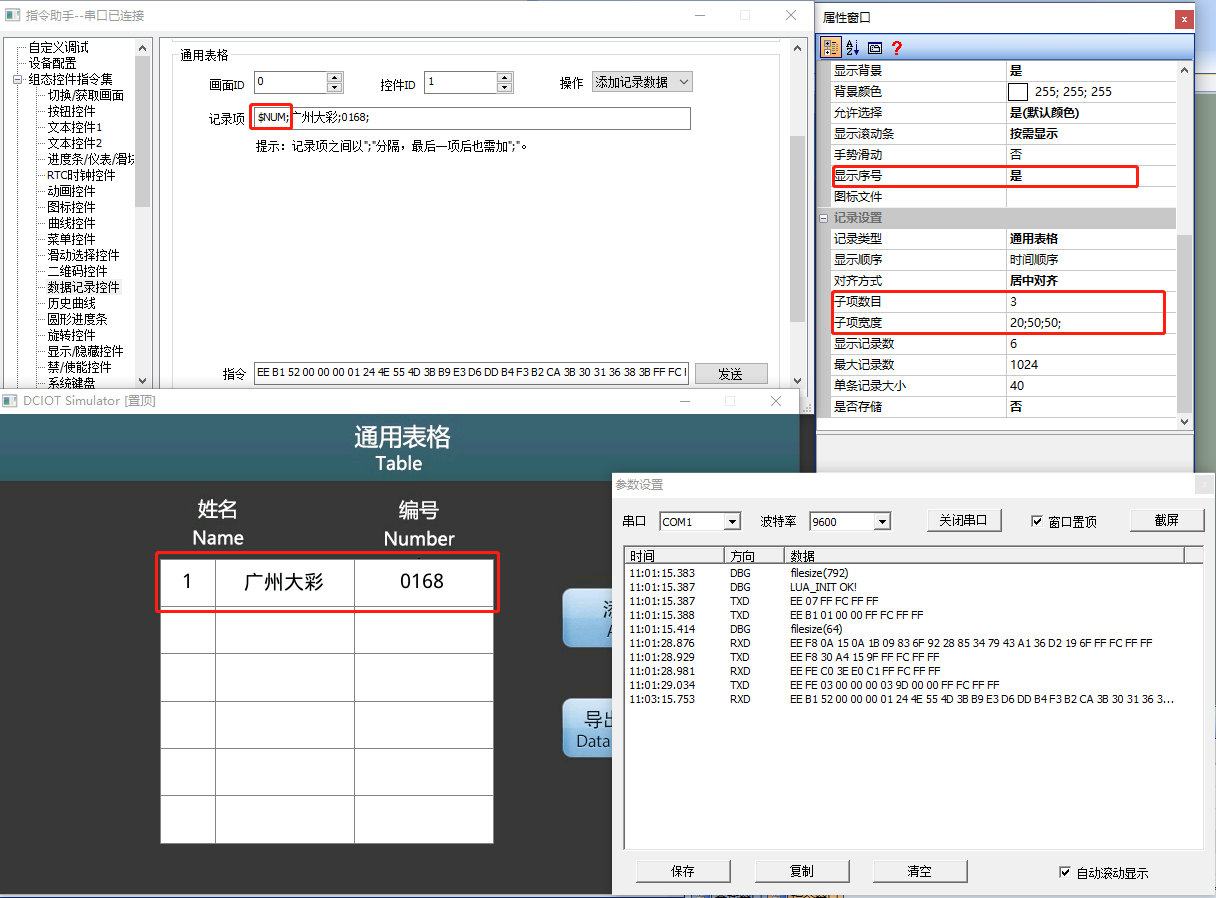
Legen Sie die Sequenznummer für jeden Datensatz hinzufügen, wählen Sie "Ja" oder "Nein". Diese Parameter-Einstellung wird wirksam, wenn und nur wenn der Datensatztyp "Universelle Tabelle" ist, wenn die Sequenznummer mit "1" beginnt. Wenn Sie den Inhalt des Unter-Elementes in zwei Spalten anzeigen müssen, müssen Sie die Anzahl der Unter-Elementen auf 3 Spalten festlegen, wenn Sie die Anzeige der Seriennummer erhöhen, wie folgt
Die grundlegende Plattform
Wenn Sie "1 Guangzhou Dacai 0001" auf dem Bildschirm anzeigen müssen, ist der Dateninhalt "; Guangzhou Dacai; 0001", und der Inhalt des Unter-Elementes "Seriennummer" ist fest auf ";"
F - und W-Verbindungsplattformen
Einstellungen erhöhen die Anzeige der Seriennummer, wenn Sie "1 Guangzhou Dacai 0168" auf dem Bildschirm anzeigen müssen, der Dateninhalt ist "$NUM; Guangzhou Dacai; 0168", "Seriennummer" Unter-Eintrag Inhalt ist "$NUM;"
Hinweis: Jeder Unter-Eintrag (jede Spalte), mit dem englischen Symbol ";
Symboldatei
Setzen Sie ein Symbol für jeden Datensatz hinzufügen, um den Symbolpfad hinzufügen zu können. Diese Parameter-Einstellung wird wirksam, wenn und nur wenn der Datensatztyp "Universelle Tabelle" ist. Wie folgt
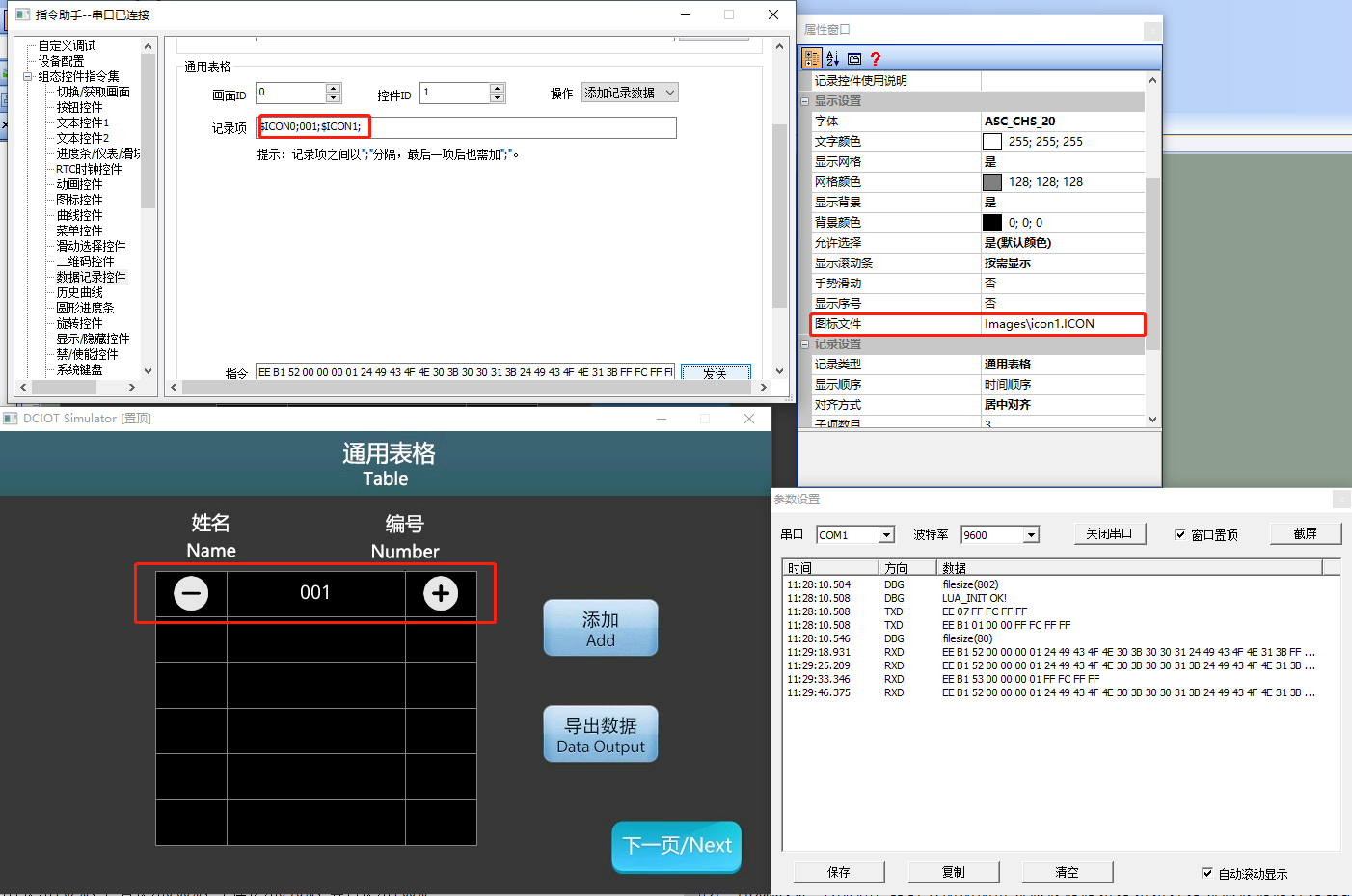
Einstellungen erhöhen Symbol-Anzeige, wenn Sie auf dem Bildschirm den ersten Punkt (Spalte) zeigt das Symbol den ersten Rahmen, die zweite Anzeige "001", der erste Punkt (Spalte) zeigt das Symbol den zweiten Rahmen, der Daten-Inhalt ist "$ICON0; 001; $ICON1", "Seriennummer" Unter-Inhalt ist "$ICONx;" x zeigt die Symbol-Dateien für den zweiten Rahmen
Hinweis: Die Größe des Symbols sollte die Höhe und die Breite der Datensatzsteuerungszeile nicht überschreiten, sonst wird eine Ausnahme angezeigt oder nicht angezeigt
Datensatztyp
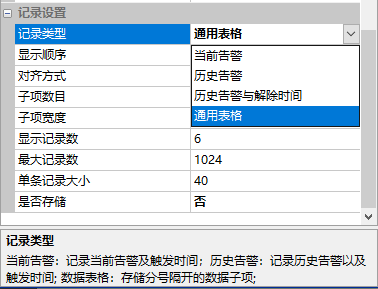
Legen Sie verschiedene Datensatztypen ein, die Sie zwischen "Aktuelle Warnung", "Geschichtliche Warnung", "Geschichtliche Warnung und Entlastungszeit" oder "Generische Tabelle" wählen können. Wie unten
Die aktuelle Alarm
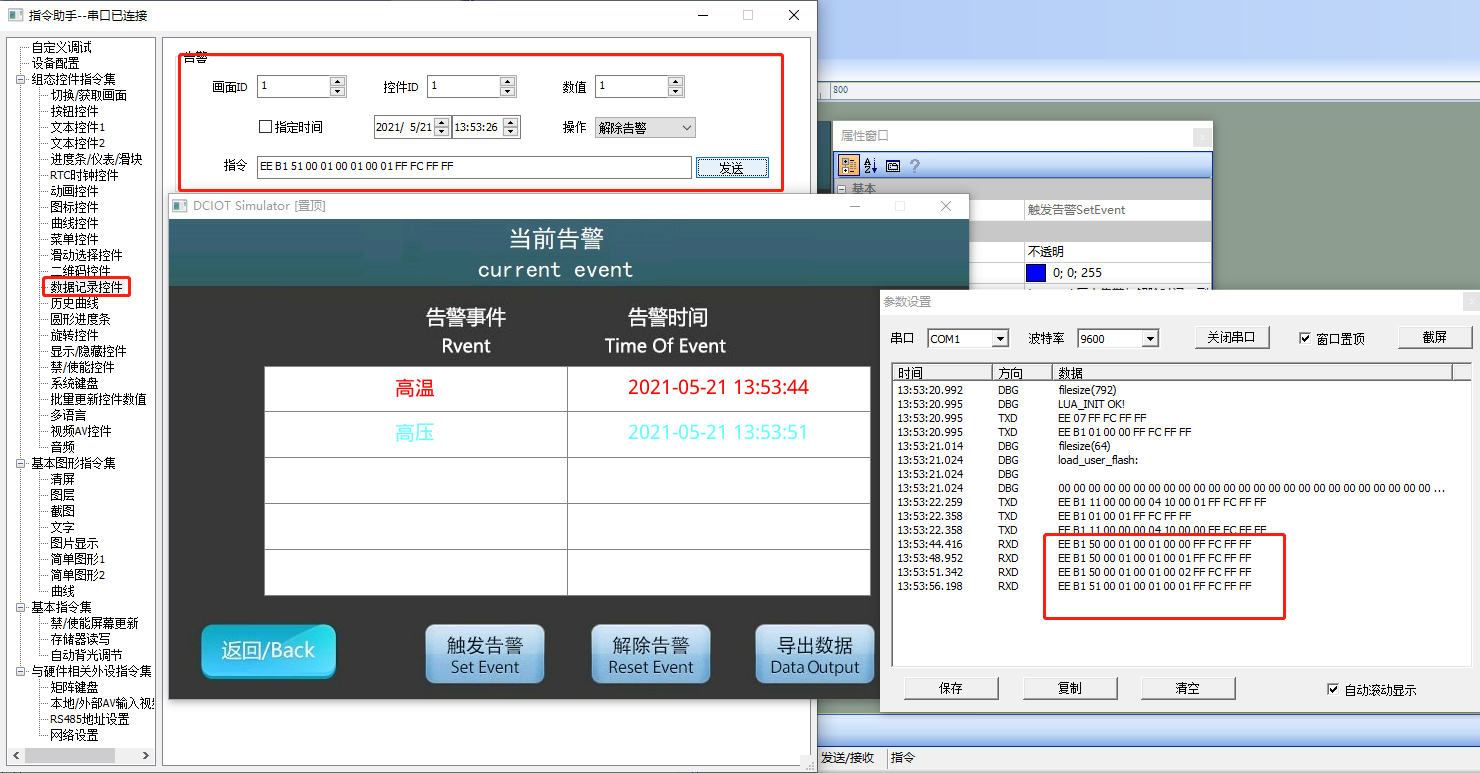
- Anzahl der Unter-Elemente ist auf zwei Elemente (d. h. zwei Spalten) festgelegt, die erste ist das Alarmereignis und die zweite ist die Alarmzeit. Wenn ein Alarm erzeugt wird, zeigt die Datensatzsteuerung den aktuellen Alarm und die Triggerzeit an; wenn der Alarm aufgehoben wird, zeigt die Datensatzsteuerung keine Warnmeldung an. Wie unten gezeigt
Die Anzahl der historischen Warnungen
wird auf zwei Elemente (d. h. zwei Spalten) festgelegt, die erste ist das Warnereignis und die zweite ist die Warnzeit. Wenn ein Alarm erzeugt wird, wird das Datensatzsteuerelement die Alarm - und Auslöserzeit anzeigen; Wenn der Alarm aufgehoben wird, werden die Alarmdaten weiterhin in der Tabelle angezeigt, und die vergangenen Alarminformationen können über die Scrollleiste angezeigt werden. Wie unten gezeigt
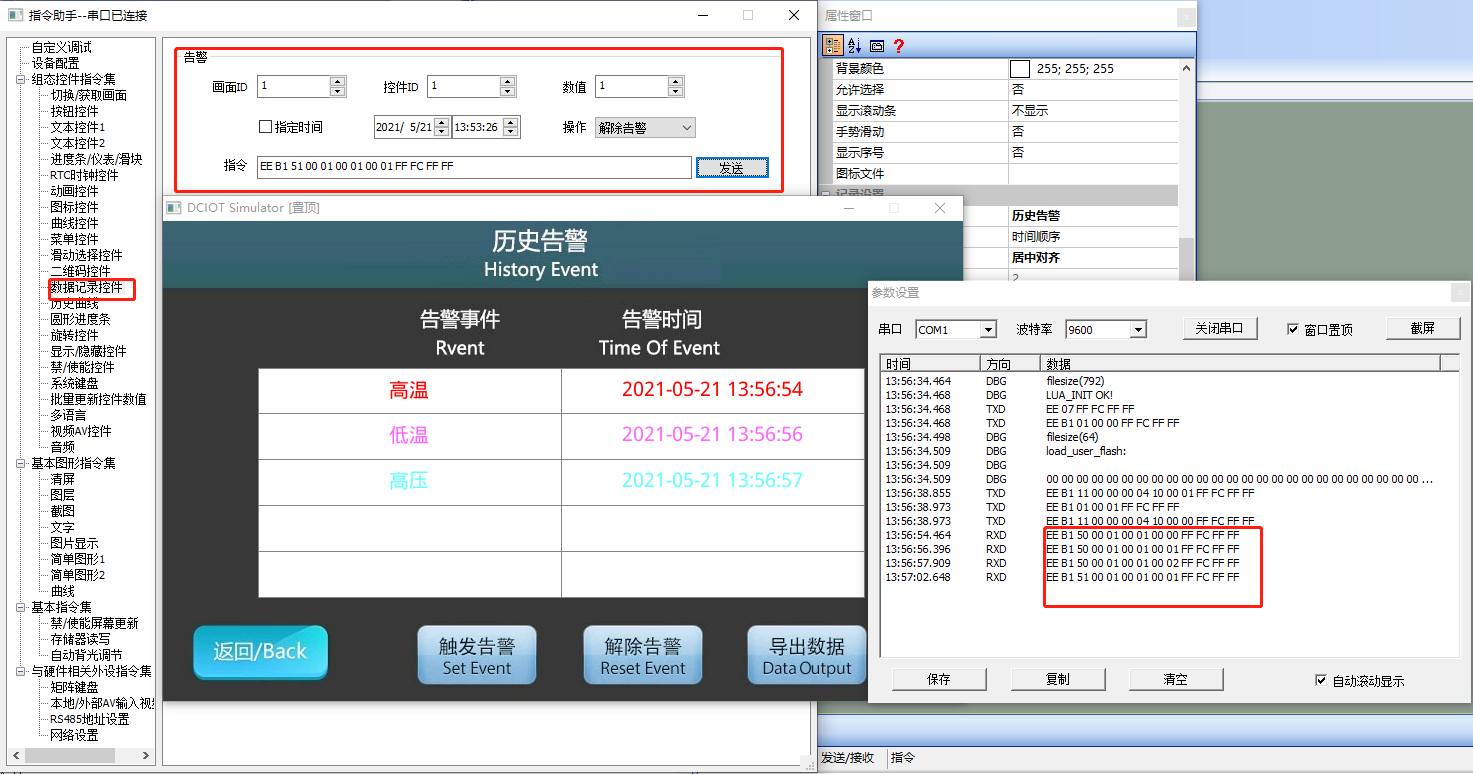
historische Warn - und Entlastungszeit
Anzahl der Unter-Elemente ist auf drei Elemente (d. h. drei Spalten) festgelegt, das erste ist ein Warnereignis, das zweite ist die Warnzeit und das dritte ist die Entlastungszeit. Wenn ein Alarm erzeugt wird, wird das Datensatzsteuerelement die Alarm - und Auslöserzeit anzeigen; Wenn das Alarmereignis aufgehoben wird, wird die Zeit aufgehoben, die Alarmdaten werden immer noch in der Tabelle angezeigt, und die vergangenen Alarminformationen können durch die Scrollleiste überprüft werden. Die allgemeine Tabelle
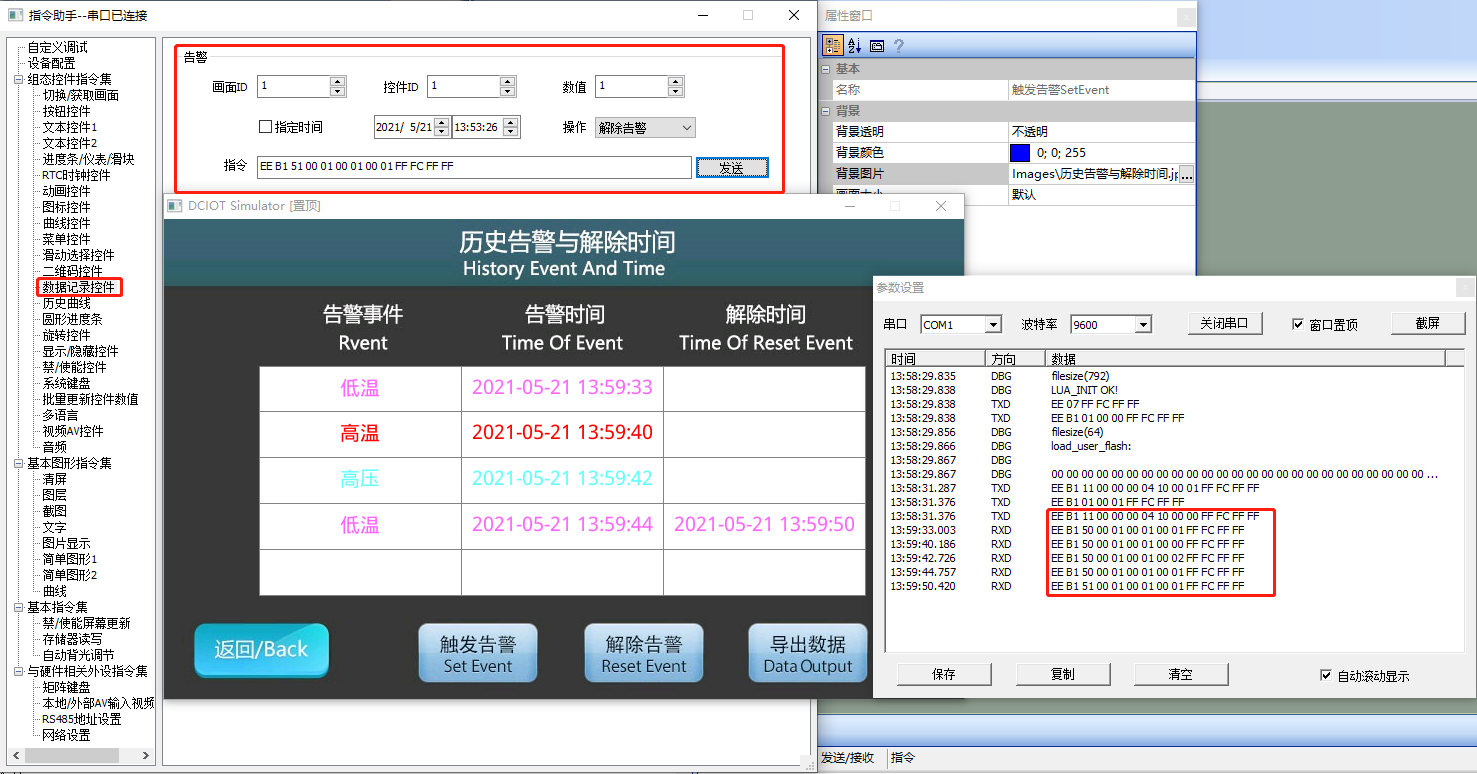
wird wie folgt dargestellt:
Die Anzahl der Unter-Elemente ist standardmäßig zwei (dh zwei Spalten), maximal kann auf "10" Elemente (Spalten) gesetzt werden, kann als Aufzeichnungsdaten-Funktion verwendet werden, kann der Aufzeichnungsinhalt Chinesisch, Buchstaben, Zahlen sein, wie unten gezeigt
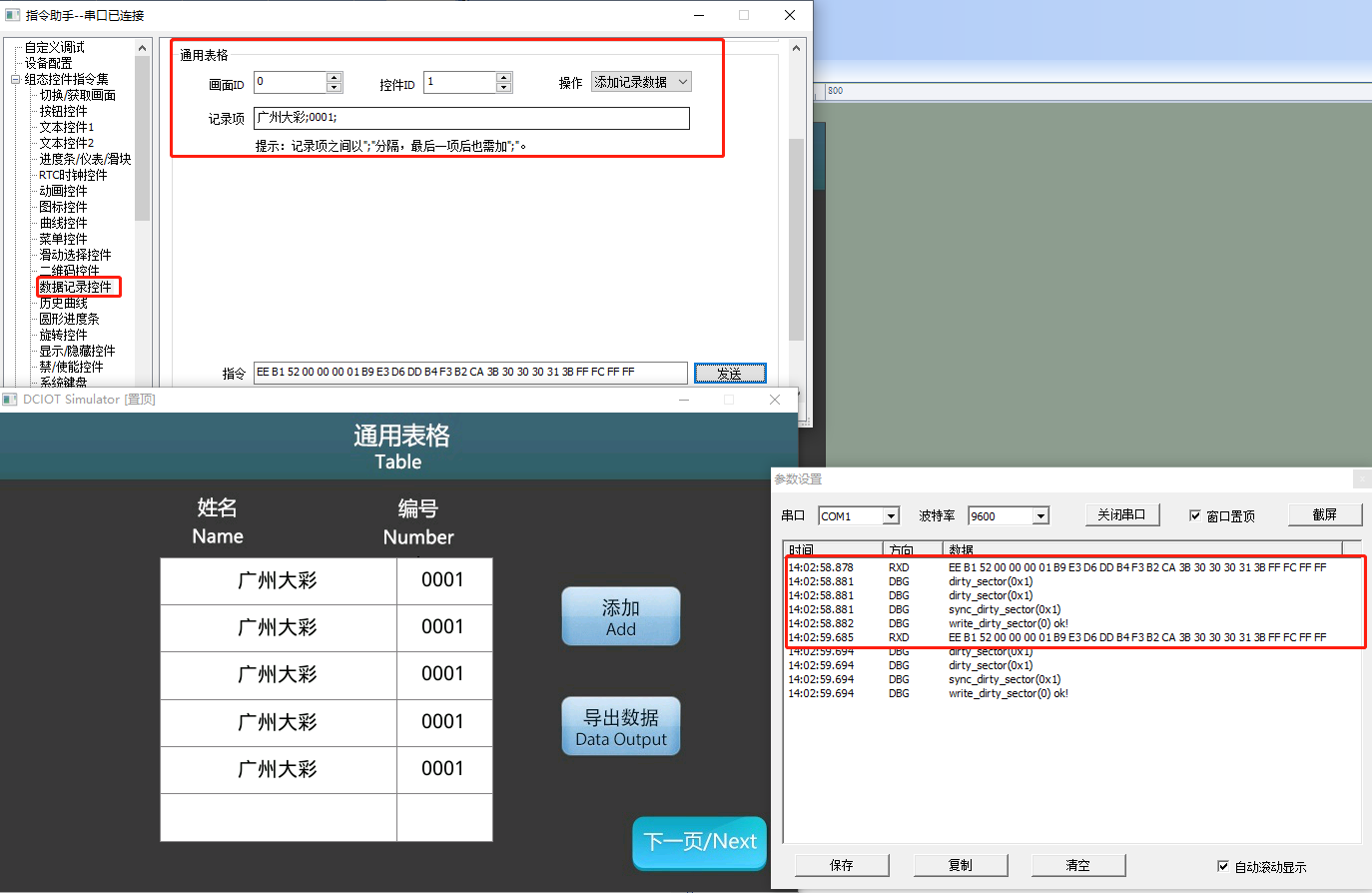
Anzeige-Reihenfolge
Einstellung der Anzeige-Reihenfolge, wählen Sie "Zeitliche Reihenfolge" oder "Zeit umgekehrt"
Ausrichtung
Einstellung der Ausrichtung der Daten-Anzeige, wählen Sie "Links ausgerichtet", „Zentrale Ausrichtung" oder „Rechte Ausrichtung"
Anzahl von Unterentwürfen
Legen Sie die Anzahl von Unterentwürfen fest, die jeder Datensatz enthält.
Unterbreite
Legen Sie die Breitenskala jedes Kindes fest, z. B. auf "30; 40; 50"
Anzeige der Anzahl der Datensätze
Legen Sie die Anzahl der Datensätze, die das Steuerelement anzeigt, d. h. die Anzahl der Zeilen, die angezeigt werden. Wenn Sie auf „10" gesetzt sind, wie unten
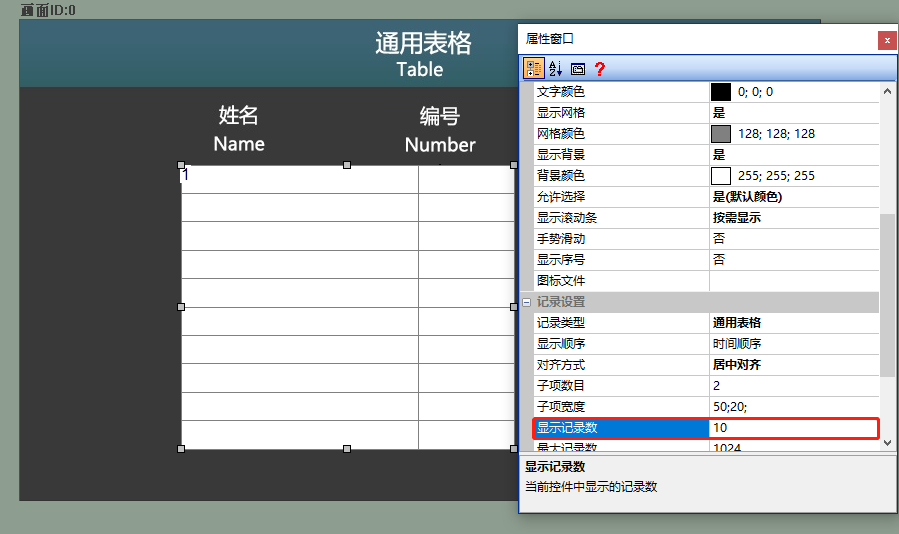
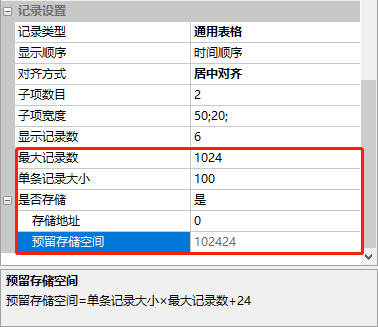
Maximale Anzahl von Datensätzen
Legen Sie die maximale Anzahl von Datensätzen ein, nachdem sie vollständig gespeichert sind, überschreiben Sie die alten Datensätze, Standard 1024
Einzel Datensatzgröße
Legen Sie die Größe eines einzelnen Datensatzes auf maximal 256 Bytes fest. Dieser Parameter ist gültig, wenn und nur wenn der Datensatztyp „Generische Tabelle" ist.
ob gespeichert
Setzt fest, ob die aufgezeichneten Daten in FLASH gespeichert werden, wählen Sie "Ja" oder "Nein", die Speicheradresse und der Benutzer speichern 128K Raum, Protokoll und Variablen im Speicher, historische Kurven usw. Teilen einen Speicherbereich
- Speicheradresse: Bei jedem Platzieren eines Datensatzsteuerelements muss die Speicheradresse neu gesetzt werden, um eine Überschneidung der Speicheradresse zu vermeiden
Reservierte Speicherplatz
Größe des Reservierten Speicherplatzes für das Datensatzsteuerelement
Der Parameter VisualTFT berechnet automatisch, Reservierte Speicherplatz = Größe eines Datensatzes * Maximale Anzahl von Datensätzen + 24. Wie unten gezeigt, die Größe eines einzelnen Datensatzes "100" Bytes, die maximale Anzahl von Datensätzen ist 1024, müssen Sie für die Steuerung reservieren 102424 Bytes Speicher
- Aktuelle Warnung: Fest auf 6 Bytes, nicht ändern, nicht unterstützen Power-Out - Speicherung
- Historische Warnung: Fest auf 6 Bytes, nicht ändern, unterstützen Power-Out - Speicherung
- Historische Warnung und Auflösung Zeit: Fest auf 10 Bytes, nicht geändert werden kann, unterstützt die Speicherung von Stromausfall.
- Allgemeine Tabelle: Standardmäßig 100 Bytes, maximal 256 Bytes, je nach Anzahl der Daten-Bytes, die vom MCU des Benutzers gesendet werden. Unterstützt Power-Out - Speichern
Hinweis: Datenspeicher-Steuerelement und Geschichte Kurve teilen den Speicherblock, wenn Sie die Datenspeicherung öffnen, sollte die Speicher-Adresse festgelegt werden, andernfalls erscheinen, die Datenspeicherung Ausnahme, Ausnahme anzeigen.
Datenspeicher-Adresse Berechnung:
Datensteuerung Speichergröße = maximale Anzahl von Datensätzen * Single-Pick - Datensatz-Größe + 24 (Einheit: Bytes)
Historische Kurve Speichergröße = Probenpunkte + 30 (Einheit: Bytes)
Alarmlösung
Wenn die Datensatztypen "aktuelle Alarm", "historische Alarm" oder "historische Alarm - und Auflösungszeit" sind, kann die Alarmlösung definiert werden. Warnung Textanzeige, wie definiert Wert 0, ist "Hochtemperatur", Farbe ist rot, wie unten gezeigt
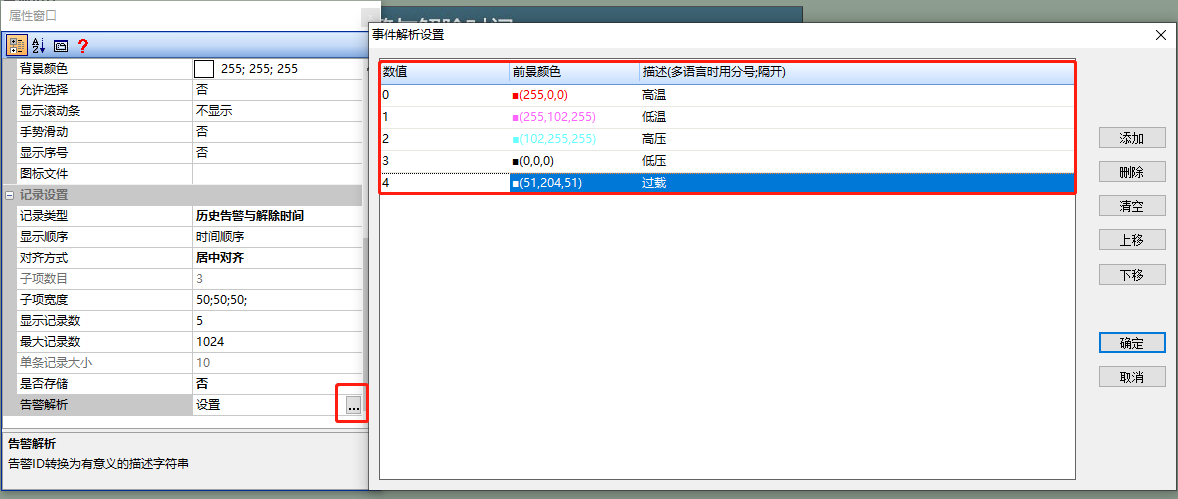
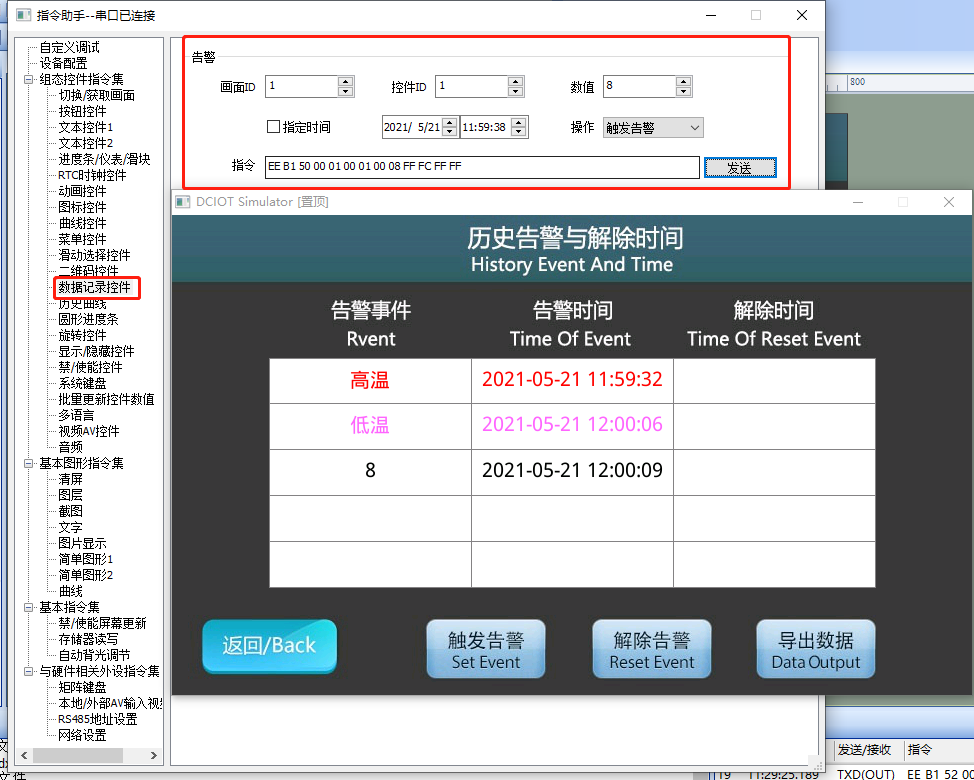
Wenn die Steuerung der Werte 0, 1, 8 sendet, wie unten gezeigt, definiert 0, 1 Anzeige Warnung Analyse Inhalt, undefiniert 8 Anzeige oder Wert
13.2 Allgemeine Tabelle
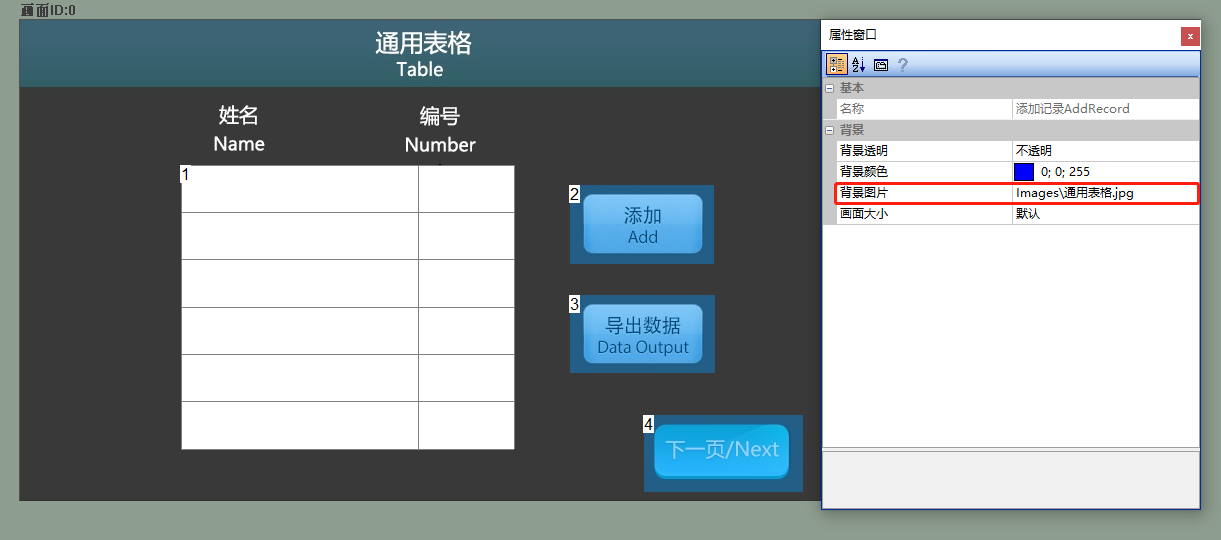
Bildschirmkonfiguration
Importieren Sie das entsprechende Kunstbild im Bildschirm „Hintergrundbild" von „Allgemeine Tabelle", fügen Sie 1 Datenerfassungsteuerelement (Steuerelement-ID: 1) und 3 Tastensteuerelemente (Steuerelement-ID: 2 - 4), wie folgt:
Attribute Konfiguration
Datenerfassungsteuerelement Attribute
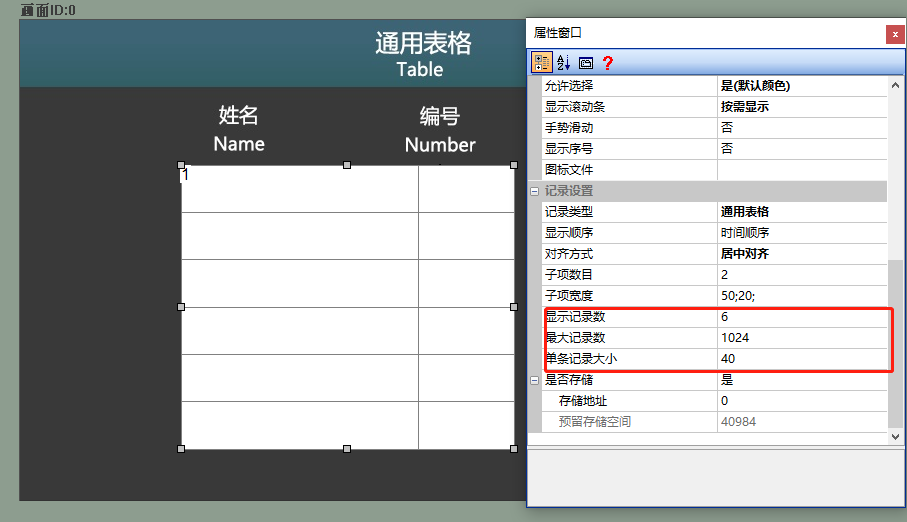
Im Eigenschaftenfenster des Datensatzsteuerelements setzen Sie [Anzeige-Einträge] auf „6", [Einzel-Einträge] auf „40", die Eigenschaften wie folgt konfiguriert werden:
Schaltfläche Datensatz hinzufügen
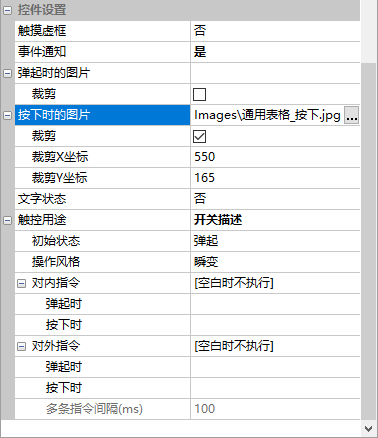
Verwenden Sie eine Warnmeldung hinzufügen. Im Eigenschaftenfenster des Tastensteuerelementes (SteuerelementID: 2) setzen Sie [Touch-Diskon] auf „Nein", [Bild beim Drücken] auf den entsprechenden Materialpfad, [Kürzen] auf „Häkchen", die Eigenschaften wie folgt konfiguriert werden:
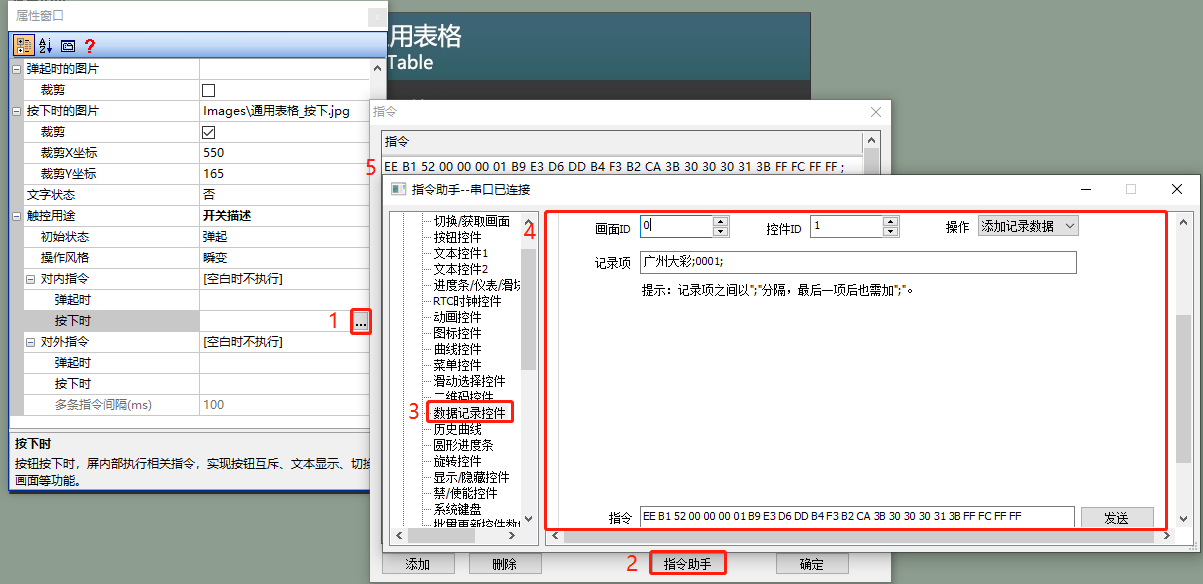
Füllen Sie die Innenanweisung durch den „Add" - Button aus:
- Klicken Sie auf [Innenbefehl] → „Wenn Sie drücken"
- Pop-up Befehl Ausfüllfeld, wählen Sie "Befehl-Assistenten"
- Wählen Sie in der linken Navigationsleiste [Datenaufzeichnungssteuerung]
- Einstellung der "Datenprotokoll-Steuerelement" Bereich der Befehlparameter. Wie Routine, fügen Sie einen Datensatz von "Guangzhou Dacai; 0001;"
- Kopieren Anweisungen, füllen Sie die Anweisungen in der Schaltfläche Anweisungen, wie unten
Export-Daten - Schaltfläche
Ebenso, "Daten exportieren" - Schaltfläche, um den Export von CSV-Tabellen auf ein USB-Laufwerk oder eine SD-Karte zu implementieren. In [internen Befehl] → "Wenn Sie drücken", im Dokument "Serial Port Screen Command Set" finden Sie "2.79 Datenerfassung-Steuerelement - SD-Karte - Export-Befehl (CSV-Format)", kopieren Sie den Befehl, das Befehlformat wie folgt, wie in der Routine gezeigt, ist der Befehl: EE B1 5C 00 00 01FF FC FF FF
| Frame-Header | Konfigurationsbefehl | Funktionscode - Export im CSV-Format | Bildschirm-ID | Steuerelement-ID | Frame-End |
|---|---|---|---|---|---|
| EE | B1 | 5C | 00 00 | 00 01 | FF FC FF FF |
Lauf Vorschau
Führen Sie einen virtuellen Bildschirm aus, die VisualTFT-Software und den virtuellen Bildschirm über den "virtuellen seriellen Anschluss" verbinden.
Bildschirmsteuerung
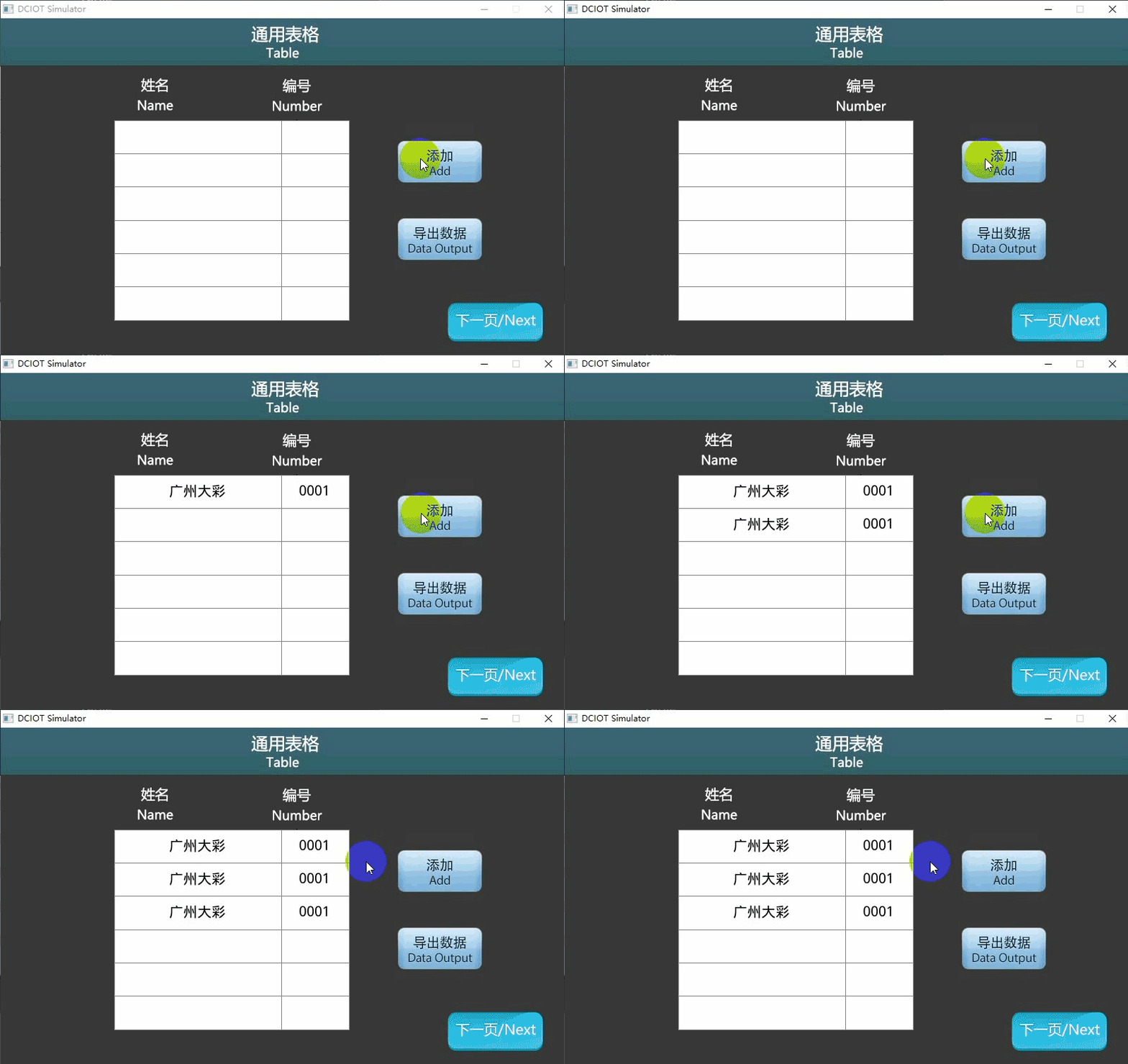
Drücken Sie die Schaltfläche „Hügen", die erste Zeile der Datenaufzeichnungssteuerung zeigt die erste Spalte „Guangzhou Farbe", die zweite Spalte zeigt „0001" erneut drücken Sie die Schaltfläche „Hügen", die zweite Zeile der Datenaufzeichnungssteuerung zeigt den gleichen Datensatz; Wenn Sie "Daten exportieren" drücken, zeigt die CSV-Datei im Stammverzeichnis des Computers D, wie unten
Befehl Hinzufügen von Protokolldaten
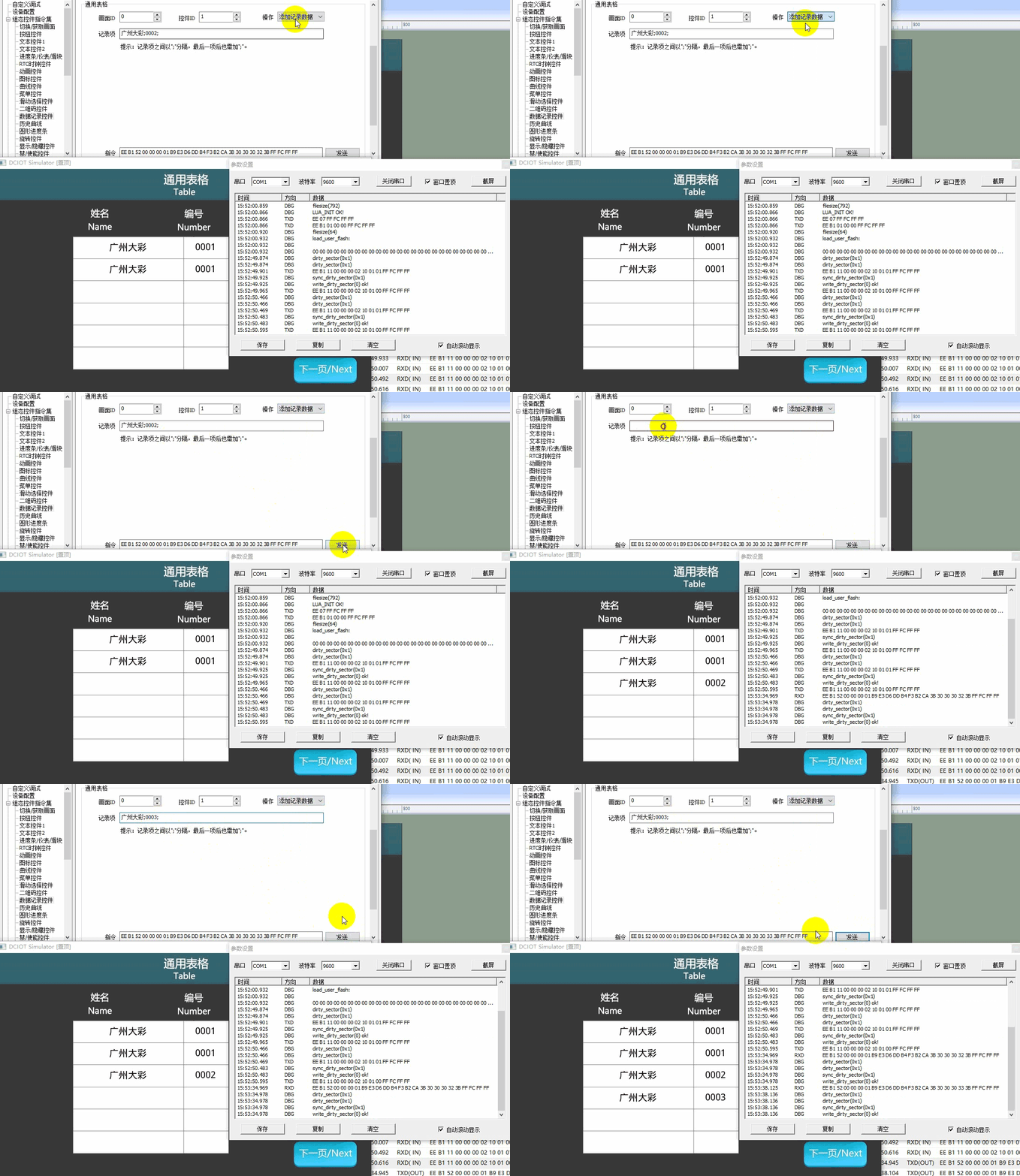
Wählen Sie auf der linken Navigationsleiste [Datenprotokollsteuerung], um die Befehlparameter im Bereich "Allgemeine Tabelle" festzulegen. Wie in der Routine, die Einstellung [allgemeine Tabelle] Bildschirm Datenerfassung-Steuerelement (Steuerelement-ID: 1), Hinzufügen der Aufzeichnungsdaten für "Guangzhou Dacai; 0002;", "Guangzhou Dacai; 0003", klicken Sie auf "Senden", die Ausführung Effekt wie folgt dargestellt:
Befehl zum Ändern eines Zeilenprotokolls
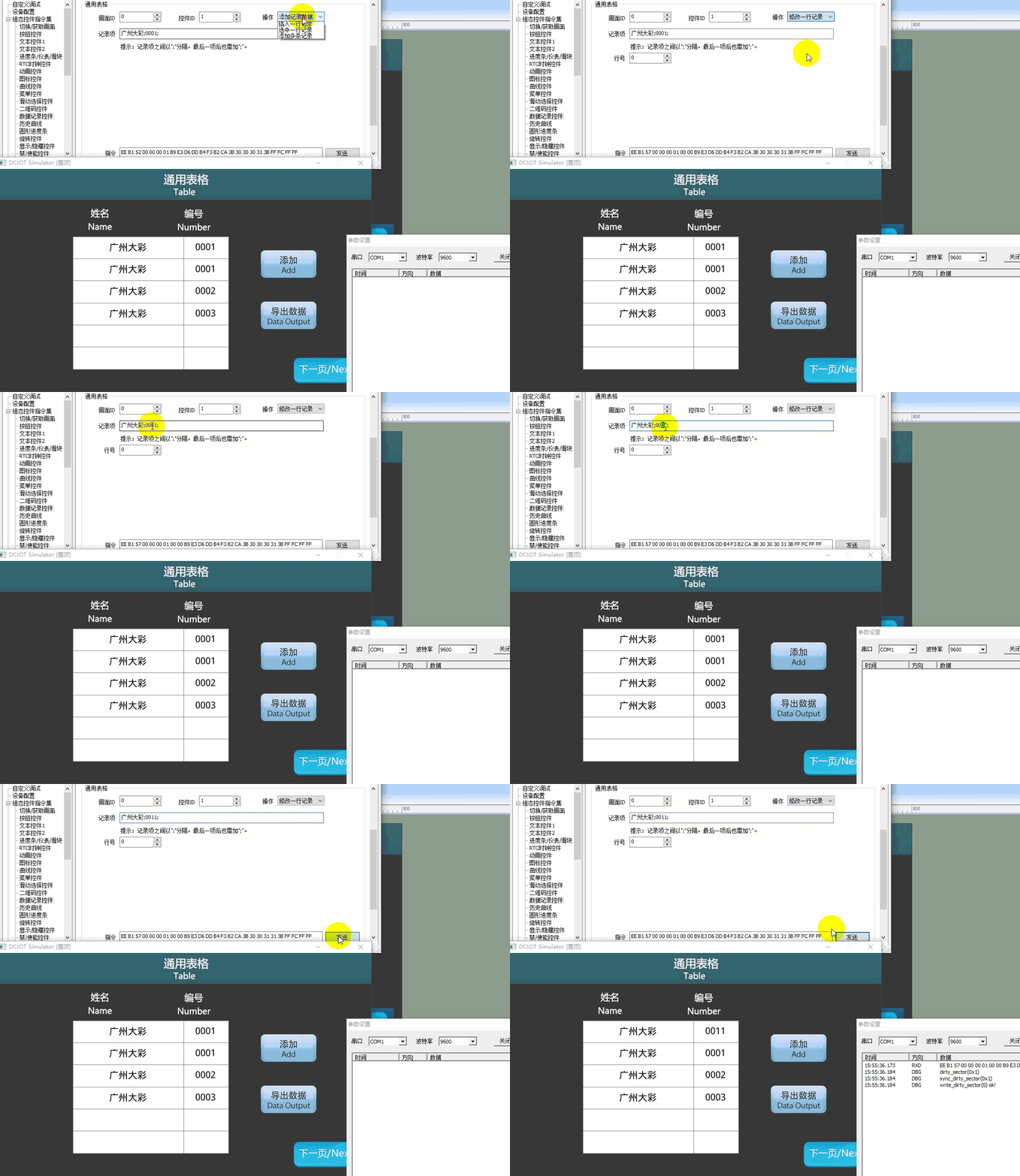
Wählen Sie auf der linken Navigationsleiste [Datenprotokollsteuerung], um die Befehlparameter im Bereich "Allgemeine Tabelle" festzulegen. Wie in der Routine, ändern Sie die Nummer der Daten in der Zeile 1 auf "0011", klicken Sie auf "Senden"; Die Ausführungseffekte sind wie folgt:
Das allgemeine Formular enthält auch Funktionen wie "Löschen von Datensatzdaten", "Einstellung der Positionsverschiebung", "Zahl der Datensätze erhalten", "Lesen einer Zeile von Datensätzen", "Löschen einer Zeile von Datensätzen", "Einfügen einer Zeile von Datensätzen", "Auswahl einer Zeile von Datensätzen" und "Mehrere Datensätze hinzufügen", Benutzer können die Online-Debugging - Erfahrung durch Befehle und die Dokumentation des Befehlssatzes durchsuchen.
Externe MCU-Steuerung
Benutzer-MIC-Steuerung Datenprotokollierungssteuerung Aktualisierte Programme, verweisen auf die Funktionsdeklaration der Datei him.dever.h im Entwicklungspaket keil und die Definitionen in der Datei him.dever.c.
Hinzufügen eines Datensatzes
Code zum Hinzufügen eines Datensatzes wie folgt
/**********************************************************************
** Function name: void Record_Add(uint16 screen_id,
**                                uint16 control_id,
**                                uint8 *record);
** Descriptions    :    添加一条数据
** input parameters:    screen_id:     画面ID
**                      control_id:    控件ID
**                      record:    一条记录(字符串),子项通过分号隔开,
**                                 例如:第一项;第二项;第三项;
** output parameters:    无
** Returned value   :    无
*********************************************************************/
{
    ……
    Record_Add (0,1,”广州大彩;0001”);//设置画面0、控件1,第一行显示广州大彩  0001
    ……
}
Änderung eines Datensatzes Zeile
Code für die Änderung eines Zeilenprotokolls wie folgt
/**********************************************************************
** Function name:    void Record_Modify(uint16 screen_id,
**                                      uint16 control_id,
**                                      uint8 *record,
**                                      uint16 line_id);
** Descriptions    :    修改一条数据记录
** input parameters:   screen_id:    画面ID
**                          control_id:    控件ID
**                          record:    一条记录(字符串),子项通过分号隔开,
**                                       例如:第一项;第二项;第三项;
**                          line_id    修改的行号
** output parameters:    无
** Returned value:       无
*********************************************************************/
{
    ……
    Record_Modify (0,1,”广州大彩;0088”,1);//修改画面0、控件1,
                                                //第2行数据为“广州大彩;0088”
    ……
}
Export eines Datensatzes
Export des *. csv-Formates auf ein USB-Laufwerk oder eine SD-Datei wie folgt
/**********************************************************************
** Function name:    void Record_Output(uint16 screen_id,
**                                      uint16 control_id);
** Descriptions    :    导出数据记录控件到SD卡,文件格式为CVS
** input parameters:    screen_id :    画面ID
**                      control_id:    控件ID
** output parameters:    无
** Returned value   :    无
*********************************************************************/
{
    ……
    Record_Output (0,1);// 导出画面0、控件1的数据记录控件到SD卡
    ……
}
13.3 Historisches Warn - und Entschädigungszeiten
Bildschirmkonfiguration
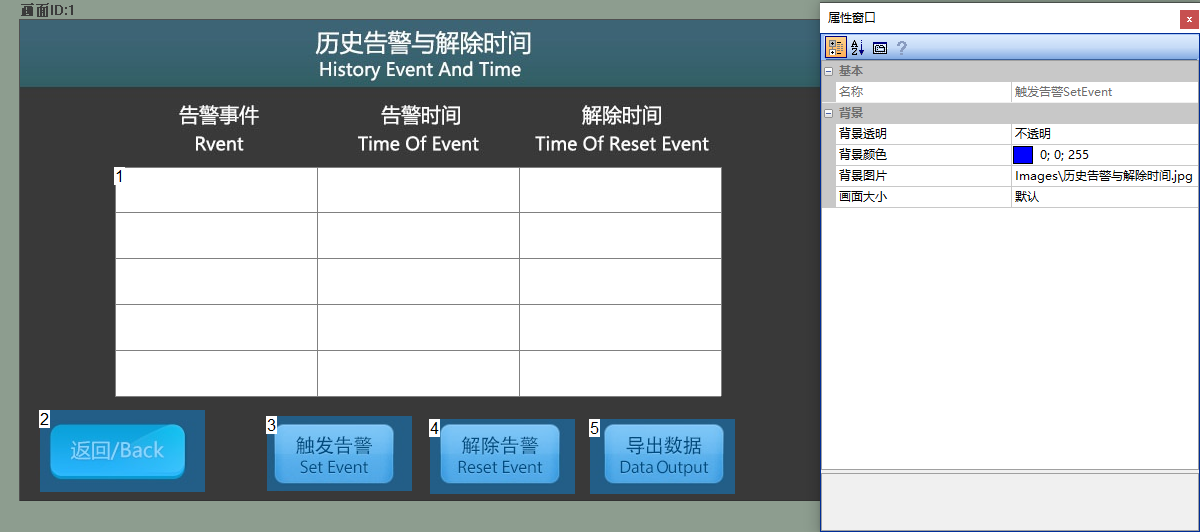
Importieren Sie das entsprechende künstlerische Bild im Bildschirm „Hintergrundbild" von [Historie Warnung und Auflösung Zeit] und fügen Sie 1 Datenerfassungsteuerelement (Steuerelement-ID: 1) und 4 Tastensteuerelemente (Steuerelement-ID: 2 - 5), wie folgt:
Attributkonfiguration
Datenerfassungsteuerelement
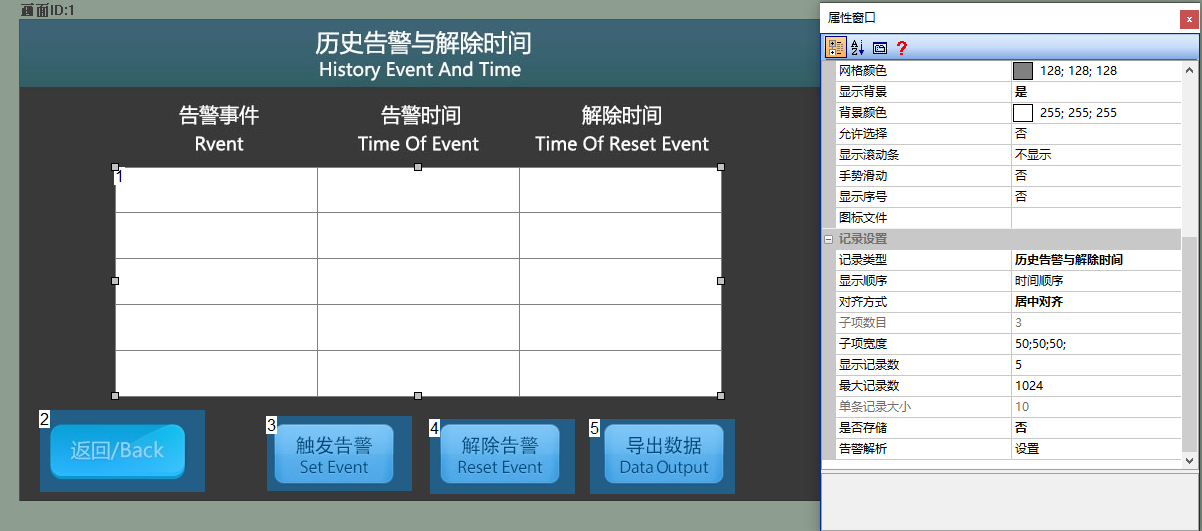
Im Eigenschaftenfenster des Datensatzsteuerelements setzen Sie [Datensatztyp] auf "Historie Alarm und Auflösung Zeit", setzen Sie [Anzeige Datensatzzahl] auf "5", die Eigenschaften konfigurieren wie folgt:
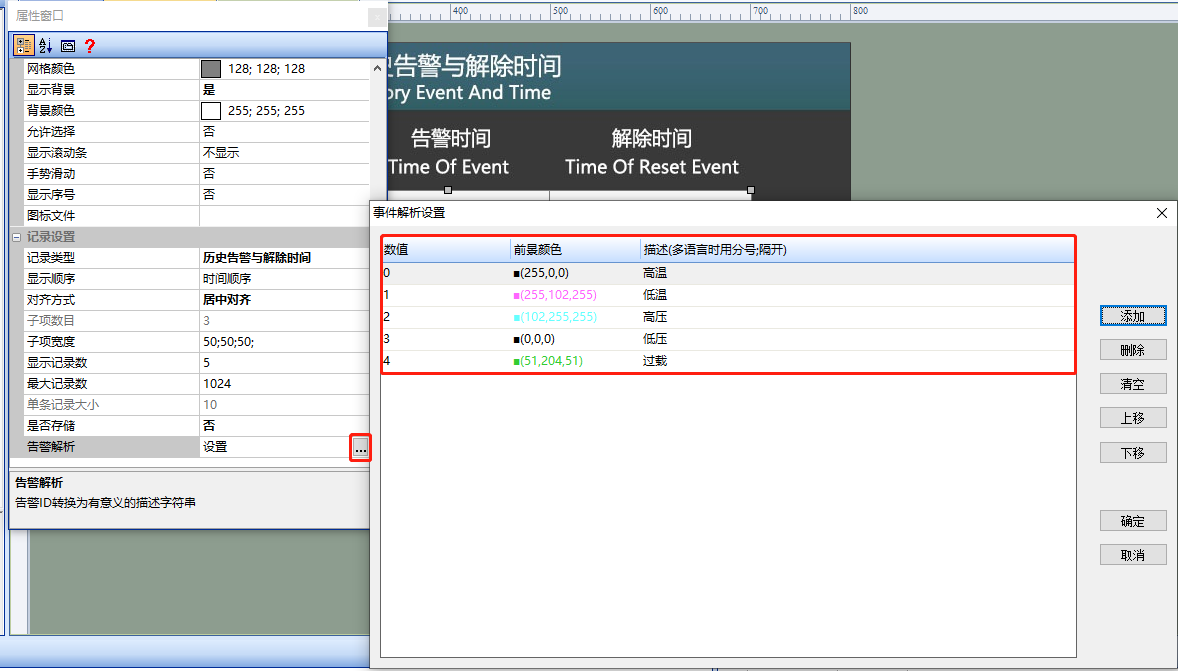
Klicken Sie auf Alarm Analyse, Warn Textanzeige, wie: Definition Wert 0, für "Hochtemperatur", Farbe ist rot, wie unten gezeigt. Definition der Auflösung und Farbe der Werte 1 - 4
Knöpfe Steuerung
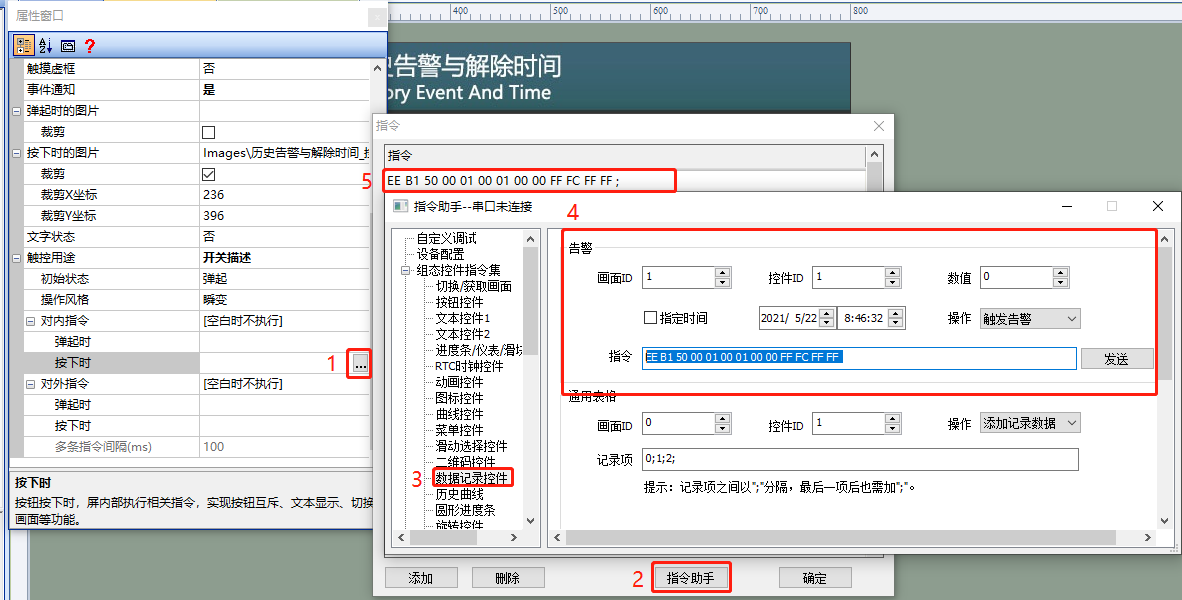
Im Eigenschaftenfenster des Tastensteuerelementes (SteuerelementID: 2) setzen Sie [Touch-Diskon] auf „Nein", [Bild beim Drücken] auf den entsprechenden Materialpfad, [Kürzen] auf „Häkchen", füllen Sie [Innenbefehl] → „Während Drücken" auf „Alarmbefehl auslösen", wie folgt dargestellt:
[Alarm löschen] Knopfsteuerung
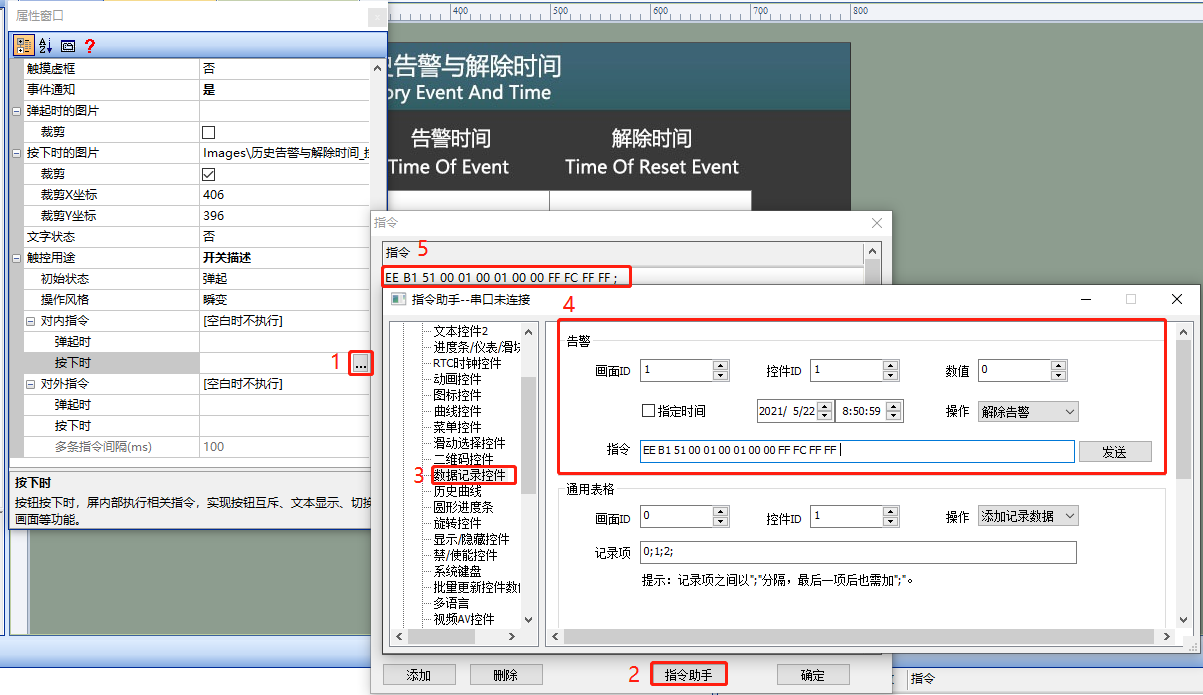
Im Eigenschaftenfenster des Tastensteuerelementes (SteuerelementID: 3) setzen Sie [Touch-Diskon] auf „Nein", [Bild beim Drücken] auf den entsprechenden Materialpfad, [Kürzen] auf „Häkchen", füllen Sie [Innenbefehl] → „Während Drücken" auf „Alarmbefehl entfernen", wie unten gezeigt
[Knopf-Kontrolle]
13.2 Allgemeine Formulierungen
Ausführen Vorschau
Ausführen des virtuellen Bildschirms, VisualTFT-Software und virtuellen Bildschirm mit "virtuellen seriellen Anschluss" Herstellen einer Verbindung
Bildschirmsteuerung
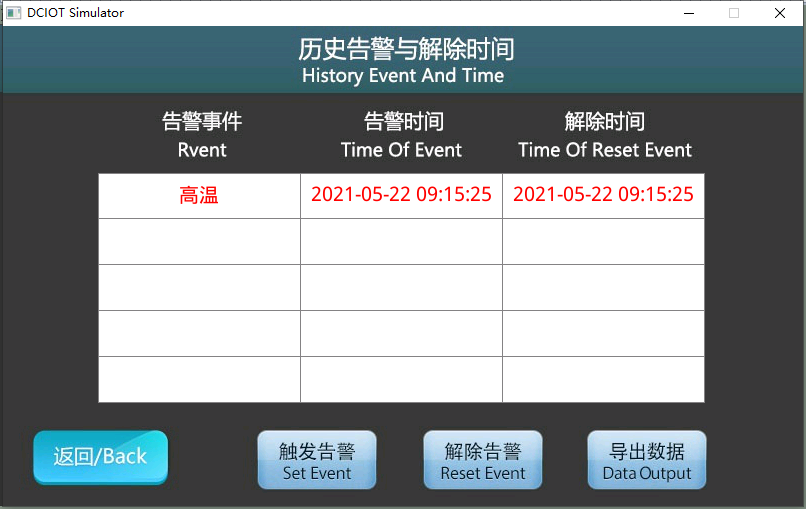
Drücken Sie die Schaltfläche "Alarm auslöschen", die erste Zeile der Datenerfassungsteuerung zeigt die Aufzeichnung "Hochtemperatur und Zeit"; Drücken Sie die Schaltfläche "Alarm löschen", die erste Zeile der Datenerfassungsteuerung zeigt die "Alarm löschen Zeit"; Wenn Sie "Daten exportieren" drücken, ist die Datei unter dem USB / SD-Stammverzeichnis "CSV-Datei benannt nach der exportierten RTC-Zeit", wie unten
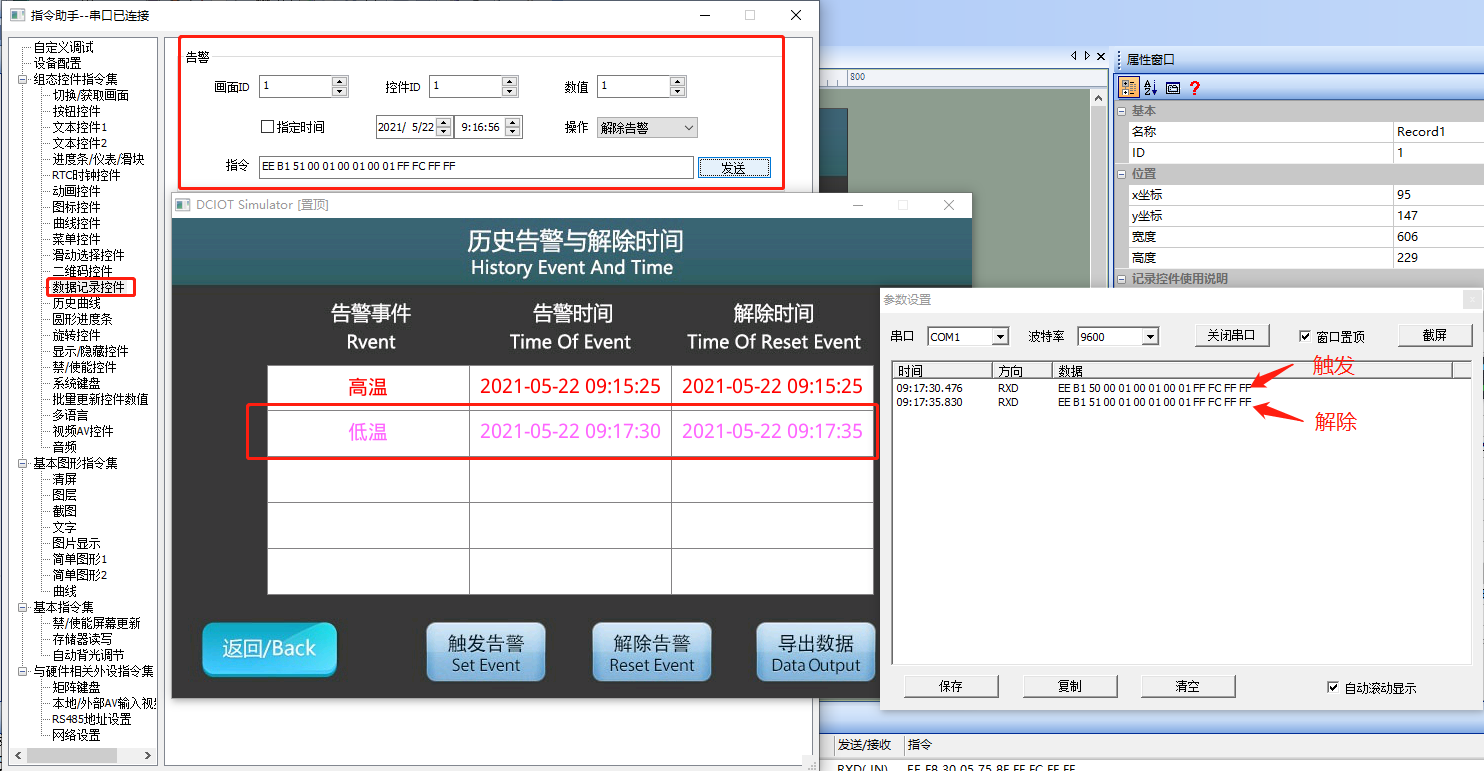
Anweisung Alarm auslösen / Deaktivieren
Wählen Sie auf der linken Navigationsleiste [Datenprotokollsteuerung] und legen Sie die Befehlparameter im Bereich "Alarm" fest. Wie in der Routine, setzen Sie [historische Alarm und Entfernung Zeit] in der Datenerfassung-Steuerelement (Steuerelement ID: 1) aus, lösen Sie den Alarm aus, der Wert 1 ist, klicken Sie auf "Senden"; dann wählen Sie "Alarm entfernen", wie unten gezeigt
Single-Chip - Programm
Benutzer Single-Chip - Steuerung der Datenerfassungssteuerung Programm, beziehen Sie sich auf die he.dever.h-Datei - Funktionsdeklaration in der Entwicklung Paket keil-Programm und die Definition in der he.dever.c-Datei. Warnung ausgelöst, das Verfahren wie folgt beschrieben
/**********************************************************************
** Function name:    Record_SetEvent(uint16 screen_id,
**                                   uint16 control_id,
**                                   uint16 value,
**                                   uint8 *time);
** Descriptions    :     触发警告
** input parameters:     screen_id:  画面ID
**                       control_id:  控件ID
**                       value:  告警值
**                       time:  告警产生的时间,为0时使用屏幕内部时间
** output parameters:    无
** Returned value   :    无
*********************************************************************/
{
    ……
    Record_SetEvent(1,1,0,0);//设置画面1控件1的告警值为0,告警时间为屏的内部时间
    ……
}
Warnung entfernen, das Verfahren wie folgt
/**********************************************************************
** Function name: Record_ResetEvent(uint16 screen_id,
**                                  uint16 control_id,
**                                  uint16 value,
**                                  uint8 *time);
** Descriptions    :    解除警告
** input parameters:    screen_id :    画面ID
**                      control_id:    控件ID
**                      value:  告警值
**                      time : 告警解除的时间,为0时使用屏幕内部时间
** output parameters:   无
** Returned value   :   无
*********************************************************************/
{
  ……
  Record_ResetEvent (1,1,0,0);// 设置画面1控件1的告警值为0
                              // 解除时间为屏的内部时间
  ……
}

Antwort veröffentlichen