
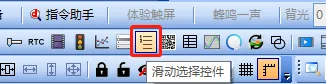
Was ist das Slipping Selection Control?
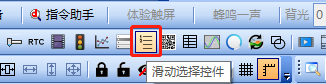
Schieben-Steuerelemente ermöglichen es den Benutzern hauptsächlich, Parameter und Anzeigezustände einzustellen. Diese Routine beschreibt die häufige Anwendung der Schiebe-Auswahl - Steuerelemente, kombiniert mit dem Bildschirm im Projekt, um die Konfiguration jeder Anwendung zu beschreiben, die häufigen Anwendungen sind wie folgt:
- Schiebe-Auswahl: Durch den Bildschirm nach oben und unten, um die Parameter-Einstellungen des Benutzers ausgewählt zu erreichen
- Status-Anzeige: Einstellungen zeigen eine Art Text-Zustand
Anwendbarkeit: Die ganze Reihe von
Routinen Download-Links:Schieben-Auswahl - Steuerelemente(Klick auf Springen)
11.1 Schieben Auswahl-Steuereigenschaften Einführung
Der Schieberegler verfügt über zwei Modi: Schieberegler zur Auswahl und Statusanzeige
Schieberegler zur Auswahl
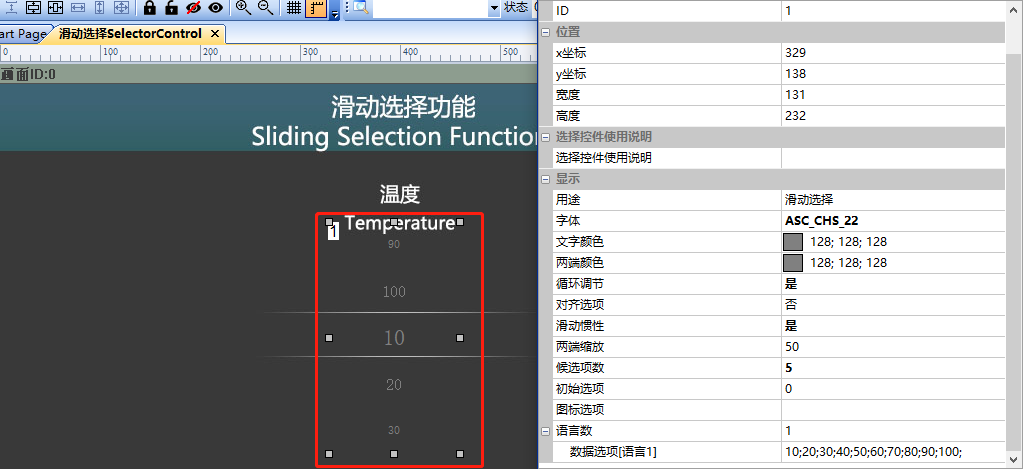
Zweck
Schieberegler zum Ändern der Optionen zum Festlegen der Parameter, die der Benutzer auswählen möchte
Schriftart
Schriftgröße des angezeigten Textes ändern
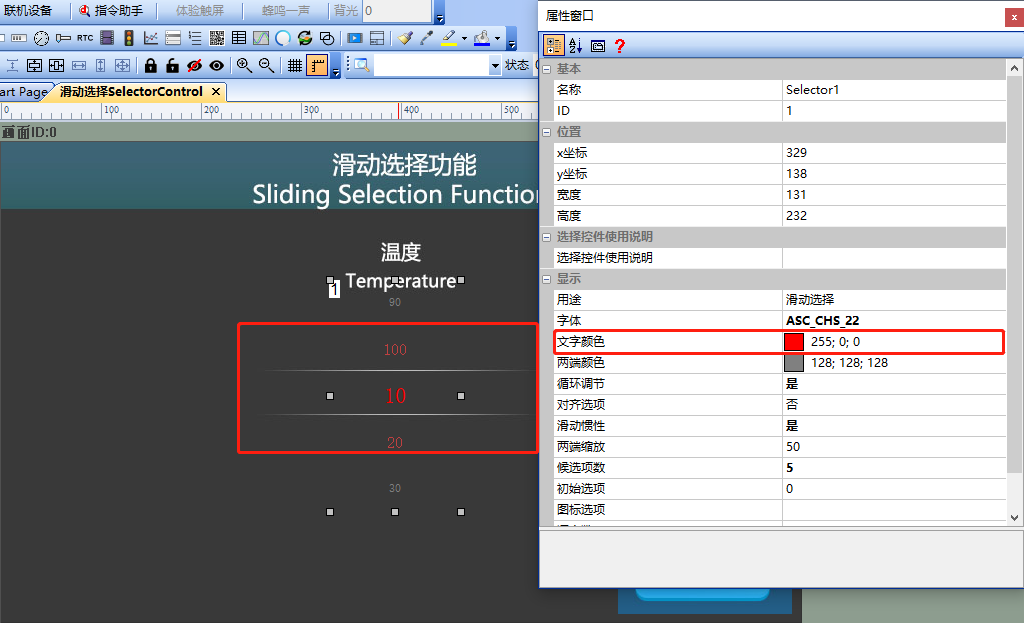
Textfarbe
Geben Sie die Schriftfarbe für die ausgewählten Elemente an, wie unten gezeigt
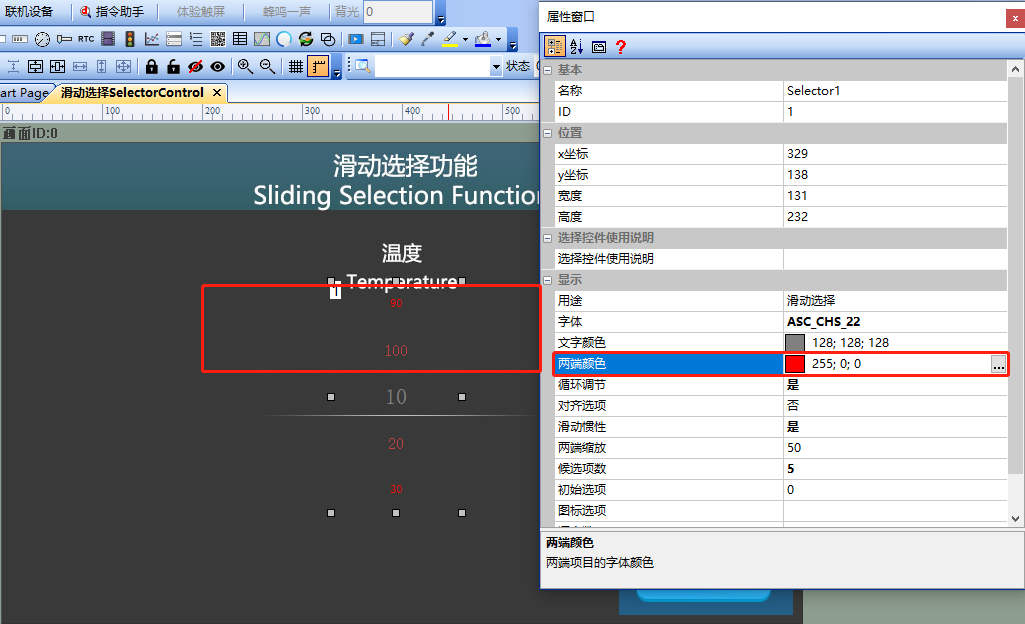
Beide Farben
Die Schriftfarbe wird verwendet, um die Auswahl an beiden Enden festzulegen, wie folgt:
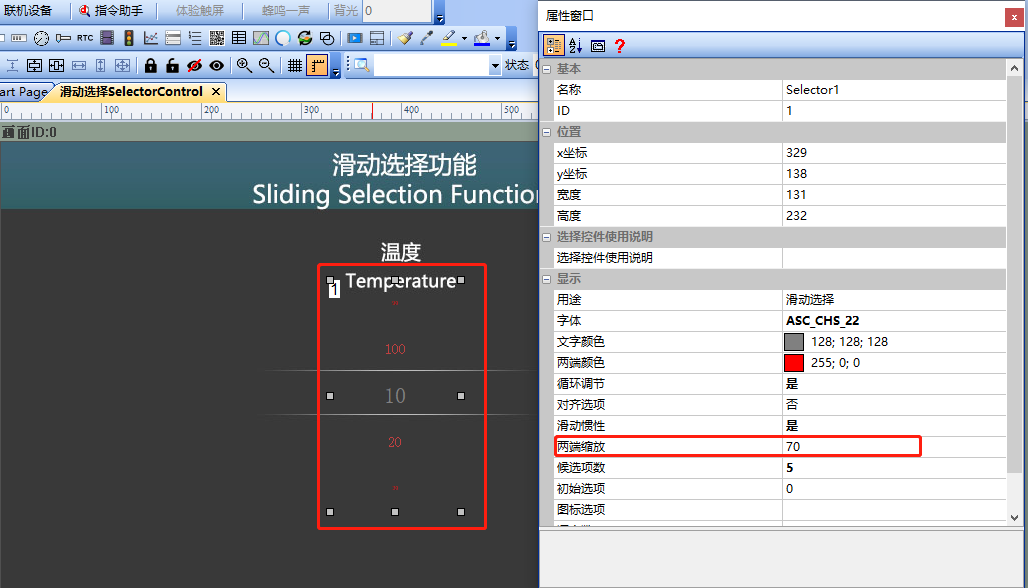
Der Prozentsatz der Schriftgröße zwischen der Auswahl an beiden Enden und der mittleren Auswahl beträgt [0-100], 0 bedeutet keine Skalierung, die Einstellungen zeigen wie folgt:
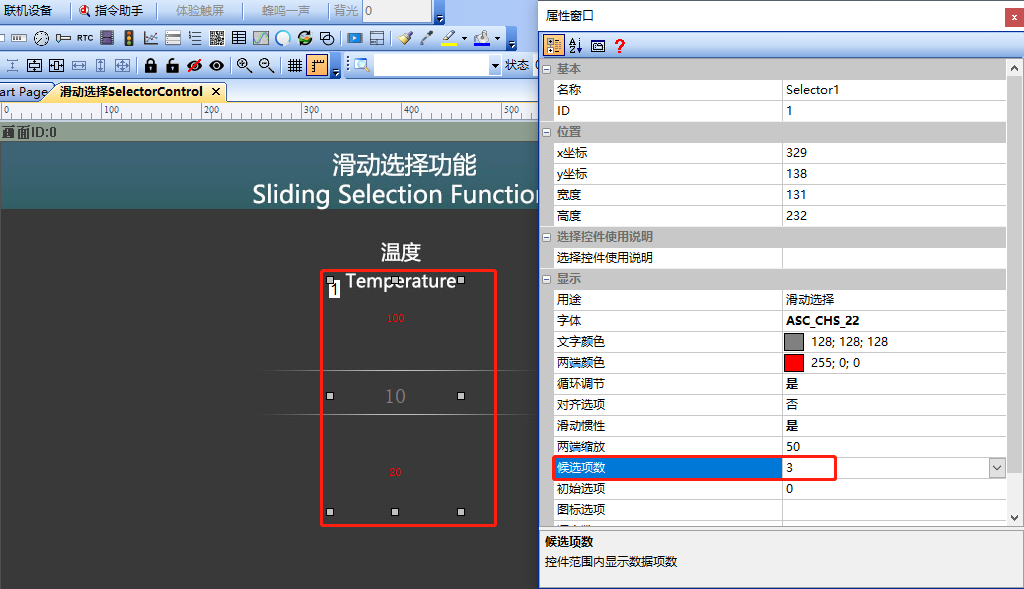
Anzahl der Kandidaten
wird verwendet, um die Anzahl der Elemente zu setzen, die in der Sicht des Steuerelements angezeigt werden, wie folgt
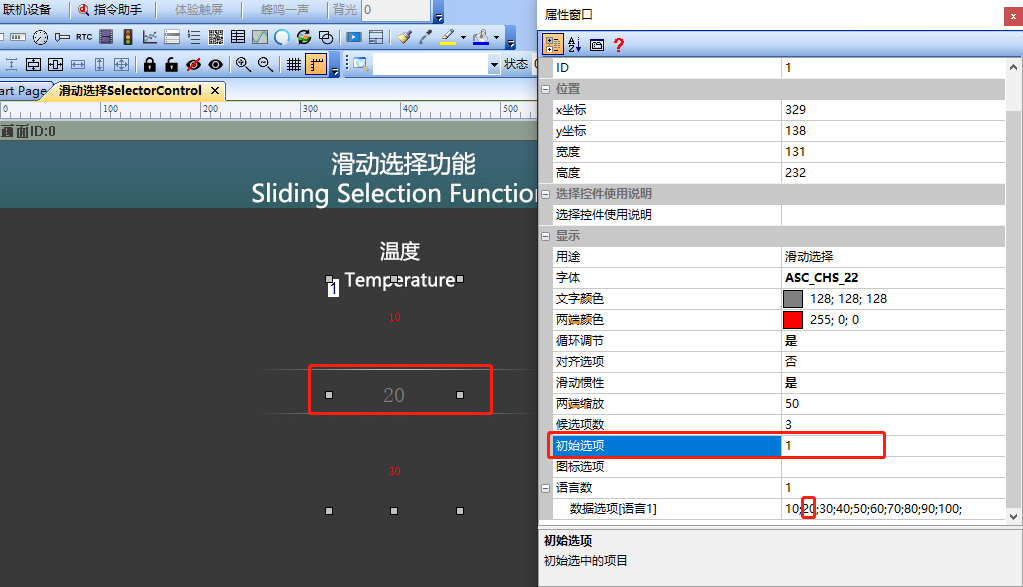
Anfangsoption
Setzt die Elemente, die bei der Initialisierung standardmäßig ausgewählt sind, die erste Elemente beginnen mit 0 und 0 steht für die erste Elemente, die anfangen, wie folgt:
Anzahl der Sprachen
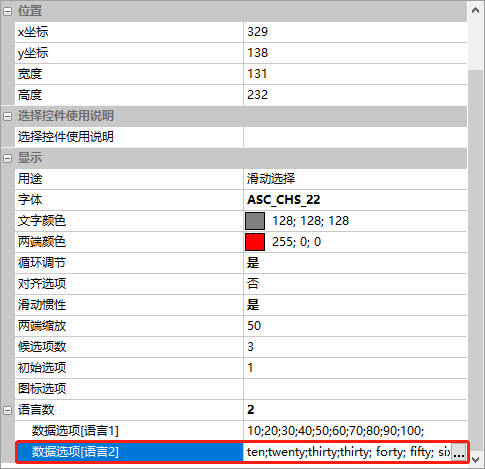
Legen Sie die Anzahl der Kategorien der Textsprachen an, die bis zu 10 Sprachen auswählen können (15 für die M-Serie). Nach der Auswahl einer guten Anzahl von Sprachen, in den folgenden Datenoptionen in verschiedenen Sprachen jeweils die entsprechende Sprache zu schreiben, zwischen jedem Eintrag muss mit einem halben Winkel (;) getrennt werden, das letzte Eintrag ist auch erforderlich, wie unten
Status Anzeige
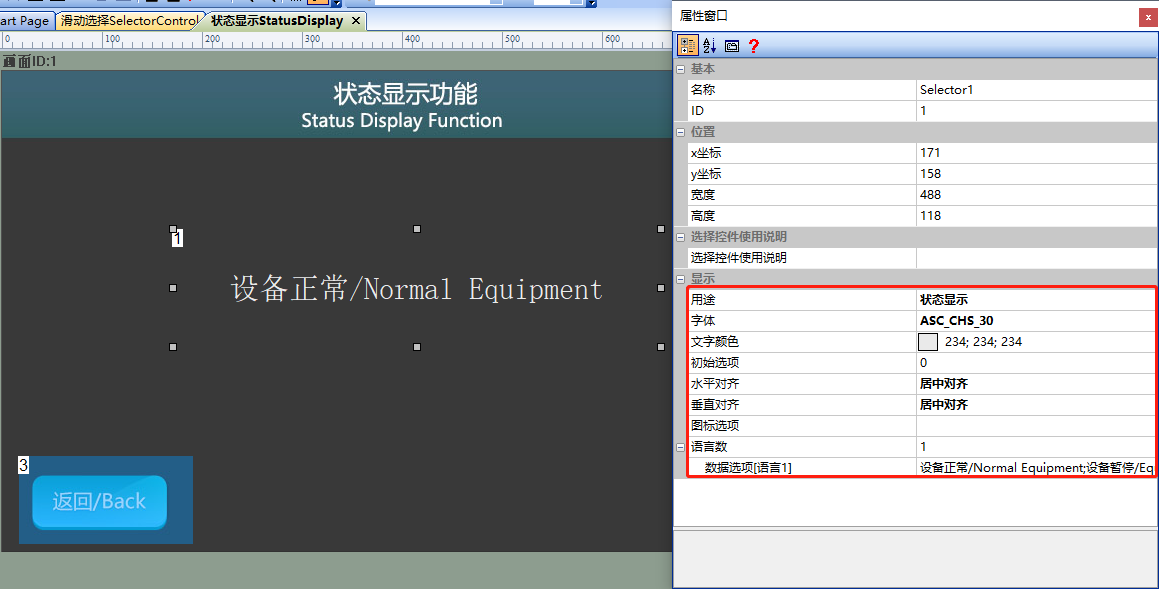
Verwendung
verwendet, um einen bestimmten Textstatus anzuzeigen.
Schrift
Legen Sie die Schriftgröße für den angezeigten Text fest (hier ist nur die Größe der Schrift festgelegt).
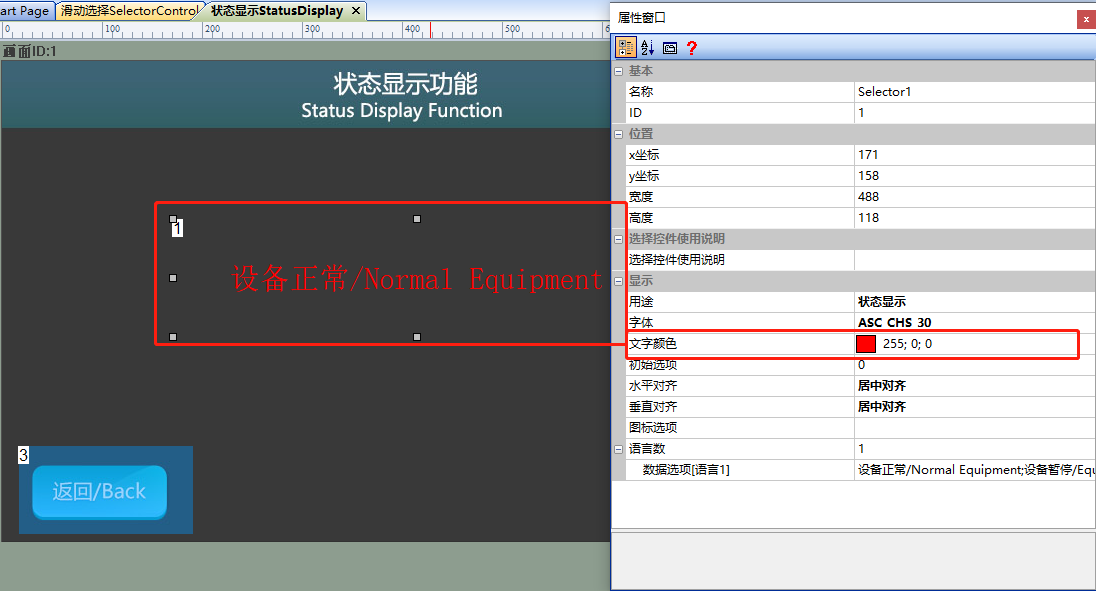
Textfarbe
wird verwendet, um die Farbe des Textes in der Anzeige des Zustands festzulegen, wie folgt
Initial Option
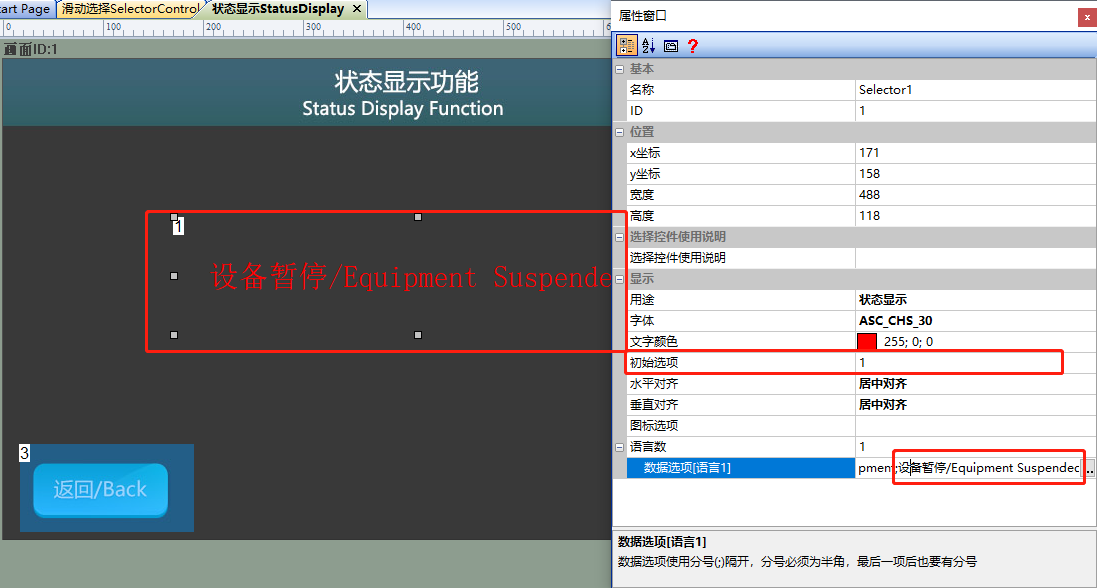
Standardmäßig ausgewählt Text Zustand beim Initialisieren, der erste Eintrag beginnt mit 0, 0 steht für den ersten Eintrag, der anfängt in allen Eintrag Zahlen,
Horizontale Ausrichtung
Einstellung für die Ausrichtung des Textes in der horizontalen Richtung im Steuerelementbereich
Vertikale Ausrichtung
Einstellung für die Ausrichtung des Textes in der vertikalen Richtung im Steuerelementbereich
Sprachen
Legen Sie die Anzahl der Kategorien der Sprachen fest, die angezeigt werden sollen, und wählen Sie bis zu 10 Sprachen aus (15 für die M-Serie). Nachdem Sie die Anzahl der Sprachen ausgewählt haben, schreiben Sie die entsprechende Sprache in verschiedenen Sprachen in den folgenden Datenoptionen, und zwischen jedem Element muss ein halbes Winkel (;) getrennt werden, und der letzte Element ist auch erforderlich.
11.2 Schieben Auswahlfunktion
Bildschirm [Slide Selection] zeigt, wie der Benutzer ein Slider Selection-Steuerelement konfigurieren kann, indem er den Bildschirm nach oben oder unten stürzt oder Befehle an den Bildschirm sendet, um die Einstellungsparameter auszuwählen
Bildschirmkonfiguration
Im Bildschirm „Hintergrundbild" importieren Sie das entsprechende Kunstbild. Fügen Sie in diesem Bildschirm ein Schiebe-Selektionssteuerelement hinzu, wie unten gezeigt.
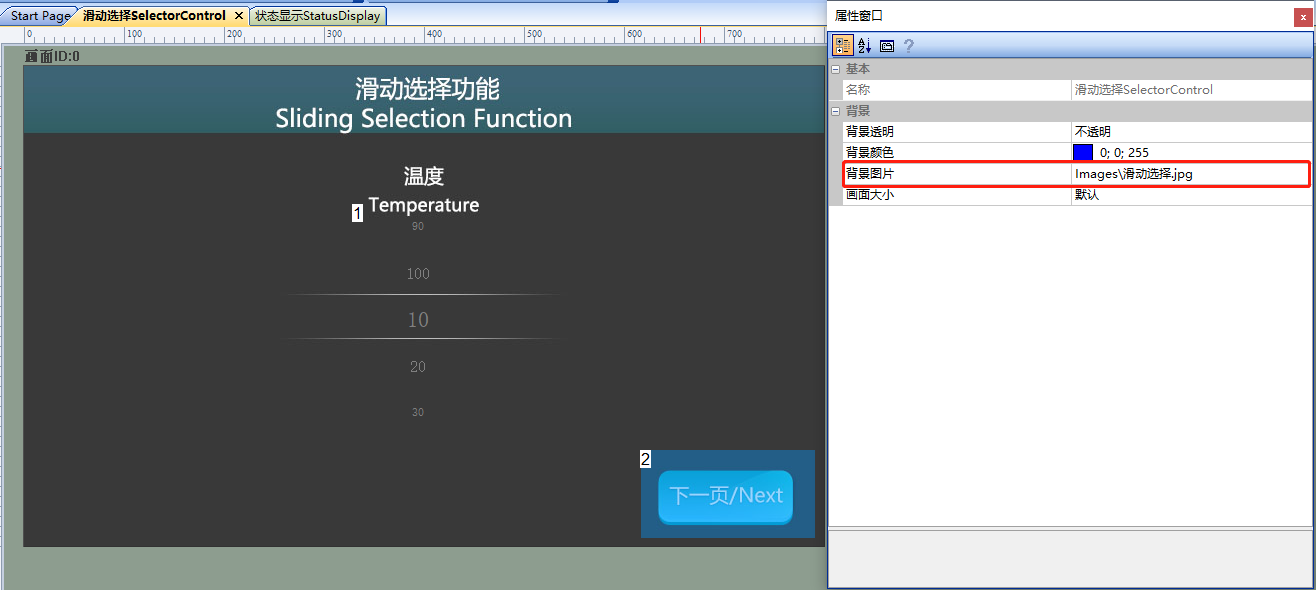
Eigenschaften Konfiguration
Das ist ein Beispiel für die Auswahl des Schiebes, das die Schriftart auf ASC_CHS_22 setzt, die Textfarbe auf 128; 128; 50; 60 und 70 und 80; 90; 100; „Die Konfiguration zeigt sich wie folgt
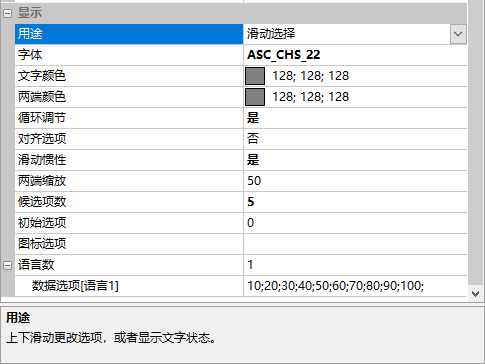
Ausführen Vorschau
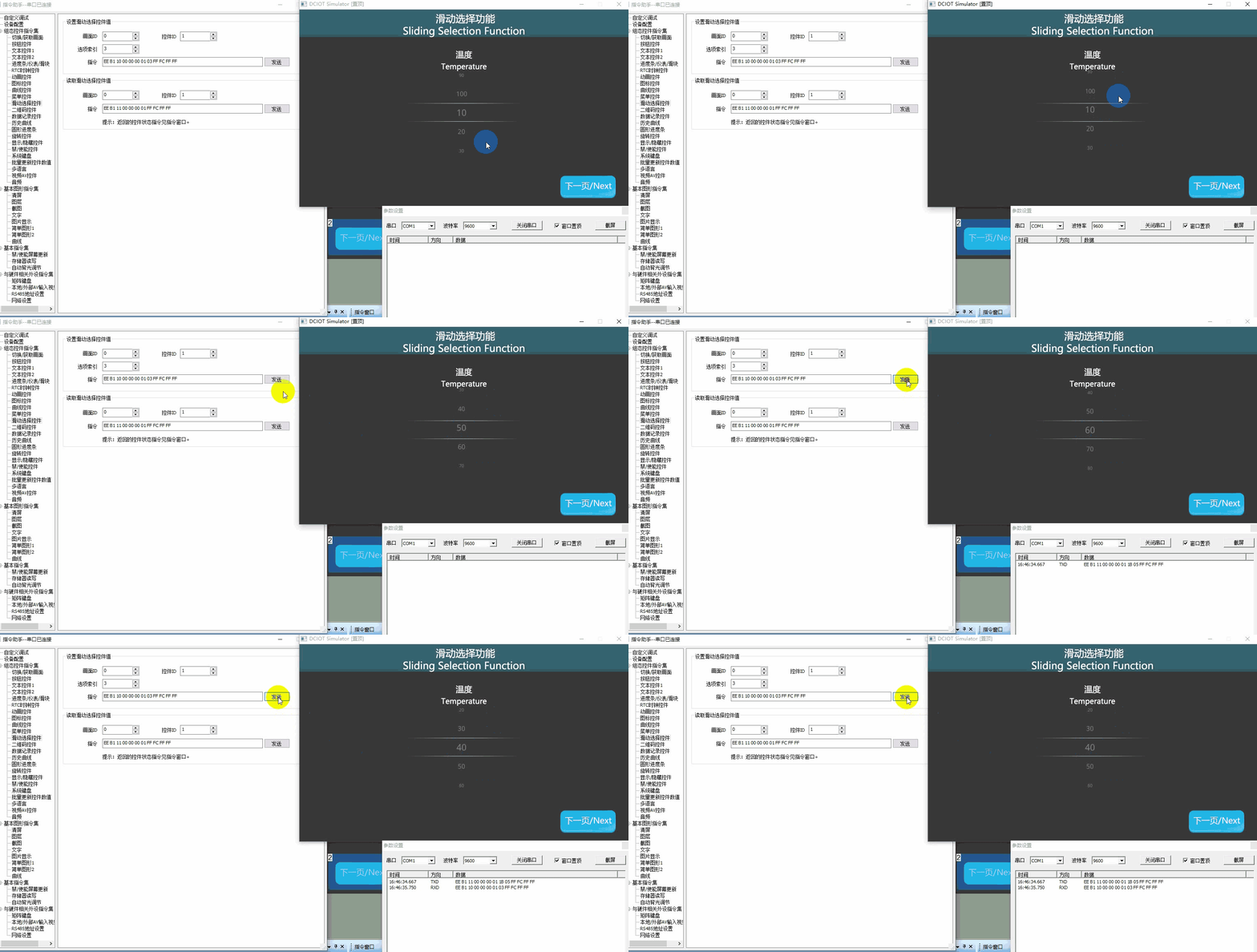
Laufen Sie den virtuellen Bildschirm, können Benutzer mit der Maus auf dem virtuellen Bildschirm nach oben und unten schieben, um die Einstellungsparameter auszuwählen (wenn der Benutzer physischen Bildschirm hat, müssen Sie einfach das konfigurierte Projekt herunterladen, um es zu erleben), und Sie können auch über den virtuellen seriellen Anschluss an den virtuellen Bildschirm Anweisungen senden, um die Optionen zu setzen (VisualTFT-Software und virtuelle Bildschirm mit "virtuellen seriellen Anschluss" Verbindung herzustellen.Öffnen Sie [Befehlshilfer], wählen Sie die linke Navigation [Schiebe-Selection - Steuerelement] und legen Sie den Befehlsparameter "Schiebe-Selection - Steuerelement-Wert einstellen".), Zum Beispiel Einstellungen Bildschirm 0, Steuerelement1 Schiebe-Selection - Steuereinstellung ist der dritte Punkt, die Laufwirkung wie folgt
Externe MCU-Steuerung
bezieht sich auf die Funktionsdeklaration der Datei him.dever.h im Entwicklungspaket keil Programm und die Definition in der Datei him.dever.c. Zum Beispiel müssen Benutzer den Wert "30" des dritten Elements der oben festgelegten Schiebewahl-Steuerelement - Datenoption einstellen, dann rufen Sie direkt die Funktion SetSelectorValue () für die Einstellung des Schiebewahl-Steuerelements auf, der Code ist wie folgt
/************************************************************************

** Function name: void SetSelectorValue (uint16 screen_id,
**                                       uint16 control_id,
**                                        uint8 item);
** Descriptions    : 设置滑动选择控件值
** input parameters: screen_id: 画面ID
**                  control_id: 控件ID
**                        item: 设置的选项
** output parameters: 无
** Returned value   : 无
************************************************************************/
{
   ……
    SetSelectorValue (0, 1, 2) //画面ID0,控件ID1,设置的选项第三项
    ……
}
11.3 Status-Anzeige - Funktion
[Status-Anzeige - Funktion] Bildschirm zeigt, wie man ein Schiebe-Steuerelement konfiguriert, das einen bestimmten Textstatus anzeigt
für die Anzeige eines bestimmten Textzustands konfiguriert Bildschirm-Konfiguration
Im Bildschirm [Status-Anzeige - Funktion] "Hintergrundbilder" importieren Sie entsprechende Kunstbilder. Hinzufügen Sie ein Schiebe-Selektionssteuerung im Bildschirm, wie unten gezeigt
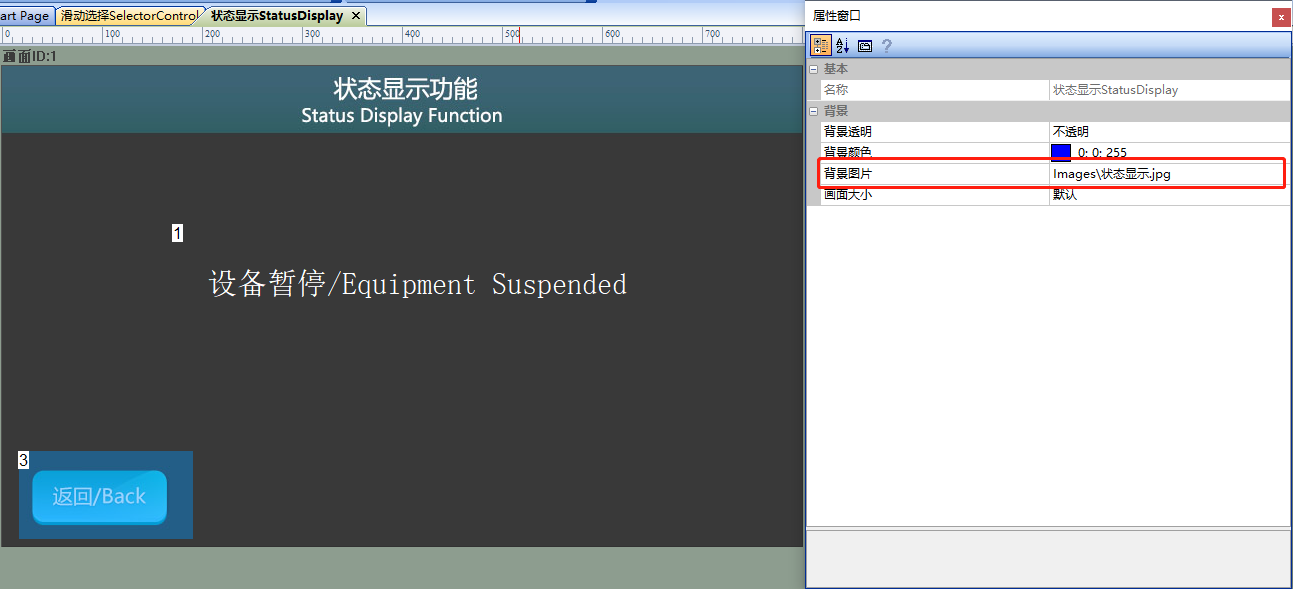
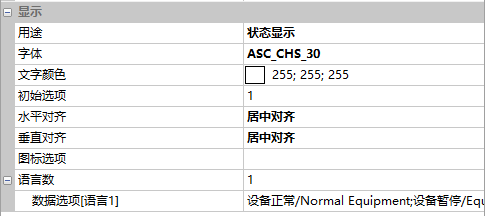
Eigenschaftskonfiguration dargestellt
[Zweck] als „Status-Anzeige", [Schriftart] als „ASC_CHS_30", [Textfarbe] als „255; 255; 255", [Erstmöglichkeit] als „0", [Horizontale Ausrichtung] als „Zentrum-Ausrichtung", [Vertikal Ausrichtung] als „Zentrum-Ausrichtung", [Sprachenzahl] als „1", [Datenoption] als „Normal Ausrüstung; Ausrüstung Suspended; Ausrüstung Maintenance; Ausrüstung Recovery; Ausrüstung Recovery; „Die Konfiguration ist wie folgt gezeigt.
Ausführen Vorschau
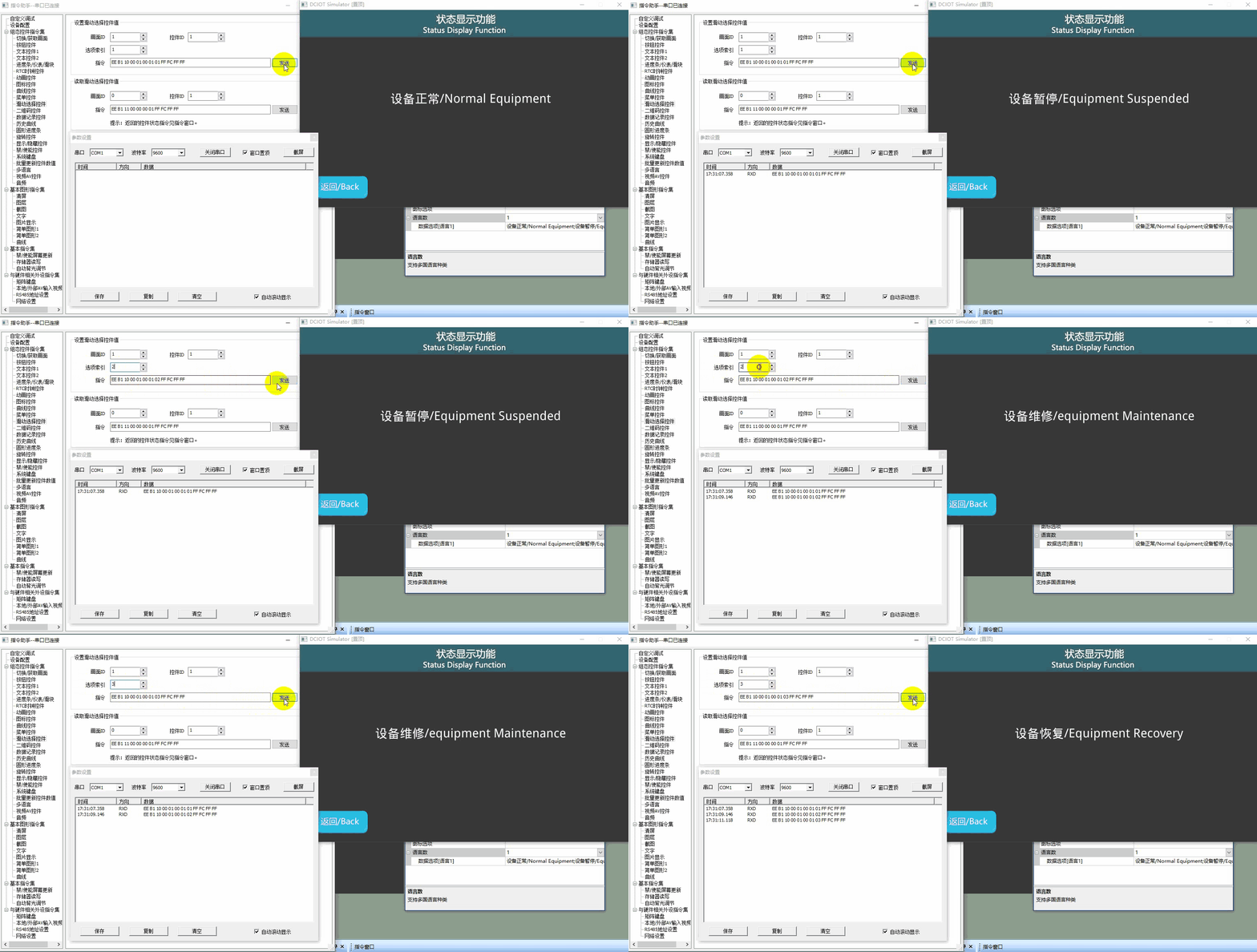
Ausführen des virtuellen Bildschirms, die VisualTFT-Software und die virtuelle Bildschirmherstellung einer Verbindung über den" virtuellen seriellen Anschluss ".Öffnen Sie den Befehlshelfer, wählen Sie die linke Navigationseite „Schiebe-Selection - Steuerelement" und legen Sie den Befehlsparameter „Schiebe-Selection - Steuerelement-Wert festlegen". Zum Beispiel Einstellungsbildschirm1, Steuerelement1 der Schiebe-Selection - Steuerelement ist die dritte Einstellung, ausgeführt Effekt wie folgt
Externe MCU-Steuerung
bezieht sich auf die Funktionsdeklaration der Datei him.dever.h im Entwicklungspaket keil Programm und die Definition in der Datei him.dever.c.
Zum Beispiel, Benutzer müssen die oben eingestellte Schiebewahl-Steuerelement Daten Option des dritten Element "Gerätewartung / Ausrüstung Wartung" Text zu implementieren, rufen Sie direkt die Schiebewahl-Steuerelement Wert Einstellungsfunktion SetSelectorValue () auf, der Code ist wie folgt:
/************************************************************************
** Function name:    void SetSelectorValue (uint16 screen_id,
**                                          uint16 control_id,
**                                          uint8 item);
** Descriptions    : 设置滑动选择控件值
** input parameters: screen_id: 画面ID
**                  control_id: 控件ID
**                        item: 设置的选项
** output parameters: 无
** Returned value   : 无
************************************************************************/
{
  ……
  SetSelectorValue (0, 1, 2) //画面ID0,控件ID1,设置的选项第三项
  ……
}

Antwort veröffentlichen