
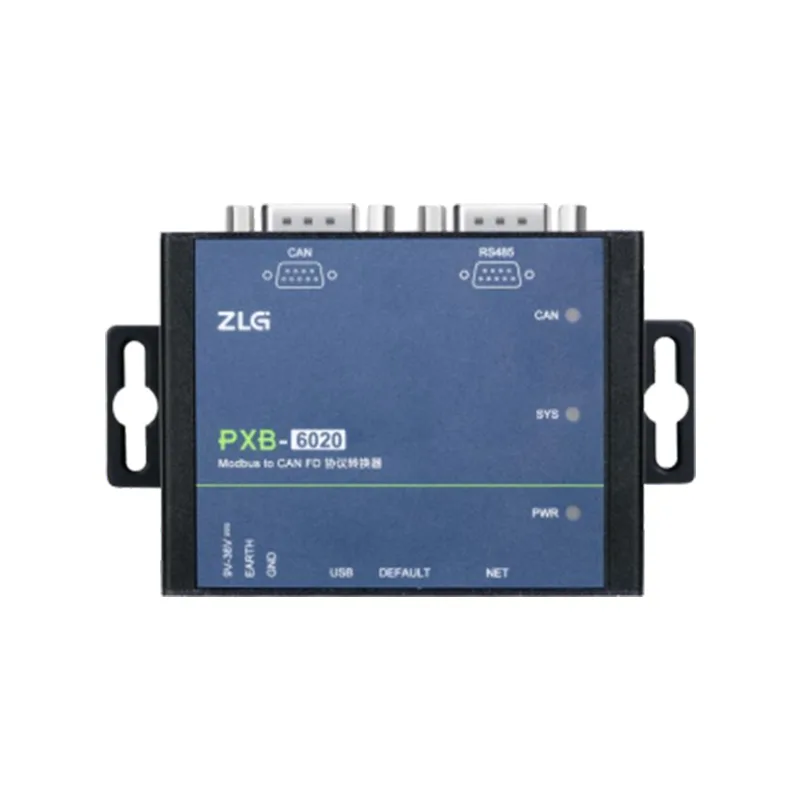
 Produkt-BriefDer PXB - 6020 ist ein Modbus - und CAN-FD - Protokollwandler. Das Gerät ermöglicht den Datenaustausch zwischen dem Modbus-Protokoll und dem CAN-FD - Bus.
Modbus unterstützt RTU und TCP-Protokolltypen, und das Gerät unterstützt Master und Slave-Modi, die die Verbindung mit anderen verschiedenen Protokollen erleichtern.
Der PXB - 6020 unterstützt 128 Gruppen von periodischen Senden von Nachrichten und 128 Gruppen von White-List - Empfang von Nachrichten, die periodische Senden von Nachrichten mit einer hohen Zyklusgenauigkeit. Gleichzeitig unterstützt das Gerät einen benutzerdefinierten Sendenmodus, durch den benutzerdefinierten Sendenmodus kann der Senden von CAN FD-Datenrahmen nach Bedarf flexibel verwirklicht werden.
PXB - 6020 ist ein industrielles Protokoll-Umwandlungsausrüstung, Betriebstemperaturbereich -40 °C ~ +85 °C, unterstützt 9V ~ 36V Breitspannung-Eingang, CAN FD-Schnittstelle und RS485 - Schnittstelle sind elektrisch isoliert, kann in verschiedenen industriellen Steuerung Anlässen angewendet werden.ProduktmerkmaleDie Produktmerkmale des PXB - 6020 sind wie folgt:
Hardware-Eigenschaften:
32 - Bit Hochleistungs-RISC - V-Kern, 816 MHz Main-Frequenz - CPU;
➢ Umwandlungszeit ca. 1ms, schnelle Umwandlung
Kommunikationsschnittstelle vollständig isoliert, stabil und zuverlässig;
➢ Ausrüstung durchlaufen eine Vielzahl von strengen Tests wie EMC und Umweltprüfung, echte Industriequalität;
Adaptive 10 / 100M Ethernet-Schnittstelle (RJ45 - Schnittstelle)
klein und leicht zu installieren;
Breite Spannungseingang: DC 9 ~ 36V, typischer Betriebsstrom 100mA;
Betriebstemperatur: -40 ° C ~ +85 ° C;
Lagertemperatur: -40 °C ~ +85 °C;
Funktionale Eigenschaften:
➢ Serial Port Baudrate unterstützt Benutzer Einstellung 9600 ~ 200000bps, maximal Unterstützung 2M ultra-hohe Baudrate;
➢ Serien-Daten - Bit, Stopp-Bit, Prüf-Bit können eingestellt werden;
IP-Adresse, Slave-ID, Ziel-IP und Port können konfiguriert werden;
Vier Arbeitsmodi: Modbus RTU Master / Slave, Modbus TCP Master / Slave;
Unterstützt das Senden und Empfangen von CAN -, CAN FD - und CAN FD-Beschleunigten - Nachrichten;
➢ CAN FD-Rate unterstützt bis zu 5M ultra-hohe Baudrate;
Unterstützt Standard-Frame, Extended Frame und Remote-Frame;
Unterstützt 128 Gruppen von Zyklus-Nachrichten und 128 Gruppen von White-List - Nachrichten empfangen;
Unterstützt die Einstellung von Parametern wie CAN-Typ, CAN-FD - Standard und CAN-FD - Beschleunigung;
Unterstützt benutzerdefinierten Sendenmodus, kann benutzerdefiniert präzise CAN oder CAN FD-Nachrichten senden;
Unterstützung für die Einstellung von Zyklus-Send - Wartezeit;
➢ Unterstützte AWPX Tools Konfigurationssoftware, einfach zu bedienen, schnell zu beginnen;
➢ Unterstützung für die Wiederherstellung von Werkeseinstellungen mit einem Knopf, mehrfache Garantie;
Unterstützt das Firmware-Upgrade mit einem Knopf.
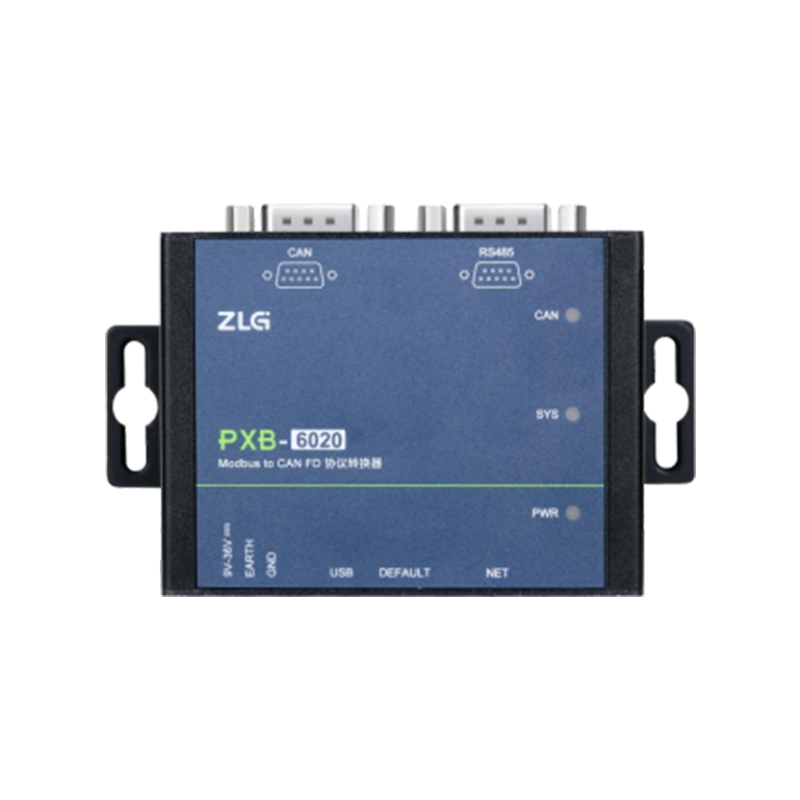
Produkt-BriefDer PXB - 6020 ist ein Modbus - und CAN-FD - Protokollwandler. Das Gerät ermöglicht den Datenaustausch zwischen dem Modbus-Protokoll und dem CAN-FD - Bus.
Modbus unterstützt RTU und TCP-Protokolltypen, und das Gerät unterstützt Master und Slave-Modi, die die Verbindung mit anderen verschiedenen Protokollen erleichtern.
Der PXB - 6020 unterstützt 128 Gruppen von periodischen Senden von Nachrichten und 128 Gruppen von White-List - Empfang von Nachrichten, die periodische Senden von Nachrichten mit einer hohen Zyklusgenauigkeit. Gleichzeitig unterstützt das Gerät einen benutzerdefinierten Sendenmodus, durch den benutzerdefinierten Sendenmodus kann der Senden von CAN FD-Datenrahmen nach Bedarf flexibel verwirklicht werden.
PXB - 6020 ist ein industrielles Protokoll-Umwandlungsausrüstung, Betriebstemperaturbereich -40 °C ~ +85 °C, unterstützt 9V ~ 36V Breitspannung-Eingang, CAN FD-Schnittstelle und RS485 - Schnittstelle sind elektrisch isoliert, kann in verschiedenen industriellen Steuerung Anlässen angewendet werden.ProduktmerkmaleDie Produktmerkmale des PXB - 6020 sind wie folgt:
Hardware-Eigenschaften:
32 - Bit Hochleistungs-RISC - V-Kern, 816 MHz Main-Frequenz - CPU;
➢ Umwandlungszeit ca. 1ms, schnelle Umwandlung
Kommunikationsschnittstelle vollständig isoliert, stabil und zuverlässig;
➢ Ausrüstung durchlaufen eine Vielzahl von strengen Tests wie EMC und Umweltprüfung, echte Industriequalität;
Adaptive 10 / 100M Ethernet-Schnittstelle (RJ45 - Schnittstelle)
klein und leicht zu installieren;
Breite Spannungseingang: DC 9 ~ 36V, typischer Betriebsstrom 100mA;
Betriebstemperatur: -40 ° C ~ +85 ° C;
Lagertemperatur: -40 °C ~ +85 °C;
Funktionale Eigenschaften:
➢ Serial Port Baudrate unterstützt Benutzer Einstellung 9600 ~ 200000bps, maximal Unterstützung 2M ultra-hohe Baudrate;
➢ Serien-Daten - Bit, Stopp-Bit, Prüf-Bit können eingestellt werden;
IP-Adresse, Slave-ID, Ziel-IP und Port können konfiguriert werden;
Vier Arbeitsmodi: Modbus RTU Master / Slave, Modbus TCP Master / Slave;
Unterstützt das Senden und Empfangen von CAN -, CAN FD - und CAN FD-Beschleunigten - Nachrichten;
➢ CAN FD-Rate unterstützt bis zu 5M ultra-hohe Baudrate;
Unterstützt Standard-Frame, Extended Frame und Remote-Frame;
Unterstützt 128 Gruppen von Zyklus-Nachrichten und 128 Gruppen von White-List - Nachrichten empfangen;
Unterstützt die Einstellung von Parametern wie CAN-Typ, CAN-FD - Standard und CAN-FD - Beschleunigung;
Unterstützt benutzerdefinierten Sendenmodus, kann benutzerdefiniert präzise CAN oder CAN FD-Nachrichten senden;
Unterstützung für die Einstellung von Zyklus-Send - Wartezeit;
➢ Unterstützte AWPX Tools Konfigurationssoftware, einfach zu bedienen, schnell zu beginnen;
➢ Unterstützung für die Wiederherstellung von Werkeseinstellungen mit einem Knopf, mehrfache Garantie;
Unterstützt das Firmware-Upgrade mit einem Knopf.4. Gerätekonfiguration
Die PXB-Baureihe kann über die AWPX Tools-Software (nachfolgend AWPX) konfiguriert werden。
Sobald das Produkt eingeschaltet ist, kann das PXB - 6020 - Produkt so konfiguriert werden, dass der PC-Host mit der AWPX-Software über ein Ethernet-Kabel (über einen Switch oder eine direkte Verbindung) mit demselben LAN verbunden ist.
4.1 Konfiguration Software Installation
Doppelklicken auf das AWPX-Installationspaket, um die Installation von AWPX zu beginnen, nach dem Doppelklicken, wird die Installationsstart-Schnittstelle wie in Abbildung 4.1 dargestellt.
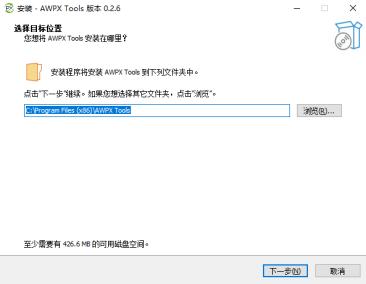
Abbildung 4.1 Installation von AWPX starten
Nach mehreren Klicken auf [Weiter] wird die Installationsoberfläche wie in Abbildung 4.2 dargestellt.
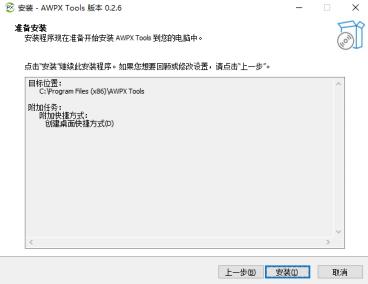
Abbildung 4.2 AWPX-Installationsoberfläche
Klicken Sie schließlich auf [Installation], und die Installation von AWPX beginnt offiziell, und warten Sie geduldig, bis die Installation abgeschlossen ist.
4.2 Einführung der Software-Schnittstelle
Führen Sie die AWPX-Software aus, die in Abbildung 4.3 dargestellte Schnittstelle.
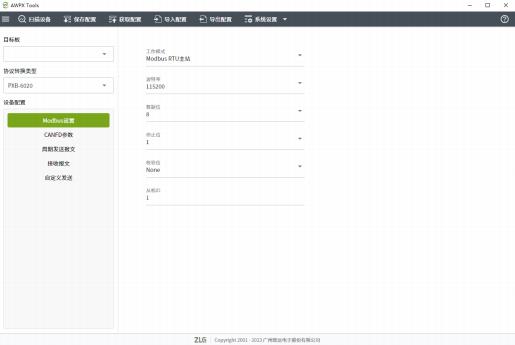
Abbildung 4.3 AWPX-Schnittstelle
Auf der linken Seite der AWPX-Schnittstelle finden Sie Geräteninformationen für die PXB-Produkte, darunter "Zielplatten", "Protokolkonversionstyp" und "Gerätekonfiguration". Auf der rechten Seite des "Gerätekonfigurationsfeldes" finden Sie spezifische Informationen zu Konfigurationsoptionen.
Die oberste Seite der Schnittstelle ist die Menüleiste Taste, einschließlich [Gerät scannen], [Konfiguration speichern], [Konfiguration erhalten] usw. Tasten. Wie in Abbildung 4.4 gezeigt.

Abbildung 4.4 Menüleiste Taste
1 , Scan-Gerät
Klicken Sie auf die Taste Scan-Gerät, die AWPX-Software sucht alle Geräte der PXB - 60 - Serie im aktuellen LAN und zeigt die IP-Adresse und die Firmware-Version des Ziels in der Dropdown-Box "Zielplatte" an. Nachdem Sie das richtige Gerät im Dropdown-Box "Zielboard" ausgewählt haben, können Sie den PXB - 6020 konfigurieren.
2 , Speichern der Konfiguration
Wenn Sie einen beliebigen Parameter geändert haben, klicken Sie auf die Schaltfläche „Speichern der Konfiguration", um die geänderte Konfiguration an PXB - 6020 zu senden, um die geänderte Konfiguration wirksam zu machen. Das Speichern der Konfiguration wird den PXB - 6020 neu starten, und warten Sie darauf, dass die Neustart-Eingabeaufforderung am unteren Rand der Software verschwinden wird.
3 Konfiguration erwerben
Nachdem Sie das Gerät ausgewählt haben, klicken Sie auf die Schaltfläche „Konfiguration erhalten", um die aktuelle Konfiguration des PXB - 6020 zu erhalten und anzuzeigen.
4 Import Konfiguration
Nachdem Sie das Gerät ausgewählt haben, klicken Sie auf die Schaltfläche Konfiguration importieren, um die Konfigurationsdatei mit dem Suffix. awp in die AWPX-Software zu importieren. Nachdem Sie die korrekte Konfiguration importiert haben, können Sie die importierte Konfiguration ändern oder direkt auf dem PXB - 6020 speichern.
5 Exportieren Konfiguration
Nachdem Sie das Gerät ausgewählt haben, klicken Sie auf die Schaltfläche Konfiguration exportieren, um die Parameter der aktuellen Konfiguration in eine Konfigurationsdatei mit dem Suffix. awp zu exportieren. So können Sie beim nächsten Einsatz von AWPX die lokal gespeicherten Konfigurationsdateien schnell importieren und konfigurieren, indem Sie die Schaltfläche Configuration importieren.
6 System Einrichtung
Die Schaltfläche „Systemeinstellungen" enthält drei Unteroptionen: „Netzwerkeinstellungen", „Firmware-Upgrade" und „Über".
[Netzwerkkonfiguration]: Verwenden Sie die Netzwerkparameter wie IP-Adresse, Subnetzmaske und Standard-Gateway für PXB - 6020 zu setzen. Die spezifischen Schnittstellen finden Sie in Abschnitt "4.3.1".
[Firmware-Upgrade]: Verwendet für PXB - 6020 Firmware-Upgrade und Aktualisierung, die spezifische Schnittstelle "4.3.7" Abschnitt. [Über]: Versionsinformationen zu der AWPX-Software.
4.3 Konfiguration mit Konfigurationssoftware
Die wichtigsten Schritte zur Konfiguration des PXB - 6020 mit der AWPX-Konfigurationssoftware sind:
Tippen Sie zunächst auf [Gerät scannen] und wählen Sie das richtige Gerät aus. Wenn das Gerät nicht gescannt und ausgewählt wird, können keine Konfigurationen für den PXB - 6020 durchgeführt werden.
Der zweite Schritt, Konfigurationsparameter, können Sie die Parameter und Netzwerkparameter der "Gerätekonfiguration" - Fenster nach Bedarf konfigurieren.
Schritt 3: Nachdem die Konfiguration der Parameter abgeschlossen ist, klicken Sie auf [Speichern der Konfiguration], um die konfigurierten Parameter auf PXB - 6020 zu speichern.
4.3.1 Netzwerkeinstellungen
PXB - 6020 Die Standard-IP - Adresse lautet "192.168.1.136Wenn Sie die IP-Adresse und andere Netzwerkparameter ändern müssen, klicken Sie auf die Schaltfläche [Systemeinstellungen] oben in der Software-Schnittstelle, klicken Sie auf die Schaltfläche [Netzwerkeinstellungen] im Popup-Menü, um die Netzwerkeinstellungen durchzuführen, wie in Abbildung 4.5 dargestellt.
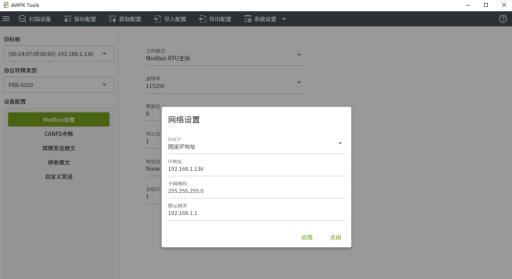
Abbildung 4.5 Netzwerkeinstellungen
4.3.2 ModbusParameter Konfiguration
In der AWPX-Software "Gerätekonfiguration" klicken Sie auf [Modbus-Einstellungen] können Sie die Konfiguration von Modbus-Parametern, einschließlich der RTU-Kommunikationsparameter wie Betriebsmodus, Baudrate und Prüfbit, die Baudrate des seriellen Portes kann bis zu 2M konfiguriert werden. Die Konfigurationsoberfläche wird in Abbildung 4.6 dargestellt.

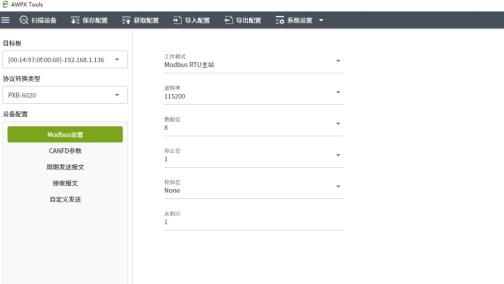
Abbildung 4.6 Modbus-Parameter - Einstellung
PXB-6020 unterstützt vier Arbeitsmodi, die über das Dropdown-Listefeld "Arbeitsmodus" ausgewählt werden können, jede Art von Modbus-Modushat die entsprechenden Modbus-Parameter, die Funktionsbeschreibung dieser vier Arbeitsmodi und die entsprechenden Parameter beschrieben in Tabelle 4.1 dargestellt.
Tabelle 4.1 Modbus Parameterbeschreibung
|
Arbeitsmodus |
Funktionsbeschreibung |
Konfigurationselement |
Konfigurationselementbeschreibung |
|
Modbus RTU-Hoststation |
PXB - 6020 Arbeitet im Modbus RTU-Hostmodus, kann nur extern angeschlossen werden. Ein Modbus-Slave |
Baudrate |
RTU-Kommunikationsparameter |
|
Datenbit |
|||
|
Stop-Bit |
|||
|
Check-Bit |
|||
|
Slave-ID |
Externe eindeutige Slave-ID |
||
|
Modbus RTU-Sklaven |
PXB - 6020 Arbeitet im Modbus RTU-Sklavenmodus, externer Modbus-Host kann lesen und schreiben PXB - 6020 Register |
Baudrate |
RTU-Kommunikationsparameter |
|
Datenbits |
|||
|
Stoppen Sie Platz |
|||
|
Check-Bit |
|||
|
Native Slave-ID |
PXB-6020 als Slave-ID |
||
|
Modbus TCP Master |
PXB-6020 Arbeitet im Modbus TCP Host-Modus |
IP-Adresse des Slaves |
IP-Adresse des eindeutigen TCP-Slaven |
|
Vom Flughafen |
Portnummer des eindeutigen TCP-Slaven |
||
|
Portnummer des Gegen-Slaven |
eindeutige TCP-Slaven - ID |
||
|
Modbus TCP-Slaven |
PXB - 6020 Arbeitet im Modbus-Modus TCP-Slaven, externer Modbus-Host kann PXB - lesen und schreiben. 6020 |
lokale Portnummer |
PXB-6020 als Portnummer des Slaves |
|
lokale Slavenummer |
PXB-6020 als ID des Slaves |
4.3.3 CAN FDParameterkonfiguration
PXB-6020 arbeitet in einem beliebigen Betriebsmodus, um CAN oder CAN FD-Nachrichten zu senden. Auf AWPX
Klicken Sie auf [CAN FD Parameter] im "Gerätekonfiguration" der Software, um die Konfiguration der CAN FD-Parameter durchzuführen, die Schnittstelle ist wie in Abbildung 4.7 dargestellt.
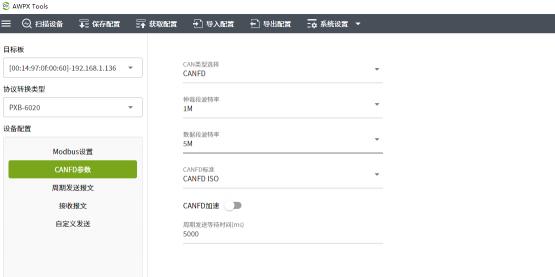
Bild 4.7
Die Beschreibung der CAN FD-Parameter wird in Tabelle 4.2 dargestellt.
Tabelle 4.2
CAN FD Parameter Schnittstelle
Beschreibung der CAN FD Parameter
|
Parameter |
Beschreibung der Parameter |
|
CAN-Typ - Auswahl |
Typ-Auswahl Auswahl für CAN oder CAN FD |
|
Arbitration-Segment - Baudrate |
Arbitration-Segment - Baudrate für CAN oder CAN FD-Nachrichten |
|
Datensatz-Baudrate |
Der Typ ist für CAN FD gültig, Legen Sie die Segment-Bord - Rate für die CAN-FD - Nachricht fest |
|
CAN-FD - Standard |
Typ ist CAN-FD gültig, legen Sie den Standard für die CAN-FD - Nachricht fest |
|
FD kann beschleunigen |
Typ für CAN FD gültig Zur Einstellung der CAN FD-Nachricht für das Senden, ob CAN FD-Beschleunigung aktiviert ist |
|
Zyklus-Send - Wartezeiten |
Zur Einstellung, wie lange der PXB - 6020 nach dem Einschalten der Initialisierung warten muss, bevor der Zyklus-Send - Nachricht startet |
4.3.4 Zyklus-Send - Nachricht-Konfiguration
Der PXB - 6020 kann in jedem Betriebsmodus periodisch CAN - oder CAN FD-Nachrichten senden. Ob die periodisch gesendete Nachricht ein CAN-Frame oder ein CAN-FD - Frame ist, hängt von der Einstellung für [CAN-Type - Auswahl] in der Schnittstelle [CAN FD-Parameter] ab.
Im Bereich „Gerätekonfiguration" der AWPX-Software klicken Sie auf „Periodische Nachricht senden", um die Parameter des periodischen Senden von Nachrichten auszuführen.
für die Periodische Send-Nachricht konfigurieren, die Schnittstelle für die Periodische Send-Nachricht ist wie in Abbildung 4.8 dargestellt.
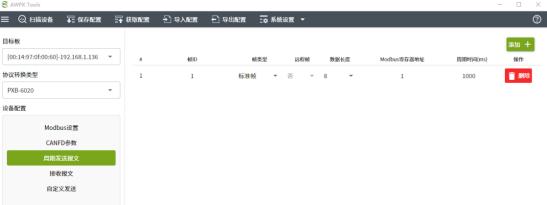
Abbildung 4.8 Zyklus-Nachrichtenübertragung Schnittstelle
Mit der Taste [Add +] in der oberen rechten Ecke der Benutzeroberfläche fügen Sie periodisch gesendete Nachrichten hinzu und fügen Sie bis zu 128 periodisch gesendete Nachrichten hinzu. Wenn Sie eine Nachricht löschen möchten, kann sie durch den [Löschen] - Knopf auf der rechten Seite des Bildschirms gelöscht werden.für die periodische Nachricht
Tabelle 4.3 Erläuterung der Parameter der Schnittstelle für die Zyklusübertragung von Nachrichten
|
Parameter |
Parameter erklärt |
|
Frame-ID |
Legen Sie die Frame-ID fest, die periodisch gesendet wird, kann dezimal oder hexadezimal sein (muss mit 0x beginnen) |
|
Frametyp |
auf Standard - oder erweiterte Frames gesetzt |
|
Remote-Frame |
Senden Sie einen Remote-Frame, wenn der CAN-Typ als CAN FD ausgewählt wird, ist diese Option nicht gültig |
|
Datenlänge |
Senden Sie einen Frames Datensegment Länge, maximal 8 Bytes bei CAN-Frame, CAN FD-Frame bis zu 64 Byte |
|
Modbus-Register - Adresse |
Zyklus-Abschluss - Adresse des Aufbewahrungsregisters des Geräts oder Modbus-Slaven für die Sendung von Nachrichtendaten |
|
Zykluszeit |
Legen Sie das Zeitintervall für die periodische Sendung von Nachrichten in ms fest |
Die Datenquelle für die periodisch gesendeten Nachrichten befindet sich im Aufbewahrungsregister des Modbus-Slaven.
Wenn der PXB - 6020 im Modbus-Host - Modus ausgeführt wird, wird die Datenquelle der periodischen Senden-Nachrichten im Aufbewahrungsregister des externen Modbus-Slaven gespeichert. Wenn der PXB - 6020 im Modbus-Slave - Modus ausgeführt wird, befindet sich die Datenquelle für die periodische Senden von Nachrichten in einem Aufbewahrungsregister innerhalb des PXB - 6020.
Wenn Sie einen CAN FD-Frame mit einer Periodensendlänge von 8 senden und die Modbus-Registeradresse auf 1 festlegen, sind die Regeln für die Datenspeicherung wie folgt:
Nehmen Sie an, dass die Modbus-Slaven - Register-Daten sind: 1 Adresse: 0x1234 und 2 Adresse: 0x5678.
Der PXB - 6020 liest die Daten von der Adresse 1 an und sendet periodisch CAN FD-Frame: 34 12 78 56 00 00 00 00 (hexadezimal). Die Anzahl der Lesen-Halt - Register hängt von der Länge der Nachricht ab, die in der angegebenen Periode gesendet werden soll.
4.3.5 Empfang der Nachricht Konfiguration
Der PXB - 6020 kann CAN - oder CAN FD-Nachrichten in jedem Betriebsmodus empfangen. Ob die empfangene Nachricht ein CAN-Frame oder ein CAN-FD - Frame ist, hängt von der Einstellung für [CAN-Type - Auswahl] in der Schnittstelle [CAN FD-Parameter] ab.
Im Bereich „Gerätekonfiguration" der AWPX-Software klicken Sie auf die Schaltfläche „Nachrichten empfangen", um die Parameter für den Empfang von Nachrichten zu konfigurieren.
Die Schnittstelle ist wie in Abbildung 4.9 dargestellt.
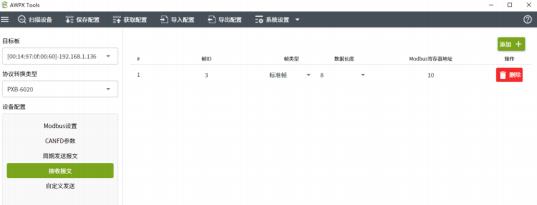
Abbildung 4.9 Empfang der Nachricht Schnittstelle
Mit der Taste [Add +] in der oberen rechten Ecke der Benutzeroberfläche können Sie die empfangenen Nachrichten hinzufügen, um bis zu 128 empfangene Nachrichten hinzuzufügen. Wenn Sie die empfangene Nachricht löschen möchten, können Sie sie über die [Löschen] - Schaltfläche auf der rechten Seite der Schnittstelle löschen, die Parameterbeschreibung der Empfangs-Nachrichten - Schnittstelle wird in Tabelle 4.4 dargestellt.
Tabelle 4.4 Beschreibung der Parameter der Empfangsnachricht
|
Parameter |
Beschreibung der Parameter |
|
Frame-ID |
Legen Sie die Frame-ID für die empfangene Nachricht fest, kann dezimal oder hexadezimal sein.(beginnend mit 0x) |
|
Frame-Typ |
Legen Sie fest, ob es sich um einen Standard - oder Erweiterten Frame handelt |
|
Datenlänge |
Wenn ein CAN-Frame empfangen wird, kann es sich um bis zu 8 Bytes handeln, Bis zu 64 Byte beim Empfang von CAN FD-Frame |
|
Modbus-Register - Adresse |
Empfangene Nachrichtendaten werden in der Startadresse des lokalen oder Modbus-Slaven - Haltregisters gespeichert |
Der PXB - 6020 schreibt die empfangenen Nachrichtendaten in das Hold Register des Modbus-Slaven.
Wenn der PXB - 6020 im Modbus-Host - Modus ausgeführt wird, werden die empfangenen Nachrichtendaten in das Hold-Register des externen Modbus-Slaven geschrieben. Wenn der PXB - 6020 im Modbus-Slave - Modus ausgeführt wird, werden die empfangenen Nachrichtendaten in das interne Hold-Register des PXB - 6020 geschrieben.
Wenn Sie einen CAN FD-Frame mit einer Länge von 8 empfangen und die Modbus-Registeradresse auf 1 setzen, werden die Regeln für die Datenspeicherung wie folgt festgelegt:
Es wird angenommen, dass der empfangene CAN FD-Frame: 12 34 56 78 00 00 00 00 (hexadezimal) ist.
schreibt der PXB - 6020 die Daten 0x3412 in das Hold-Register der Modbus-Slaven - Adresse 1 und die Daten 0x7856 in das Hold-Register der Modbus-Slaven - Adresse 2. Das Aufbewahrungsregister für die Adressen 3 bis 4 schreibt die Daten 0x0000. Die Anzahl der Schreib-Halt - Register hängt von der Länge der empfangenen Nachrichten ab.
4.3.6 Benutzerdefinierte Sendenkonfiguration
In der AWPX-Software "Gerätekonfiguration" klicken Sie auf [Benutzerdefinierte Sendung] und können die Parameterkonfiguration der benutzerdefinierten Sendnachricht durchführen, die CAN - oder CAN-FD - Nachricht senden kann. Kann man den CAN-Frame oder den CAN FD-Frame senden?
In der Schnittstelle [CAN-Typ - Auswahl]. Die benutzerdefinierte Sendeoberfläche wird in Abbildung 4.10 dargestellt.
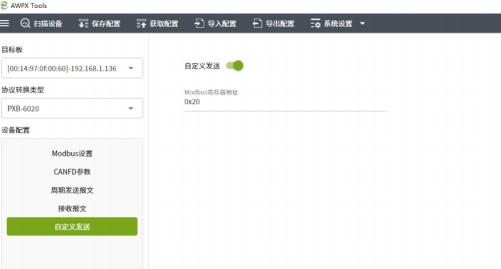
Abbildung 4.10 Benutzerdefinierte Sendeoberfläche
Die Option [Modbus-Register - Adresse] wird verwendet, um die Datenquelle für das Senden von benutzerdefinierten Nachrichten zu konfigurieren, die Datenquelle für das Senden von benutzerdefinierten Nachrichten im Aufbewahrungsregister des Modbus-Slaven ist.
Wenn der PXB - 6020 im Modbus-Host - Modus ausgeführt wird, befindet sich die Datenquelle für das Senden von benutzerdefinierten Nachrichten im Aufbewahrungsregister des externen Modbus-Slaven
. Wenn der PXB - 6020 im Modbus-Slave - Modus ausgeführt wird, befindet sich die Datenquelle für die benutzerdefinierte Sendnachricht in einem internen Aufbewahrungsregister im PXB - 6020.
Klicken Sie auf die Schaltfläche [Benutzerdefinierte Senden], um den benutzerdefinierten Senden zu aktivieren, und dann in der Modbus-Slaven - Adresse entsprechende Aufbewahrungsregister in der Folge füllen Sie die Datenformate wie in Tabelle 4.5 angezeigt, um die Daten und das Format der Sendnachricht anzupassen.
Tabelle 4.5 CAN / CAN FD-Datenregion - Format
|
Feld |
Anzahl der Register |
Unterteil |
Beschreibung |
|
Transaktionssequenznummer |
1 |
/ |
Ein Wert größer als 0 bedeutet, dass die folgenden Datenbereiche gültig sind und diese Sequenznummer bei jeder Aktualisierung erhöht werden muss. Wenn der Wert 65535 erreicht, kann 1 |
|
CANID |
2 |
/ |
0 ~ 28 gültige |
|
Frame Information |
1 |
Identifikation |
niedrig 8 Bits, wie folgt definiert: B2: Remote-Frame - Bit B3: Erweiterte-Frame - Bit Sonstige Bits Reservierung |
|
Datenlänge |
Hoch 8 - Bit |
||
|
CAN / CAN FD-Daten |
32 oder 4 |
/ |
Länge 4 im CAN-Modus, ansonsten 32 |
Beispiel für benutzerdefinierte Sendung: Wenn [CAN-Type - Auswahl] in der AWPX-Software auf CAN gesetzt ist und benutzerdefinierte Sendung aktiviert ist, wird die [Modbus-Register - Adresse] für benutzerdefinierte Sendung auf 30 gesetzt.
wird in der Modbus-Sklaven - Adresse 30 ~ 37 halten Register in der Reihenfolge 0x0001, 0x0000, 0x0123, 0x0800, 0x1122, 0x3344, 0x5566, 0x7788, die lokale Adresse 30 Register-Wert jedes Mal erhöht, PXB - 6020 sendet eine Frame-ID 0x01233, Die Daten sind 22 11 44 33 66 55 88 77 (16 - Dezimal) CAN-Standard - Frames.
4.3.7 Firmware-Upgrade
Klicken Sie auf [Systemeinstellungen], klicken Sie im Pop-up - Menü auf [Firmware-Upgrade], und AWPX wird die Upgrade-Schnittstelle wie in Abbildung 4.11 gezeigt zeigen.
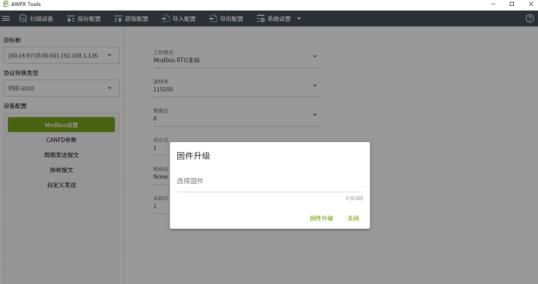
Abbildung 4.11 Firmware-Upgrade
Klicken Sie im Auswahlfeld auf [Firmware auswählen], wählen Sie die Firmware (bin-Datei), die aktualisiert werden muss, klicken Sie auf [Firmware-Upgrade], AWPX wird die Firmware auf das Gerät herunterladen, der gesamte Upgrade-Prozess dauert etwa 2 Minuten.
Nach ca. 1 Minute wird AWPX die Firmware des Geräts erfolgreich heruntergeladen aufgefordert, und der PXB - 6020 wird automatisch neu gestartet. Warten Sie geduldig ca. 1 Minute, und schalten Sie den PXB - 6020 während des Neustartvorgangs nicht aus. Nachdem das Firmware-Upgrade abgeschlossen ist, müssen Sie erneut auf die Schaltfläche [Gerät scannen], erneut scannen und das Gerät zur Konfiguration auswählen.
5. Typische Anwendung
Der PXB - 6020 ermöglicht die Erweiterung der CAN / CAN FD-Bus - Fähigkeit von SLCs, um Lithium-Batterien, Photovoltaik und Auto-Komponenten - Testlinien zu ermöglichen. Typische Anwendungen des PXB - 6020 sind in Abbildung 5.1 dargestellt.
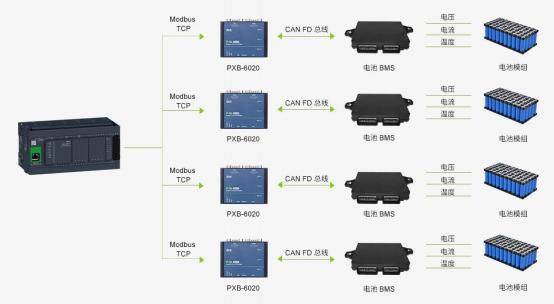
Abbildung 5.1 Typische Anwendungen des PXB - 6020


这个多少钱