前言
前面两章都介绍了flowforge的起源和特性,并没有将如何使用它,本章节开始,将开始介绍
它的使用。本篇主要讲解在windows系统上如何安装flowforge。
预备环境
在windows系统上安装flowforge需要Nodejs的版本在16及以上,
并且Windows版本为 10 或 11。
安装
安装步骤
第一步:在c盘下创建flowforge目录,
第二步:下载最신버전本的资源压缩包,https://github.com/flowforge/installer/releases/latest/download/flowforge-installer.zip
第三步:解压压缩包,将压缩包的内容复制到第一步创建的flowforge目录中。
复制后,内容如下,目前最신버전本为1.4.0。
第四步:双击运行flowforge目录下的install.bat,进行安装所有的项目依赖,过程可能会有点久,喝杯咖啡慢慢等。
第五步:安装完成后双击运行 c:flowforgebinflowforge.bat 文件。
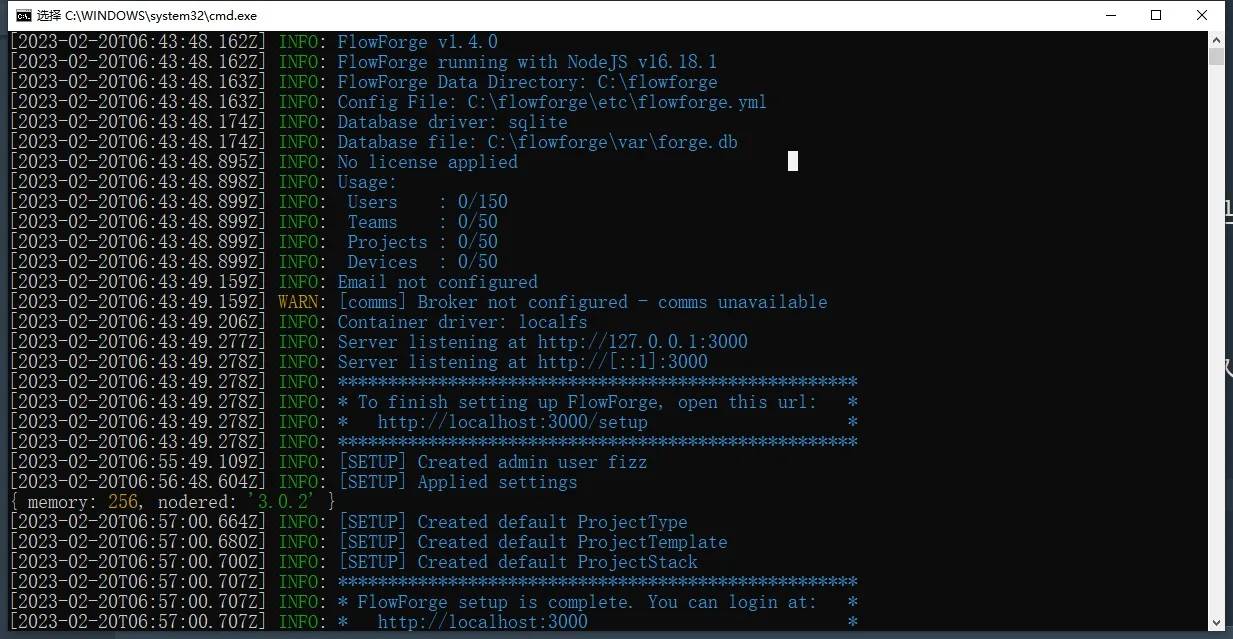
如果前面前面一切正常,那么运行后,你将会看到 如下图:
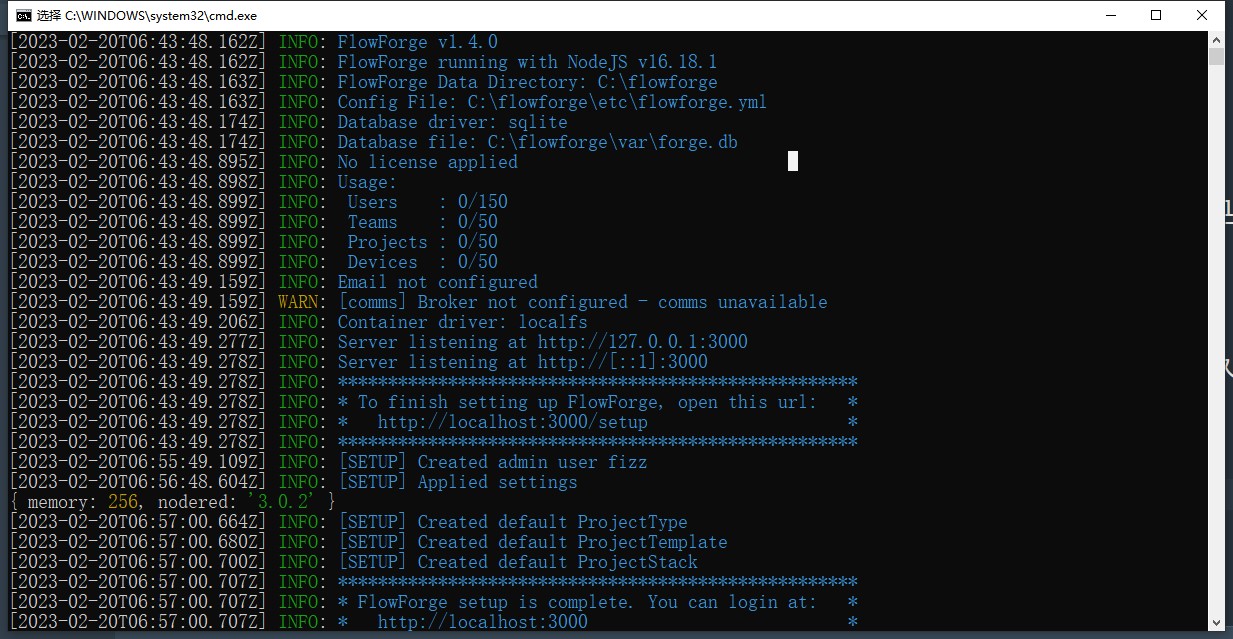
到了这一步,服务就正常启动了。为了windows用户安装方便,官方人员已将将项目安装,启动封装在二个bat文件里。可以说非常地贴心。
除此之外,flowforge还至此docker,linux,macos,k8s安装。
根据控制台的打印,我们可以看到 flowforge服务访问주소 为 http://127.0.0.1:3000
后面的文章会详细讲解启动的配置参数。
初始化设置
flowforge服务启动后,使用浏览器访问 http://127.0.0.1:3000 就可以看到flowforge的页面。
第一次访问会到这样的一个页面,应用系统设置。

点击按钮开始进行 管理员账号的设置。
填写完整后,点击下一步
如果你买了商业版的证书可以在这里激活
点击使用 社区版
一切设置完毕,로그인系统你看到这一的页面。说明系统初始化,로그인成功。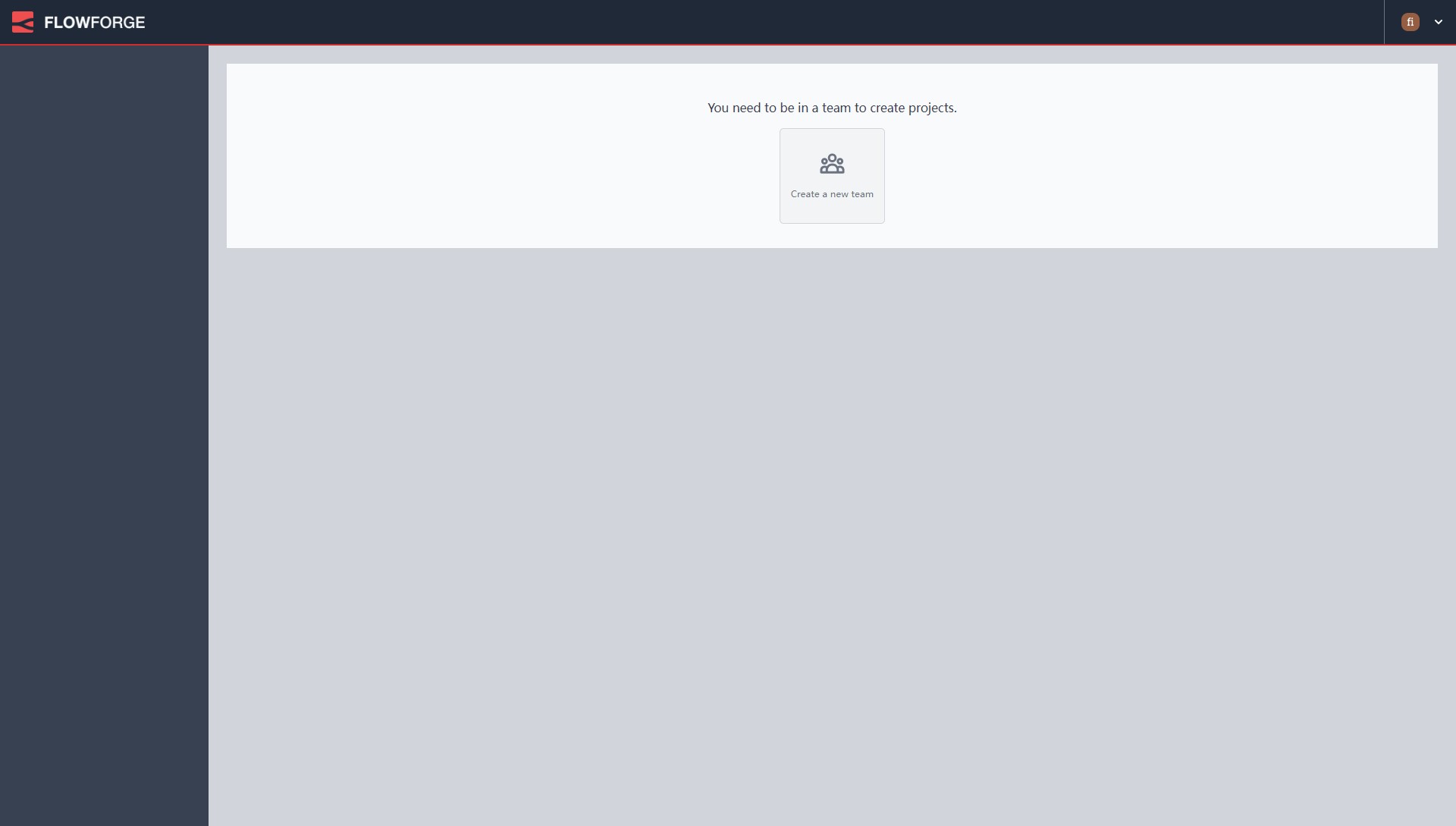
总结
总体第一次的安装,회원가입,是很顺畅的。就像当初自己玩node-red那样顺畅。后面讲解更多功能。欢迎关注。


发表回复