
本文中介绍的西门子PLC安装배선详解,包含PLC型号有:Smart200、S7-300,S7-1200,S7-1500等。
PART 01
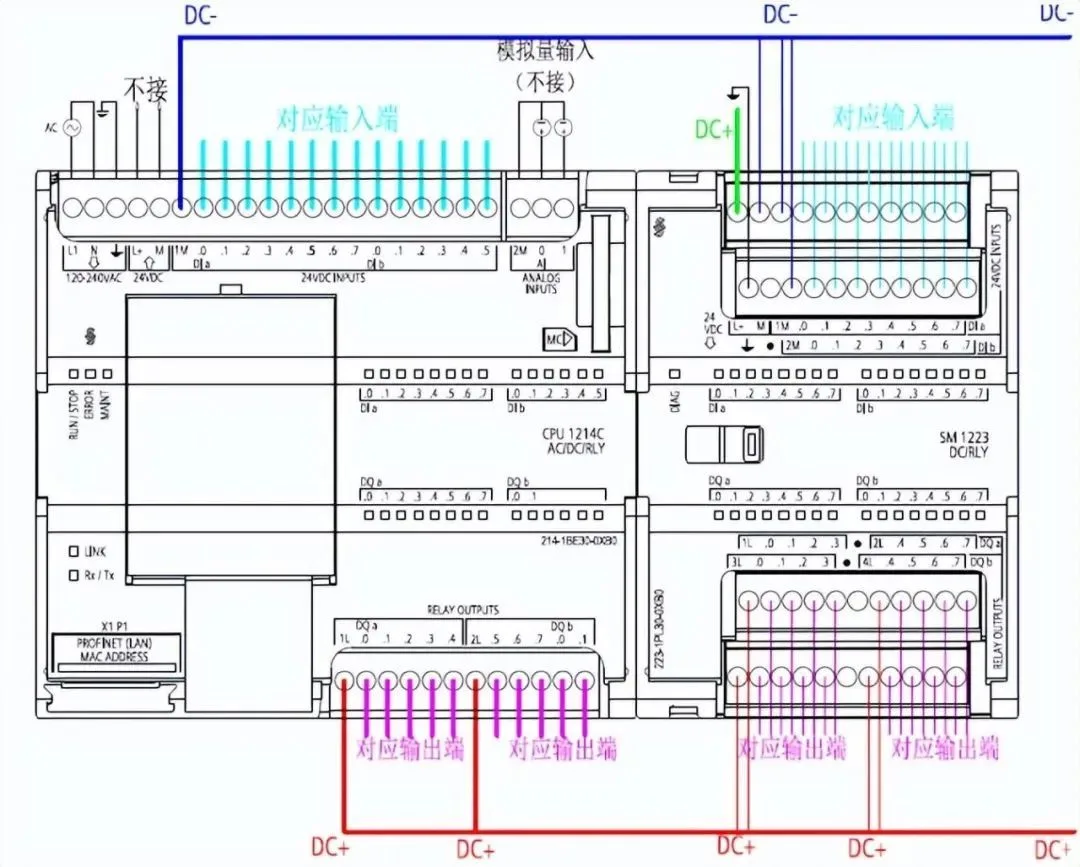
西门子200模块常用PLC배선图
CPU SR20+EMDR32
 PART 02
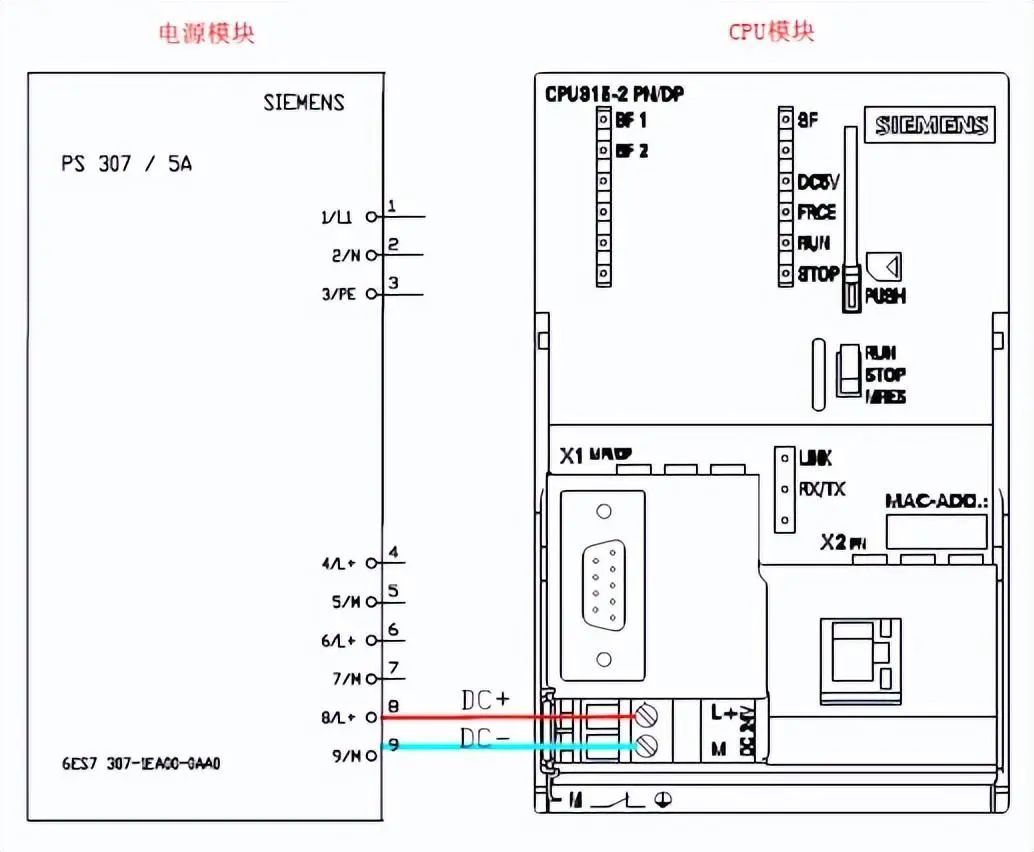
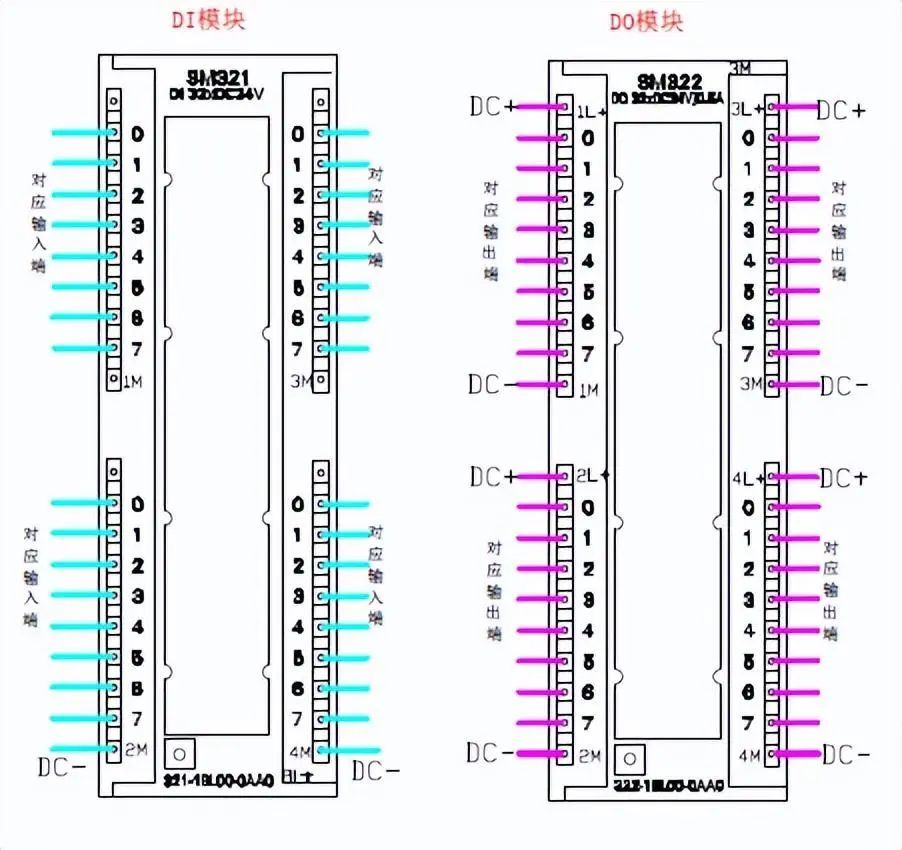
西门子S7-300常用模块배선图
CPU315+PS307(电源模块)+SM321(DI模块)+SM322(DO模块)
PART 02
西门子S7-300常用模块배선图
CPU315+PS307(电源模块)+SM321(DI模块)+SM322(DO模块)
 PART 03
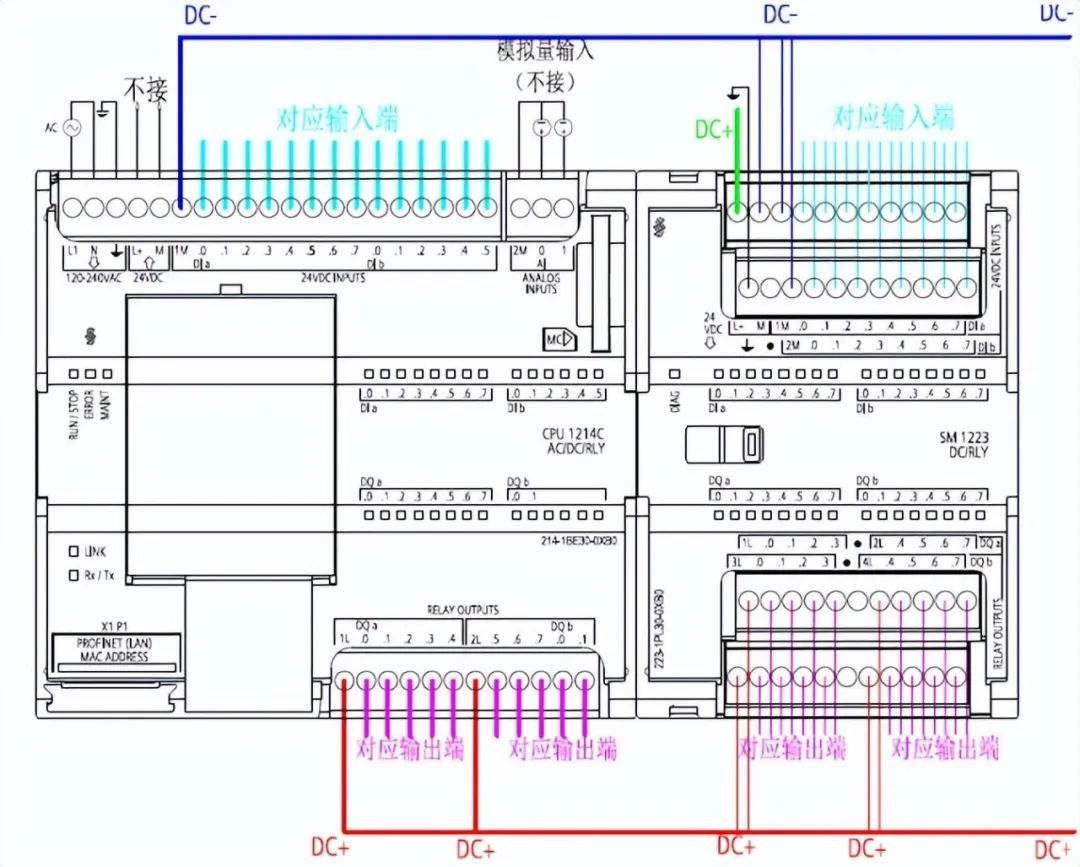
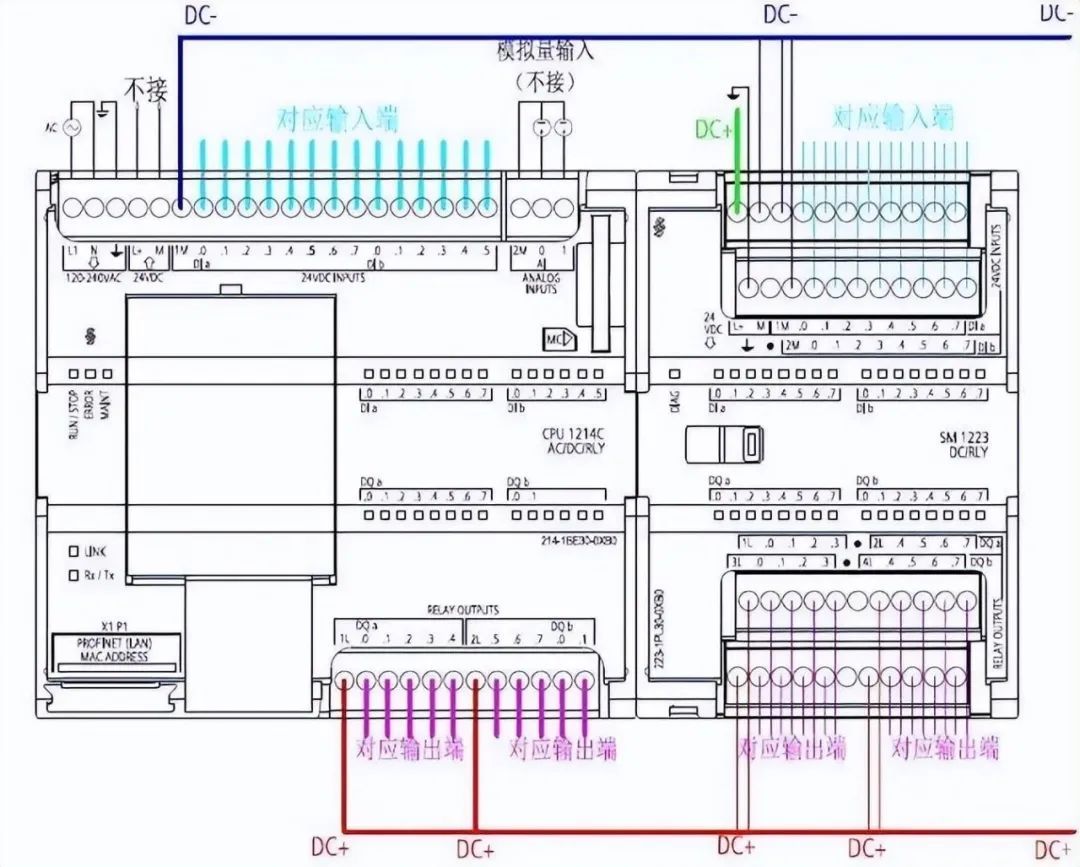
西门子S7-1200常用模块배선图
CPU1214C+SM1223
PART 03
西门子S7-1200常用模块배선图
CPU1214C+SM1223
 PART 04
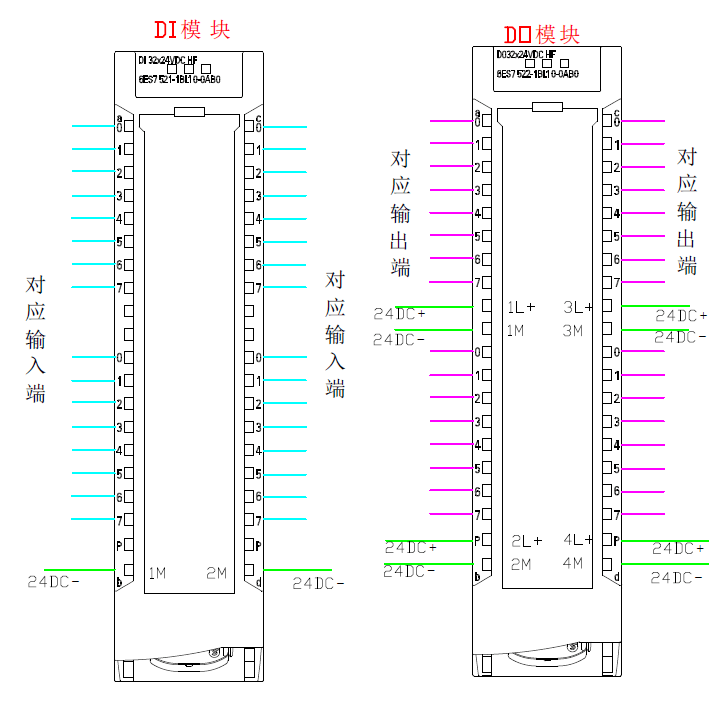
西门子1500常用模块배선图
PART 04
西门子1500常用模块배선图
 PART 05
以下详细介绍S71500硬件安装배선
硬件要求
● 1 × CPU 1511-1 PN (6ES7511-1AK00-0AB0)
●1 个S7-1500 负载电流电源 PM 70W 120/230VAC (6EP1332-4BA00)
● 1 根安装导轨 (6ES7590-1AB60-0AA0)
● 1 个数字量입력模块 DI 16x24VDC SRC BA (6ES7521-1BH50-0AA0)
● 1 个数字量출력模块 DQ 16x24VDC/0.5A ST (6ES7522-1BH00-0AB0)
● 2 个前端연결器 (6ES7592-1AM00-0XB0)
● 1 个 4 MB 的 SIMATIC 存储卡(如 6ES7954-8LBxx-0AA0)
● 1 根以太网电缆
软件要求
● SIMATIC STEP 7 Professional V13及以上
● SIMATIC WinCC Advanced V13 或 SIMATIC WinCC Professional V13及以上
安装组合件步骤
1. 在安装导轨上安装负载电流电源 (PM)。
PART 05
以下详细介绍S71500硬件安装배선
硬件要求
● 1 × CPU 1511-1 PN (6ES7511-1AK00-0AB0)
●1 个S7-1500 负载电流电源 PM 70W 120/230VAC (6EP1332-4BA00)
● 1 根安装导轨 (6ES7590-1AB60-0AA0)
● 1 个数字量입력模块 DI 16x24VDC SRC BA (6ES7521-1BH50-0AA0)
● 1 个数字量출력模块 DQ 16x24VDC/0.5A ST (6ES7522-1BH00-0AB0)
● 2 个前端연결器 (6ES7592-1AM00-0XB0)
● 1 个 4 MB 的 SIMATIC 存储卡(如 6ES7954-8LBxx-0AA0)
● 1 根以太网电缆
软件要求
● SIMATIC STEP 7 Professional V13及以上
● SIMATIC WinCC Advanced V13 或 SIMATIC WinCC Professional V13及以上
安装组合件步骤
1. 在安装导轨上安装负载电流电源 (PM)。
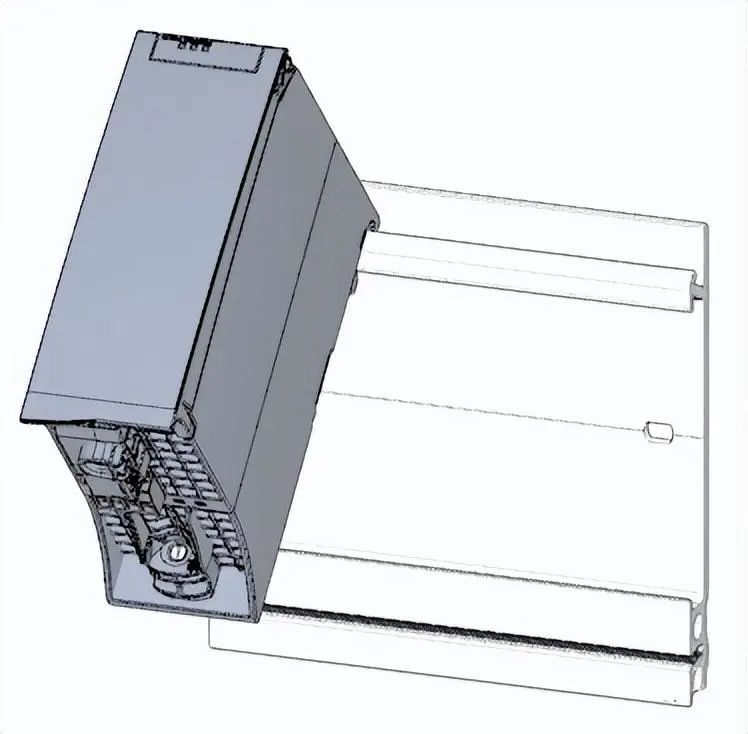 2. 열기前盖并拔出电源연결插头。
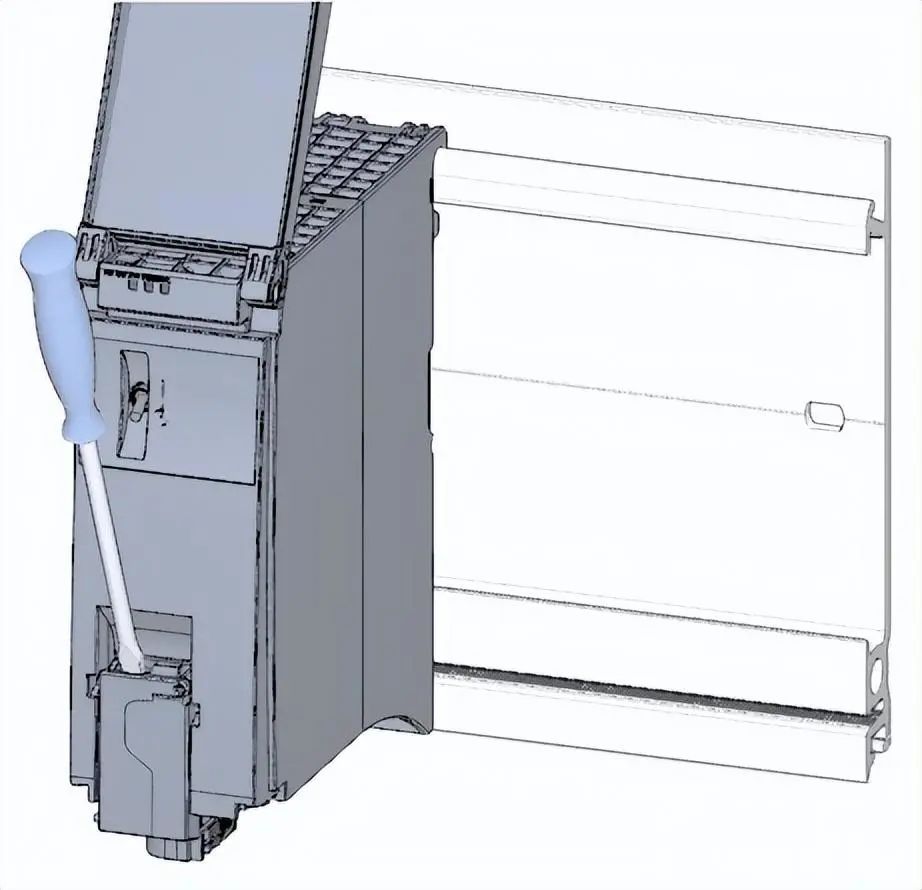 3. 拔出 4 孔연결插头并拧紧负载电流电源 (PM)。
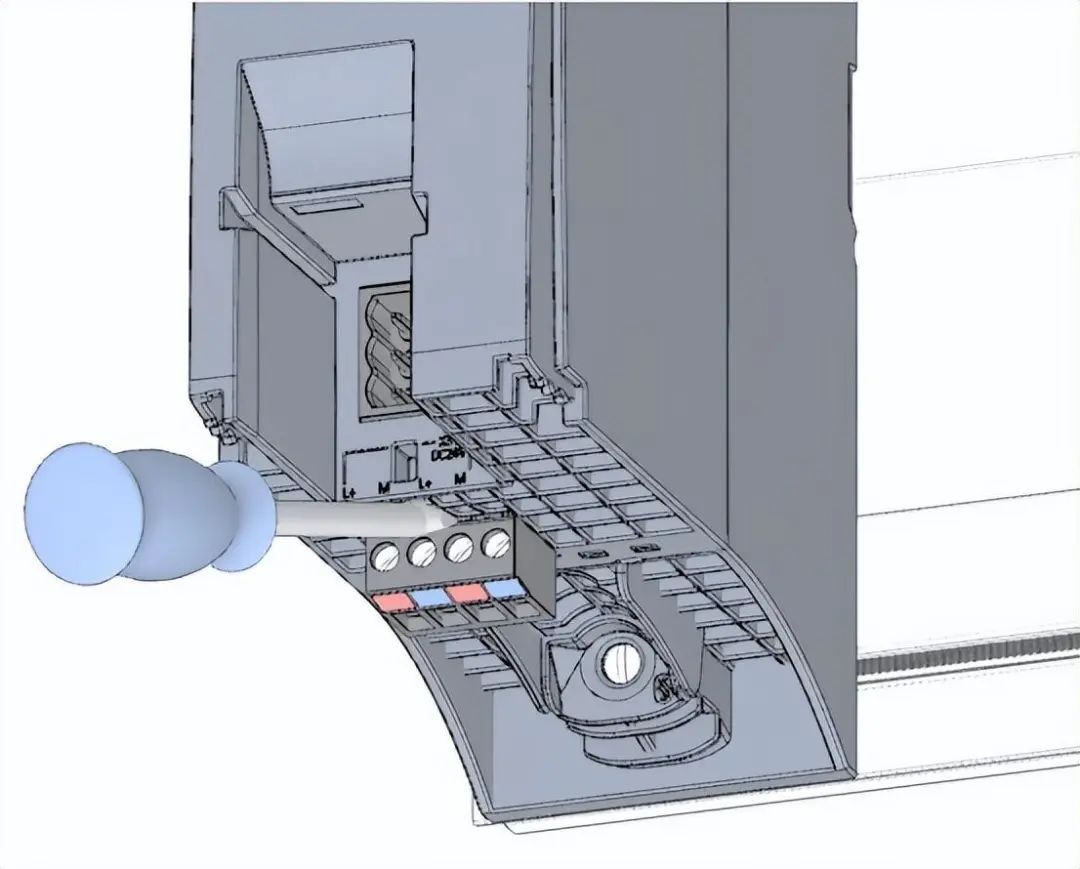 4. 将 U 型연결器插入 CPU 后部。
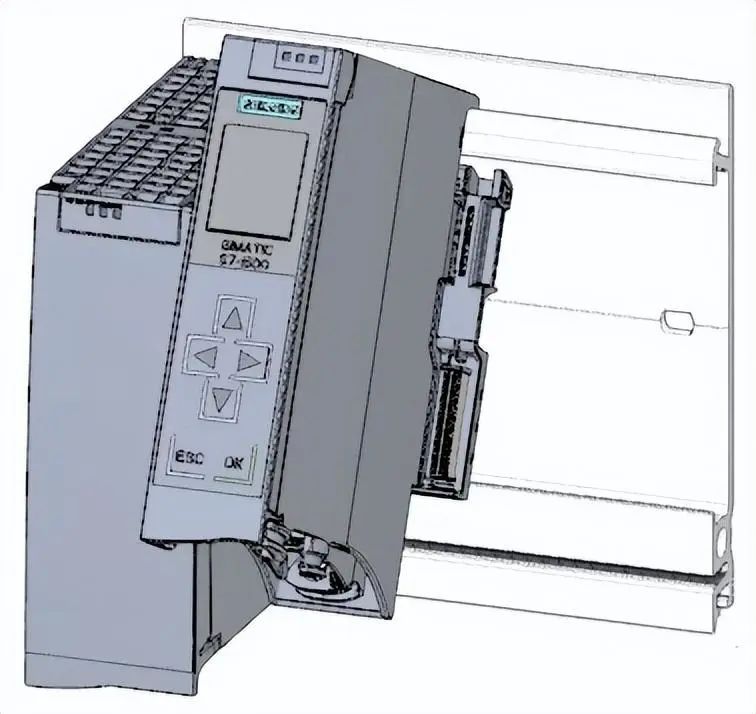
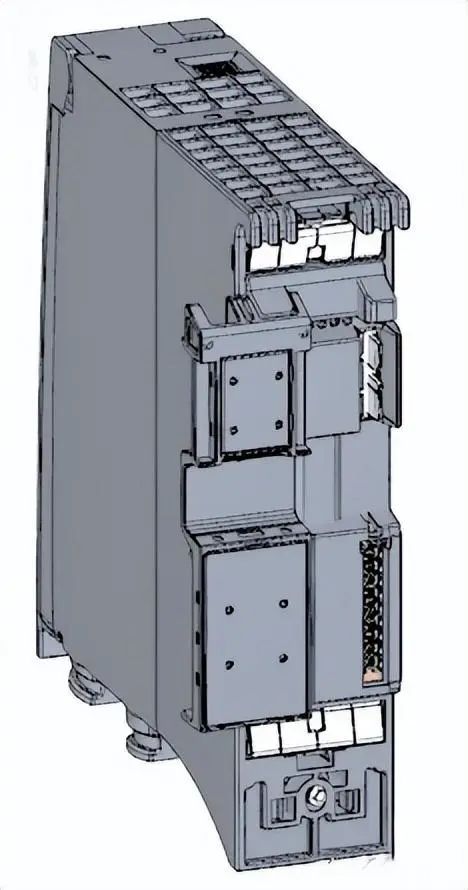 5. 在安装导轨上安装 CPU 并将其拧紧。
 6. 将 U 型연결器插入数字量입력模块后部。
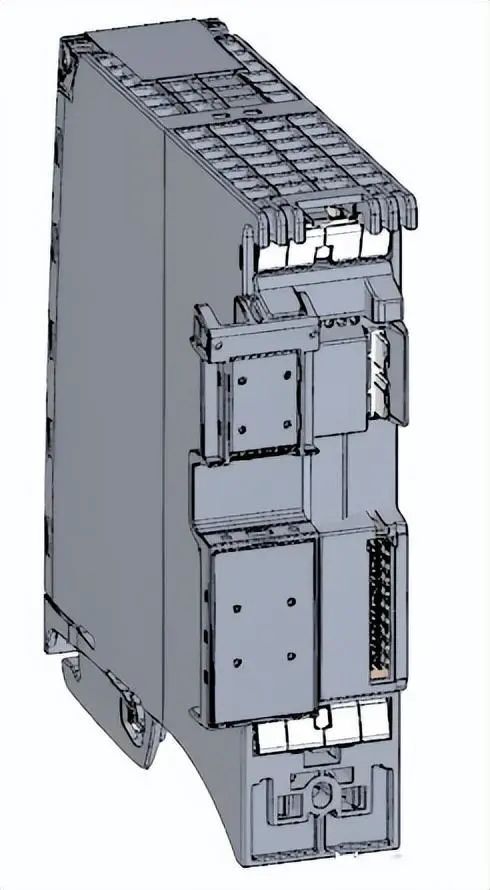 7. 将数字量입력模块연결到安装导轨并将其拧紧。
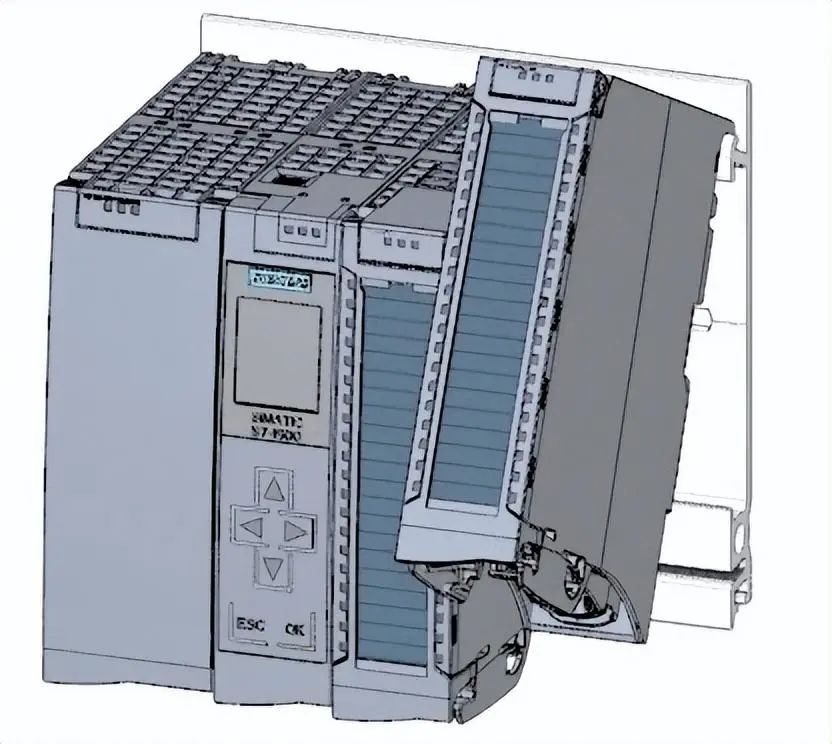
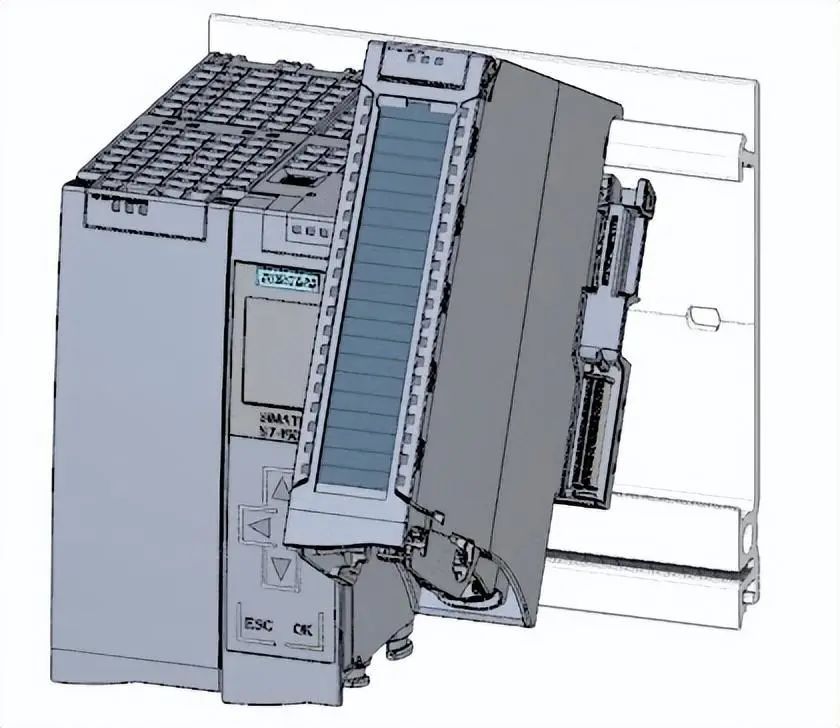 8. 将数字量출력模块연결到安装导轨并将其拧紧。
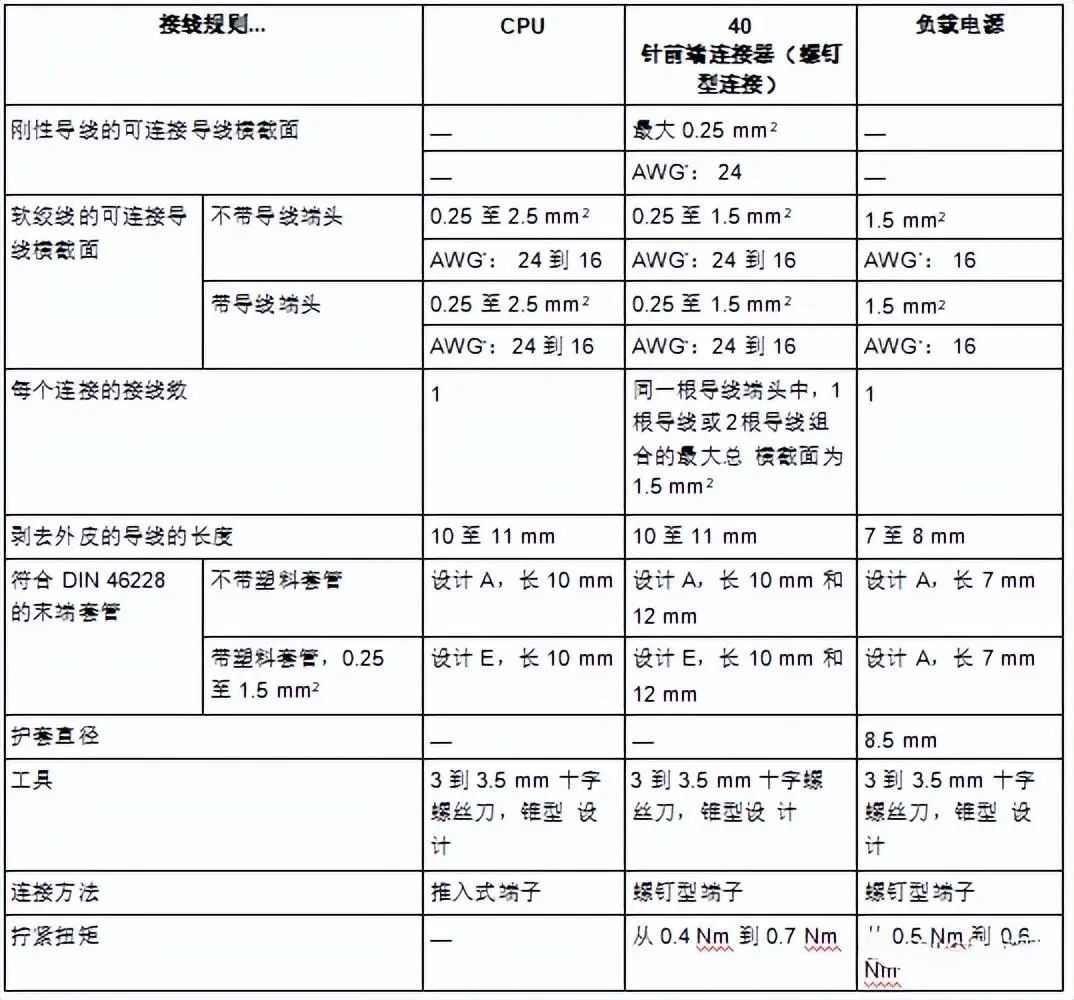
 CPU 的배선规则
 对电源연결插头배선步骤
1.使用适用도구拔出연결器外盖。
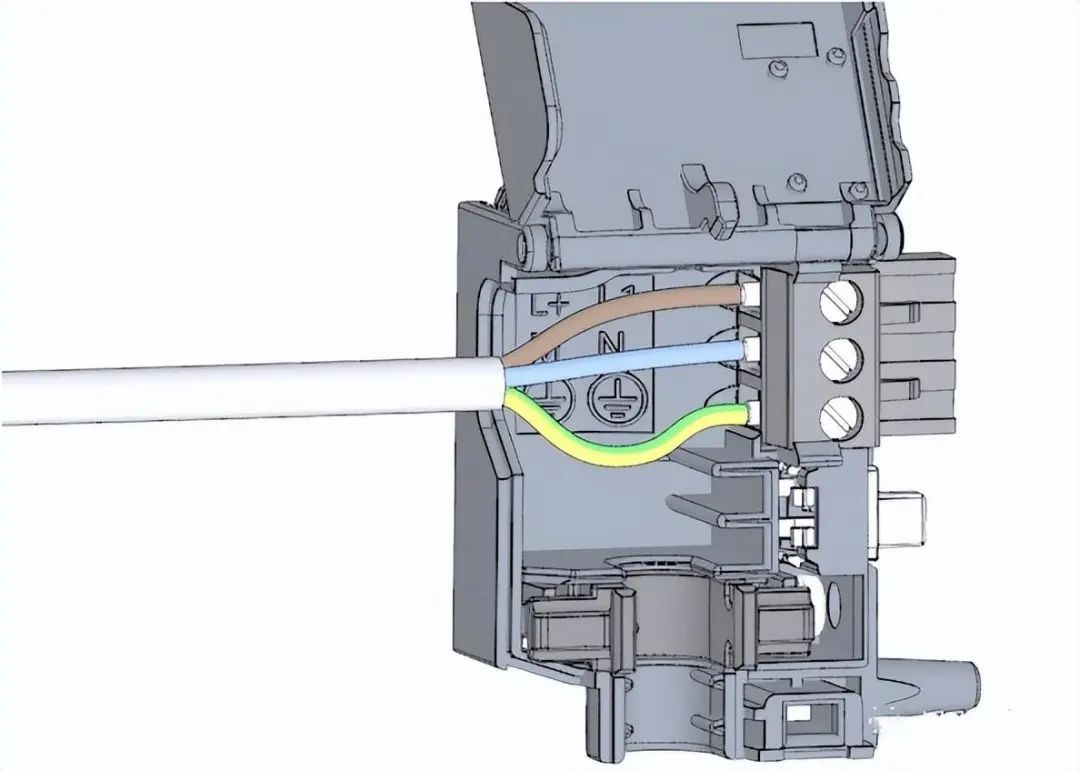
对电源연결插头배선步骤
1.使用适用도구拔出연결器外盖。
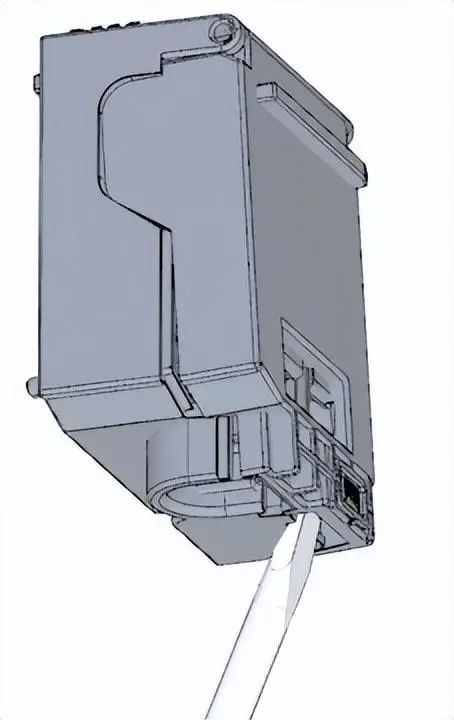 2.根据배선图将电源线연결到插头上。在插头的另一侧,标有该插头인증后可使用的电压信息。根据插头背面的信息,通过插入编码元件选择相应电压。
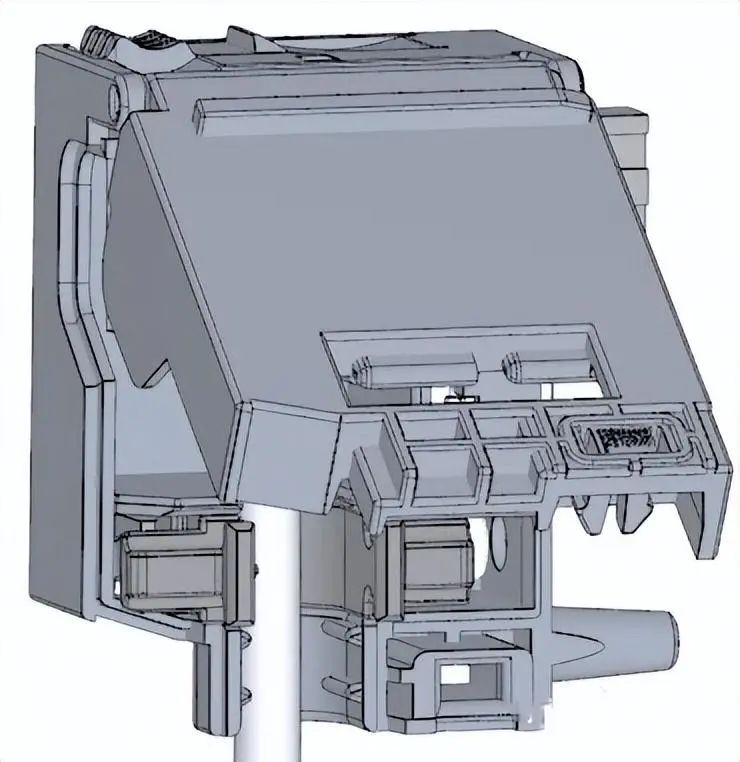
 3.合上外盖。
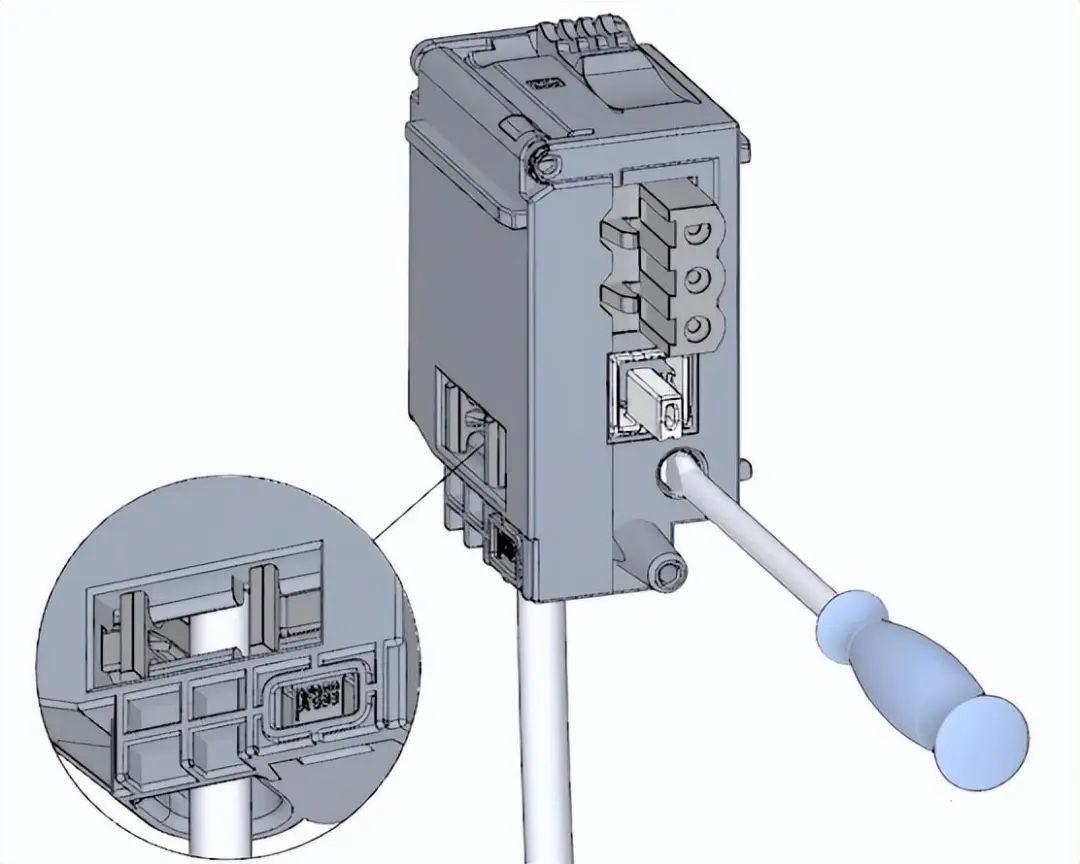
 4.拧紧电源연결插头上的螺钉。
 将负载电流电源 (PM) 배선到 CPU步骤
1.对负载电流电源(PM) 的 4 孔연결器插头배선。
将负载电流电源 (PM) 배선到 CPU步骤
1.对负载电流电源(PM) 的 4 孔연결器插头배선。
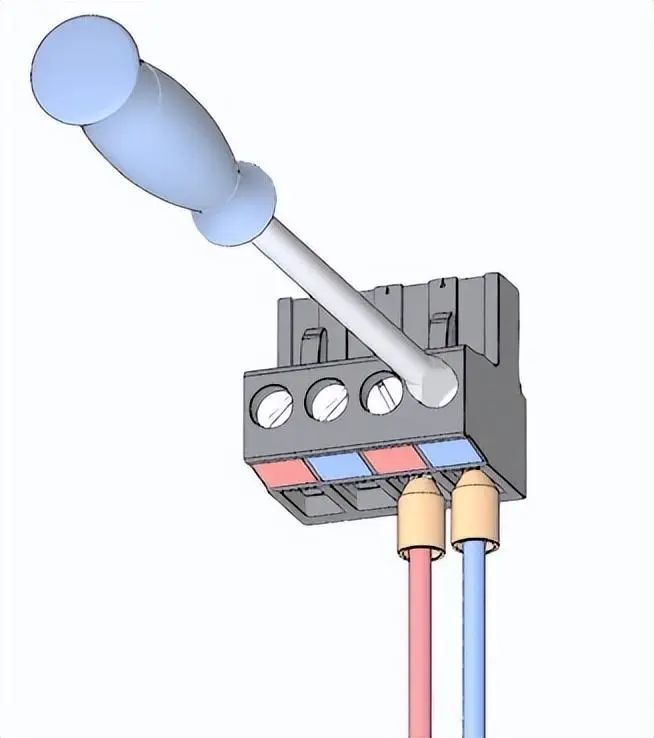 2.将4 孔연결器插头배선到 CPU 的 4 孔电源연결插头。
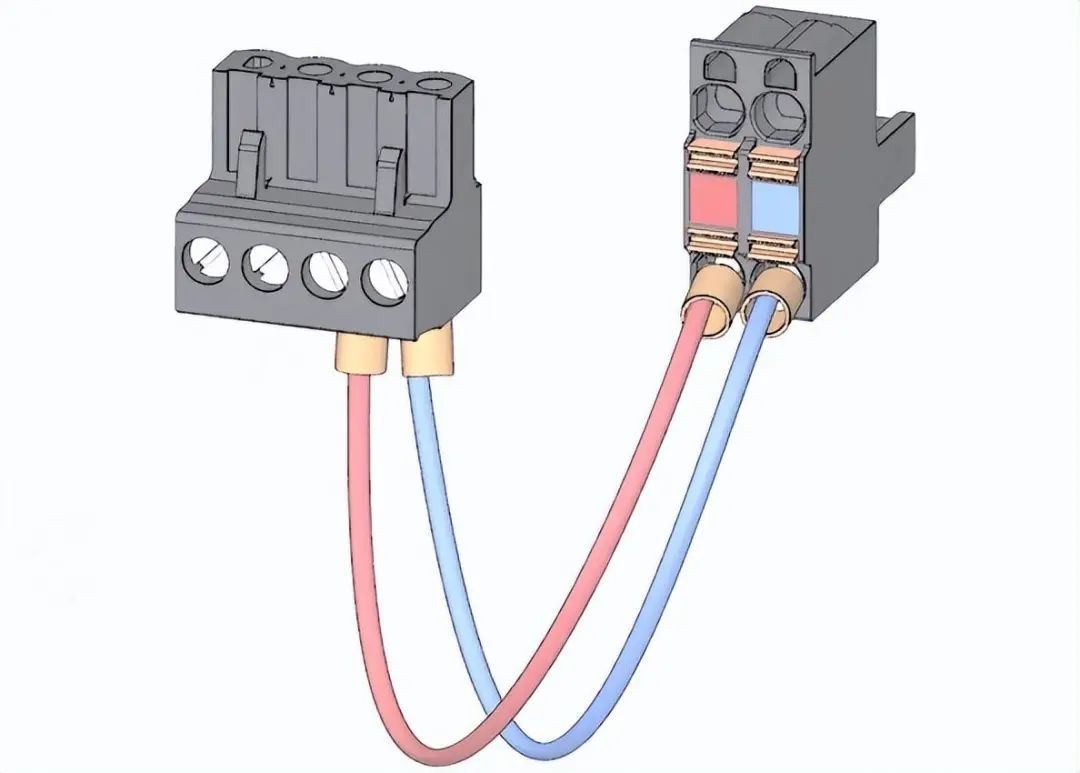 对数字量입력模块배선步骤
1.将前端연결器插入预배선位置。在预배선处,前연결器与模块间未进行电气연결。
对数字量입력模块배선步骤
1.将前端연결器插入预배선位置。在预배선处,前연결器与模块间未进行电气연결。
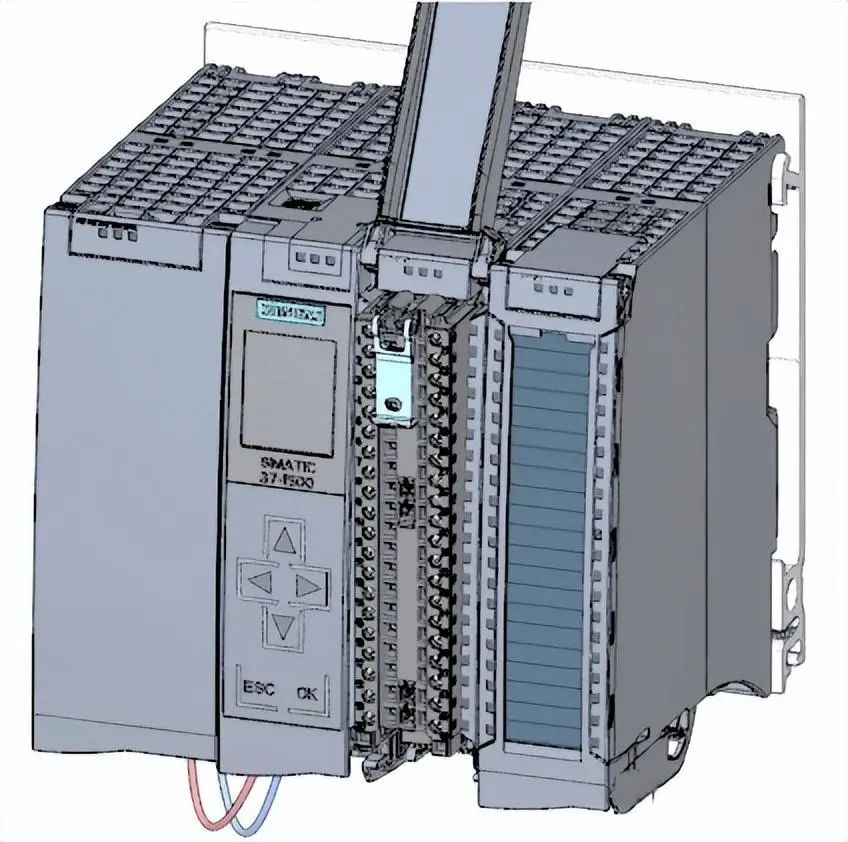 2.用电缆扎带固定电缆。
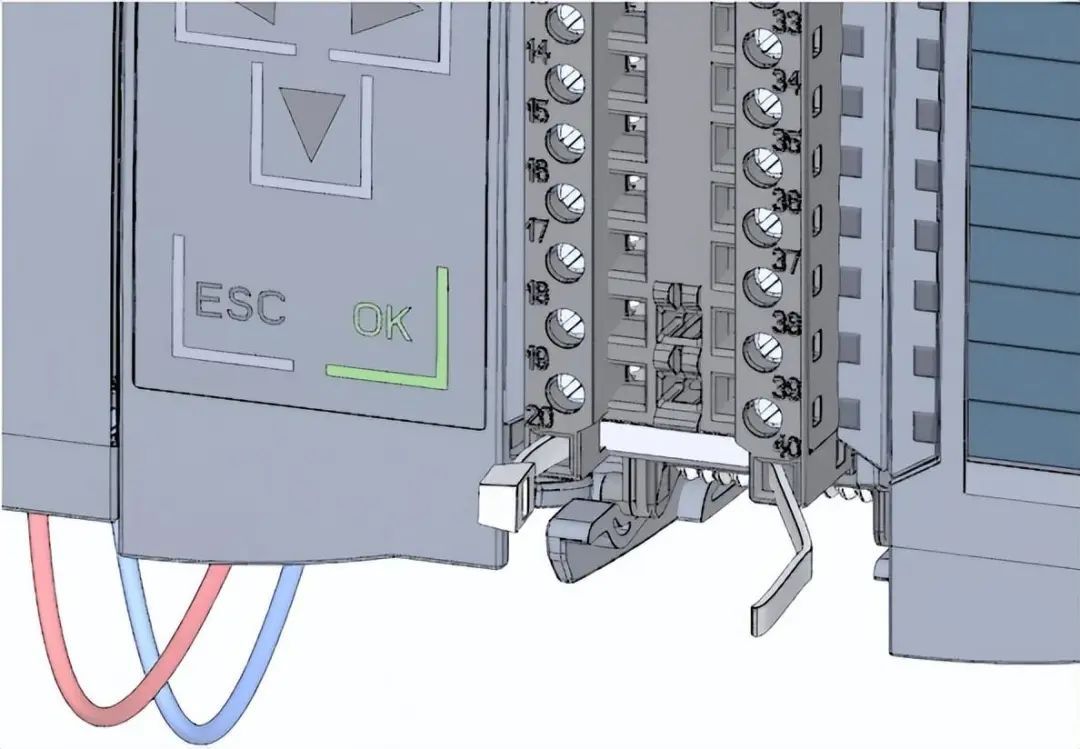 3.将负载电压24 V DC 연결到端子 20 (M) 和 19 (L+)。
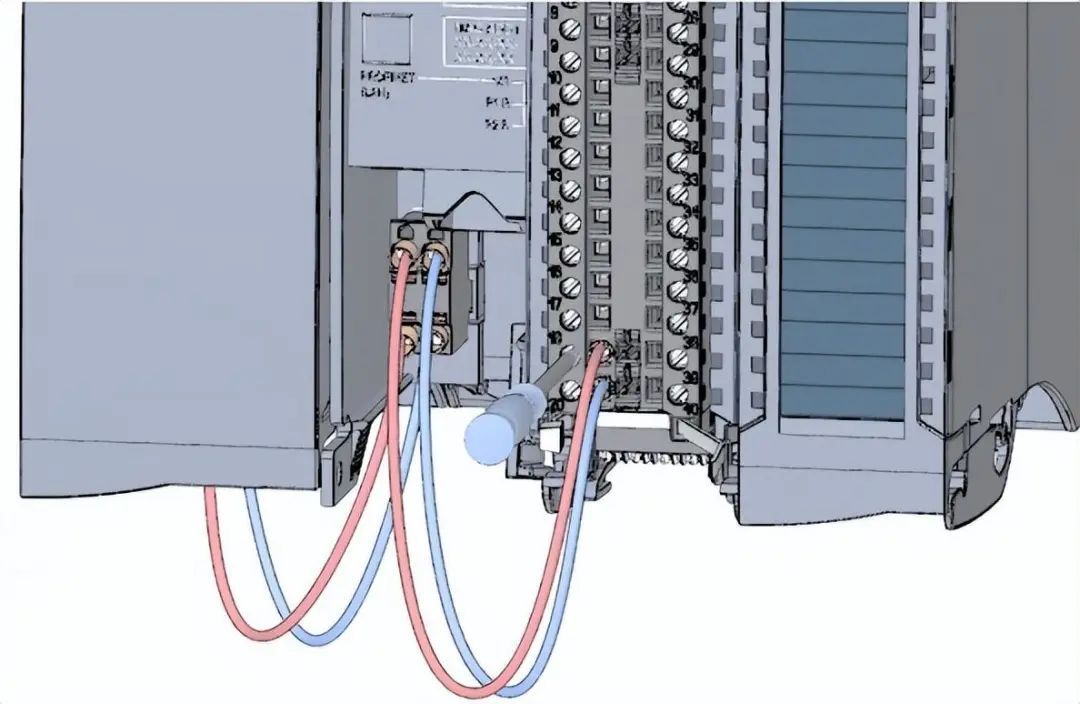 4.在两个底部端子之间插入电位电路桥。
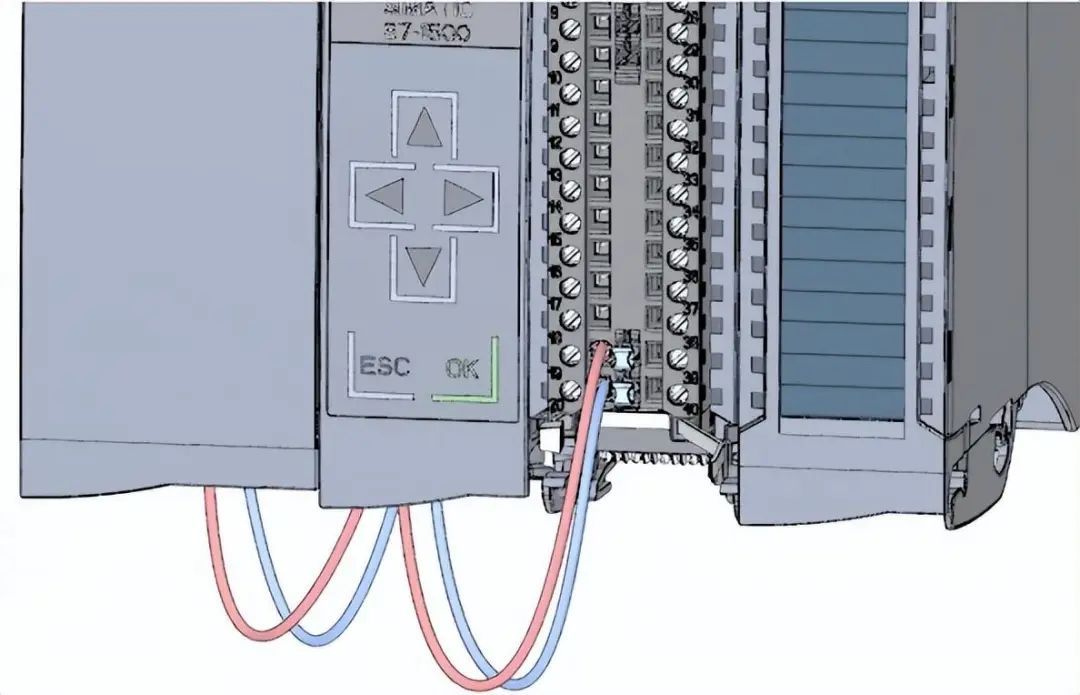 对数字量출력模块배선步骤
1.将前端연결器插入预배선位置。
对数字量출력模块배선步骤
1.将前端연결器插入预배선位置。
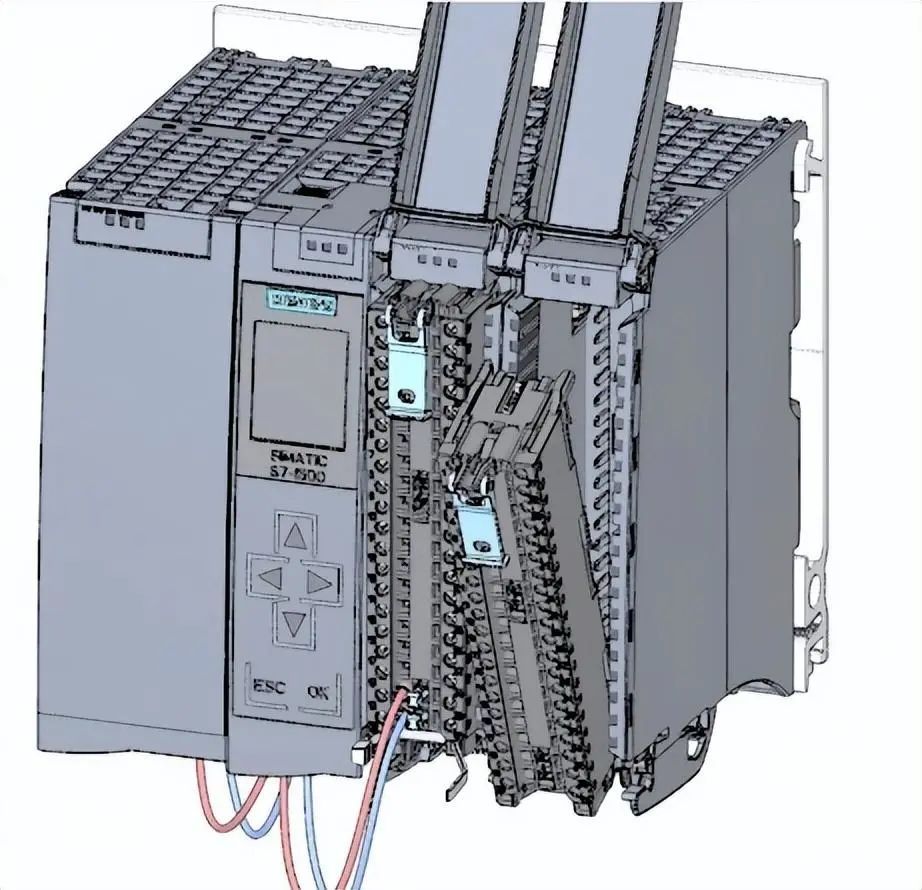 2.通过数字量입력模块上的端子40 (M) 和 39 (L+),从数字量입력模块为的端子 20 (M)和 19 (L+) 提供 DC 24 V 전원 공급电压。
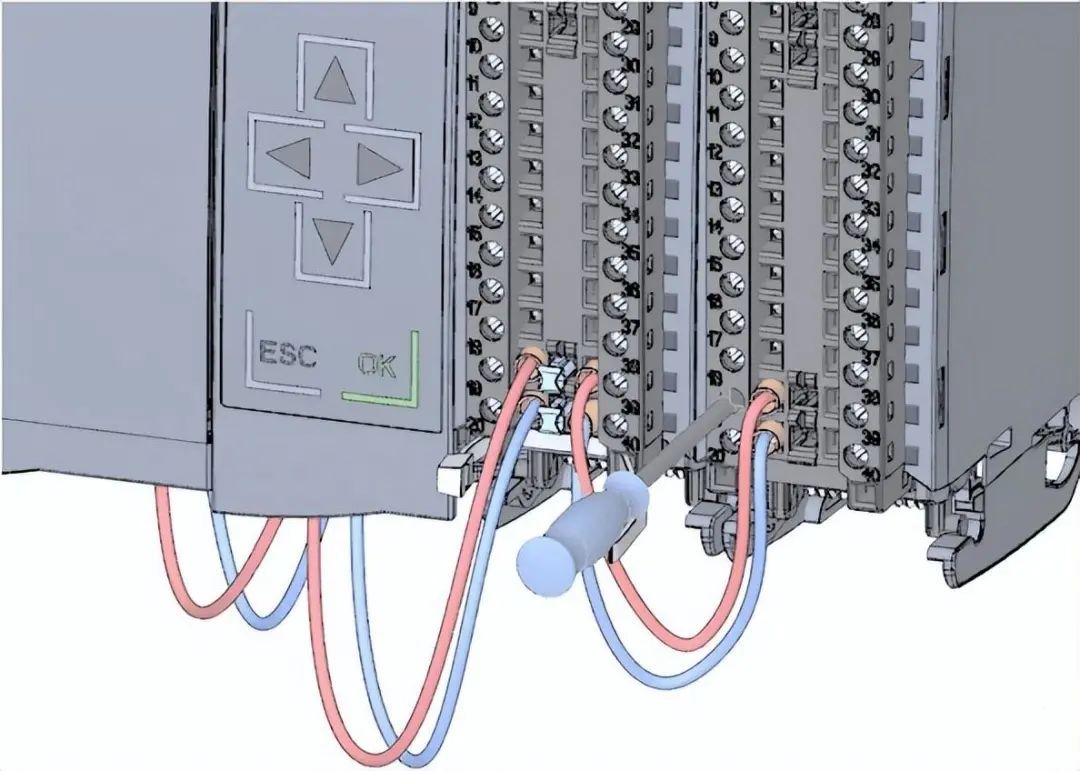 3.연결四个电位电路桥。
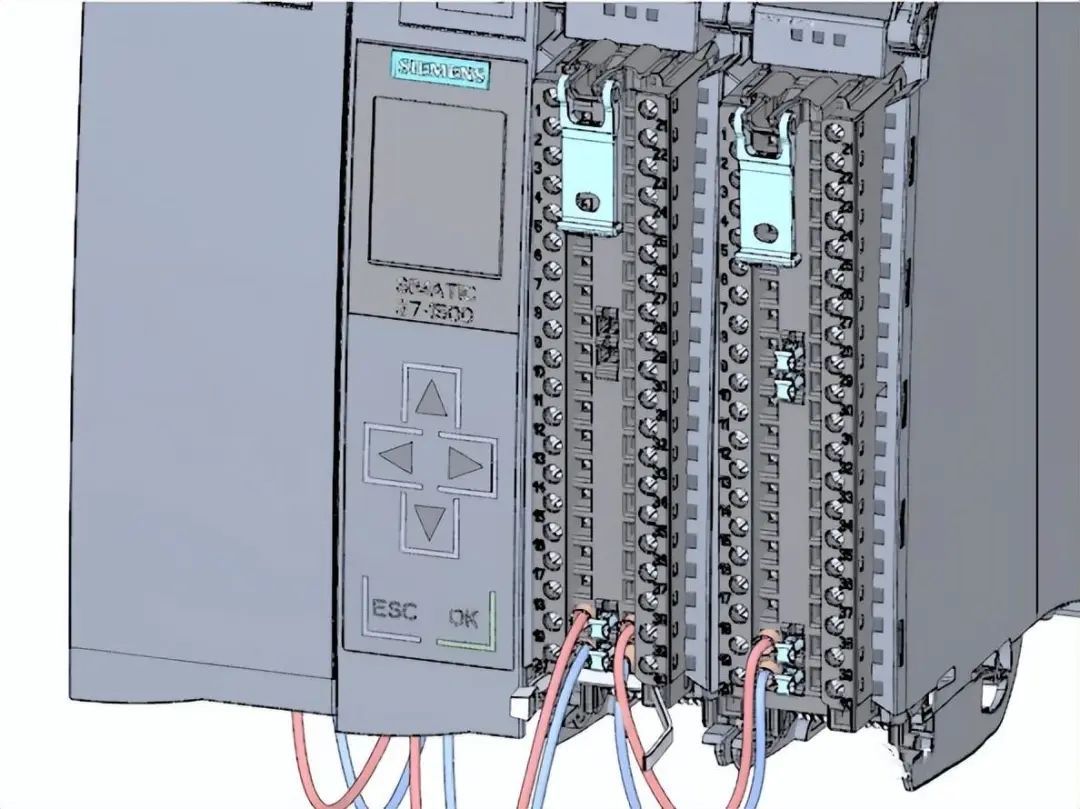 4. 연결端子 30 和 40,以及 29 和 39。
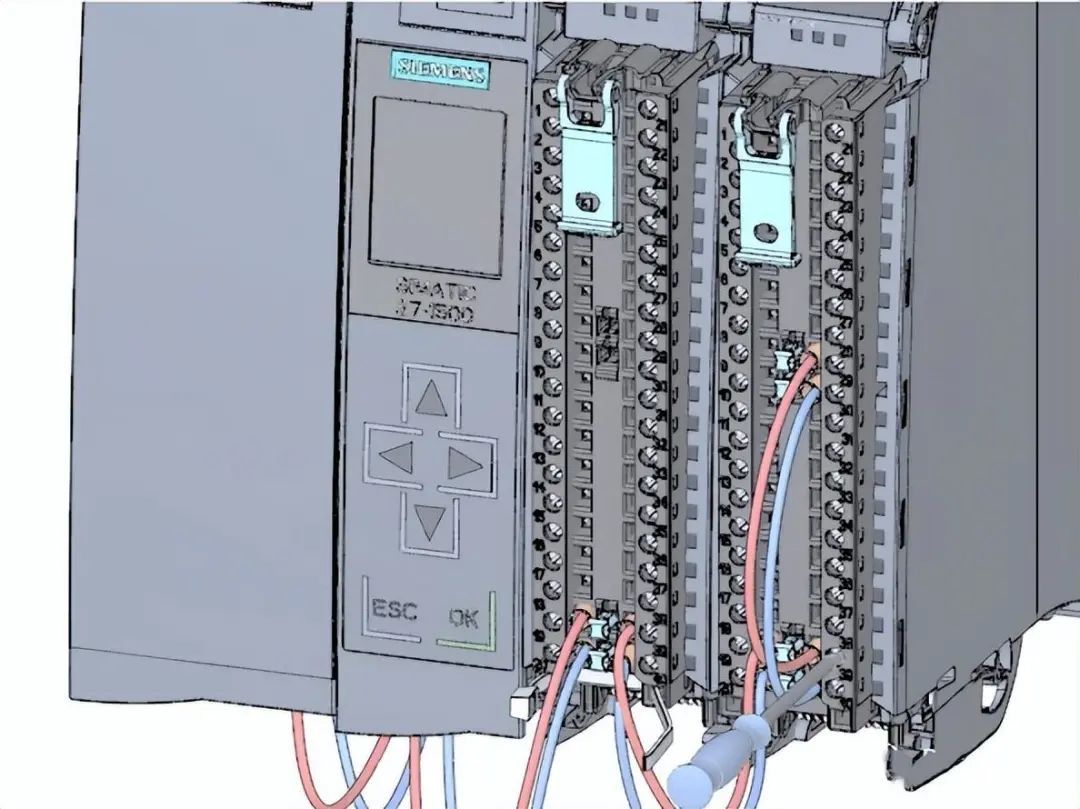 为前연결器배선步骤
1. 根据端子前盖内侧的배선图,연결各个导线并将其拧紧。
为前연결器배선步骤
1. 根据端子前盖内侧的배선图,연결各个导线并将其拧紧。
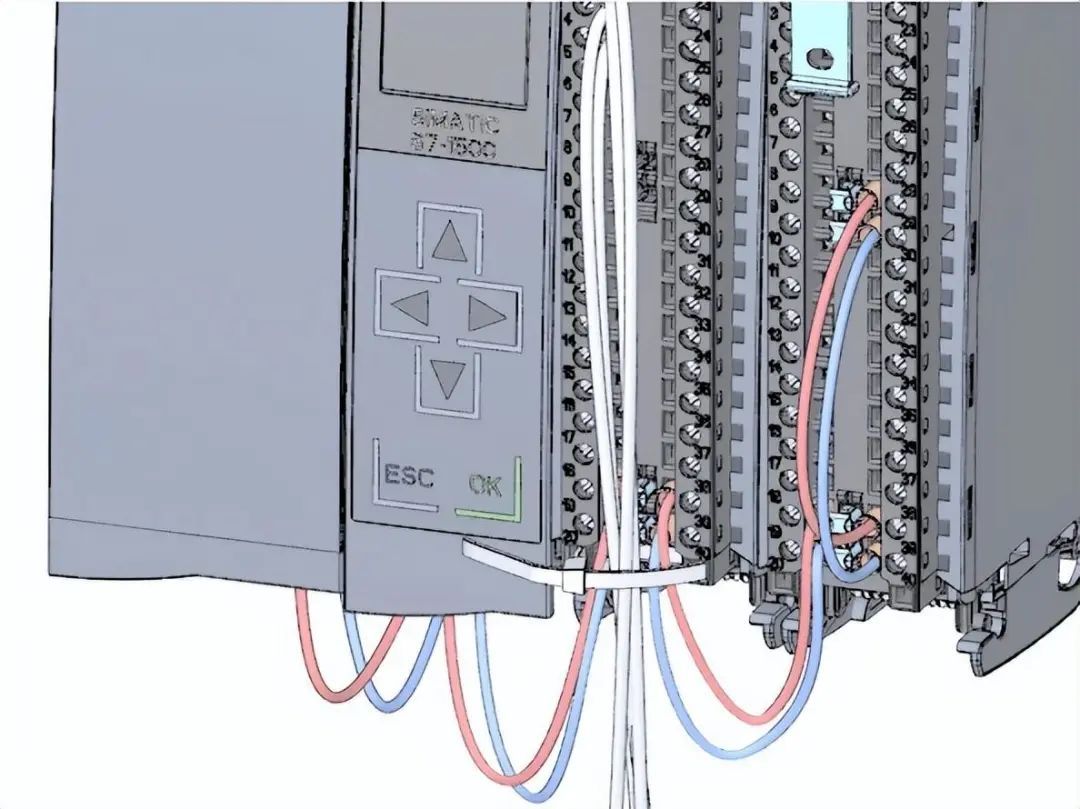
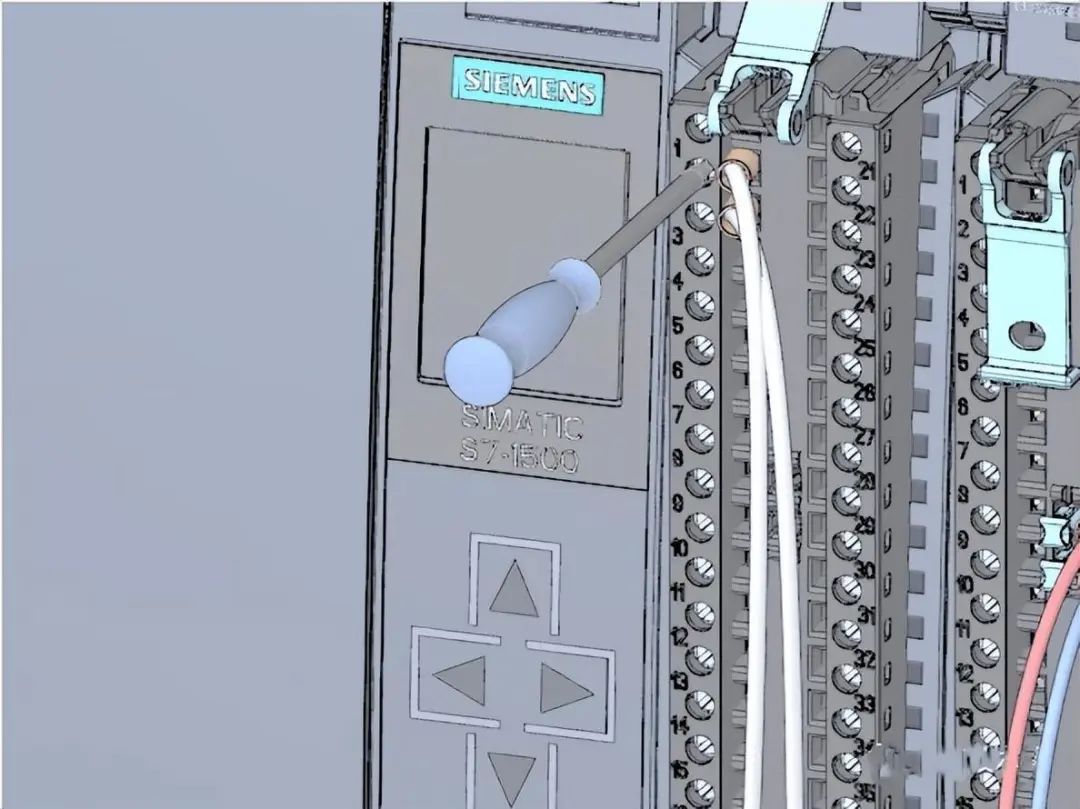 2.为了消除张力,请使用电缆扎带固定电缆并拉紧。
 3. 将前端연결器从预배선位置移到其最终位置。至此,已建立了前연결器和模块间的电气연결。
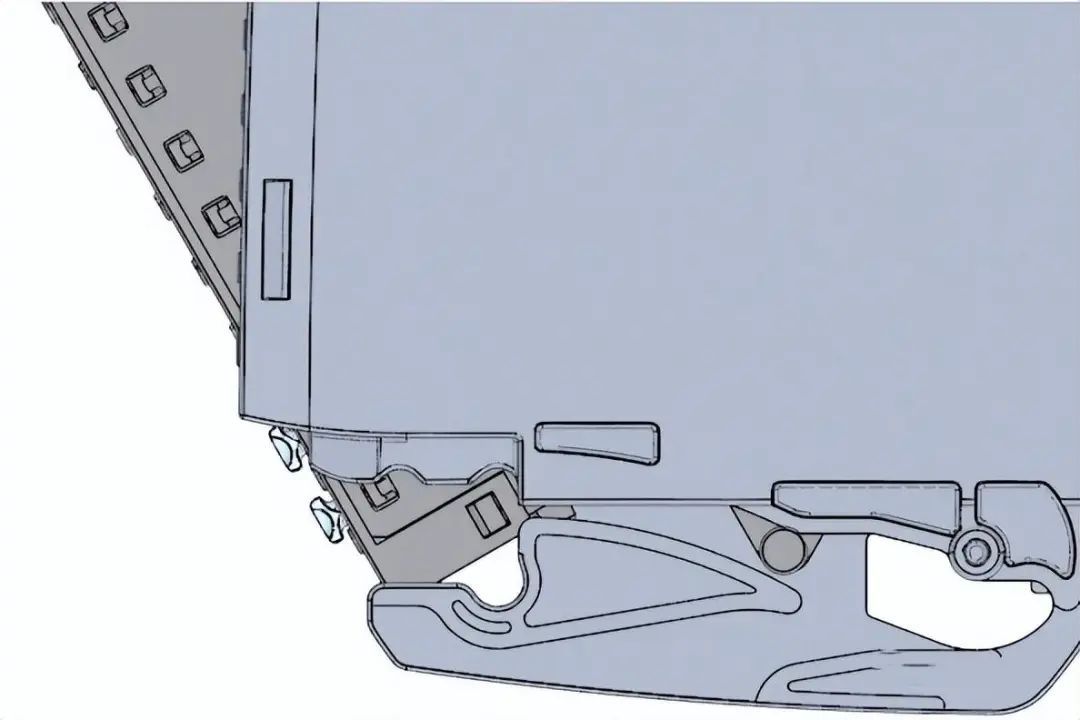 4. 提示:可以直接插入预배선的前端연결器,例如,用于更换模块。
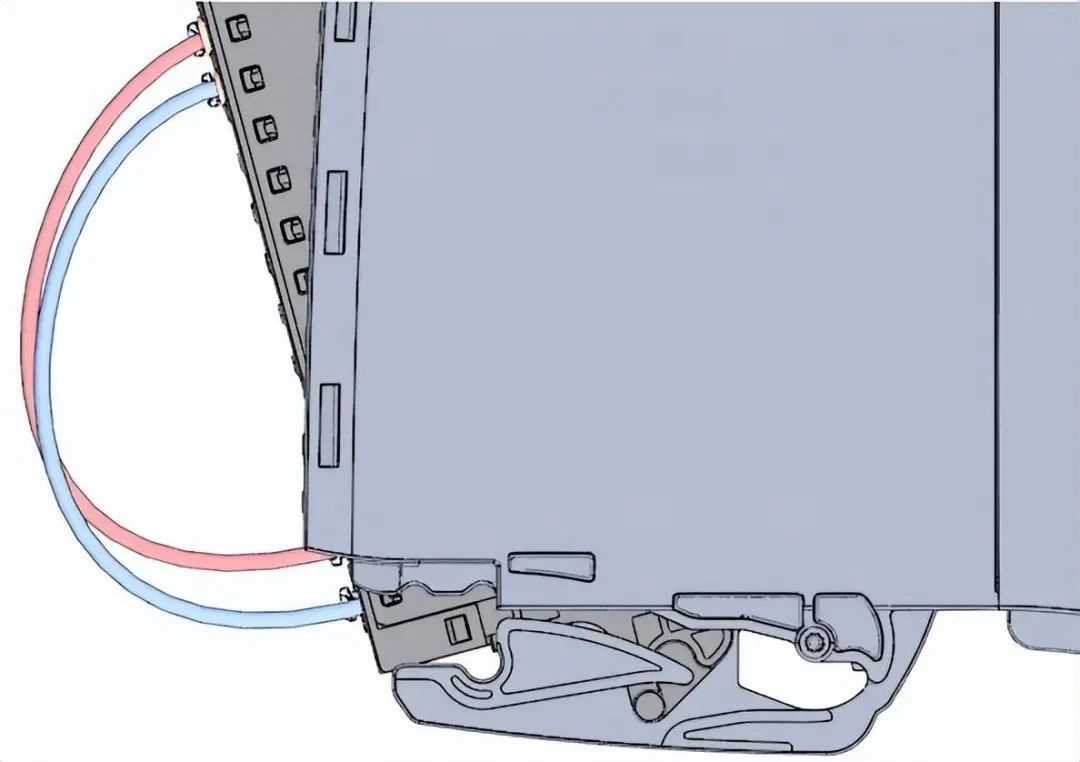 通电首次启动 CPU步骤
1. 插入负载电流电源 (PM) 的电源연결插头。
通电首次启动 CPU步骤
1. 插入负载电流电源 (PM) 的电源연결插头。
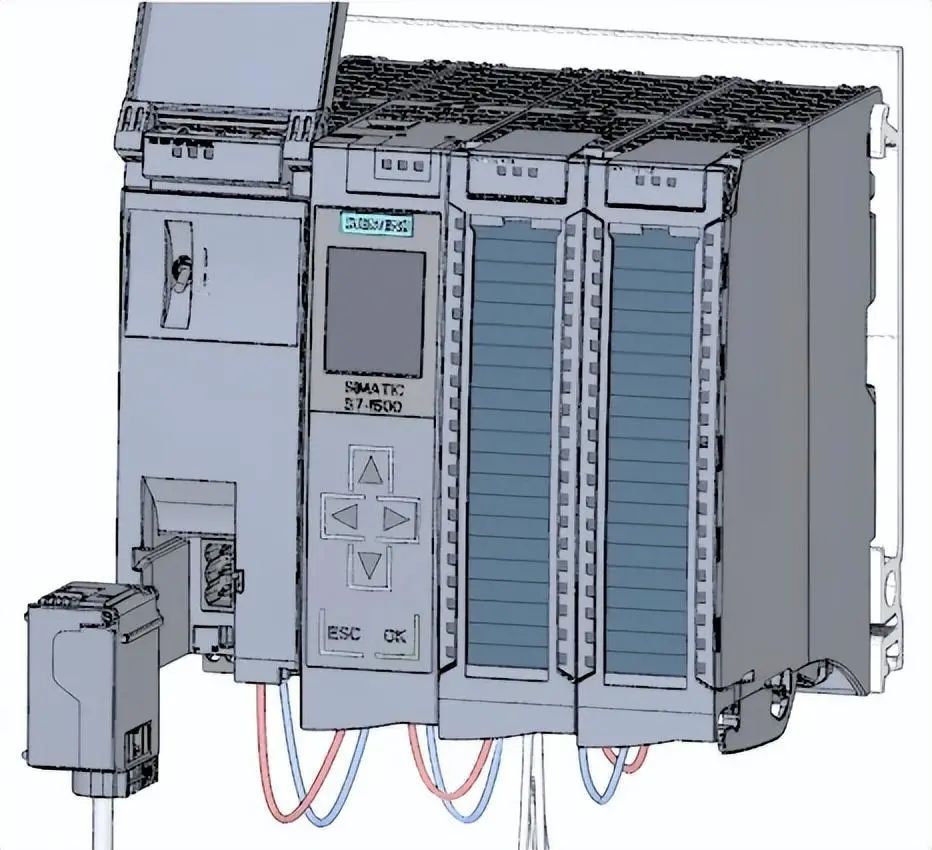 2. 将电源연결插头연결到电源。
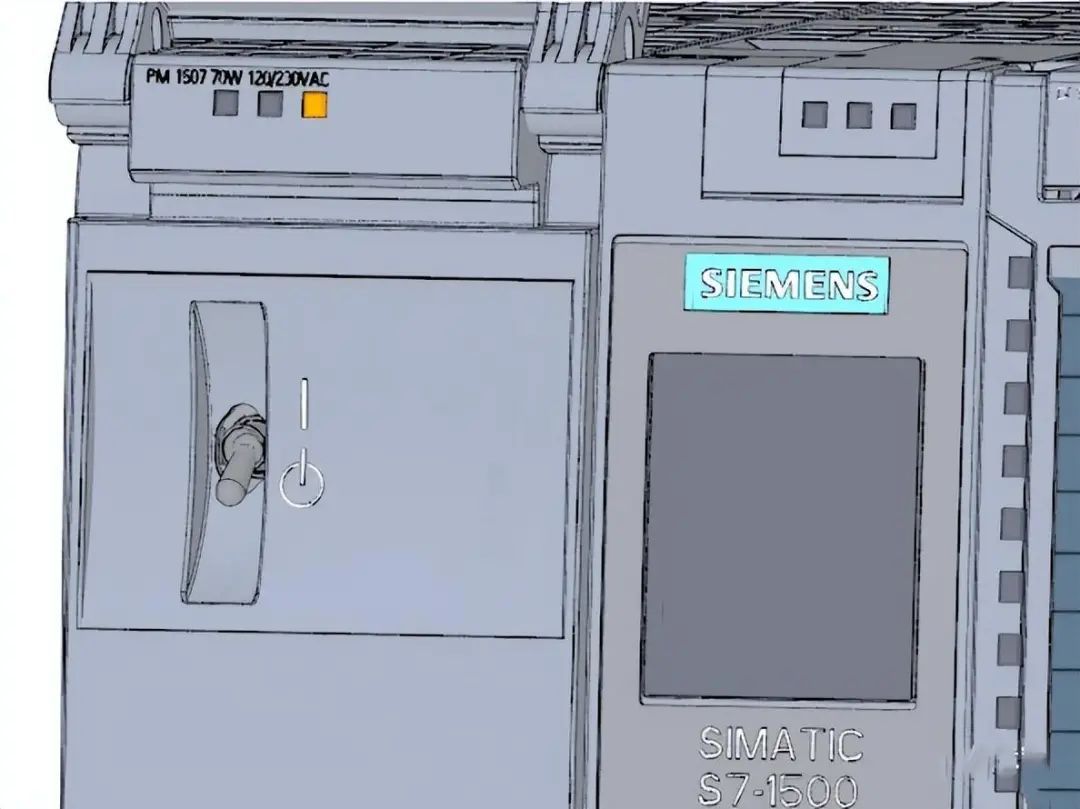 3.将空的 SIMATIC 内存卡插入 CPU 中
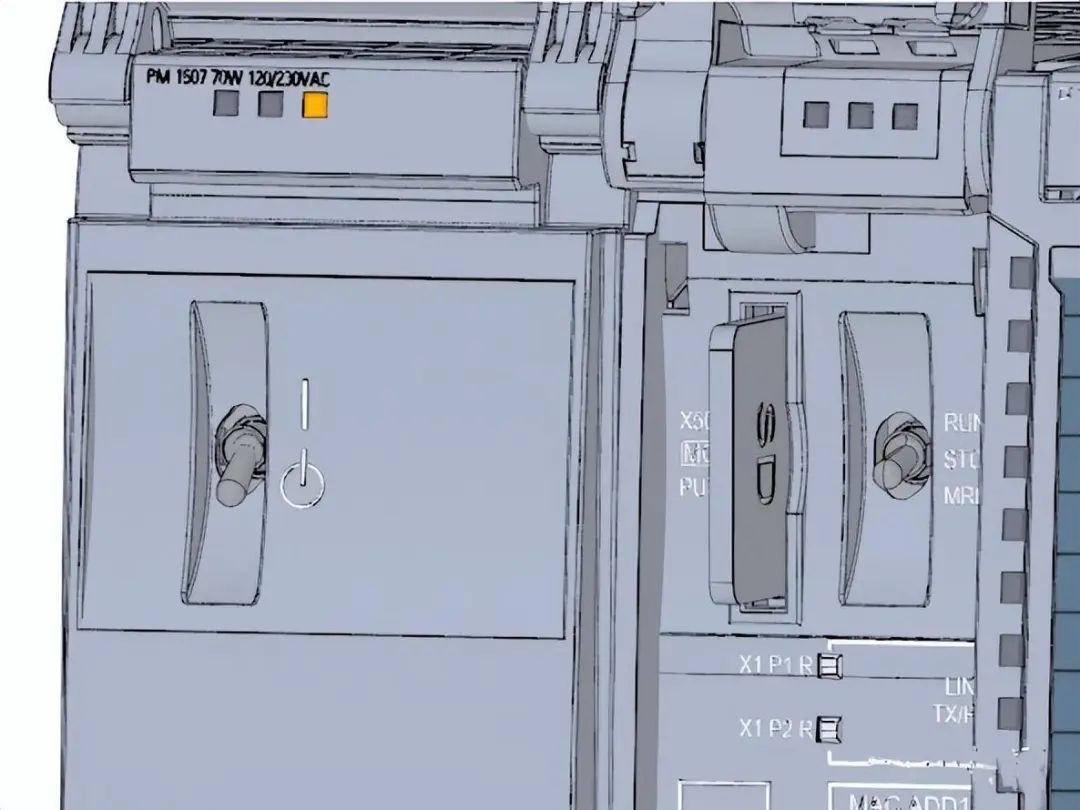 4. 将负载电源 (PM) 上的开关전환到位置 RUN 处。将启动 CPU。
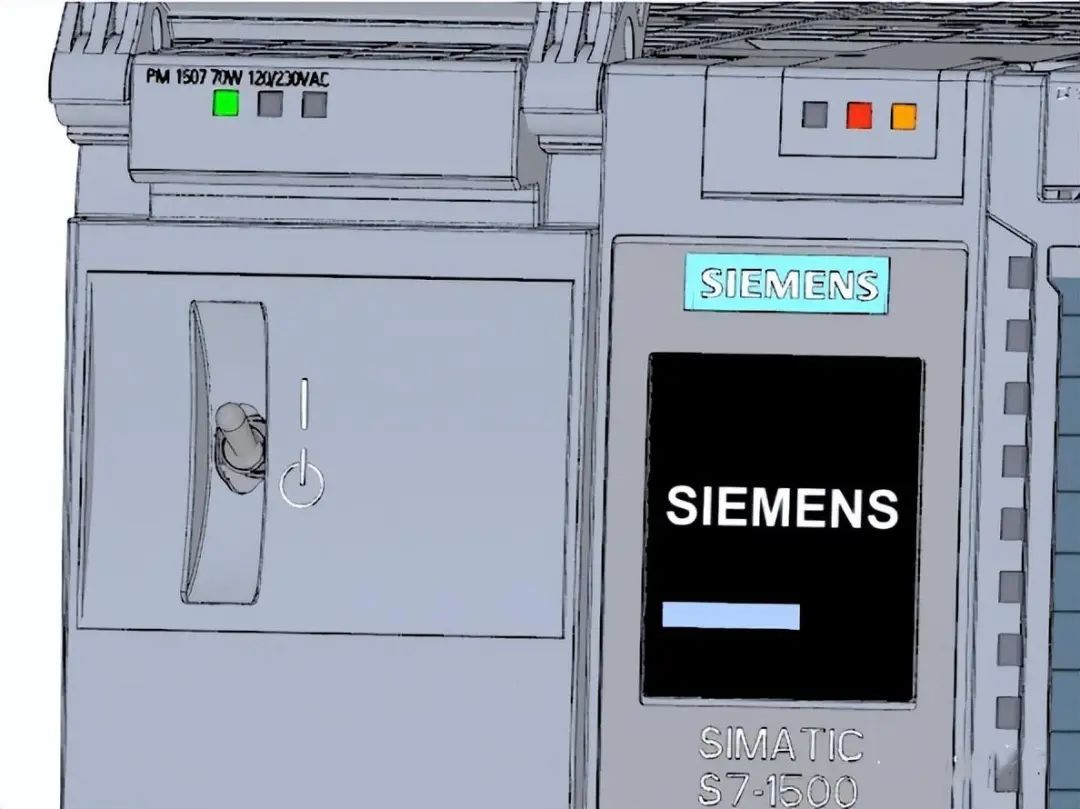 CPU 启动并处于 STOP 모드。通过显示屏分配 IP 주소在这一步中,将设置 CPU 的 IP 주소和子网掩码。
步骤:
1. 浏览到“设置”(Settings)。
2. 选择“주소”(주소es)。
3. 选择인터페이스“X1 (IE/PN)”。
4. 选择菜单项“IP 주소”(IP 주소es)。
5. 设置 IP 주소 192.168.0.10。
6. 按下模块上的“右”箭头键。
7. 设置子网掩码 255.255.255.0。
8. 按下模块上的“下”箭头键选择菜单项“적용”(Apply),然后单击“确定”(OK) 确认设置。
PART 06
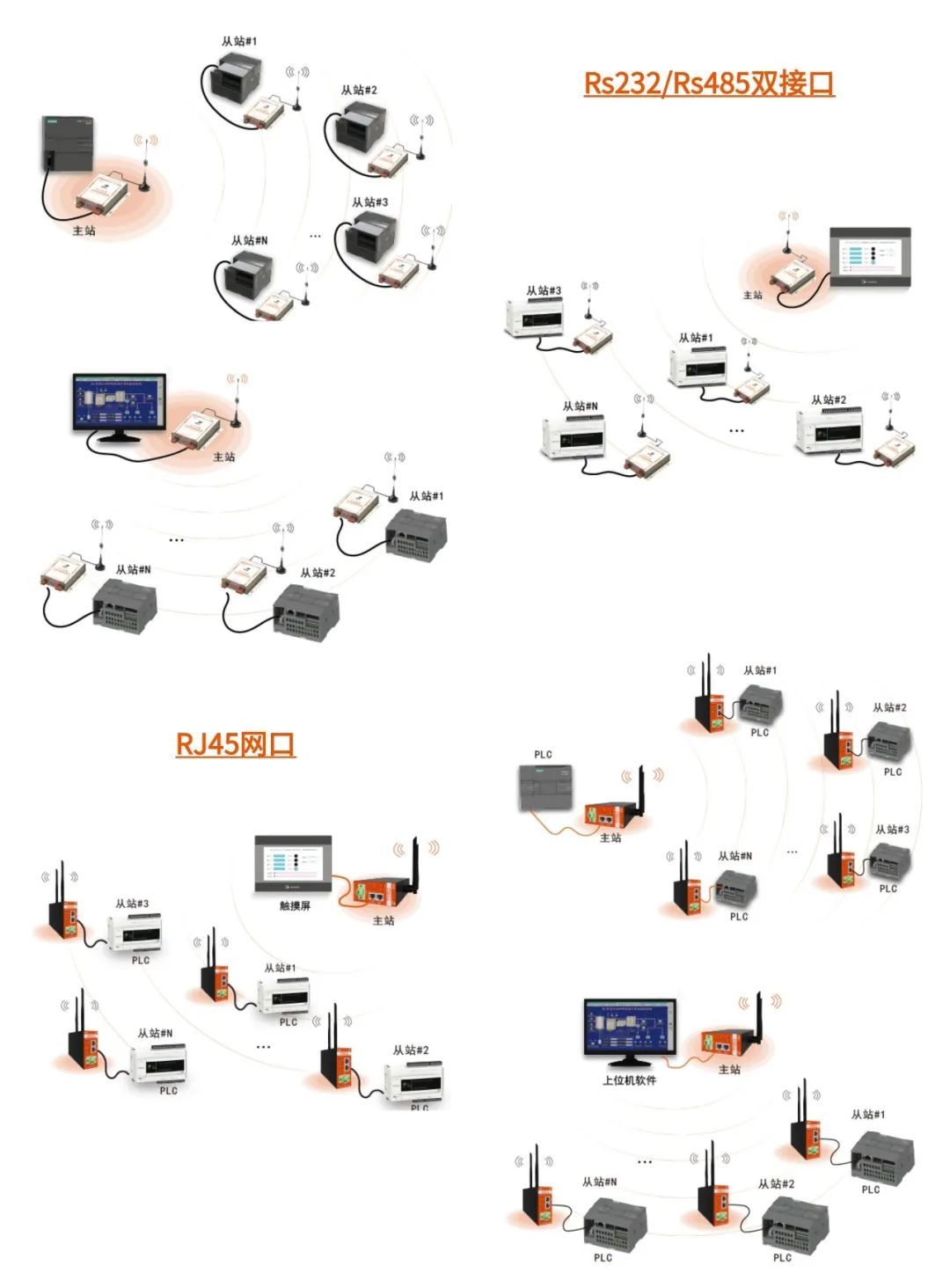
西门子PLC无线通讯
CPU 启动并处于 STOP 모드。通过显示屏分配 IP 주소在这一步中,将设置 CPU 的 IP 주소和子网掩码。
步骤:
1. 浏览到“设置”(Settings)。
2. 选择“주소”(주소es)。
3. 选择인터페이스“X1 (IE/PN)”。
4. 选择菜单项“IP 주소”(IP 주소es)。
5. 设置 IP 주소 192.168.0.10。
6. 按下模块上的“右”箭头键。
7. 设置子网掩码 255.255.255.0。
8. 按下模块上的“下”箭头键选择菜单项“적용”(Apply),然后单击“确定”(OK) 确认设置。
PART 06
西门子PLC无线通讯
若有收获,就点个좋아요吧


답글 작성