
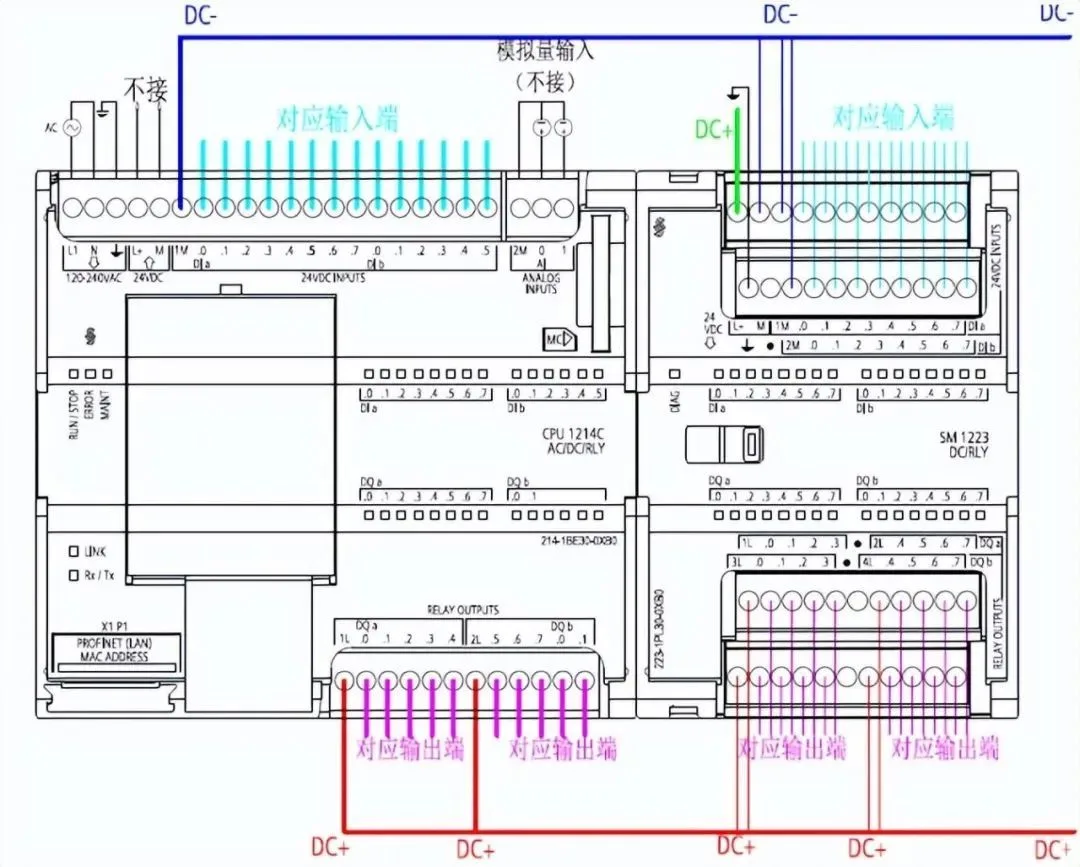
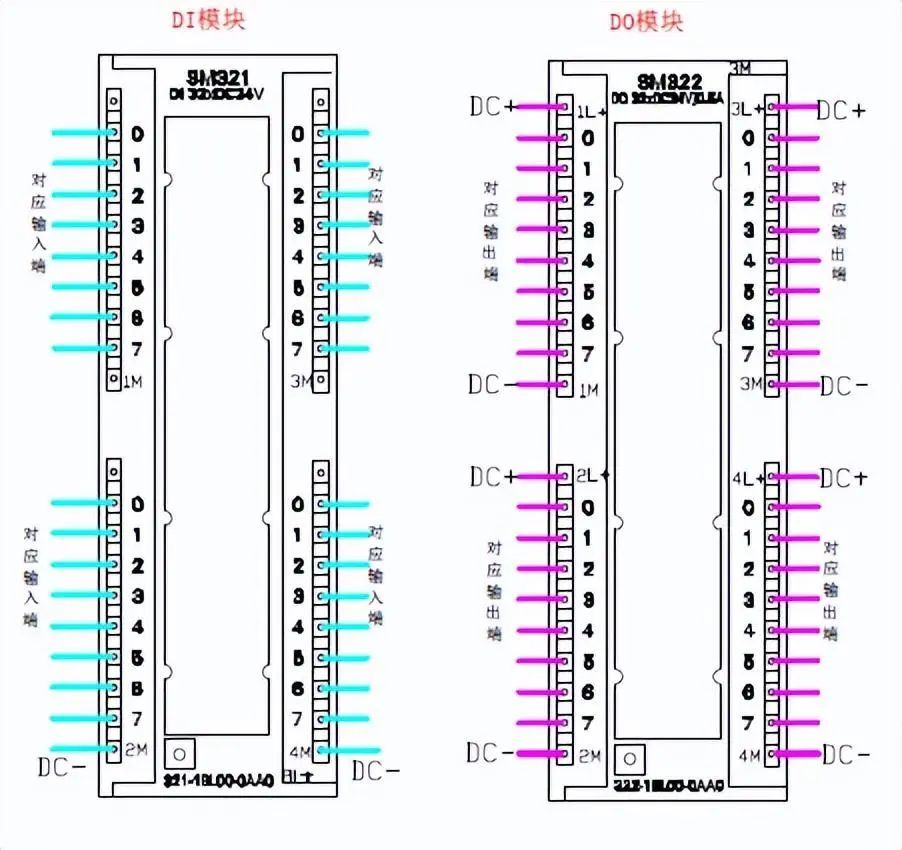
この記事では、PLCモデルを含むSiemens PLC設置配線の詳細な説明を紹介します:Smart200、S 7 - 30 0、S 7 -1200、S 7 -1500など。PART 01シーメンス200モジュール共通PLC配線図CPU SR20+EMDR32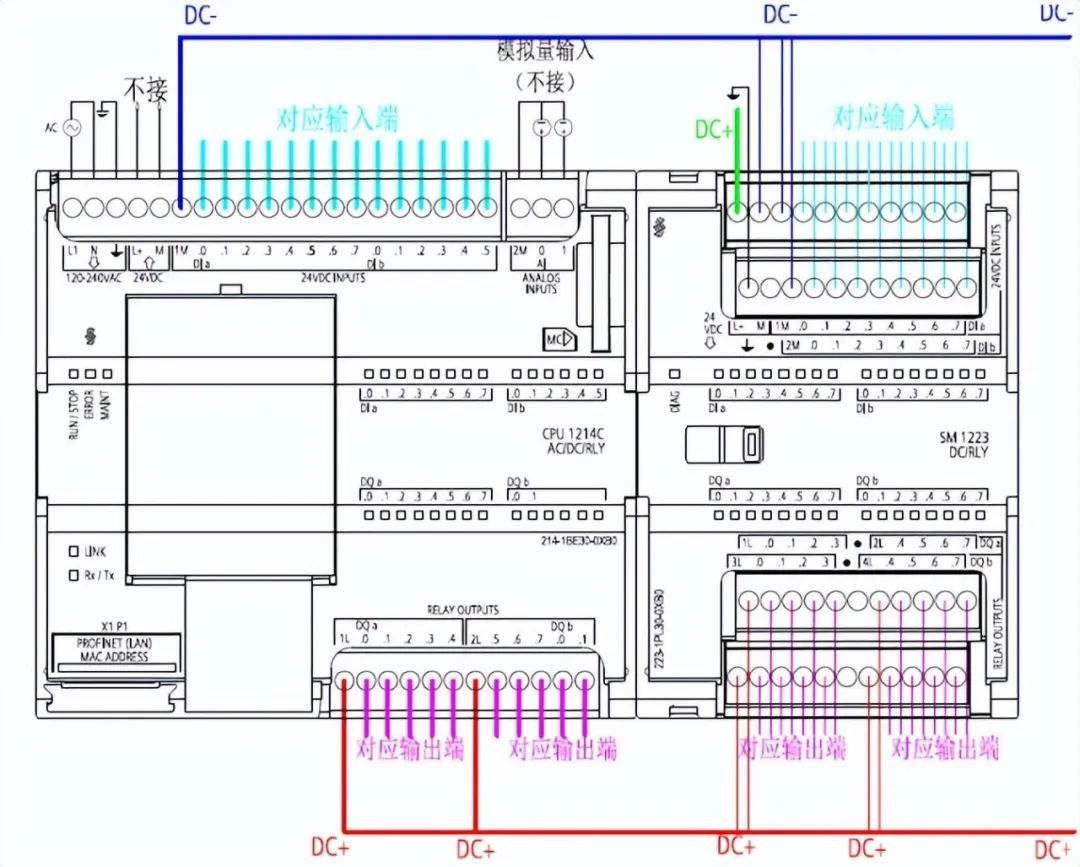 PART 02シーメンスS 7 - 30 0共通モジュール配線図CPU315+PS307電源モジュール+SM321 DIモジュール+SM322 DOモジュール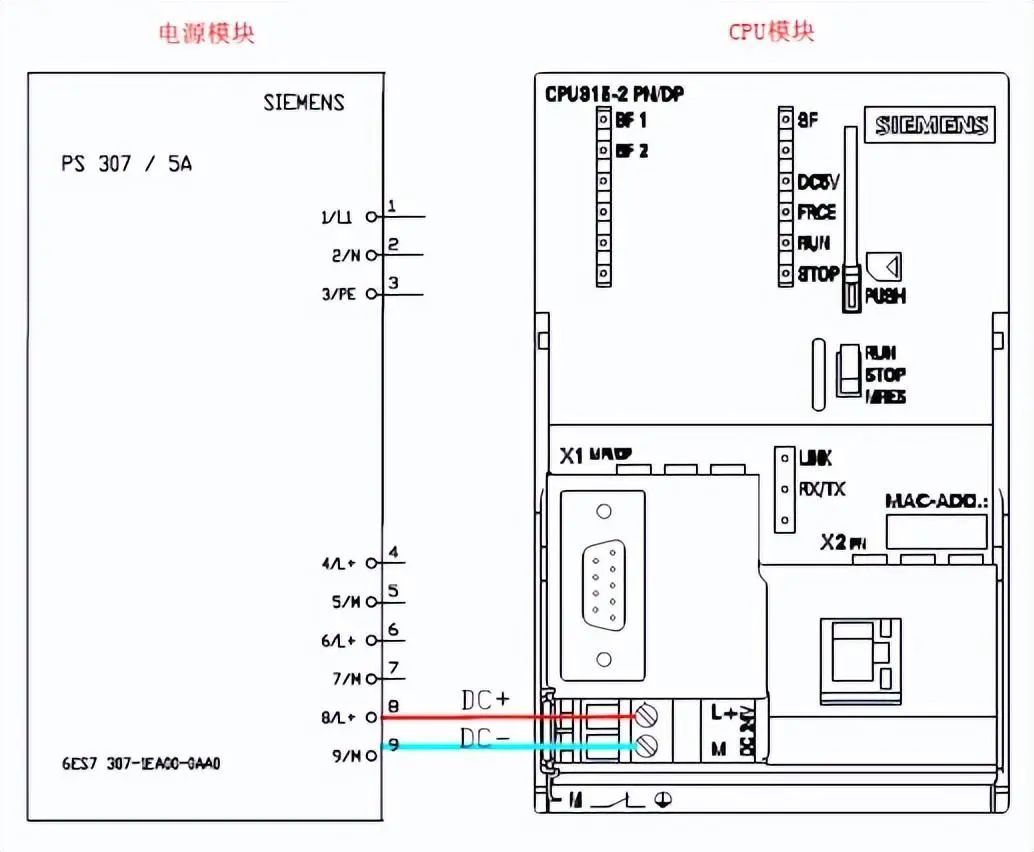
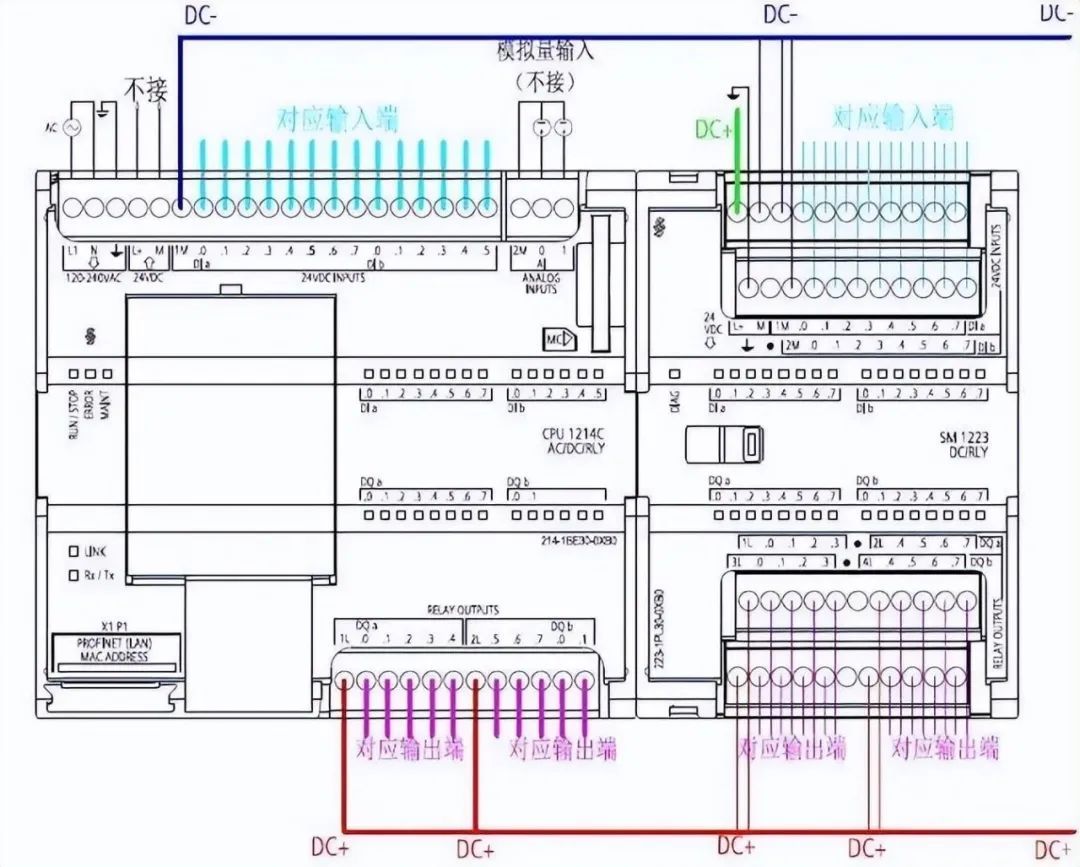
 PART 03シーメンスS 7 -1200常用モジュール配線図CPU1214C+SM1223
 PART 04シーメンス1500常用モジュール配図
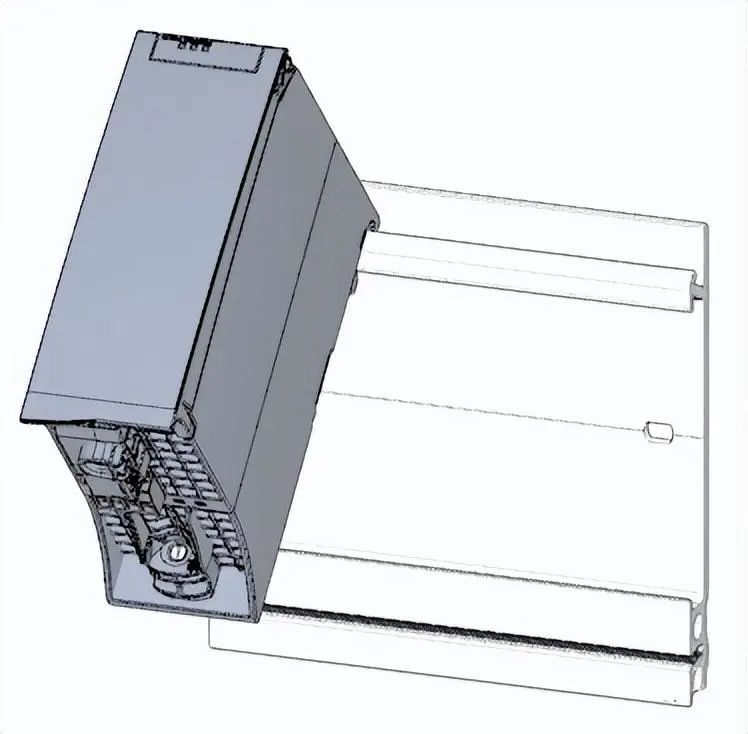
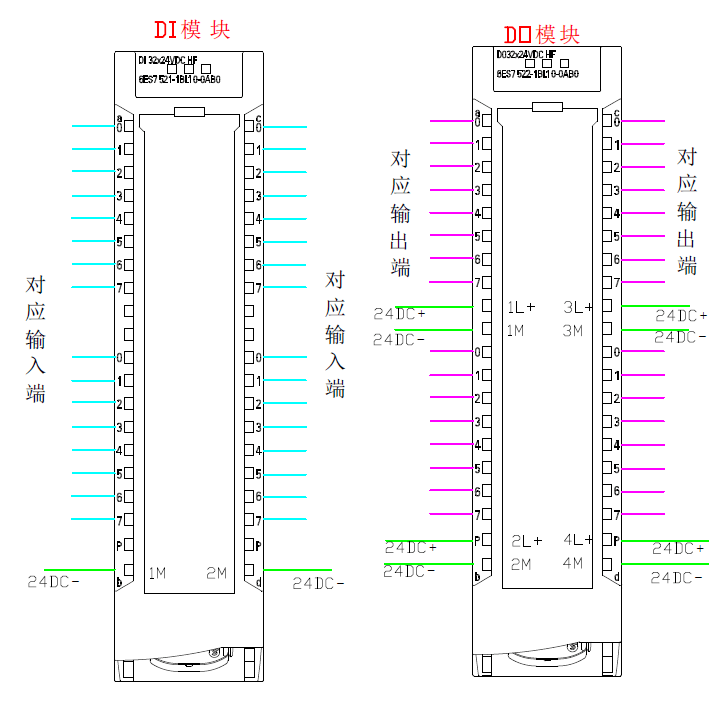 PART 05S71500のハードウェア実装配線の詳細については、以下に説明します。ハードウェア要件● 1 × CPU 1511-1 PN (6ES7511-1AK00-0AB0)·S7-1500負荷電流PSU PM70 W 120/230VAC 6 EP1332 -4BA00 x 1●取付レール1本(6ES7590- 1 AB 60- 0 AA 0)●デジタル入力モジュールDI 16 × 24 VDC SRC BA 6 ES7521 -1BH50-0AA0 x 1●デジタル出力モジュールDQ16 × 24/0.5 A ST(6ES7522- 1 00- 0 AB 0)x 1·フロントエンドコネクタx 2 6ES7592- 1 AM 00- 0 XB 04 MB SIMATICメモリカード(例:6ES 79 5 4 - 8 LBxx-0 AA 0)●イーサネットケーブル1本ソフトウェア要件SIMATIC STEP 7 Professional V 13以降SIMATIC Win CC Advanced V 13またはSIMATIC Win CC Professional V 13以上アセンブリをインストールする手順1.取り付けレールにPM負荷電流電源装置を取り付けます。
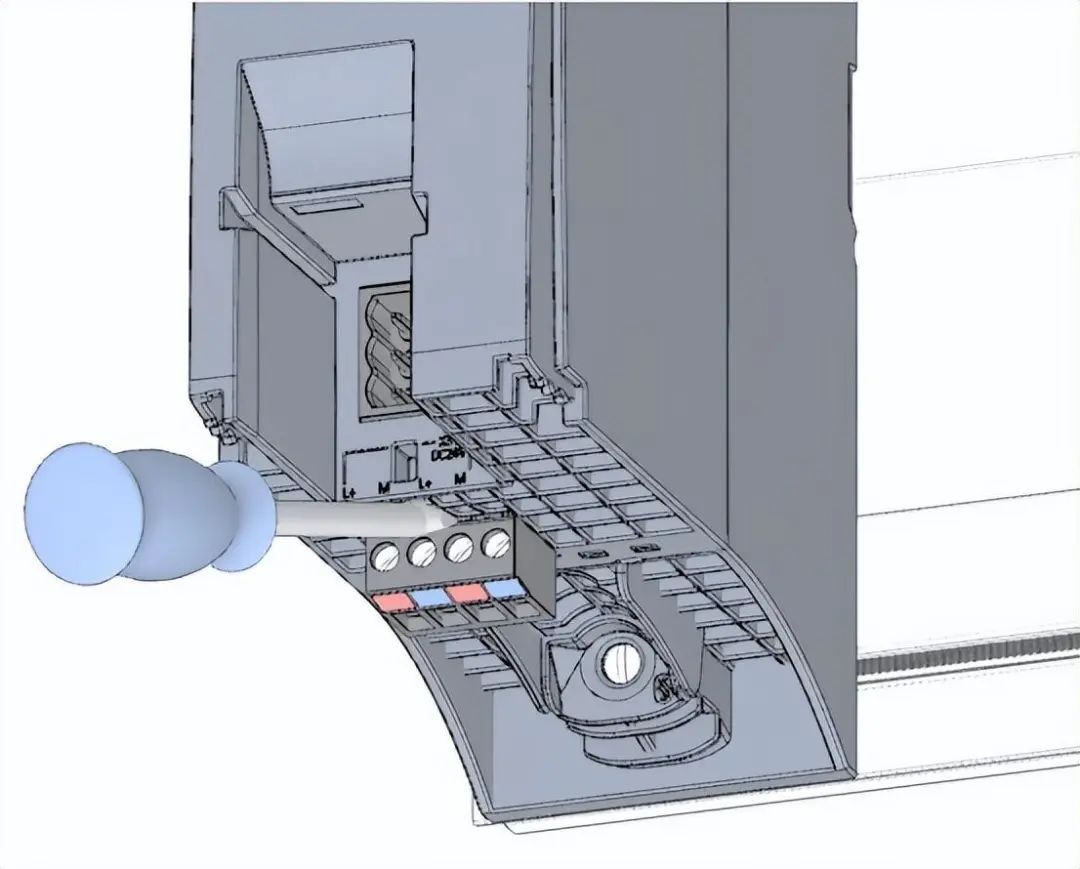
 2.前面カバーを开き、接続プラグを抜きます。
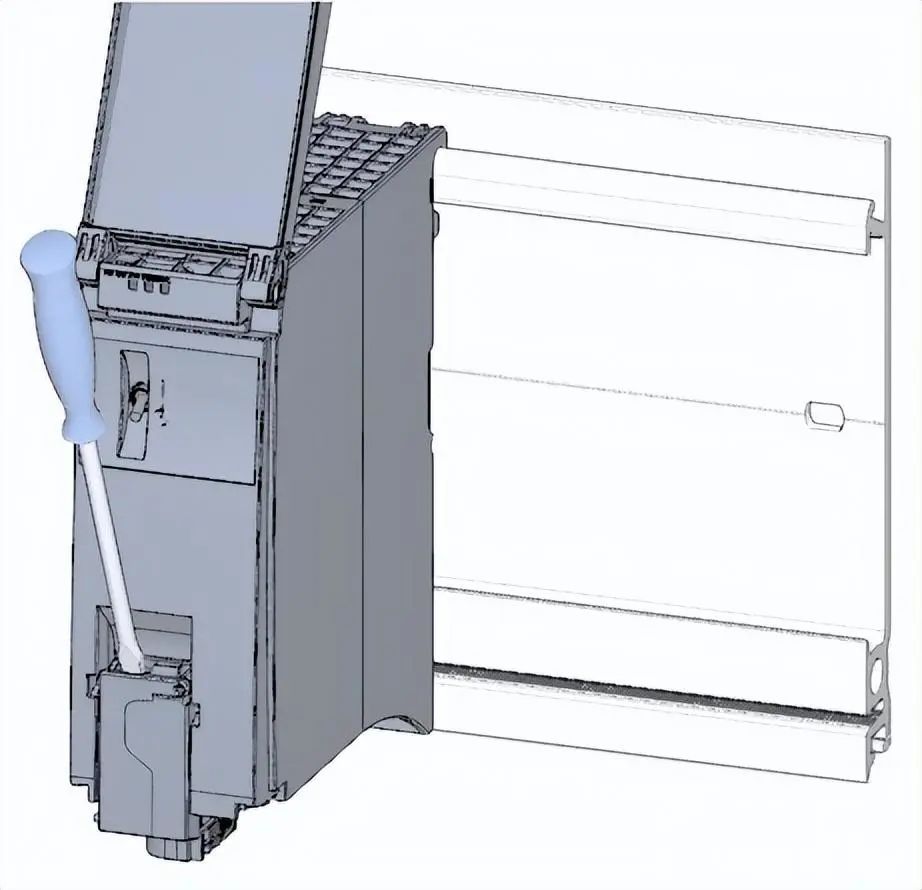 3. 4穴の接続プラグを抜き、負荷電流電源装置PMを締めます。
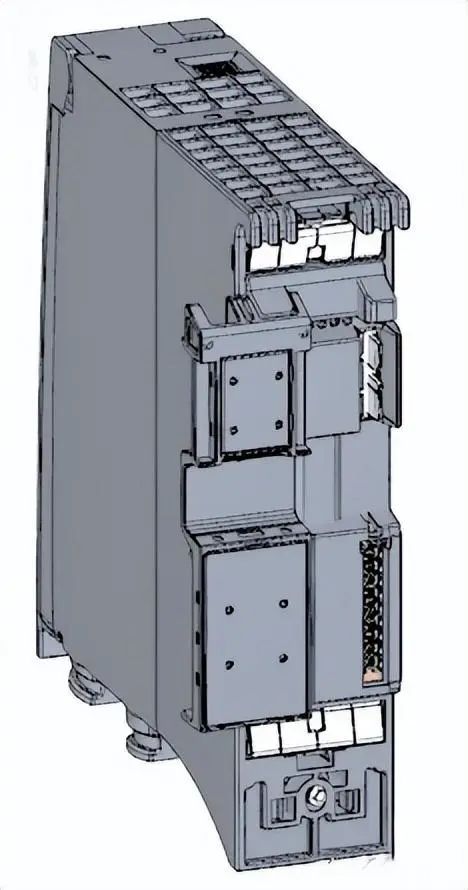
 4. UコネクタをCPUの背面に差し込みます。
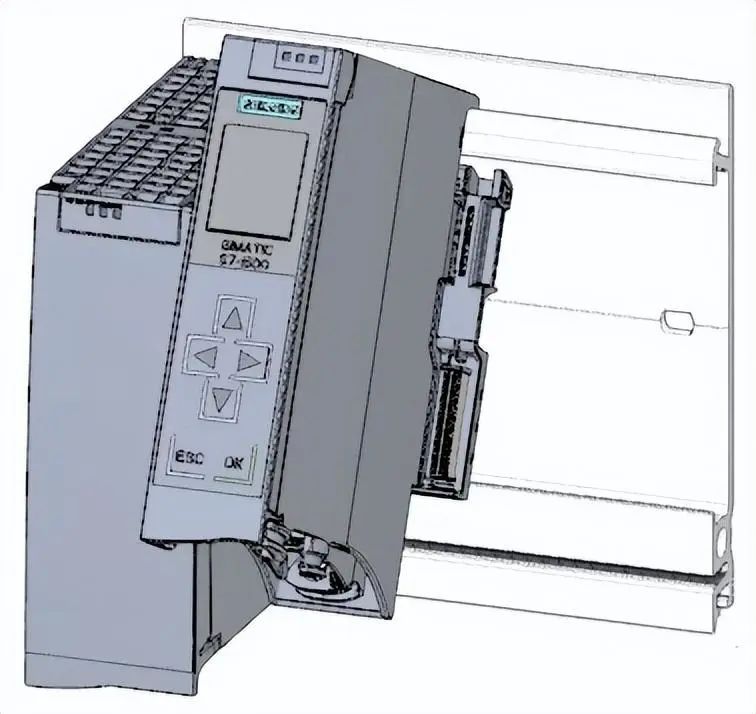
 5. CPUを取り付けレールに取り付け、締めます。
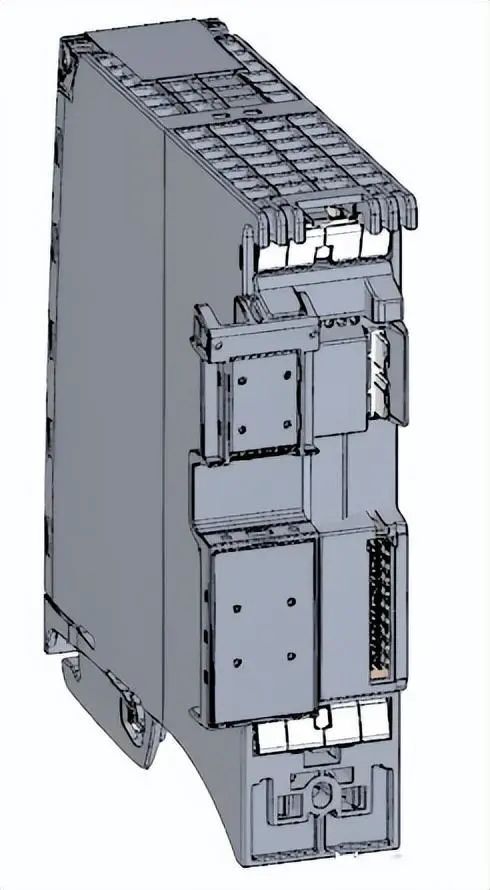
 6. Uコネクタをデジタル入力モジュールの背面に差し込みます。
 7.数値入力モジュールを取り付けレールに接続して締めます。
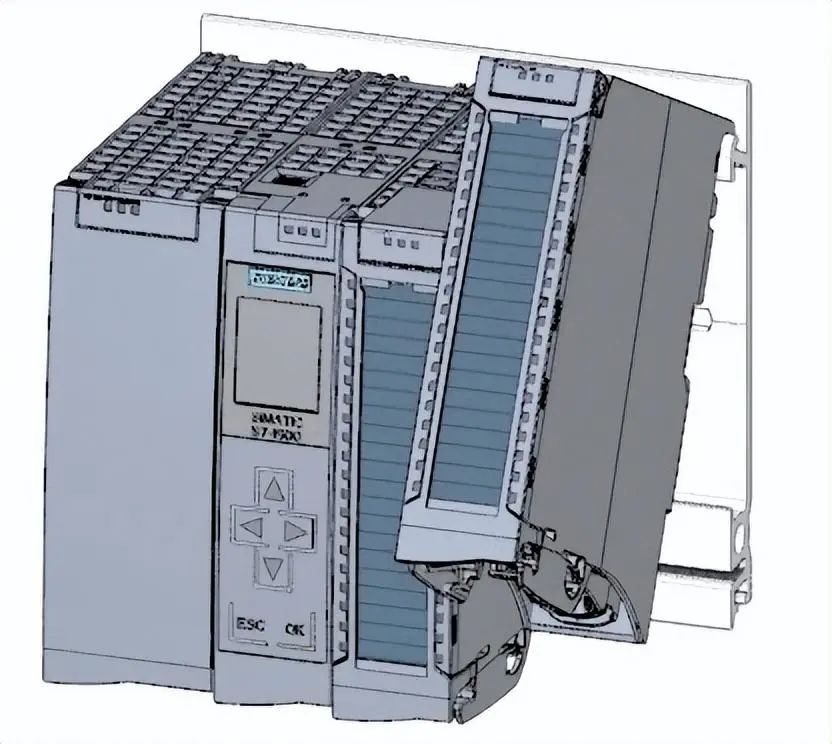
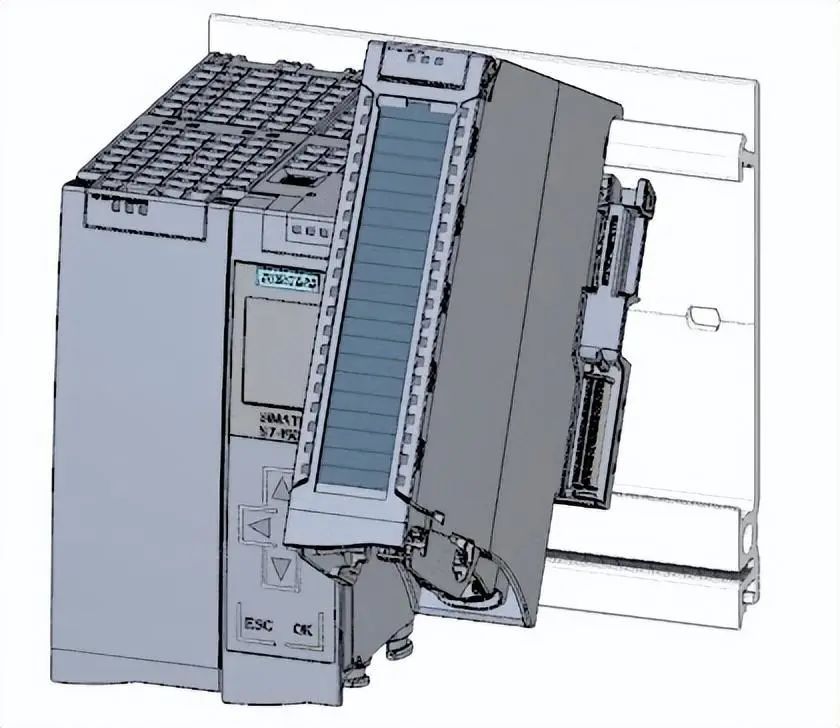 8.デジタル出力モジュールを取り付けレールに接続して締めます。
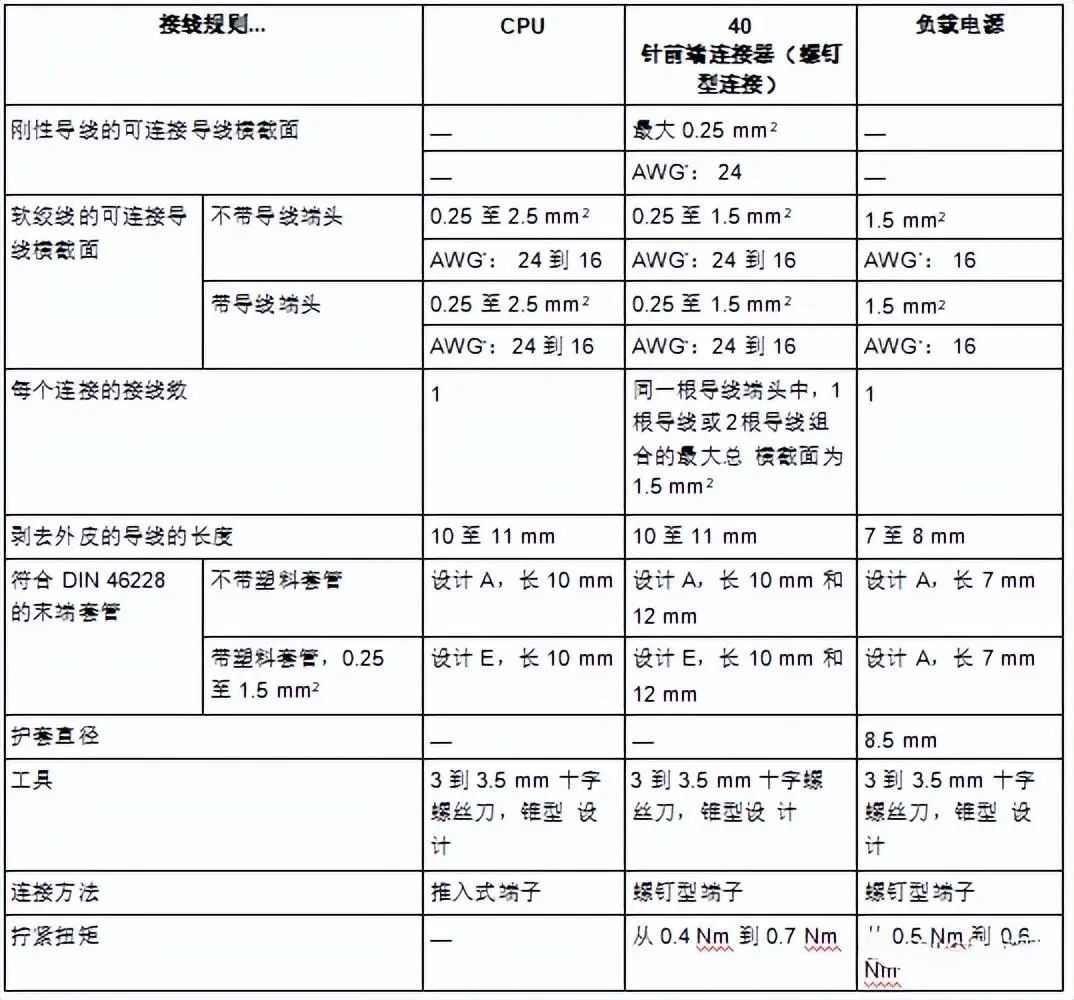
 CPUの配線ルール
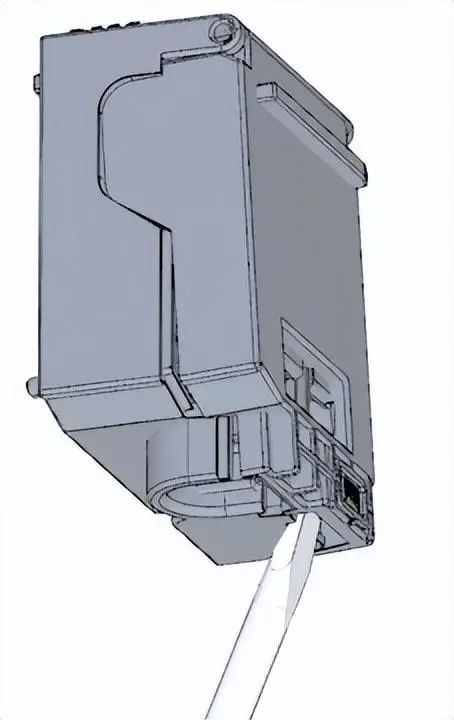
 電源接続プラグを配線するには1.該当する工具を使用してコネクタの外側カバーを取り外します。
 2.配線図に従って電源ケーブルをプラグに接続します。プラグの反対側には、そのプラグの認証後に使用できる電圧情報がマークされています。プラグ裏面の情報に基づいて、コード素子を挿入することで該当する電圧を選択します。
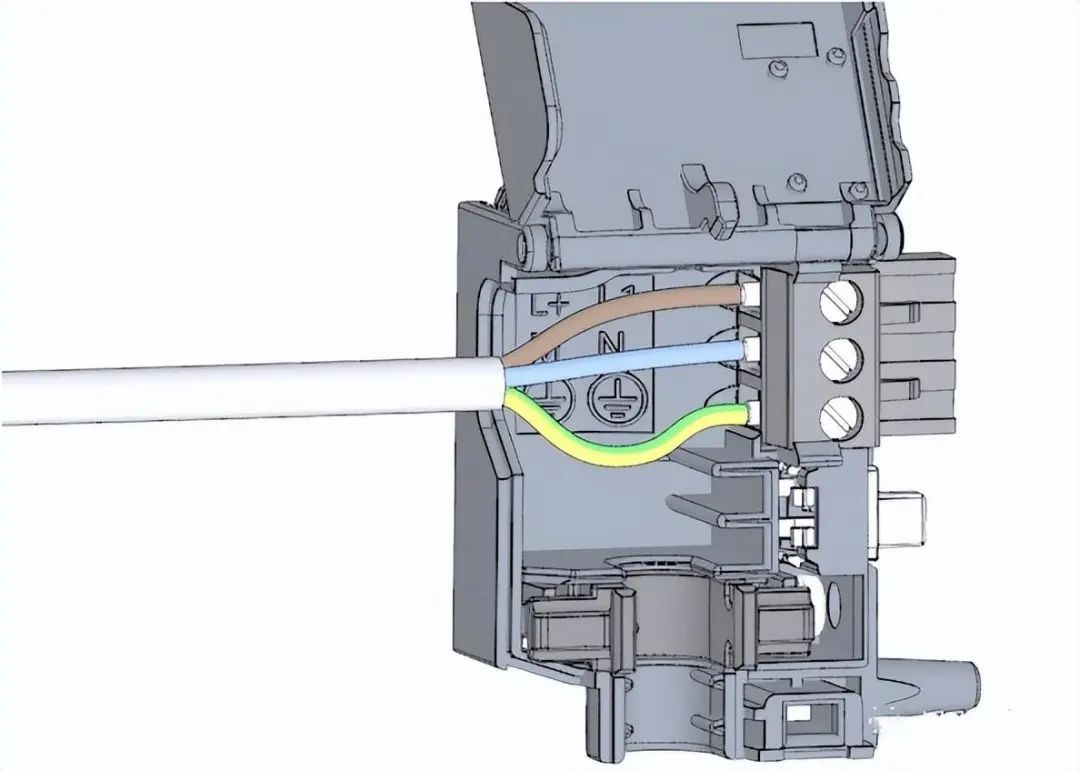 3.外側カバーを閉じます。
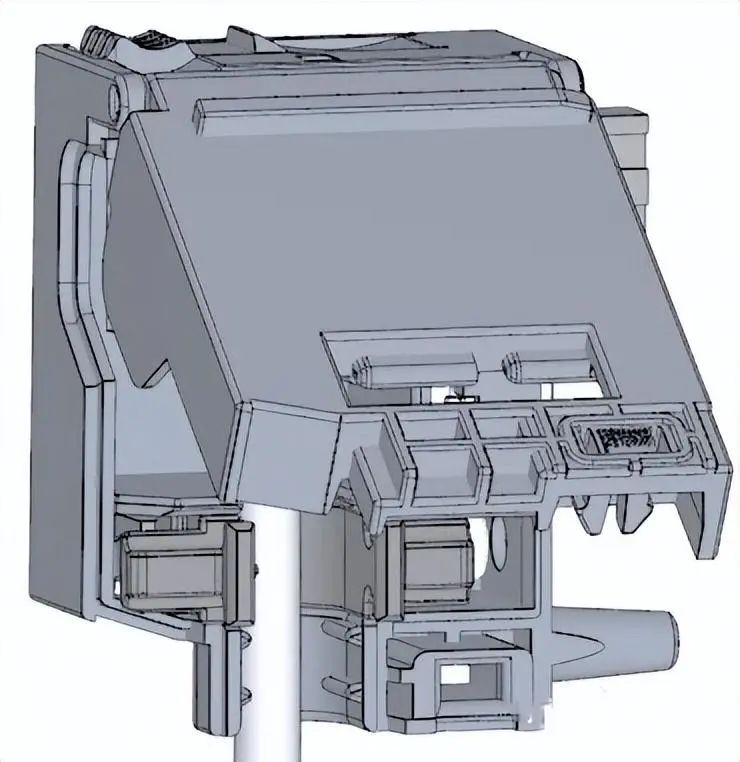 4.電源接続プラグのネジを締めます。
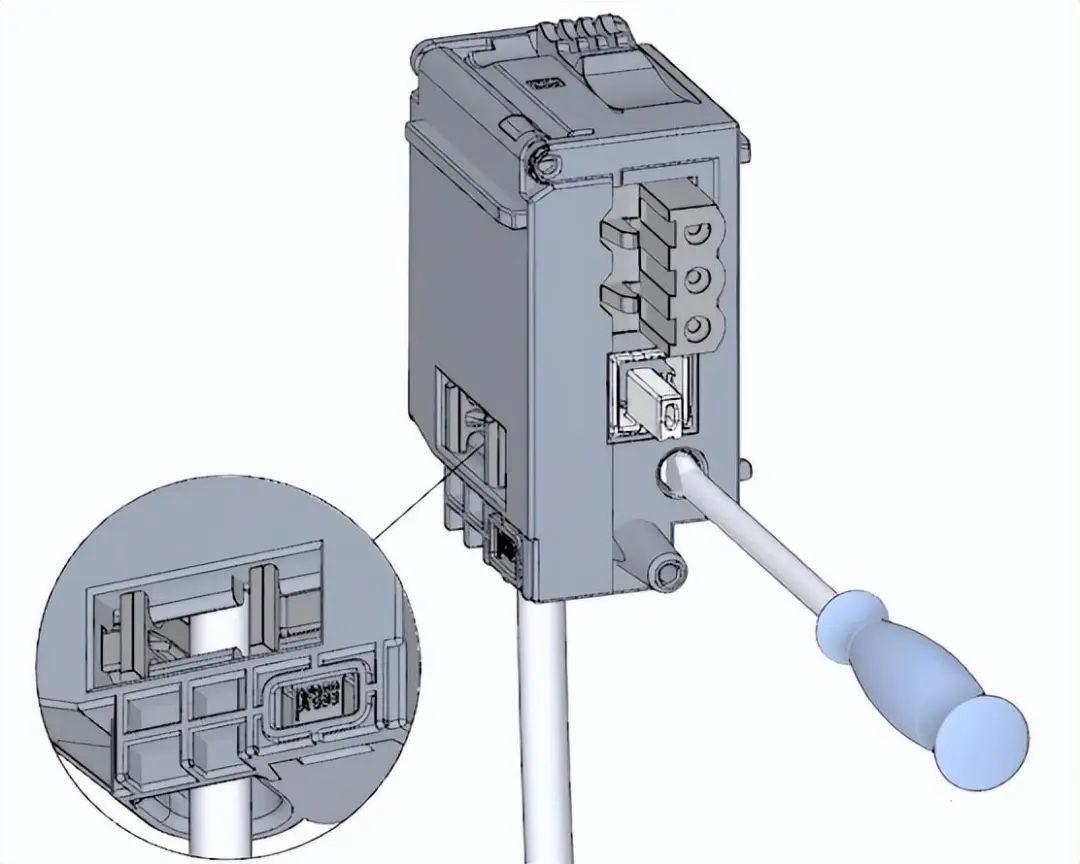 負荷電流電源PMをCPUに配線するには1.負荷電流電源(PM)用の4穴コネクタプラグを配線します。
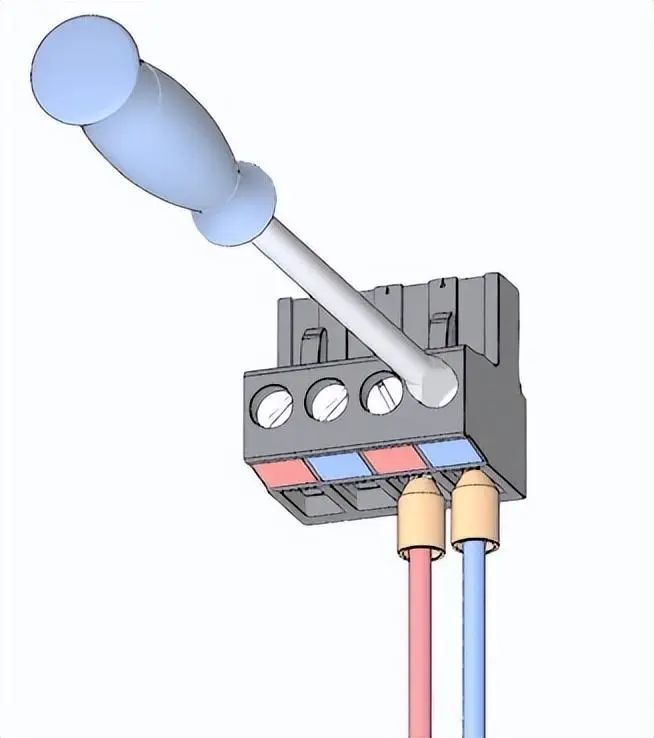 2. 4穴のコネクタプラグをCPUの4穴の接続プラグに接続します。
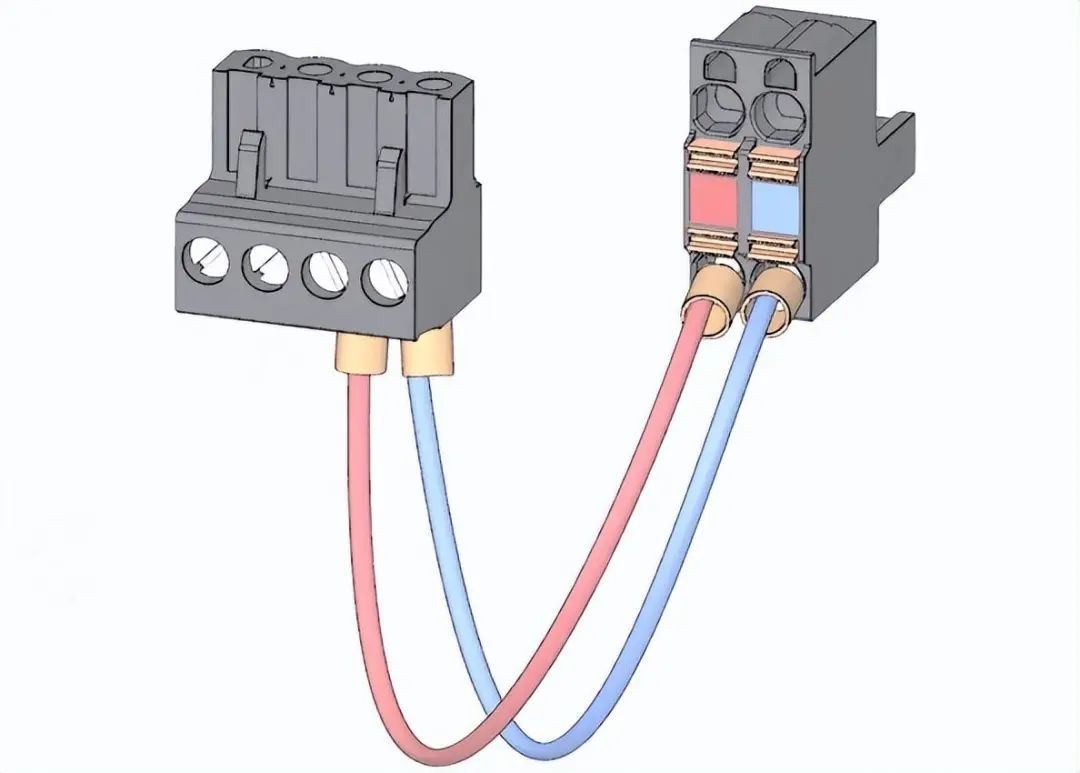 デジタル量入力モジュールを配線するには1.フロントエンドコネクタを配線前の位置に挿入します。プレ配線では、フロントコネクタとモジュール間の電気接続はありません。
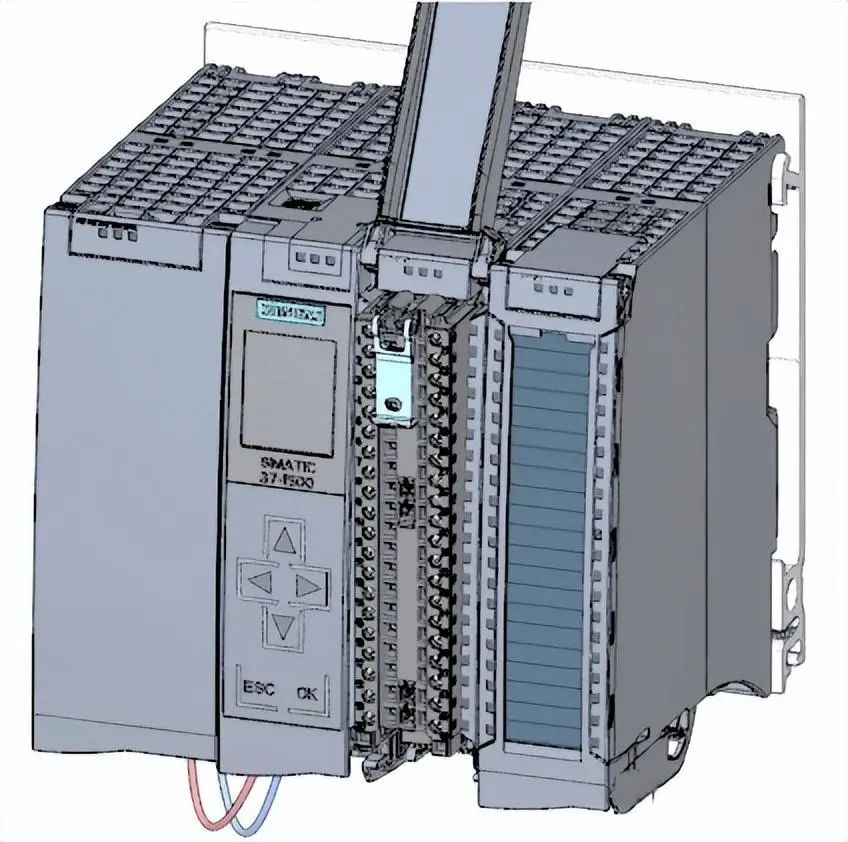 2.ケーブルをケーブルストラップで固定します。
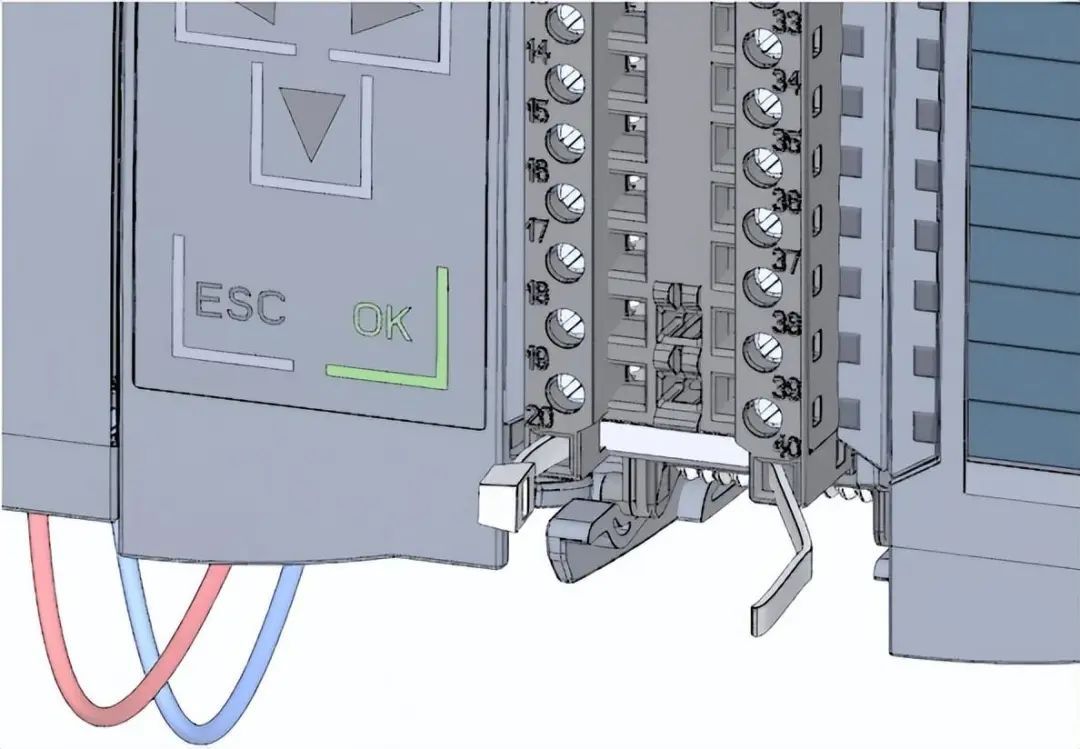 3.負荷電圧24 V DCを端子 20(M)および端子19(L+)に接続します。
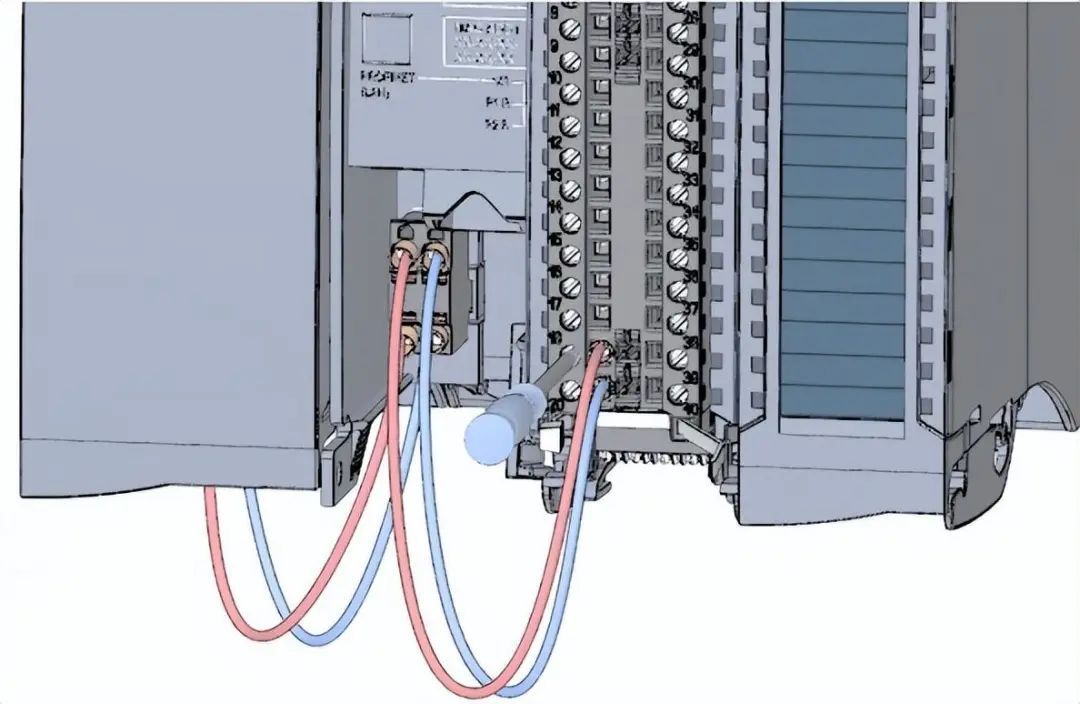 4. 2つの底部端子の間に電位電気ブリッジを挿入する。
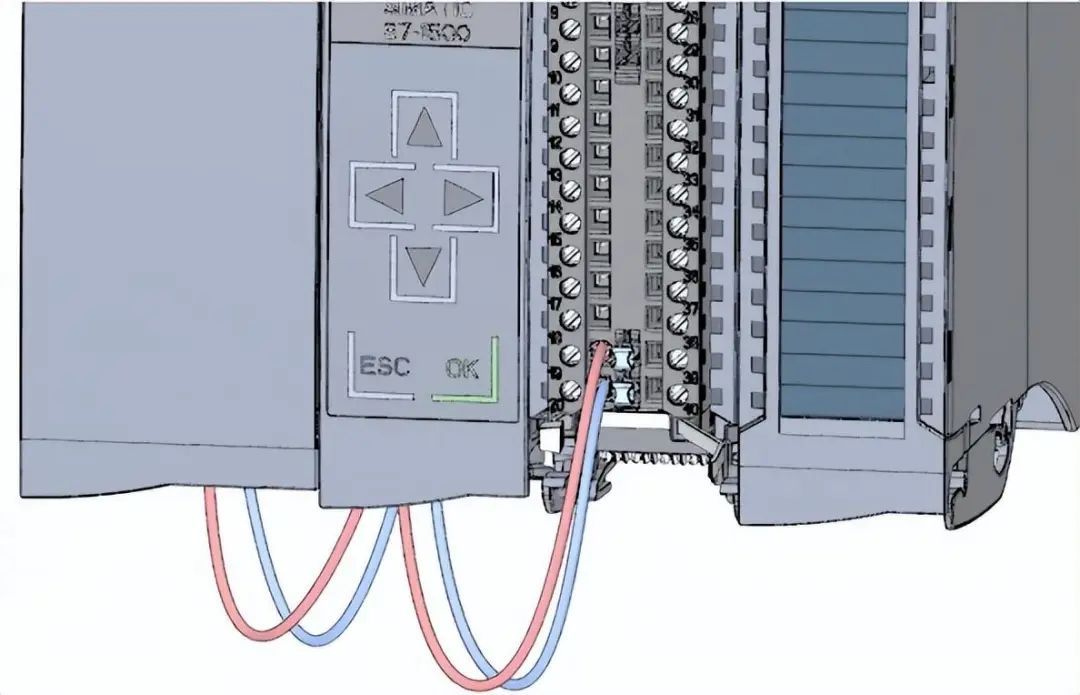 デジタル量出力モジュールを配するには1.フロントエンドコネクタを配線前の位置に挿入します。
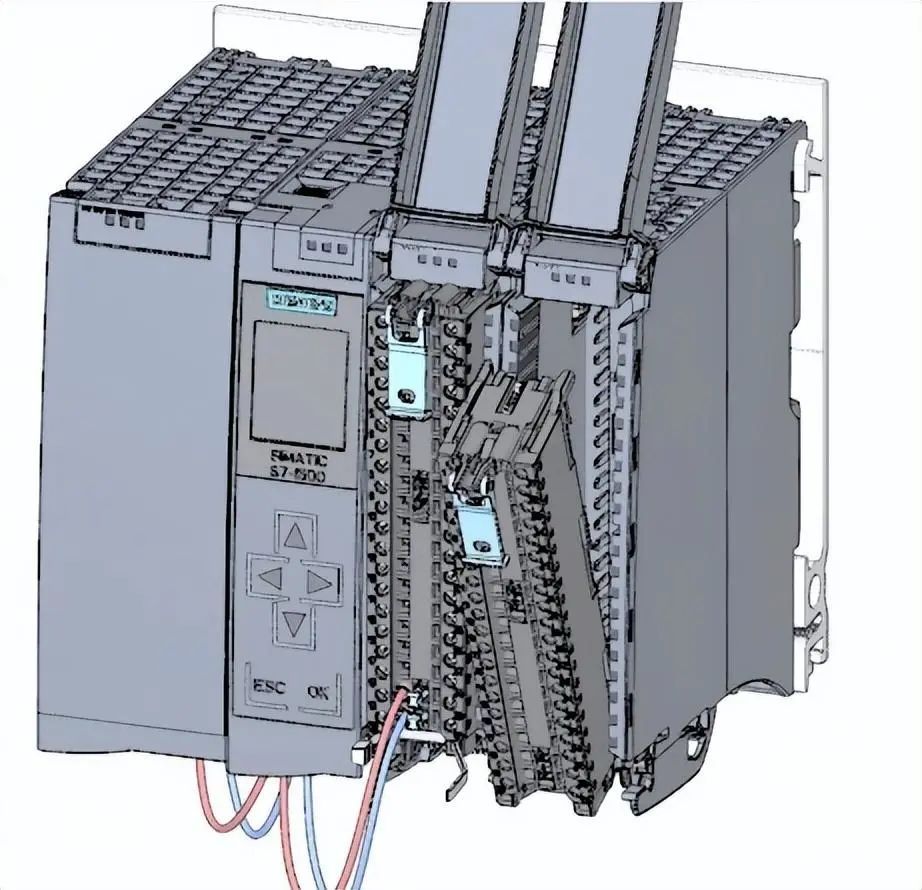 2. DC24 V電源電圧は、ディジタル入力モジュールの端子40(M)および39(L+)を介してディジタル入力モジュールの端子 20(M)および19(L+)から供給されます。
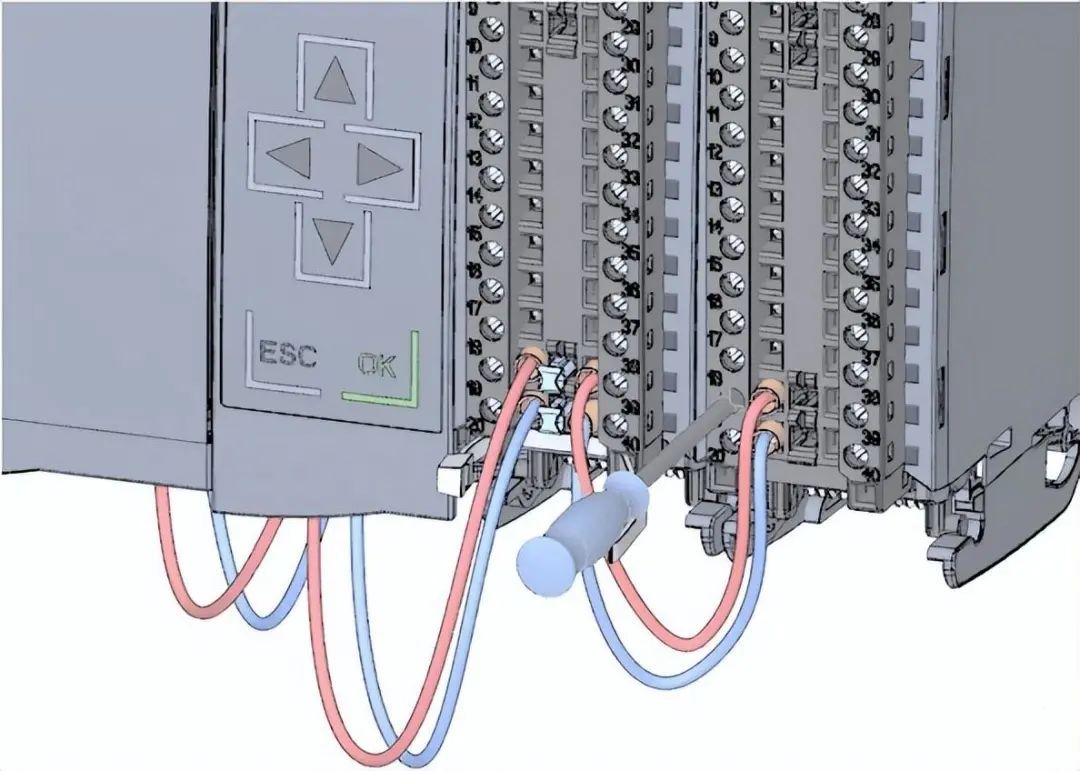 3. 4つの電位電橋を接続する。
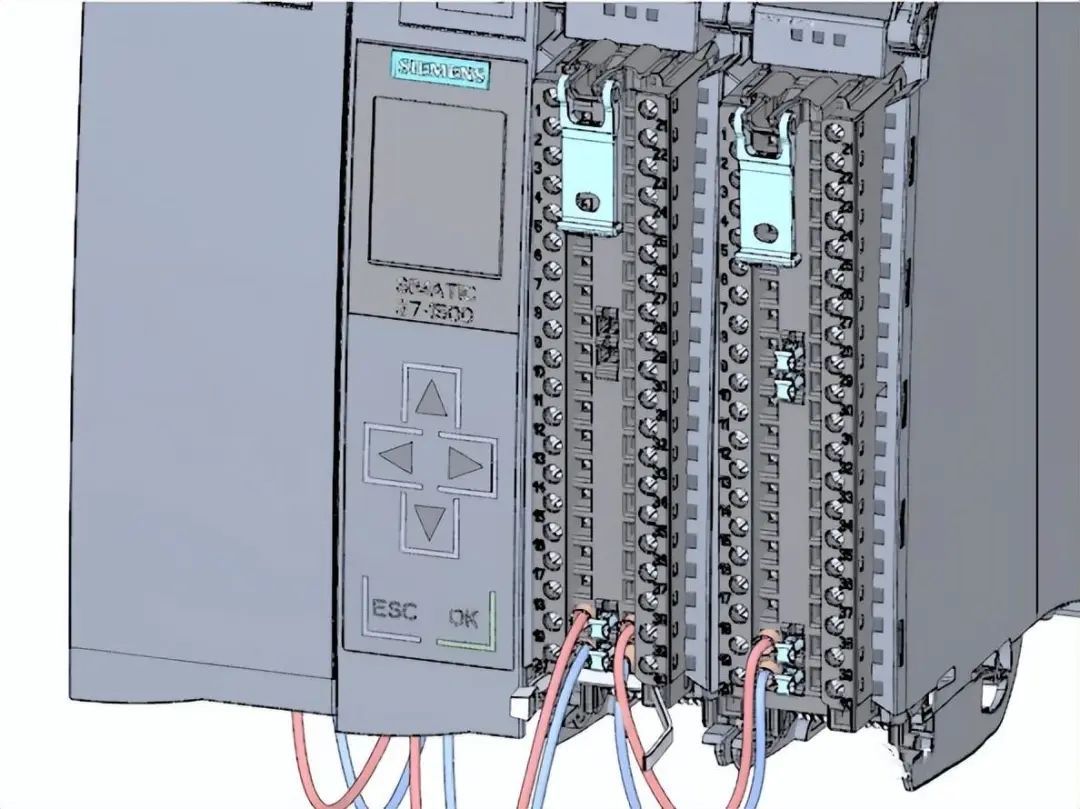 4.端子 30と40、および端子29と39を接続します。
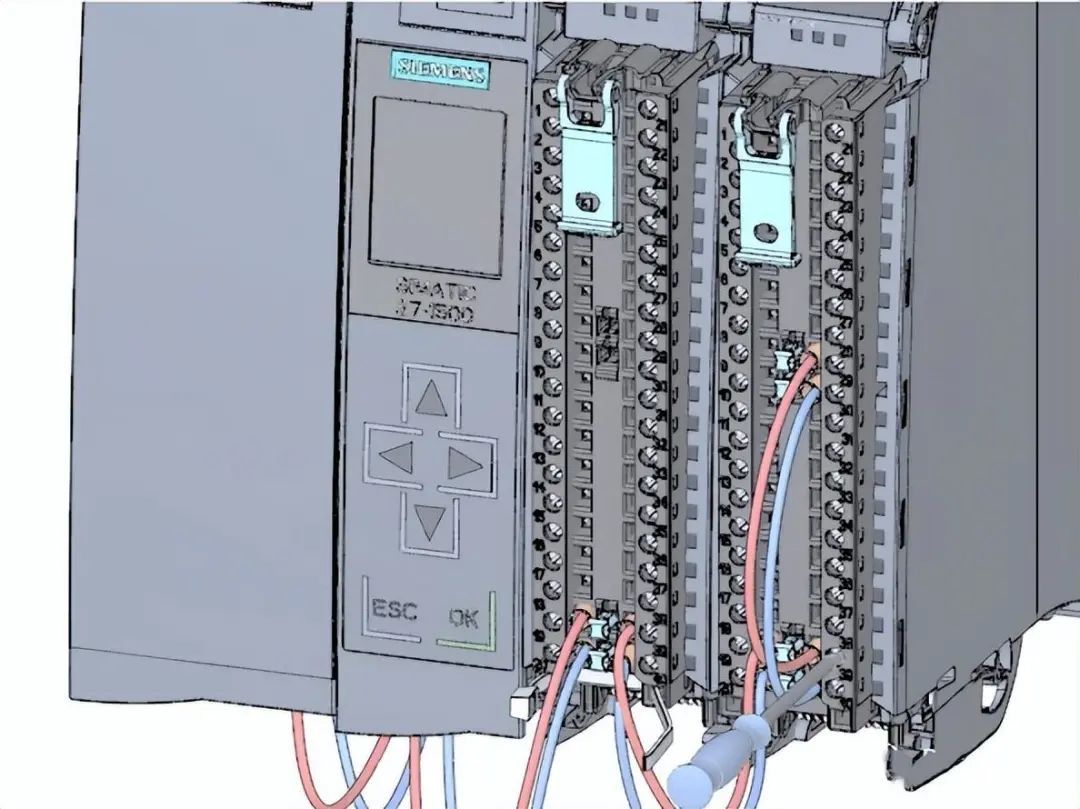 前面コネクタを配するには1.端子前面カバー内側の配線図に従って、個々の導線を接続して締めます。
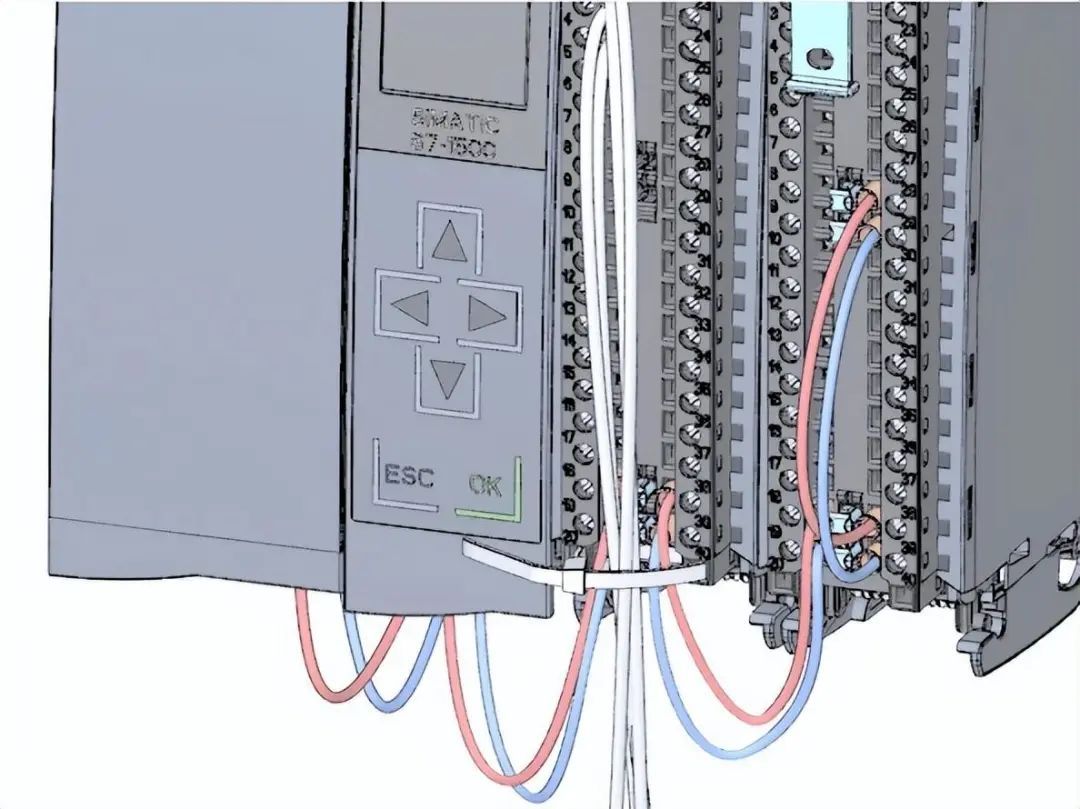
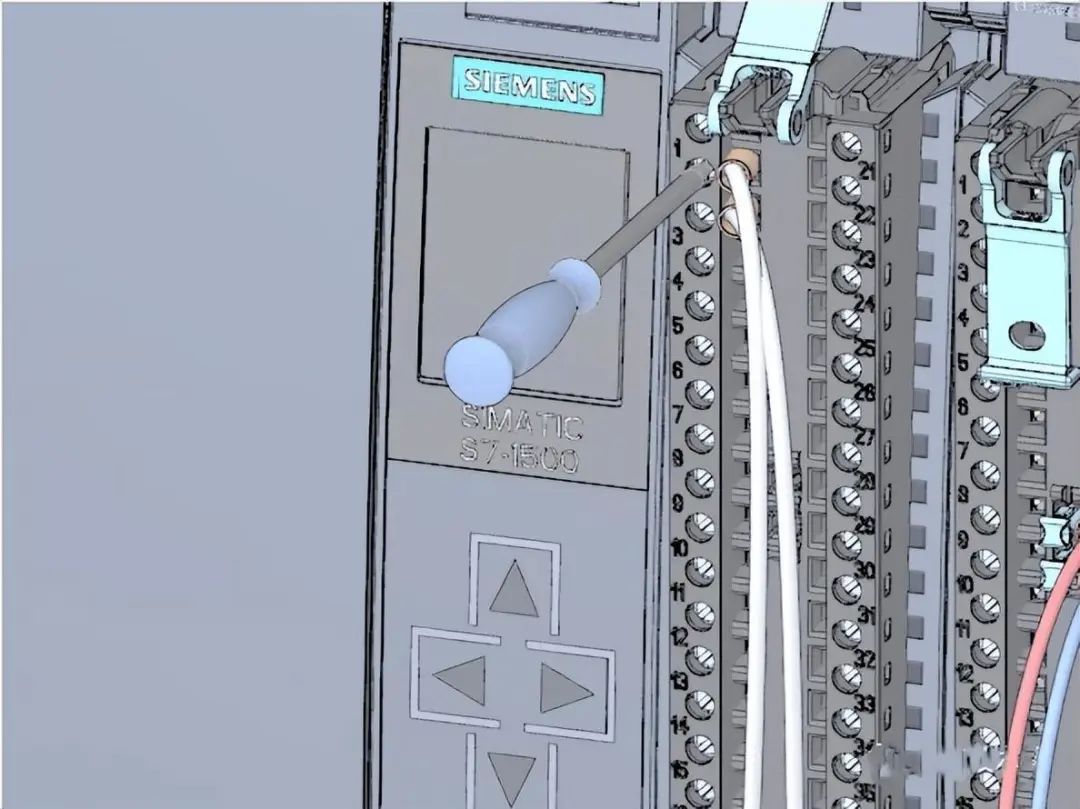 2.張力を取り除くには、ケーブルを固定して引っ張ります。
 3.フロントエンドコネクタを配線前の位置から最終位置に移動します。これで、フロントコネクタとモジュール間の電気接続が確立されました。
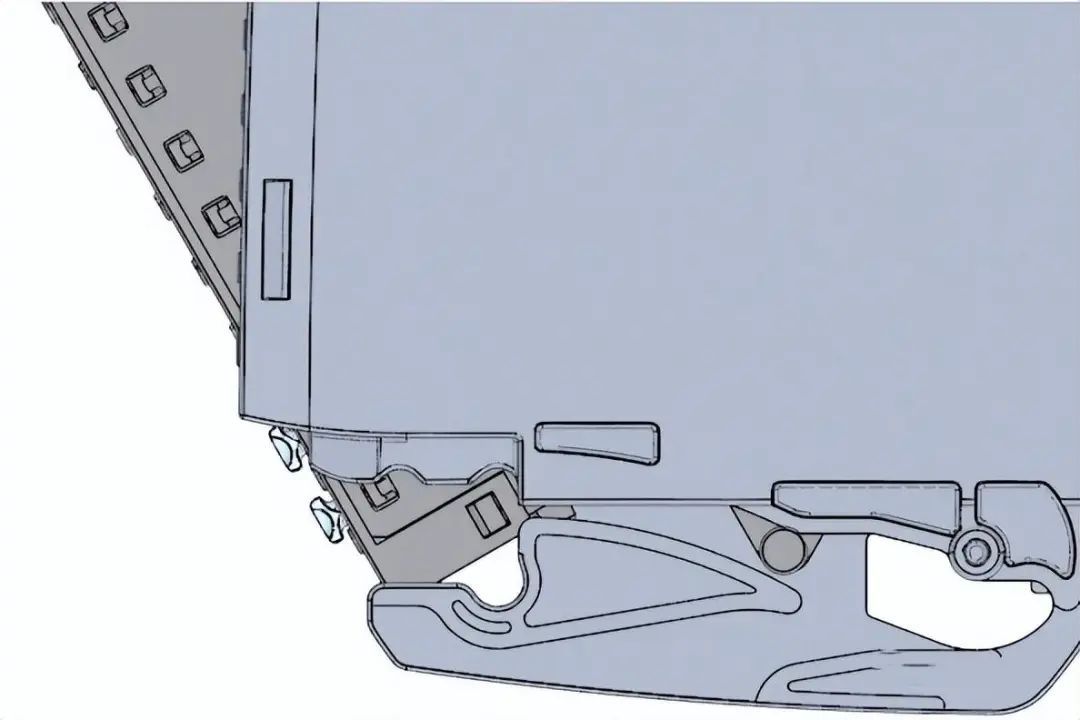 4.ヒント:配線済みのフロントエンドコネクタは、交換モジュールなどに直接差し込むことができます。
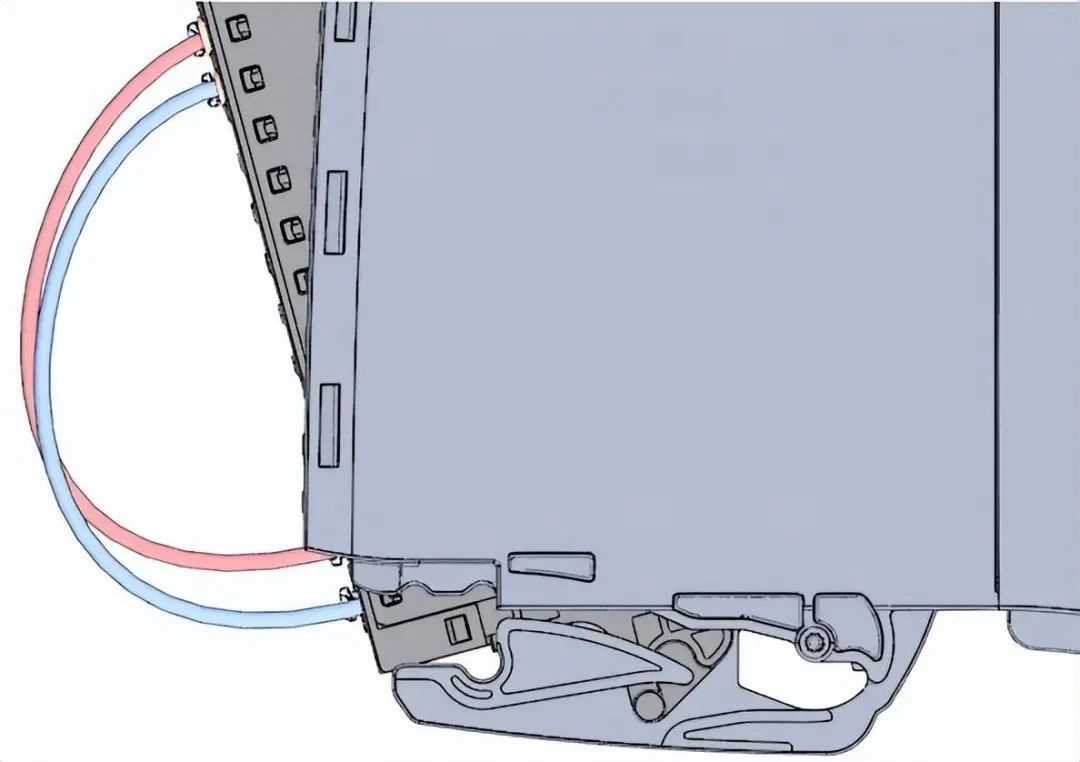 電源投入時のCPUの初回起動手順1.負荷電流電源PMの電源接続プラグを差し込みます。
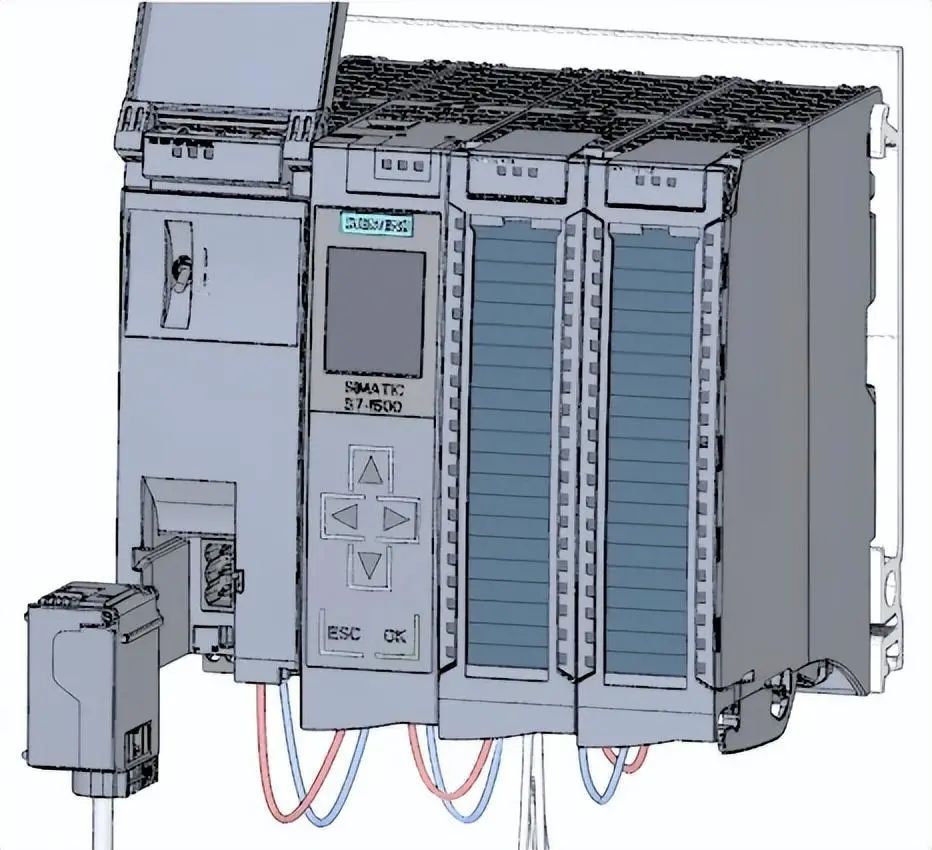 2.電源接続プラグを電源に接続します。
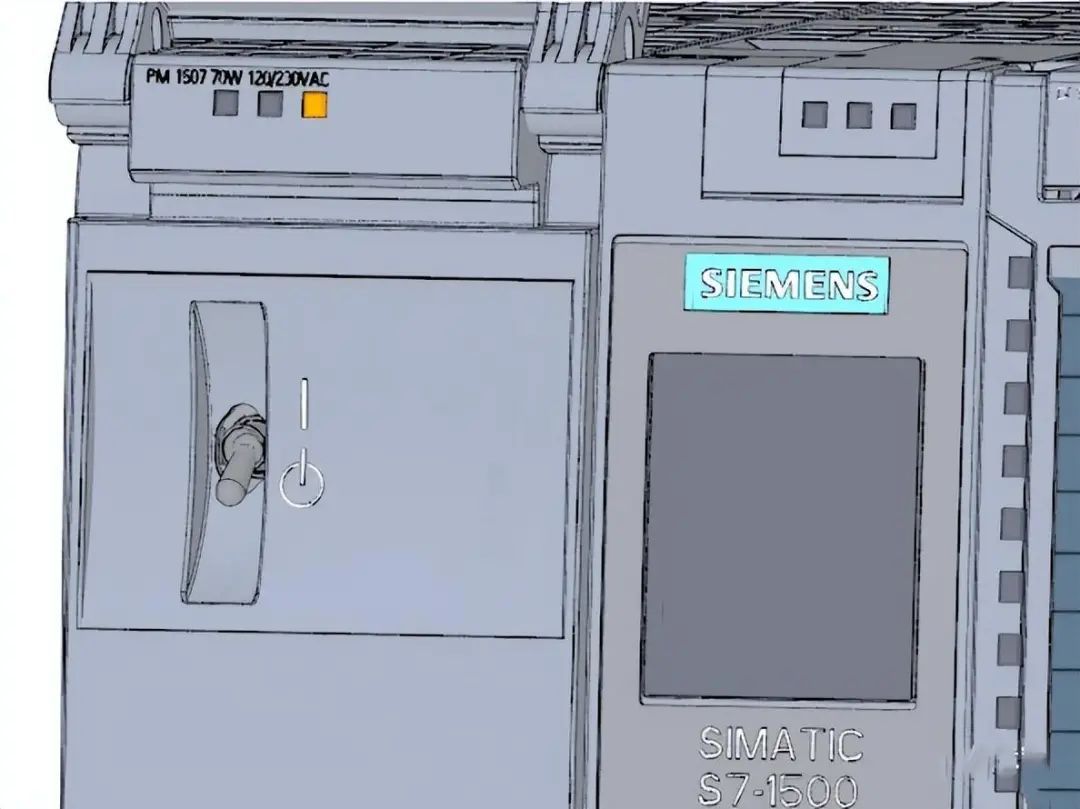 3.空のSIMATICメモリカードをCPUに挿入
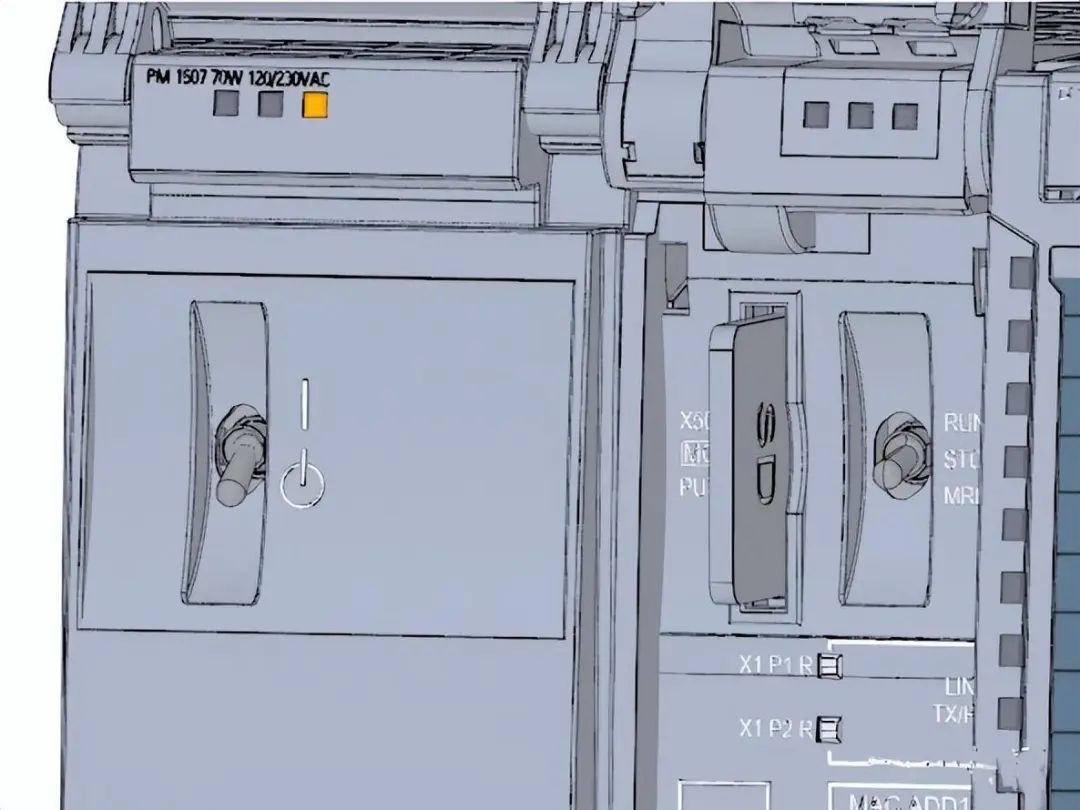 4.負荷電源PMのスイッチをRUN位置に切り替えます。CPUが起動する。
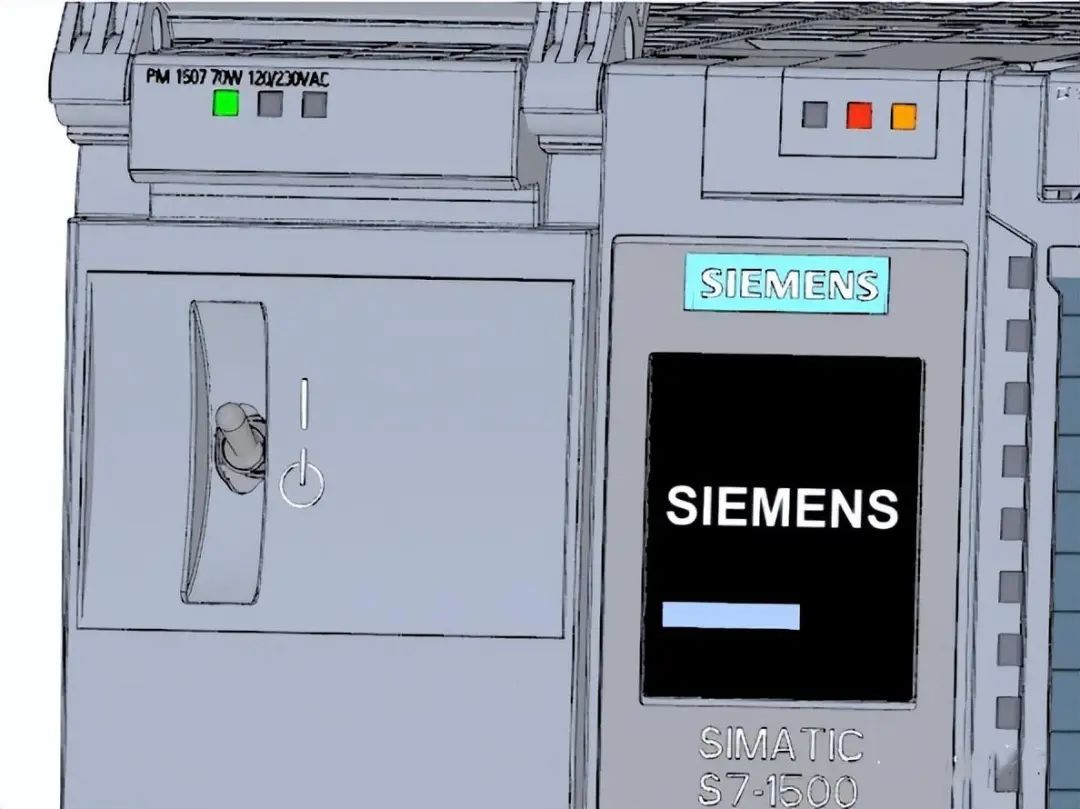 CPUが起動し、STOPモードになる。ディスプレイからIPアドレスを割り当てるこのステップでは、CPUのIPアドレスとサブネットマスクを設定します。ステップ:1.“設定”Settingsに移動します。2.“アドレス”Addressesを選択します。3.インターフェイス“X1 IE/PN”を選択します。4.メニュー項目“IPアドレス”IP Addressesを選択します。5. IPアドレスは192.16 8.0.10。6.モジュールの“右”矢印キーを押します。7.サブネットマスク255.255.255.0を設定します。8.モジュールの下矢印キーを押してメニュー項目“適用”Applyを選択し、“OK”をクリックして設定を確定します。PART 06シーメンスPLC無線通信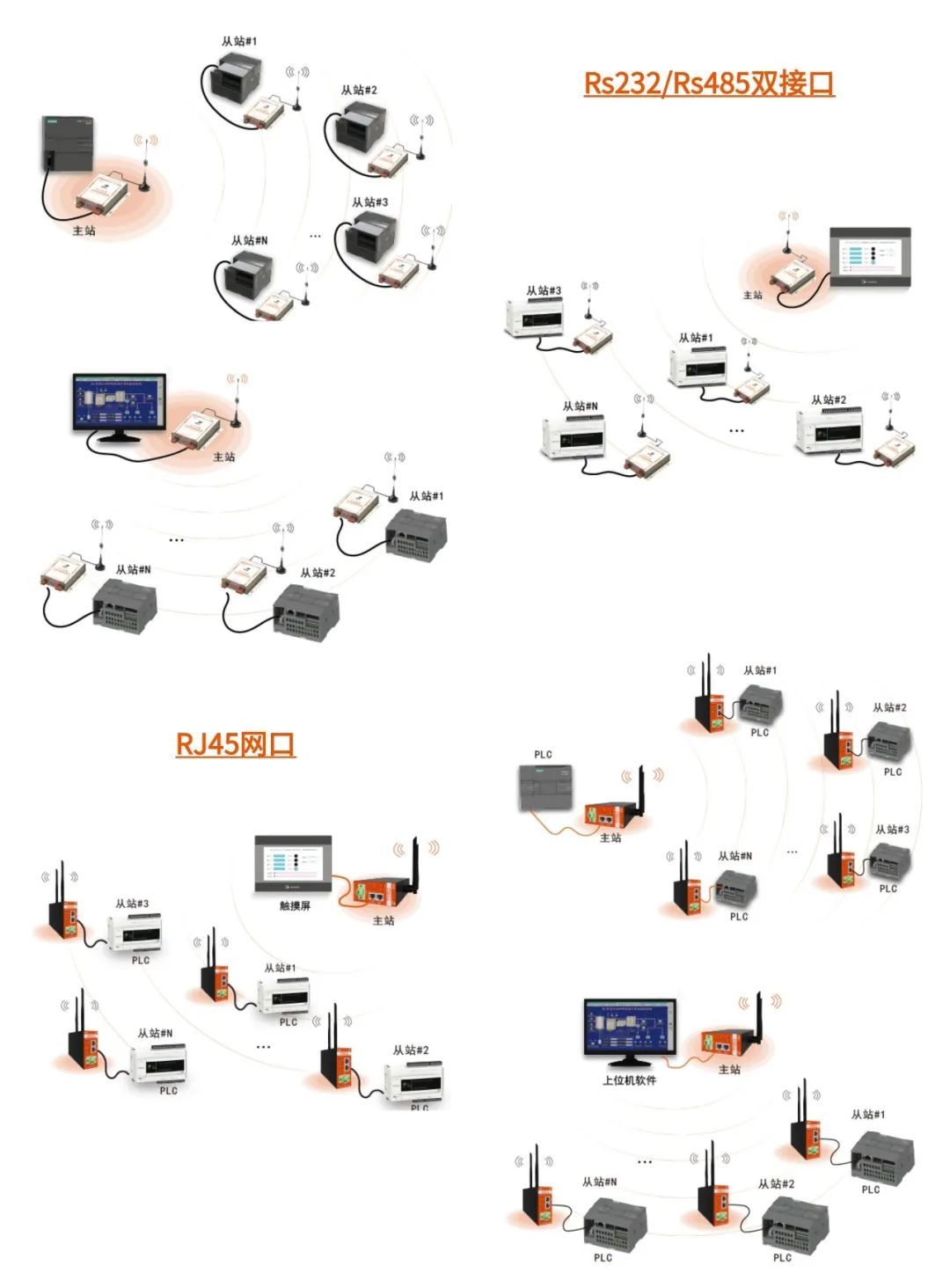
収穫があれば、褒めてください。


发表回复