
In diesem Artikel wird die Installation und Verkabelung von Siemens PLC beschrieben, einschließlich der PLC-Modelle: Smart200, S7-300, S7-1200, S7-1500 usw.
PART01
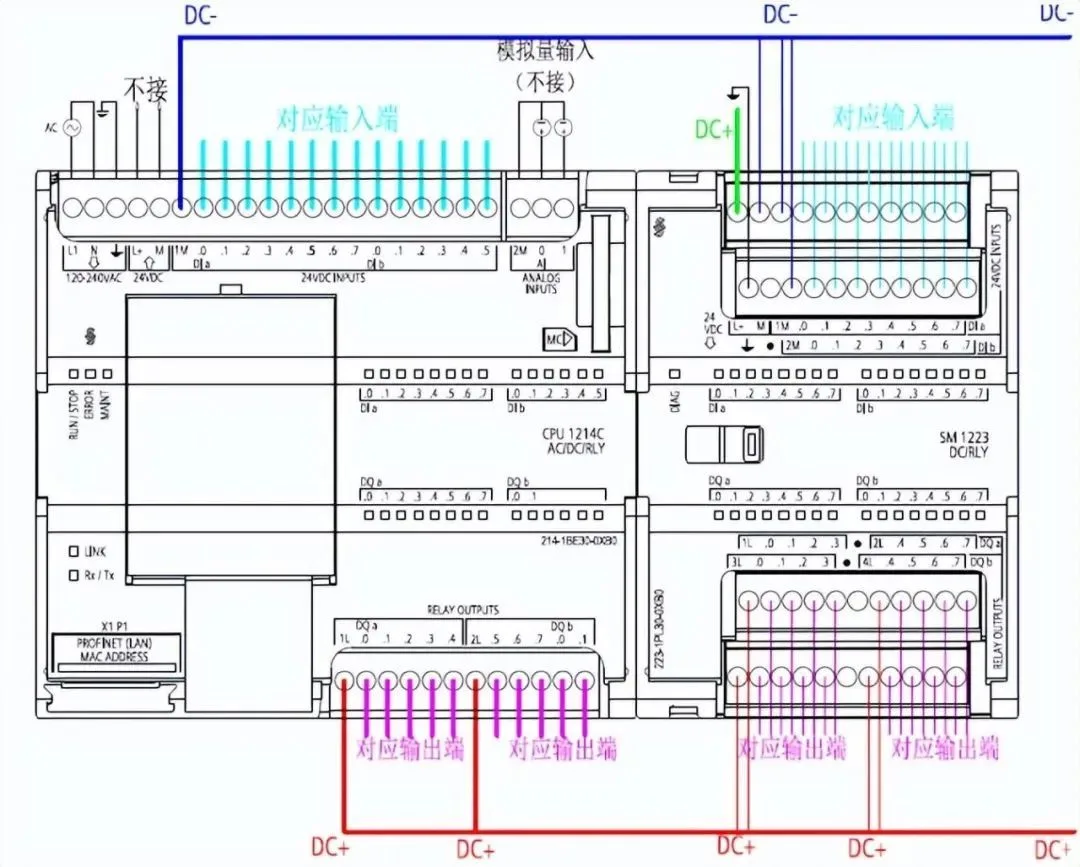
Siemens 200 - Modul allgemeine SPS-Drahtplan
CPU SR20 + EMDR32
 PART02
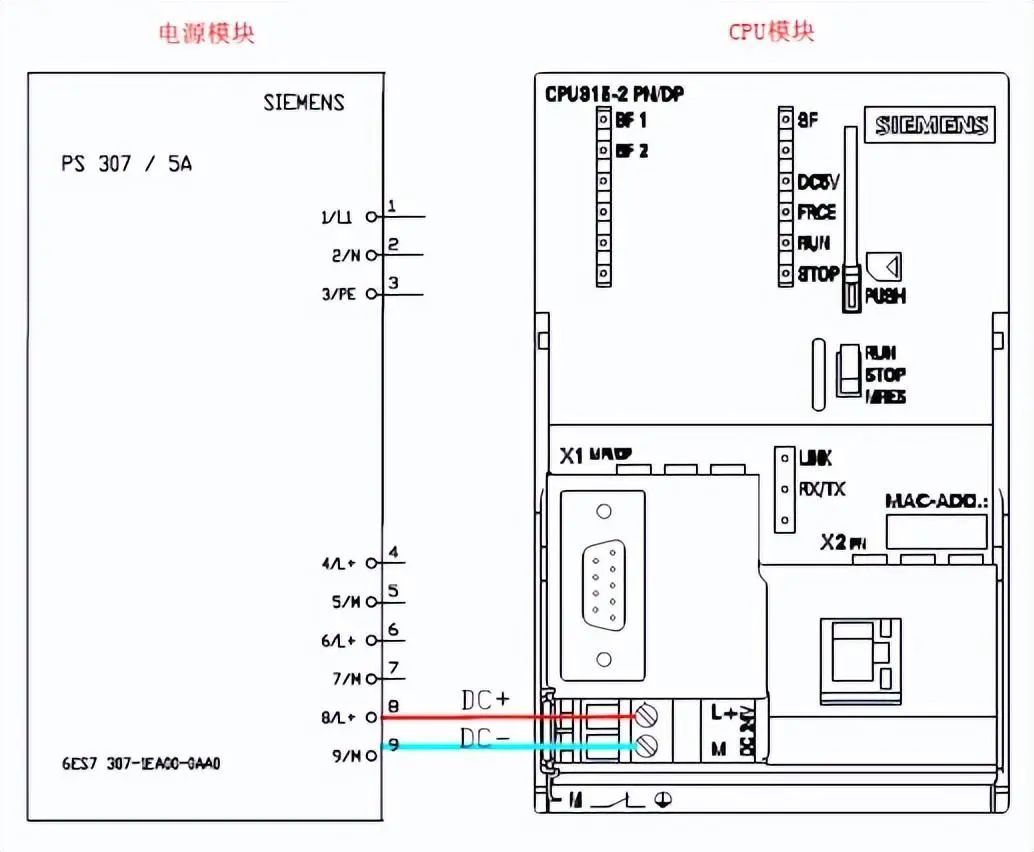
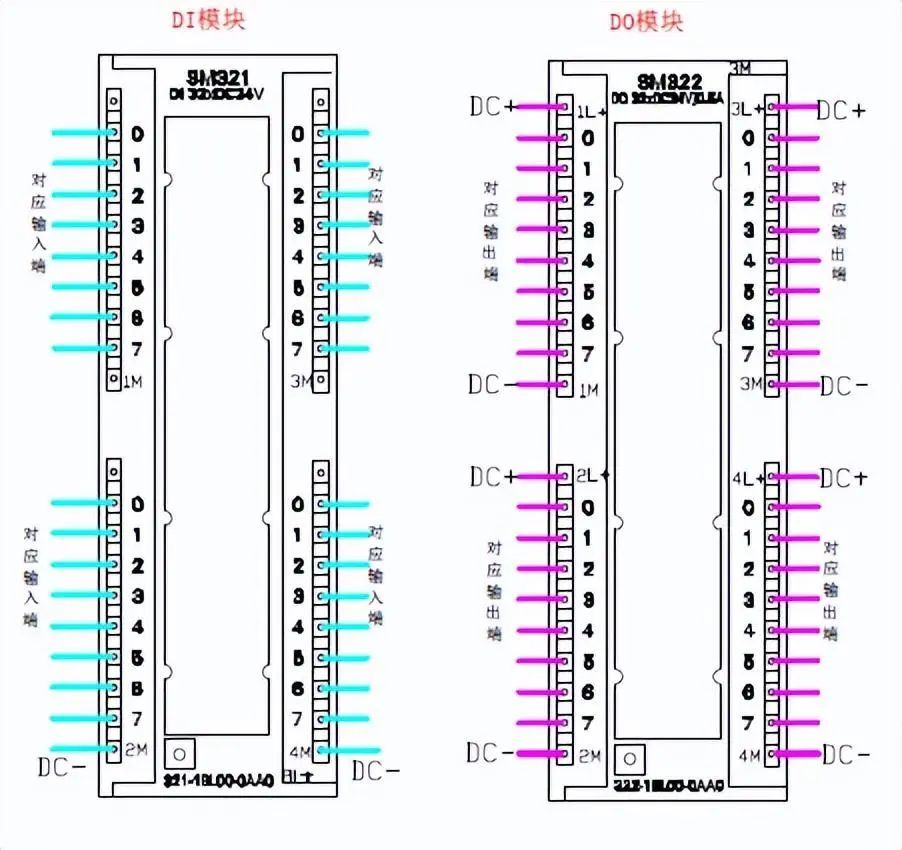
Siemens S7-300 allgemeine Modul-Drahtplan
CPU315 + PS307 (Stromversorgungsmodul) + SM321 (DI-Modul) + SM322 (DO-Modul)
PART02
Siemens S7-300 allgemeine Modul-Drahtplan
CPU315 + PS307 (Stromversorgungsmodul) + SM321 (DI-Modul) + SM322 (DO-Modul)
 PART03
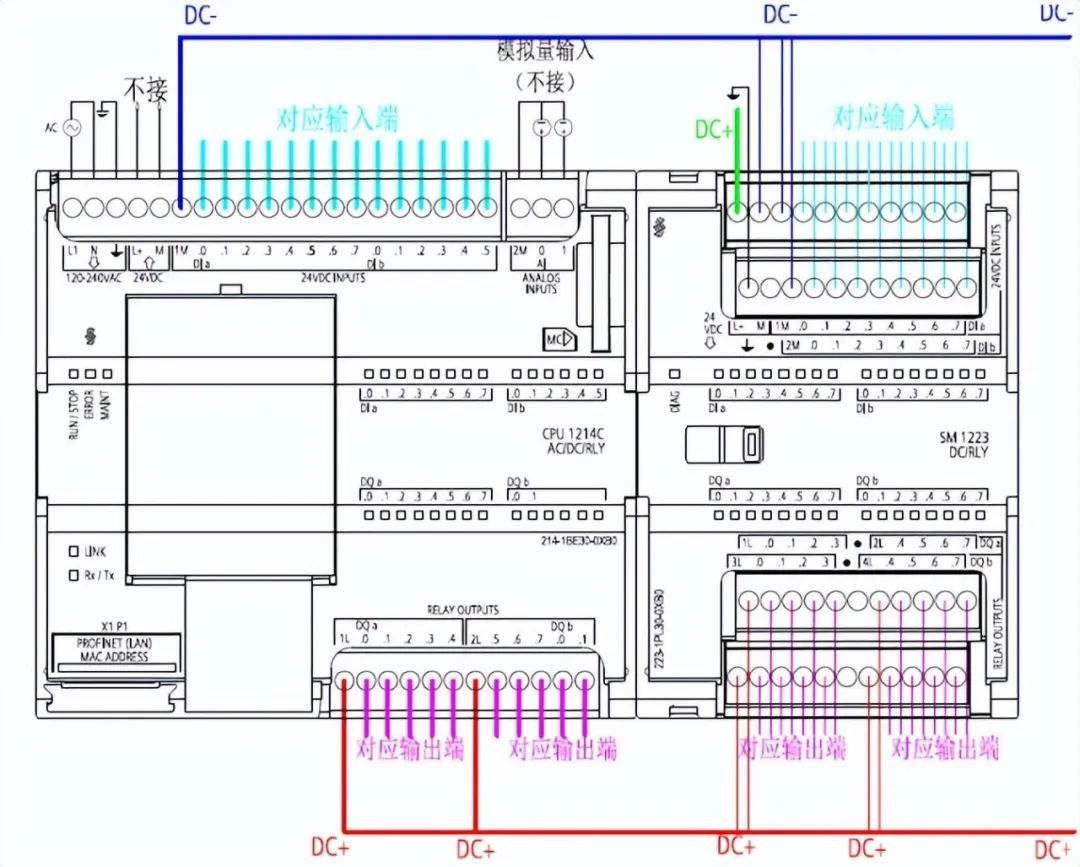
Siemens S7 - 1200 häufig verwendetes Modul Kabelplan
CPU1214C + SM1223
PART03
Siemens S7 - 1200 häufig verwendetes Modul Kabelplan
CPU1214C + SM1223
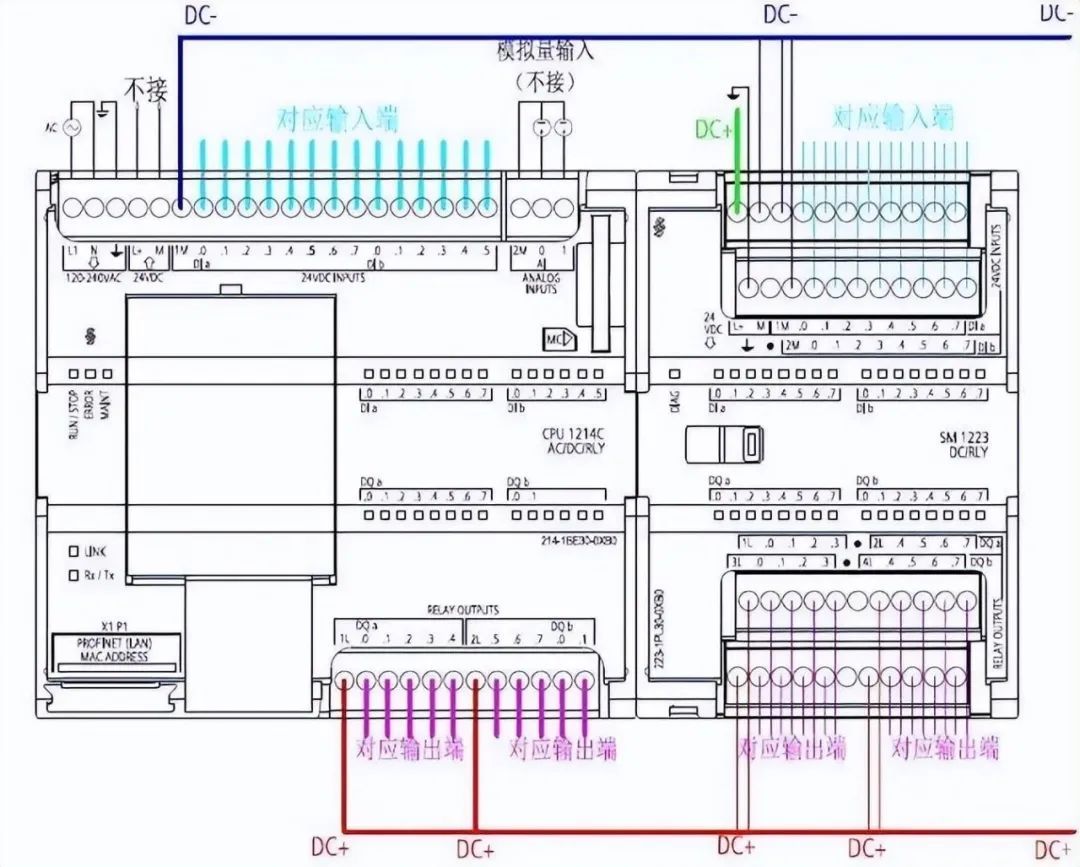 PART04
Siemens 1500 häufige Modul-Kabelplan
PART04
Siemens 1500 häufige Modul-Kabelplan
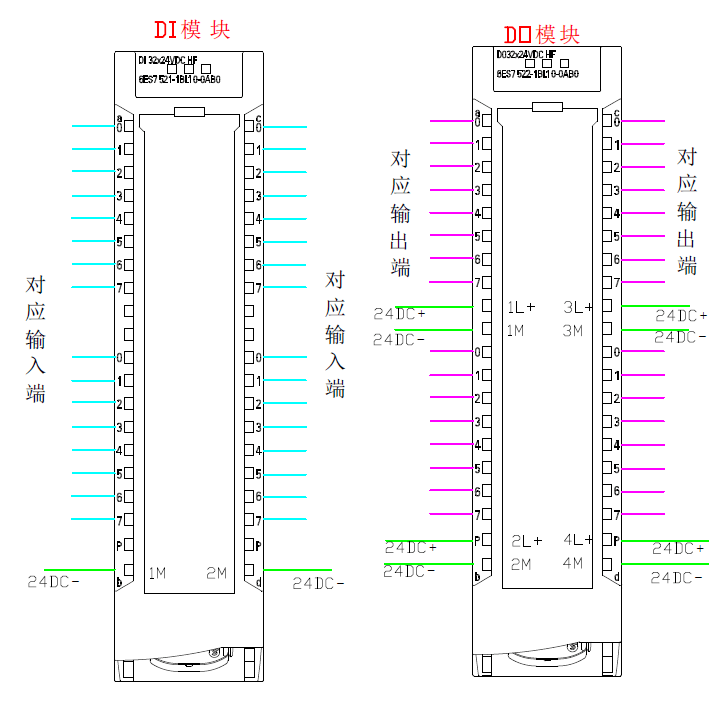 PART05
Folgendes detaillierte Beschreibung der S71500 Hardware-Installation - Kabelplanung
Hardwareanforderungen
● 1 × CPU1511 - 1PN12 (6ES7511 - 1AK00 - 0AB0)
● 1 x S7 - 1500 Laststromversorgung PM70W 120 / 230VAC (6EP1332 - 4BA00)
● 1 Montagsschiene (6ES7590 - 1AB60 - 0AA0)
● 1 Digitale Eingangsmodul DI 16x24VDC SRC BA (6ES7521 - 1BH50 - 0AA0)
● 1 Digitalausgangmodul DQ16x24VDC / 0.5A ST (6ES7522 - 1BH00 - 0AB0)
● 2 Front-End - Anschlüsse (6ES7592-1AM00 - 0XB0)
● 1 4 MB SIMATIC-Speicherkarte (z. B. 6ES7954 - 8LBxx - 0AA0)
● 1 Ethernet-Kabel
Softwareanforderungen
SIMATIC STEP 7 Professional V13 und höher
● SIMATIC WinCC Advanced V13 oder SIMATIC WinCC Professional V13 und höher
Installations-Komponenten - Schritt
1. Installieren Sie eine Laststromversorgung (PM) auf der Montage-Schiene.
PART05
Folgendes detaillierte Beschreibung der S71500 Hardware-Installation - Kabelplanung
Hardwareanforderungen
● 1 × CPU1511 - 1PN12 (6ES7511 - 1AK00 - 0AB0)
● 1 x S7 - 1500 Laststromversorgung PM70W 120 / 230VAC (6EP1332 - 4BA00)
● 1 Montagsschiene (6ES7590 - 1AB60 - 0AA0)
● 1 Digitale Eingangsmodul DI 16x24VDC SRC BA (6ES7521 - 1BH50 - 0AA0)
● 1 Digitalausgangmodul DQ16x24VDC / 0.5A ST (6ES7522 - 1BH00 - 0AB0)
● 2 Front-End - Anschlüsse (6ES7592-1AM00 - 0XB0)
● 1 4 MB SIMATIC-Speicherkarte (z. B. 6ES7954 - 8LBxx - 0AA0)
● 1 Ethernet-Kabel
Softwareanforderungen
SIMATIC STEP 7 Professional V13 und höher
● SIMATIC WinCC Advanced V13 oder SIMATIC WinCC Professional V13 und höher
Installations-Komponenten - Schritt
1. Installieren Sie eine Laststromversorgung (PM) auf der Montage-Schiene.
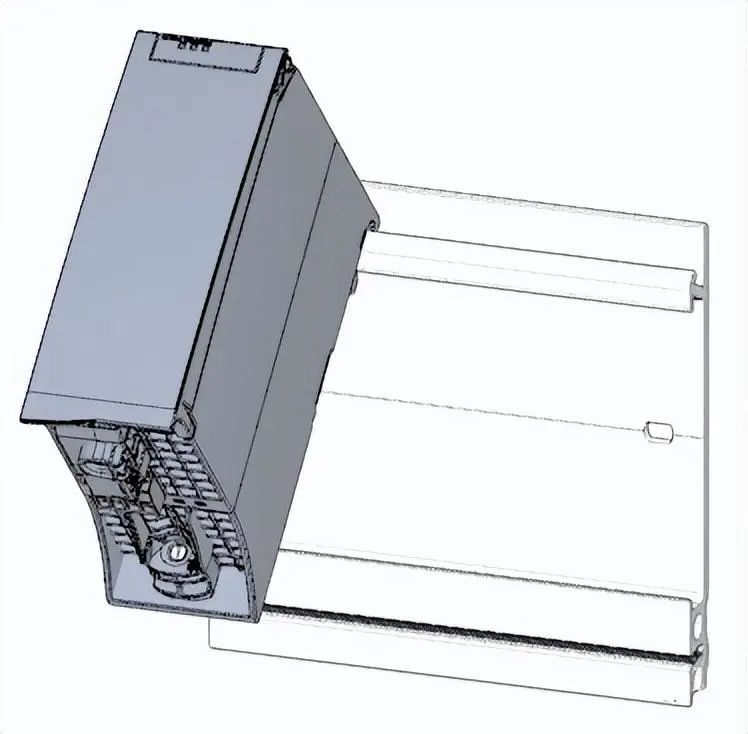 2.Öffnen Sie die Vorderabdeckung und entfernen Sie den Stromanschluss.
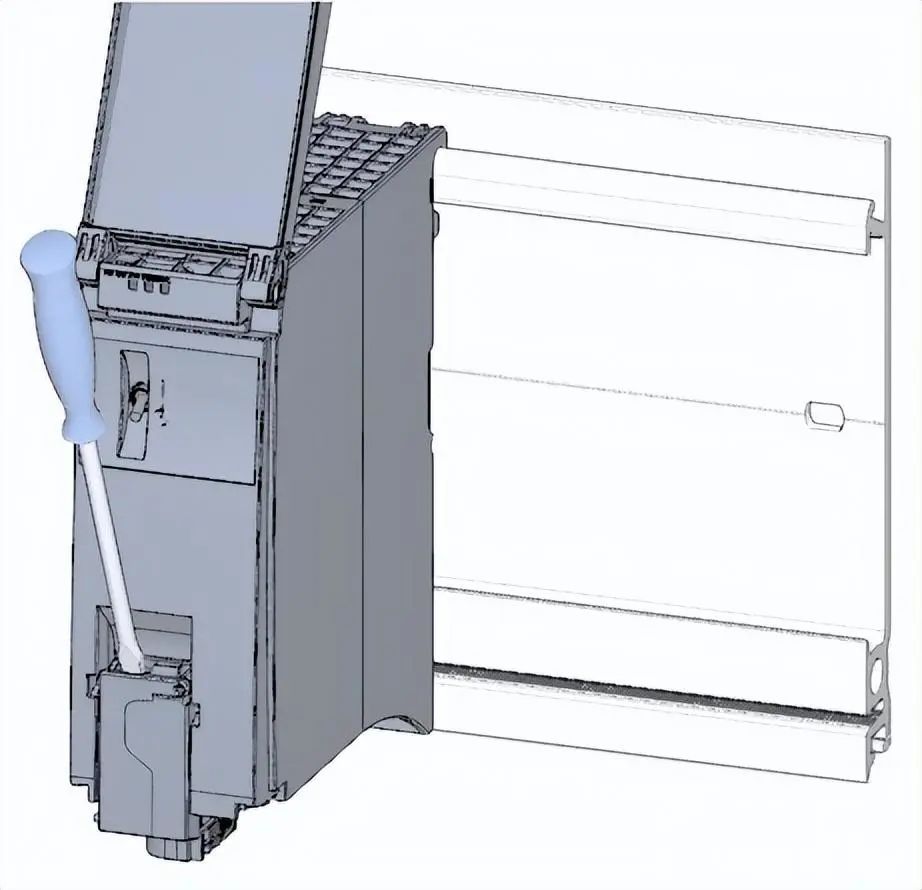 3. Ziehen Sie den 4 - Loch-Anschlussstecker aus und schließen Sie die Laststromversorgung (PM) an.
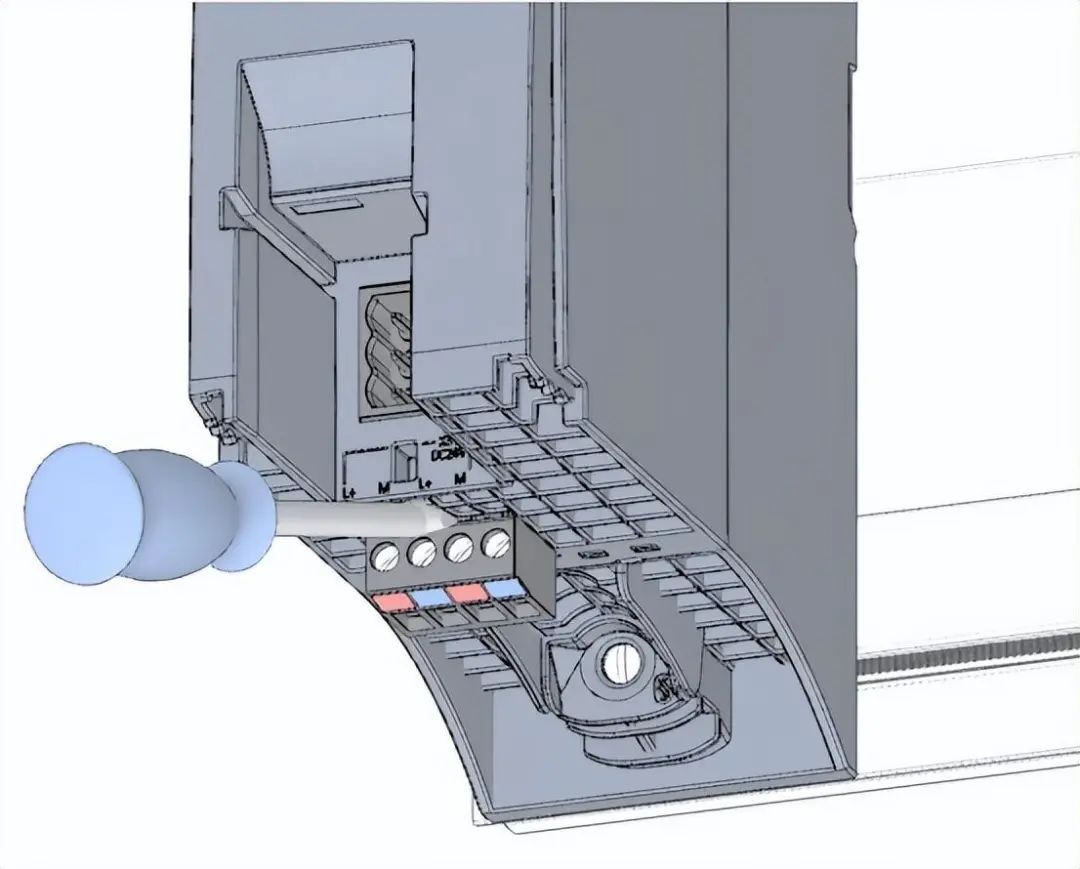 4. Schließen Sie den U-Anschluss in die Rückseite der CPU ein.
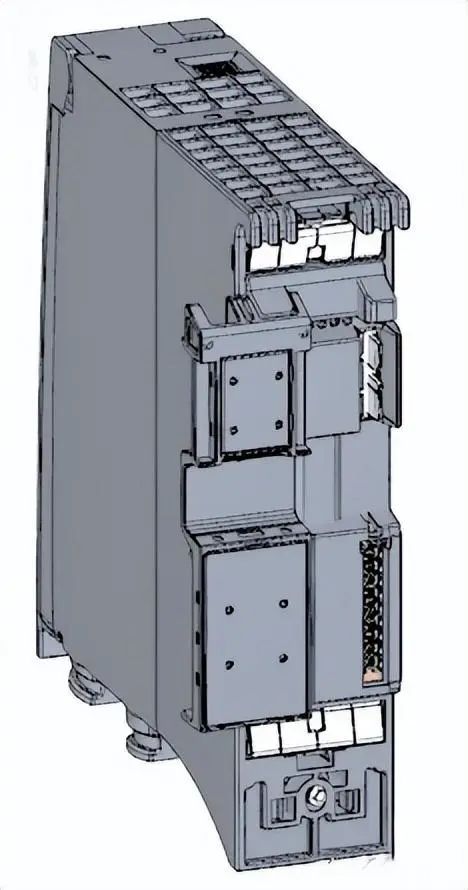 5. Installieren Sie die CPU auf die Montage-Schiene und schrauben Sie sie fest.
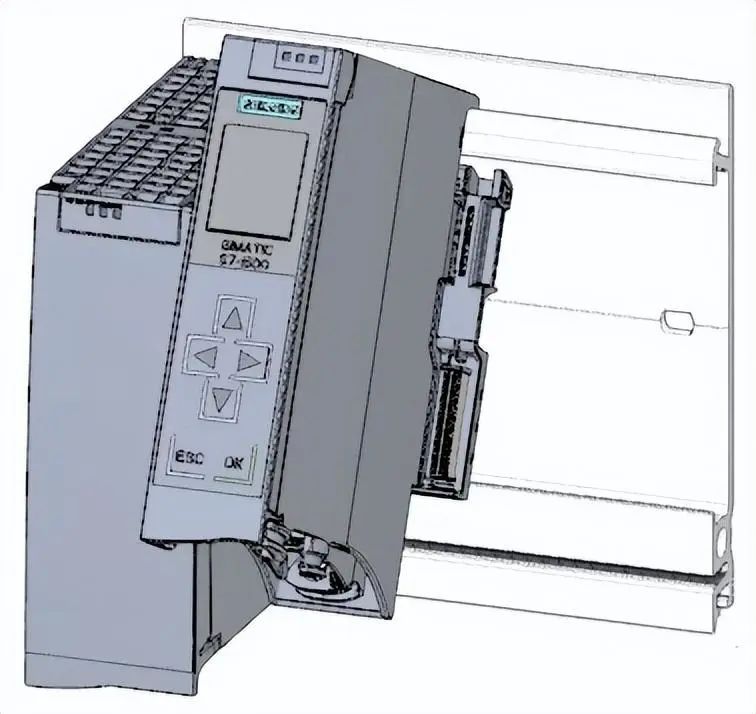 6. Schließen Sie den U-Anschluss in die Rückseite des digitalen Eingangsmoduls ein.
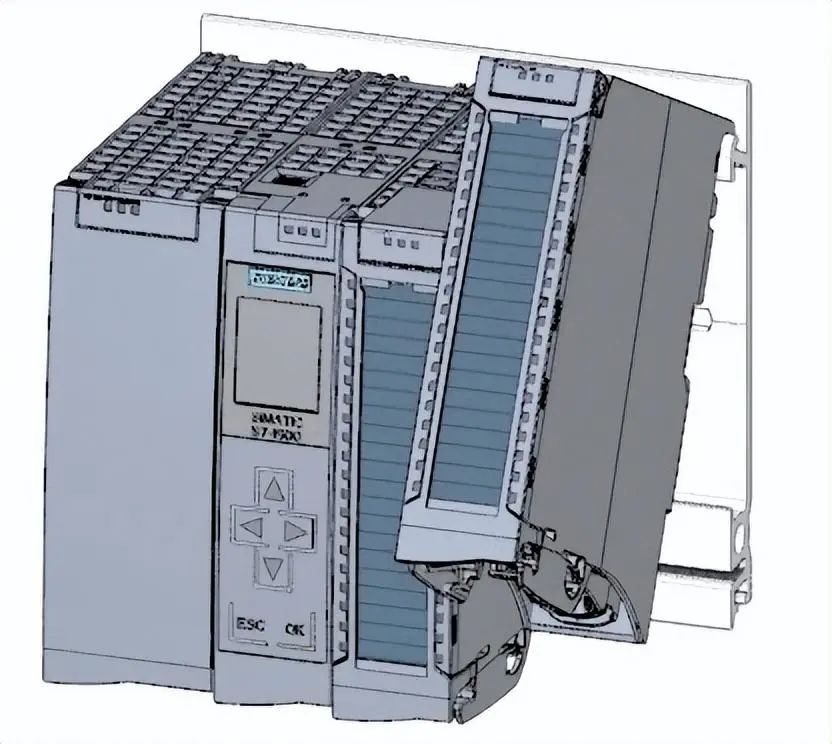
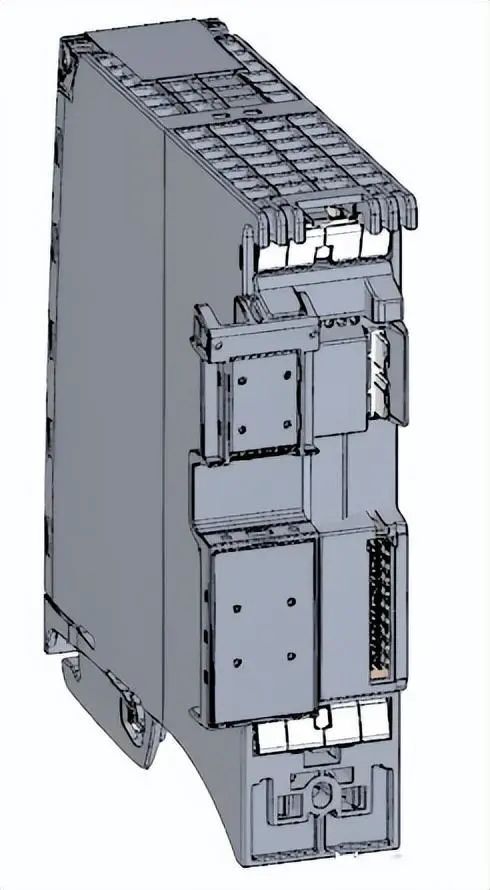 7. Schließen Sie das digitale Eingabemodul an die Montageleitung an und schrauben Sie es fest.
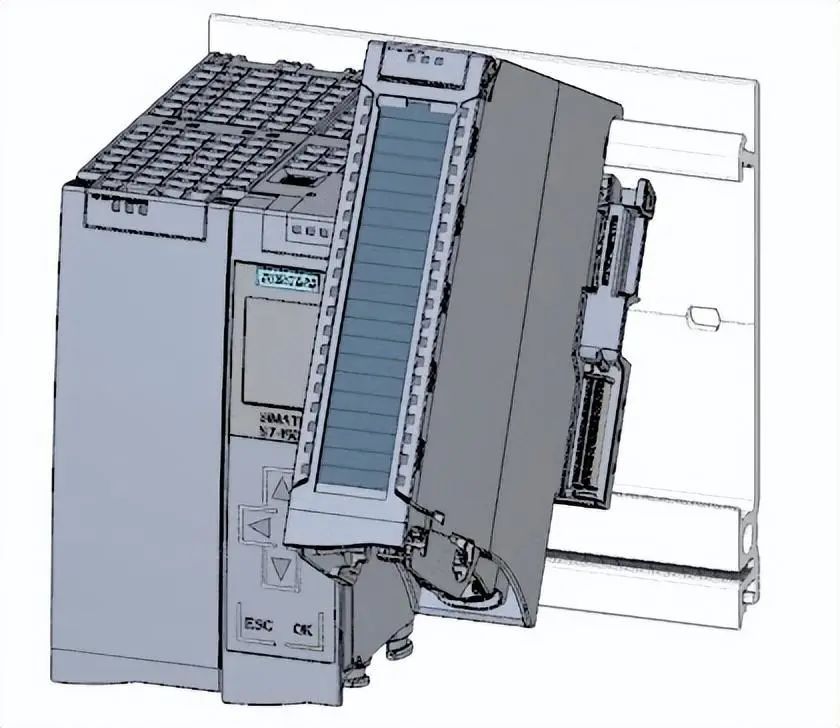 8. Schließen Sie das digitale Ausgangsmodul an die Montageleitung an und schrauben Sie es an.
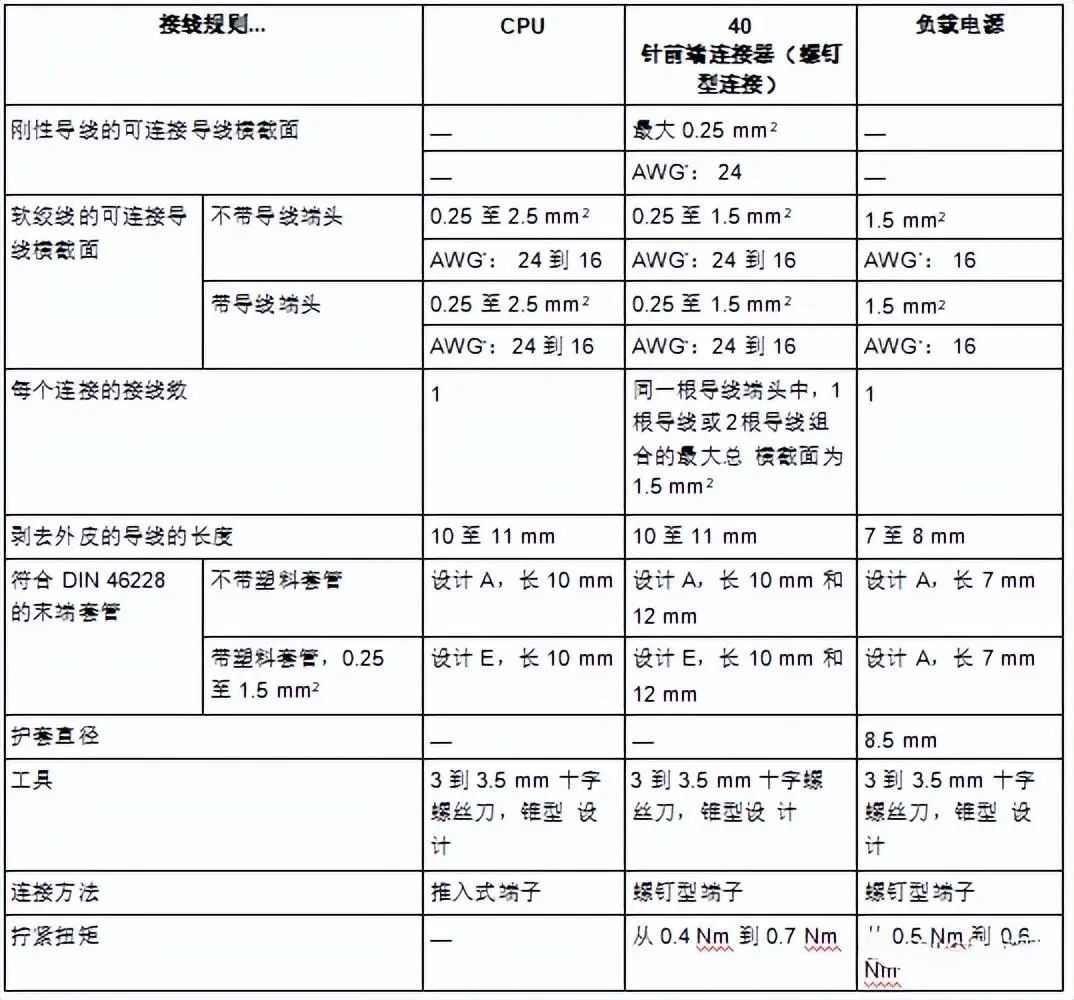
 Verkabelungsregeln für die CPU
 Verkabelungsschritte zum Stecker für die Stromversorgung
1. Mit dem entsprechenden Werkzeug entfernen Sie den Steckverbinder.
Verkabelungsschritte zum Stecker für die Stromversorgung
1. Mit dem entsprechenden Werkzeug entfernen Sie den Steckverbinder.
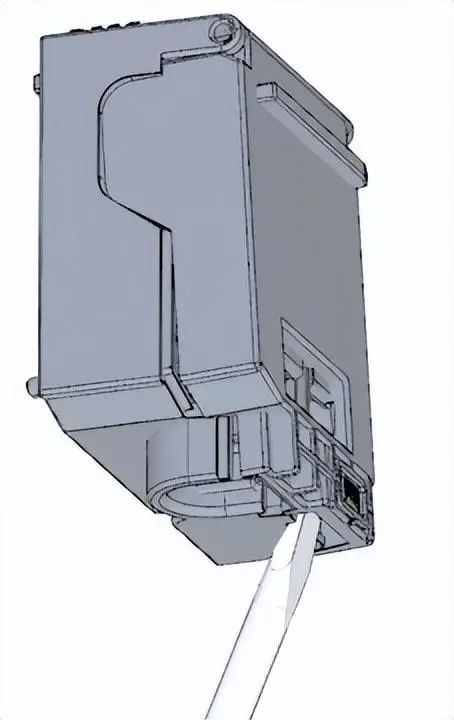 2. Anschließen Sie das Stromkabel an den Stecker gemäß der Verkabelung. Auf der anderen Seite des Steckers sind die Spannungsinformationen markiert, die nach der Zertifizierung des Steckers verwendet werden können. Basierend auf den Informationen auf der Rückseite des Steckers wählen Sie die entsprechende Spannung durch das Einfügen von Kodierungselementen.
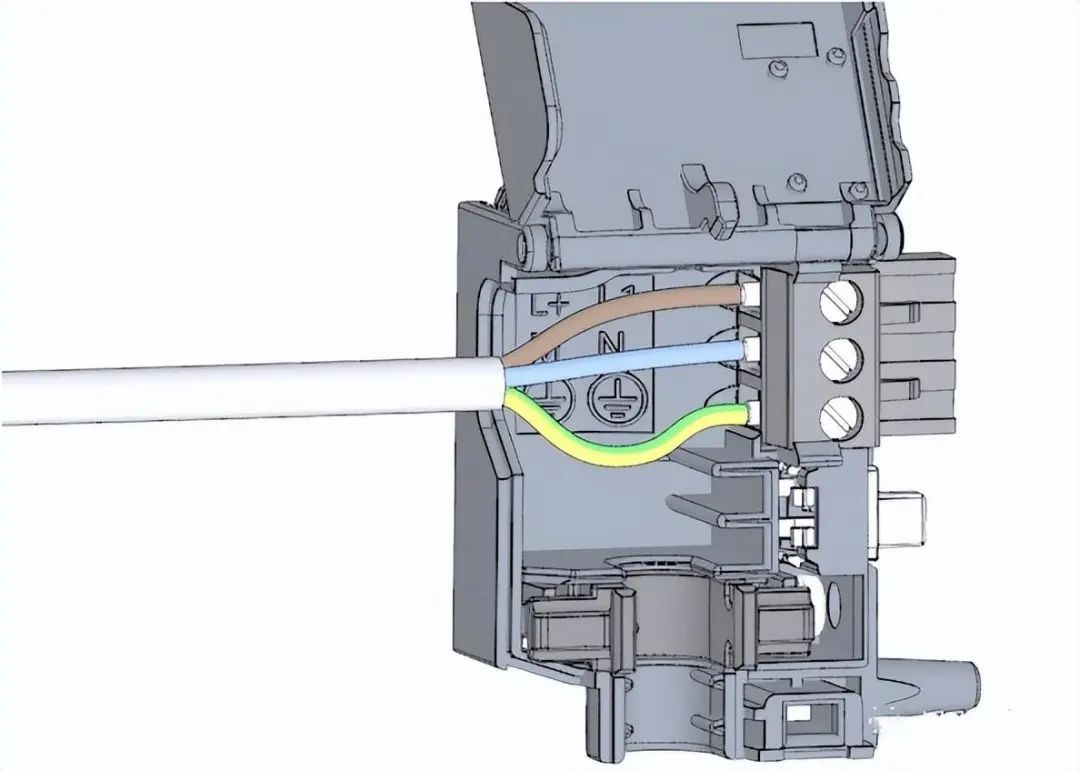 3. Außendeckung schließen.
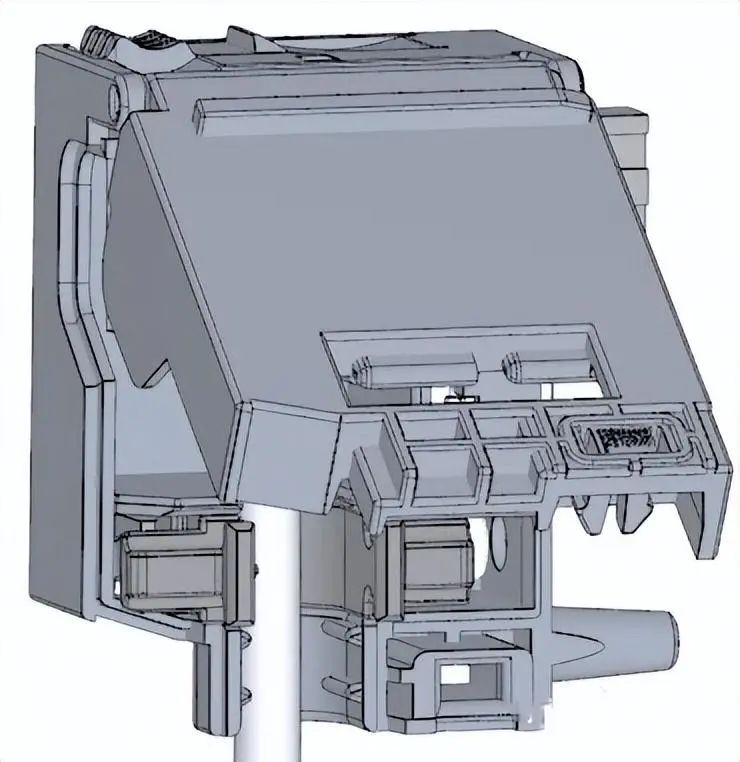 4. Schrauben an den Stromversorgungssteckern festziehen.
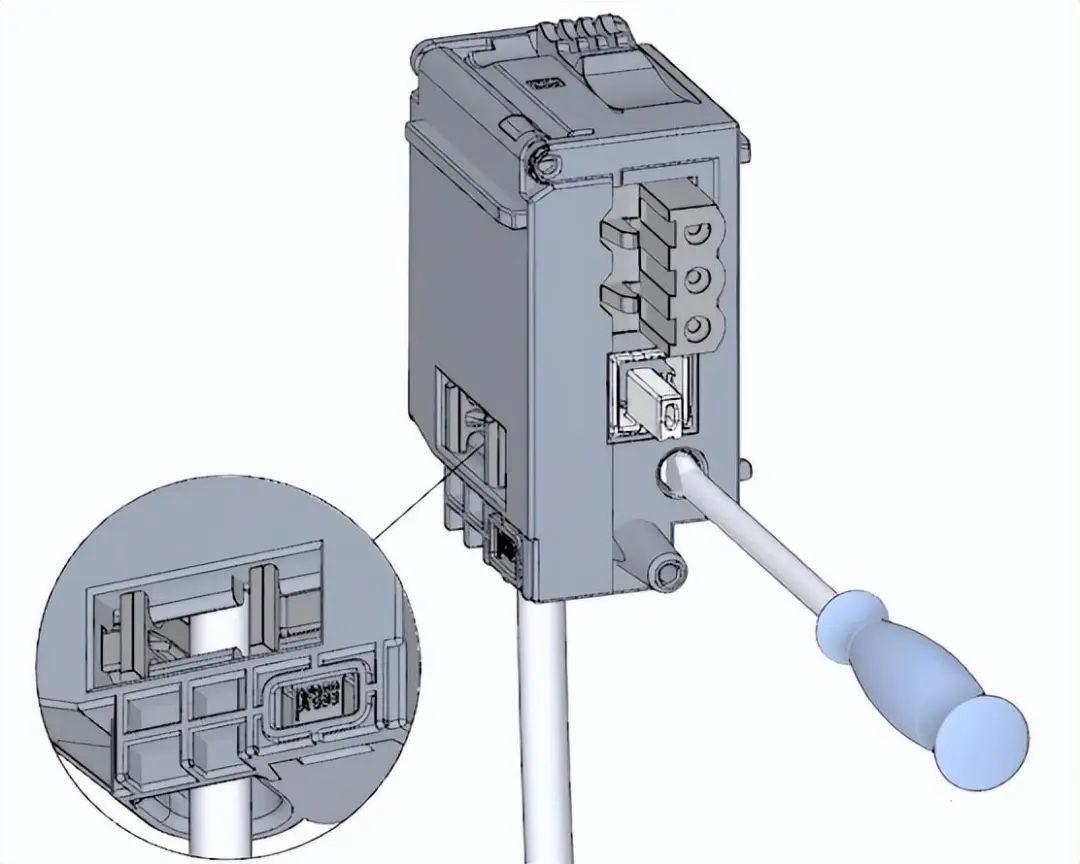 Verkabeln der Laststromversorgung (PM) an die CPU Schritt
1. Verkabeln Sie den 4 - Loch-Stecker der Laststromversorgung (PM).
Verkabeln der Laststromversorgung (PM) an die CPU Schritt
1. Verkabeln Sie den 4 - Loch-Stecker der Laststromversorgung (PM).
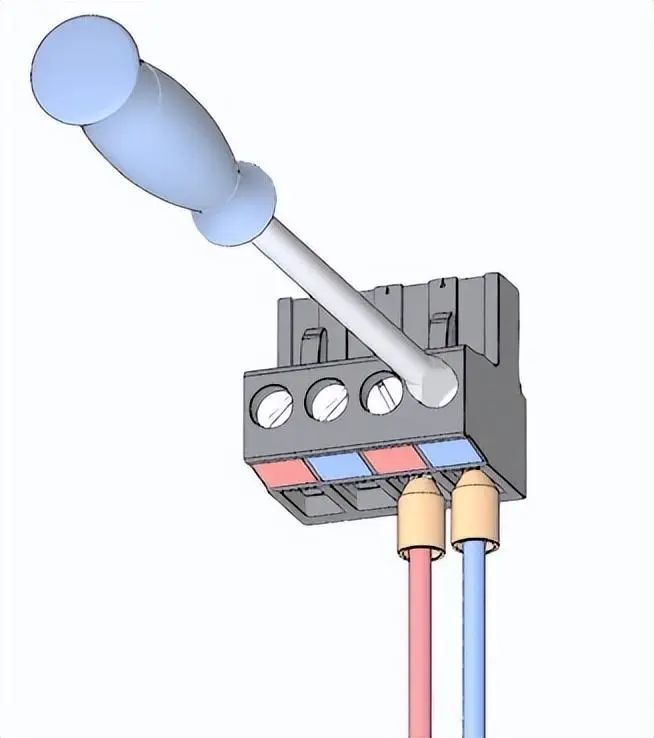 2. Schließen Sie den 4 - Loch-Stecker an den 4 - Loch-Stromanschluss der CPU.
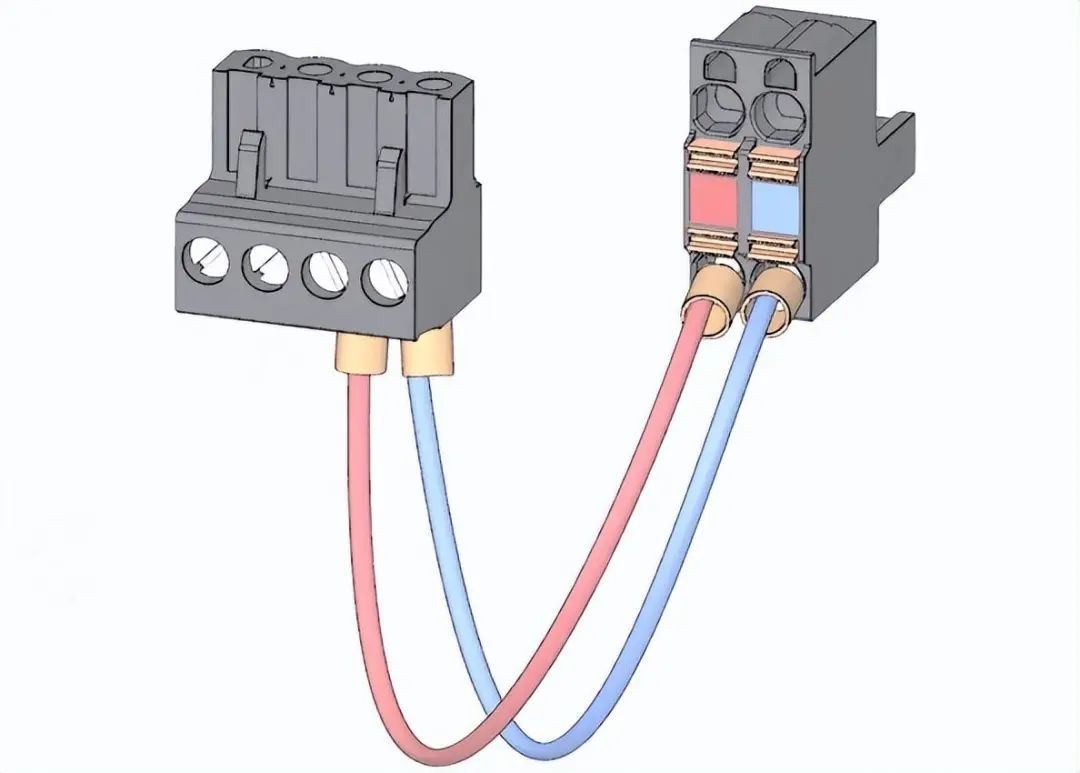 Verkabelung des Eingangsmoduls für digitale Größen Schritt
1. Einfügen Sie den Front-End - Anschluss in die vorverdrahtete Position. An der Vorverdrahtung ist keine elektrische Verbindung zwischen dem Vordersteckverbinder und dem Modul hergestellt.
Verkabelung des Eingangsmoduls für digitale Größen Schritt
1. Einfügen Sie den Front-End - Anschluss in die vorverdrahtete Position. An der Vorverdrahtung ist keine elektrische Verbindung zwischen dem Vordersteckverbinder und dem Modul hergestellt.
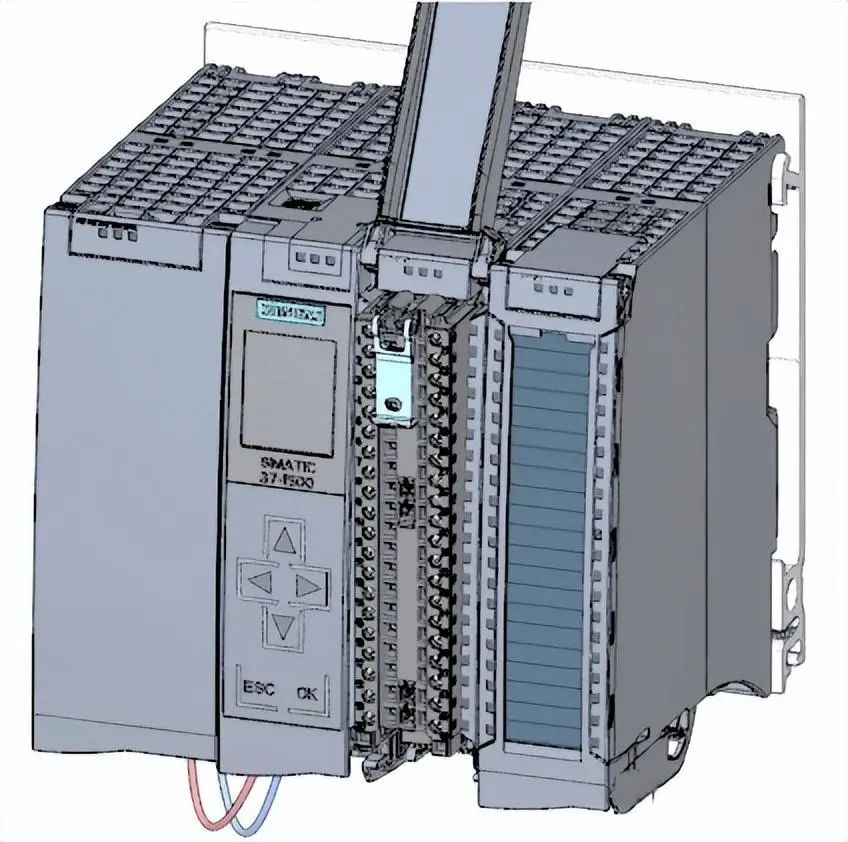 2. Mit dem Kabel befestigt werden.
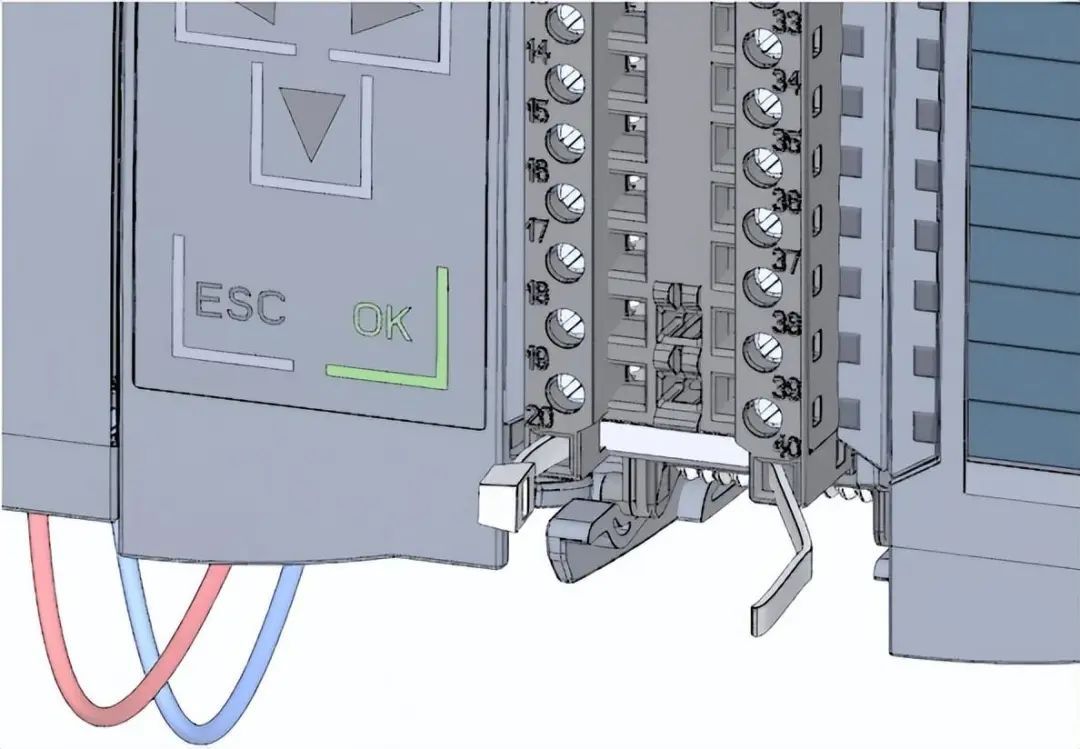 3. Schließen Sie die Lastspannung 24 V DC an die Anschlüsse 20 (M) und 19 (L +).
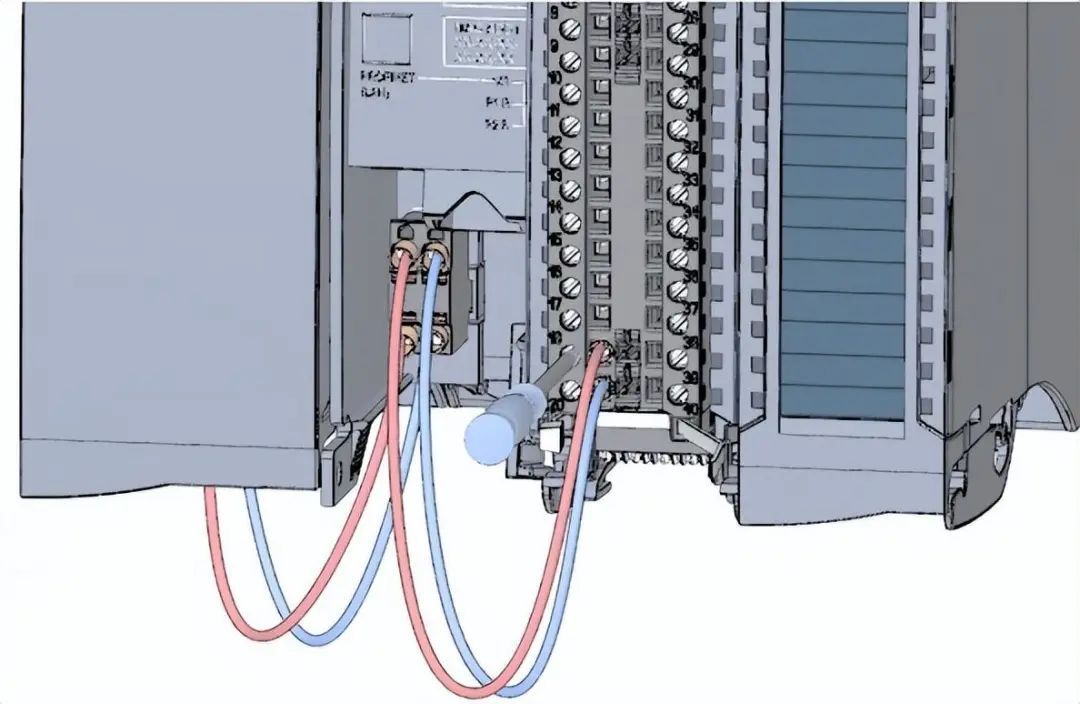 4. Einfügen Sie eine potentielle Schaltbrücke zwischen den beiden unteren Anschlüssen.
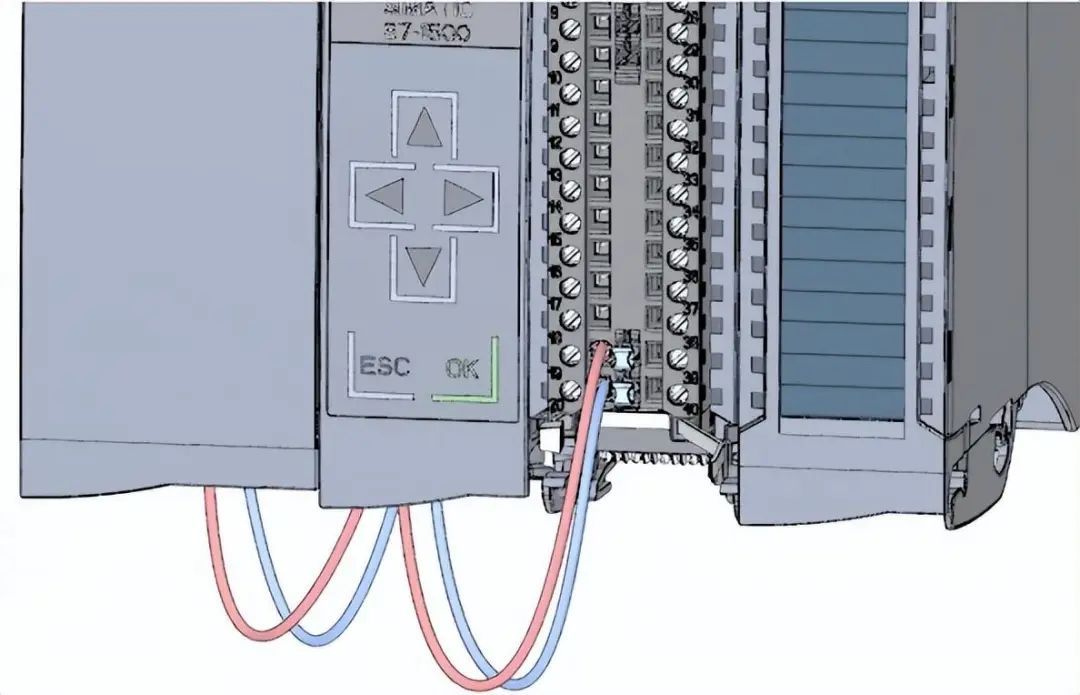 Verdrahtung des digitalen Ausgangsmoduls Schritt
1. Einfügen Sie den Front-End - Anschluss in die vorverdrahtete Position.
Verdrahtung des digitalen Ausgangsmoduls Schritt
1. Einfügen Sie den Front-End - Anschluss in die vorverdrahtete Position.
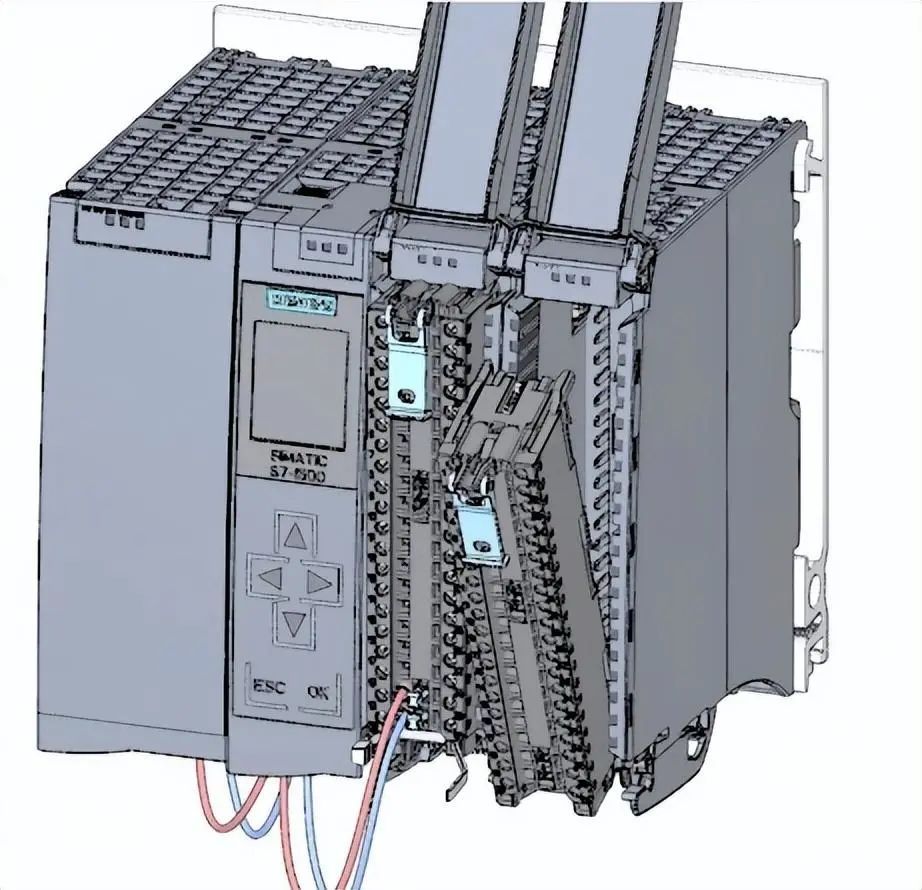 2.Über die Anschlüsse 40 (M) und 39 (L +) am Digitaleingangsmodul wird eine DC 24 V Versorgungsspannung von den Anschlüssen 20 (M) und 19 (L +) des Digitaleingangsmoduls zur Verfügung gestellt.
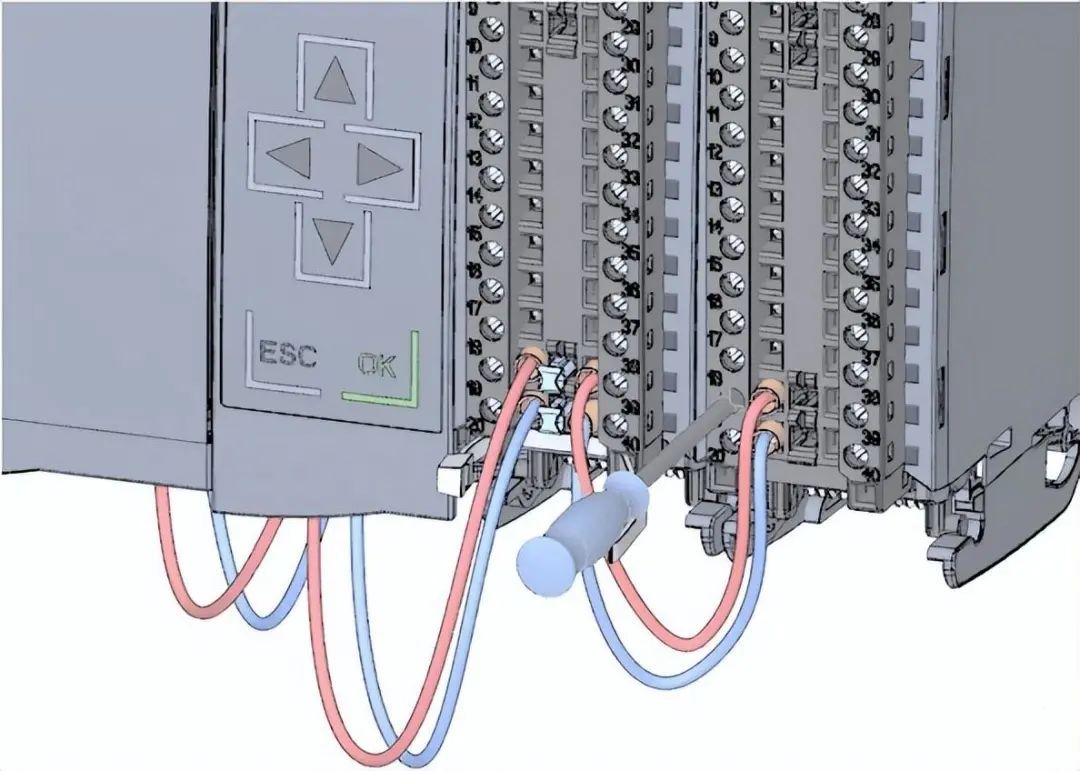 3. Verbinden Sie vier elektrische Brücken.
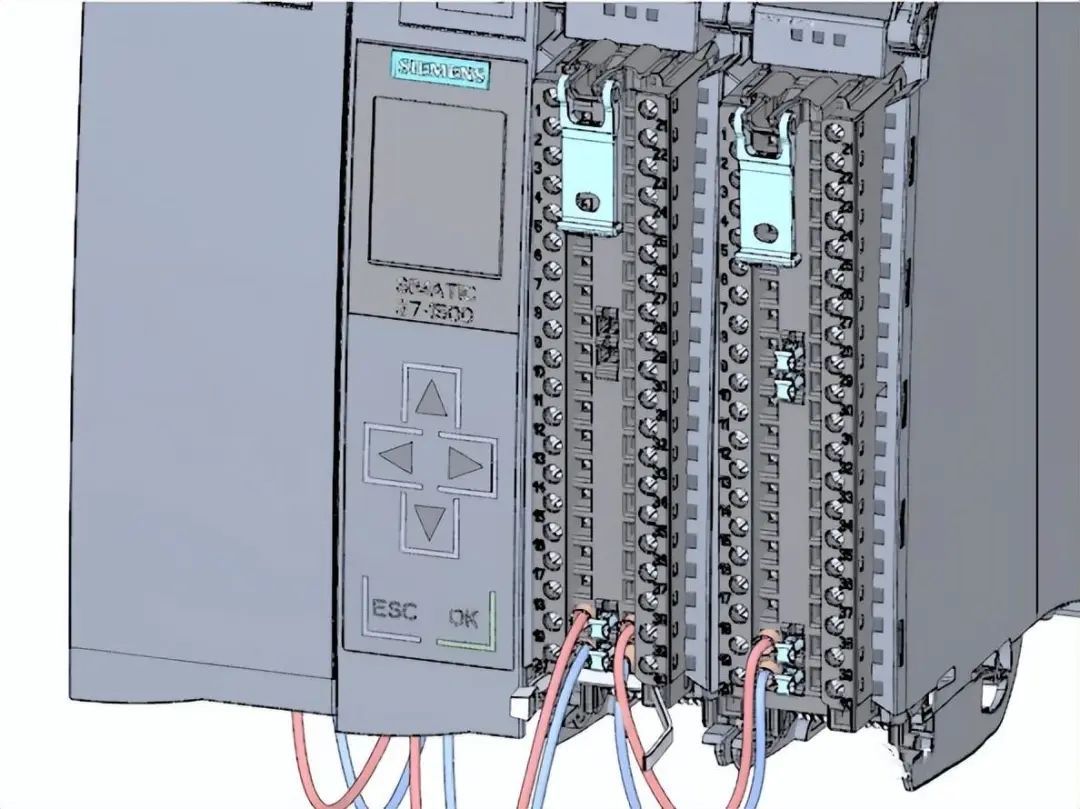 4. Anschließen Sie die Terminals 30 und 40, sowie 29 und 39.
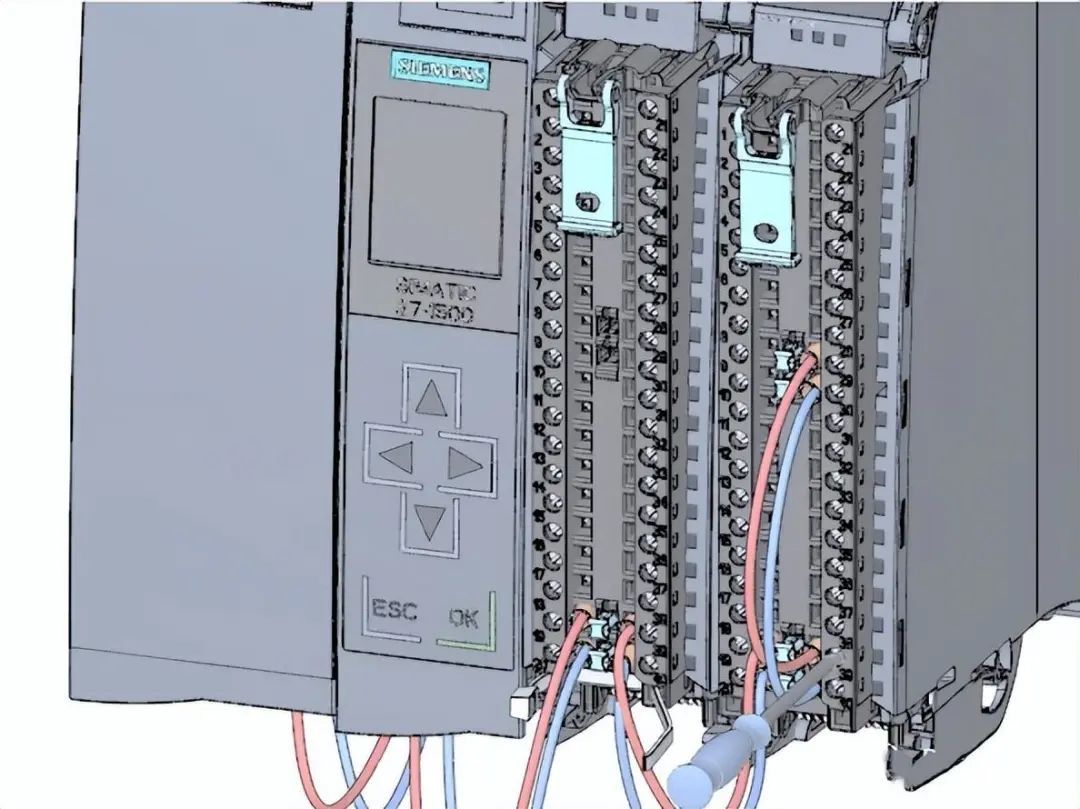 Verkabelungsschritt für den Vordersteckverbinder
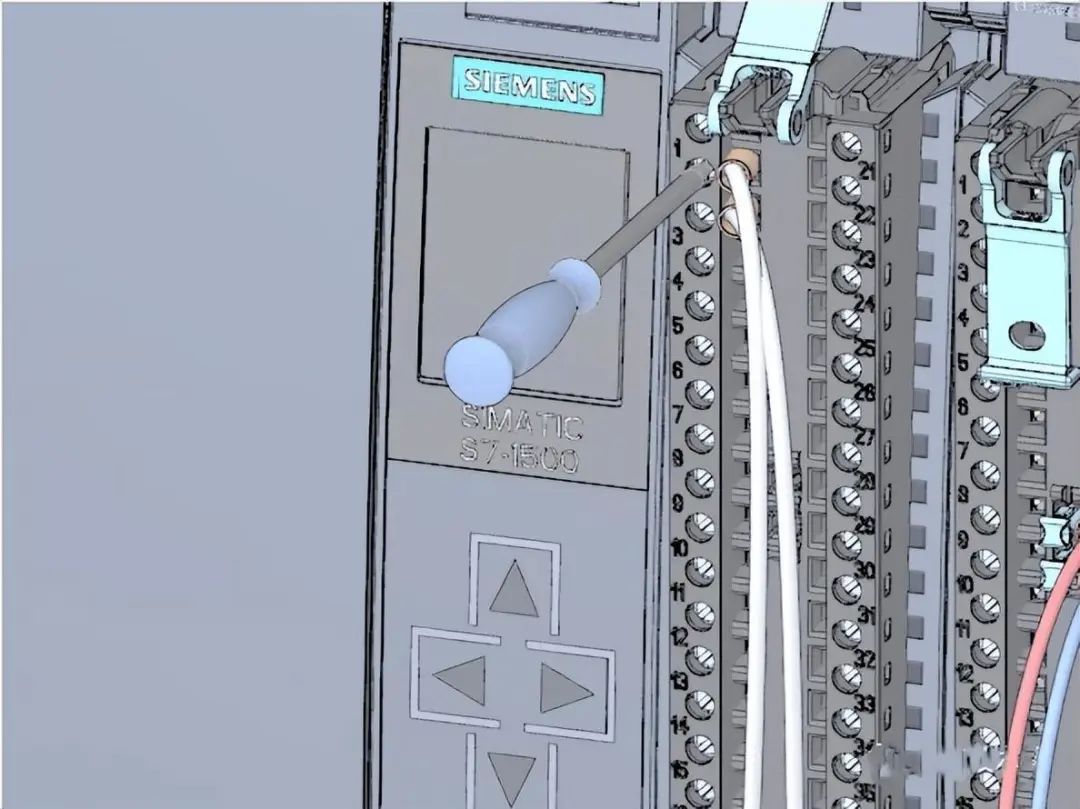
1. Entsprechend dem Verkabelungsdiagramm auf der Innenseite der Vorderabdeckung des Terminals verbinden Sie die einzelnen Leitungen und schrauben Sie sie fest.
Verkabelungsschritt für den Vordersteckverbinder
1. Entsprechend dem Verkabelungsdiagramm auf der Innenseite der Vorderabdeckung des Terminals verbinden Sie die einzelnen Leitungen und schrauben Sie sie fest.
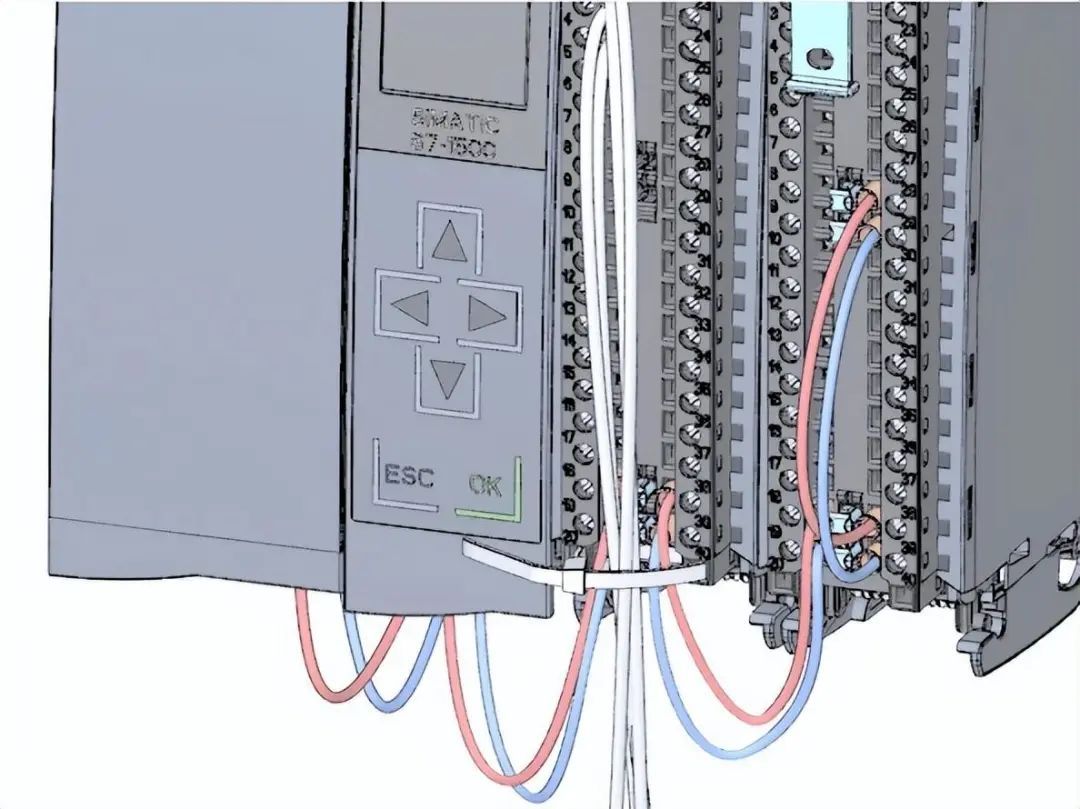
 2. Um die Spannung zu beseitigen, verwenden Sie die Kabelbindung, um das Kabel zu befestigen und zu ziehen.
 3. Bewegen Sie den Front-End - Steckverbinder von der vorverdrahteten Position in seine endgültige Position. Bis dahin ist eine elektrische Verbindung zwischen dem Vorderabschluss und dem Modul hergestellt.
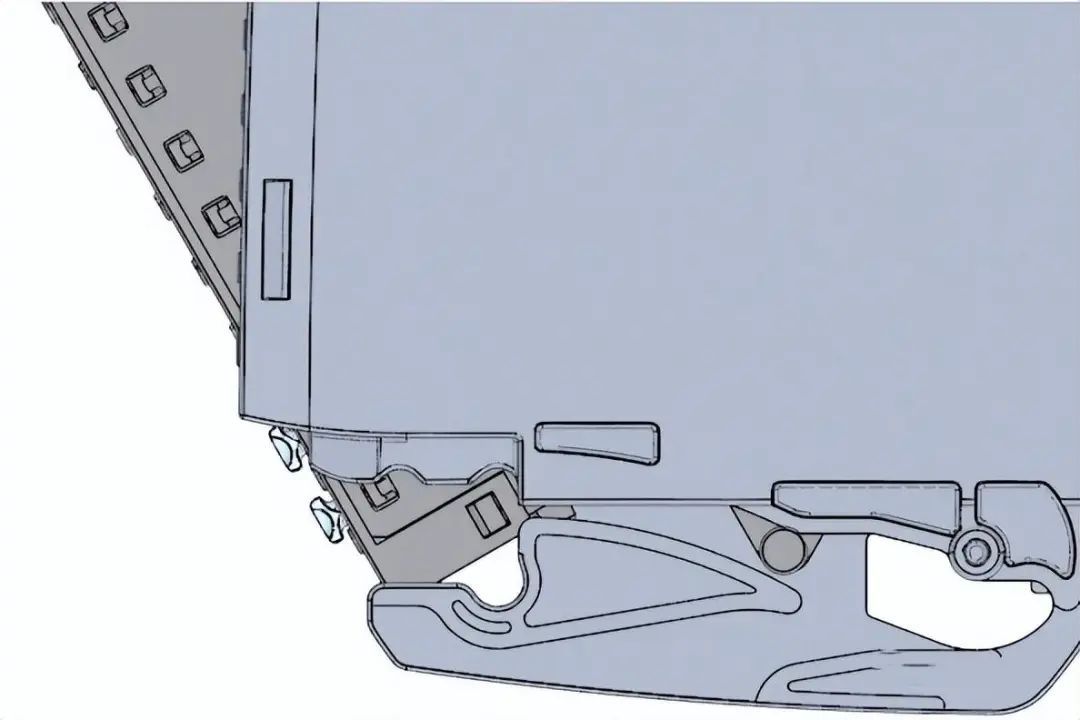 4. Tipp: Sie können einen vorverdrahlten Front-End - Steckverbinder direkt einstecken, zum Beispiel für den Austausch von Modulen.
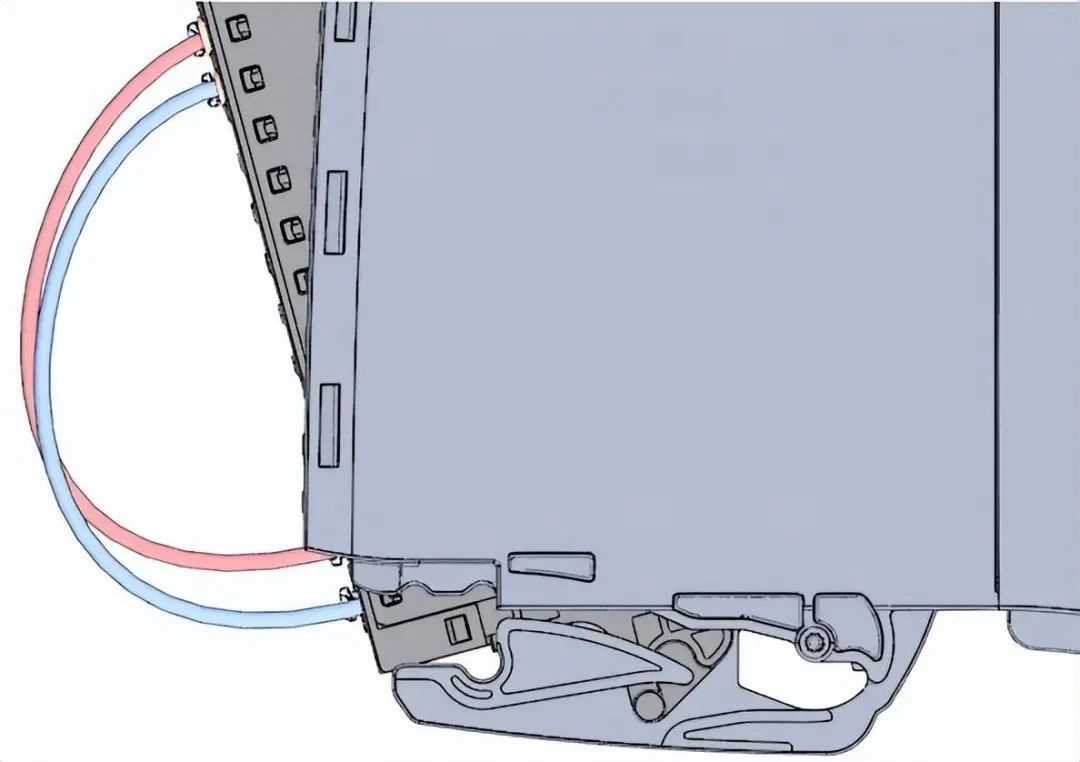 Einschalten Erster CPU-Start - Schritt
1. Schließen Sie den Stromversorgungsstecker für die Laststromversorgung (PM) ein.
Einschalten Erster CPU-Start - Schritt
1. Schließen Sie den Stromversorgungsstecker für die Laststromversorgung (PM) ein.
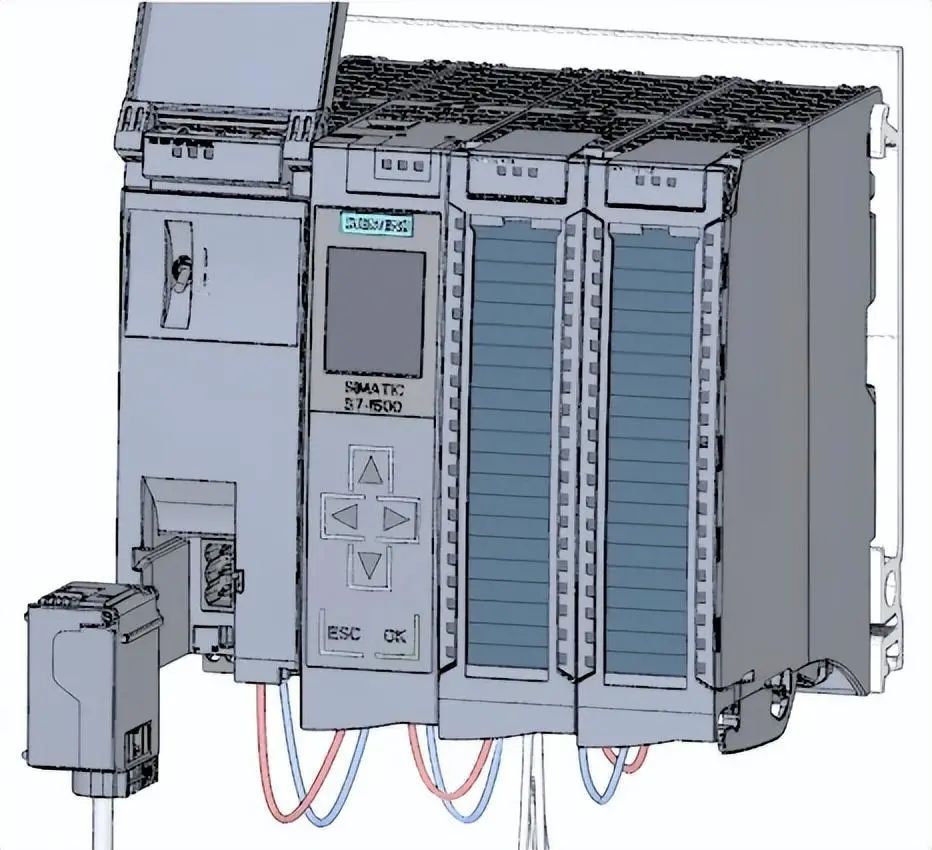 2. Schließen Sie den Stromversorgungsstecker an die Stromversorgung.
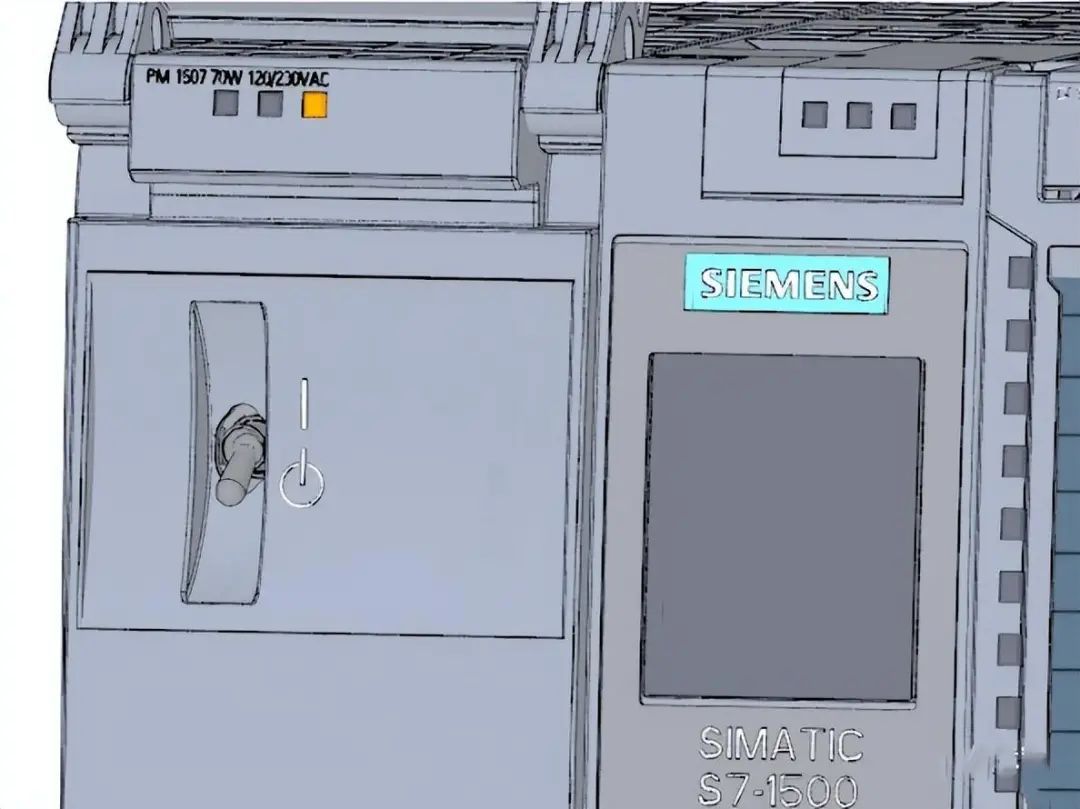 3. Legen Sie eine leere SIMATIC-Speicherkarte in die CPU ein
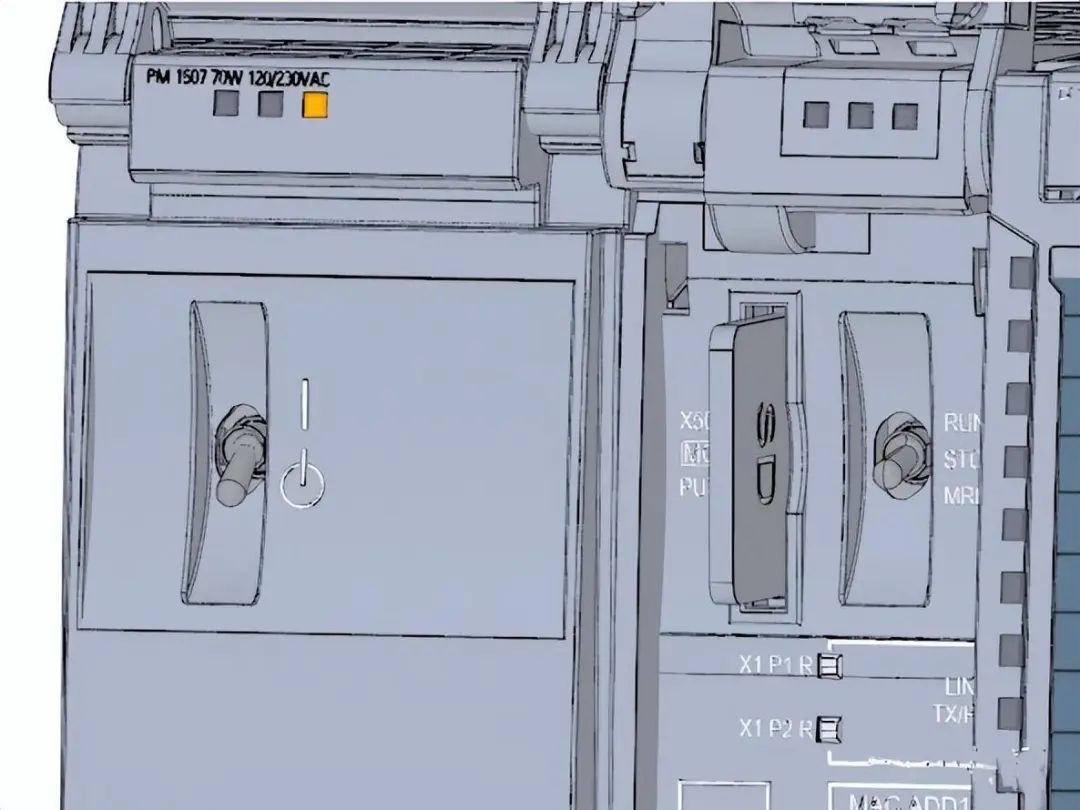 4. Schalten Sie den Schalter auf der Laststromversorgung (PM) auf die Position RUN. Die CPU wird gestartet.
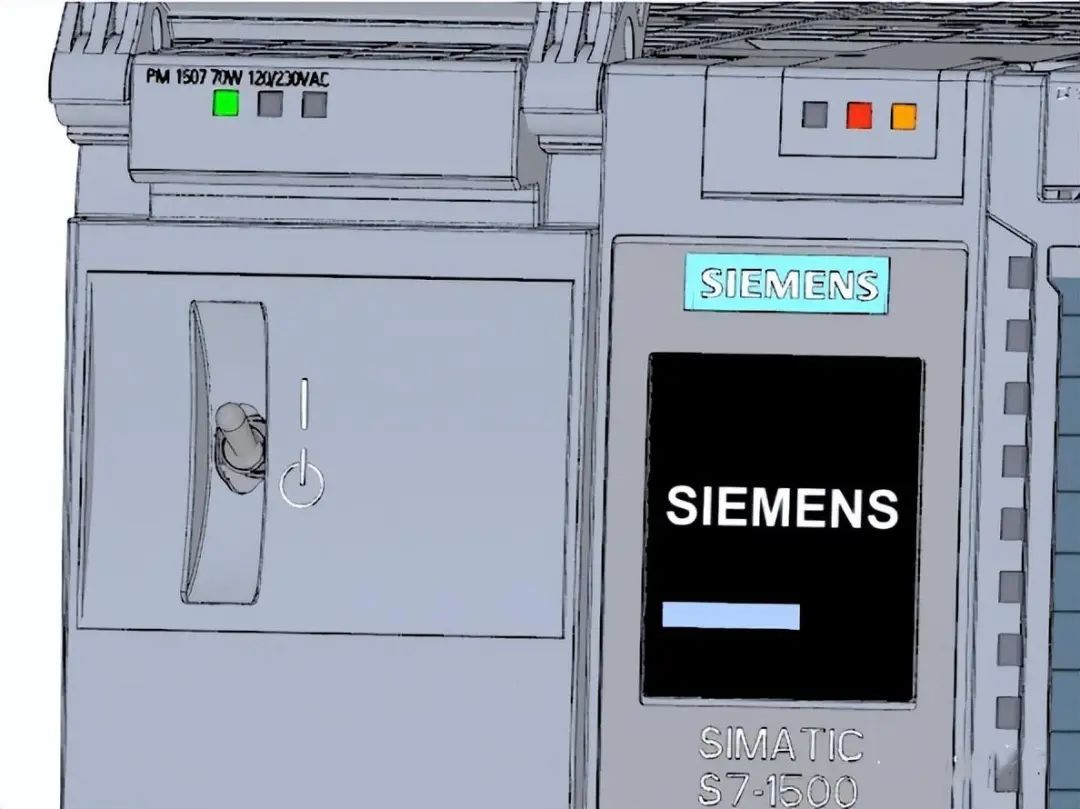 Die CPU ist gestartet und im STOP-Modus. Zuweisung von IP-Adressen über das Display In diesem Schritt werden die IP-Adresse und die Subnetzmaske der CPU festgelegt.
Schritte:
1. Klicken Sie auf „Einstellungen".
2. Wählen Sie „Adressen" aus.
3. Wählen Sie die Schnittstelle „X1 (IE / PN)".
4. Wählen Sie den Menüpunkt „IP-Adressen" (IP Addresses).
5. Legen Sie die IP-Adresse 192.168.0.10 fest.
6. Drücken Sie die Pfeiltaste "Rechts" auf dem Modul.
7. Stellen Sie die Subnetzmaske 255.255.255.0 fest.
8. Drücken Sie die Pfeiltaste „Unten" auf dem Modul, um den Menüpunkt „Anwenden" (Apply) auszuwählen, und klicken Sie dann auf „OK" (OK), um die Einstellungen zu bestätigen.
PART06
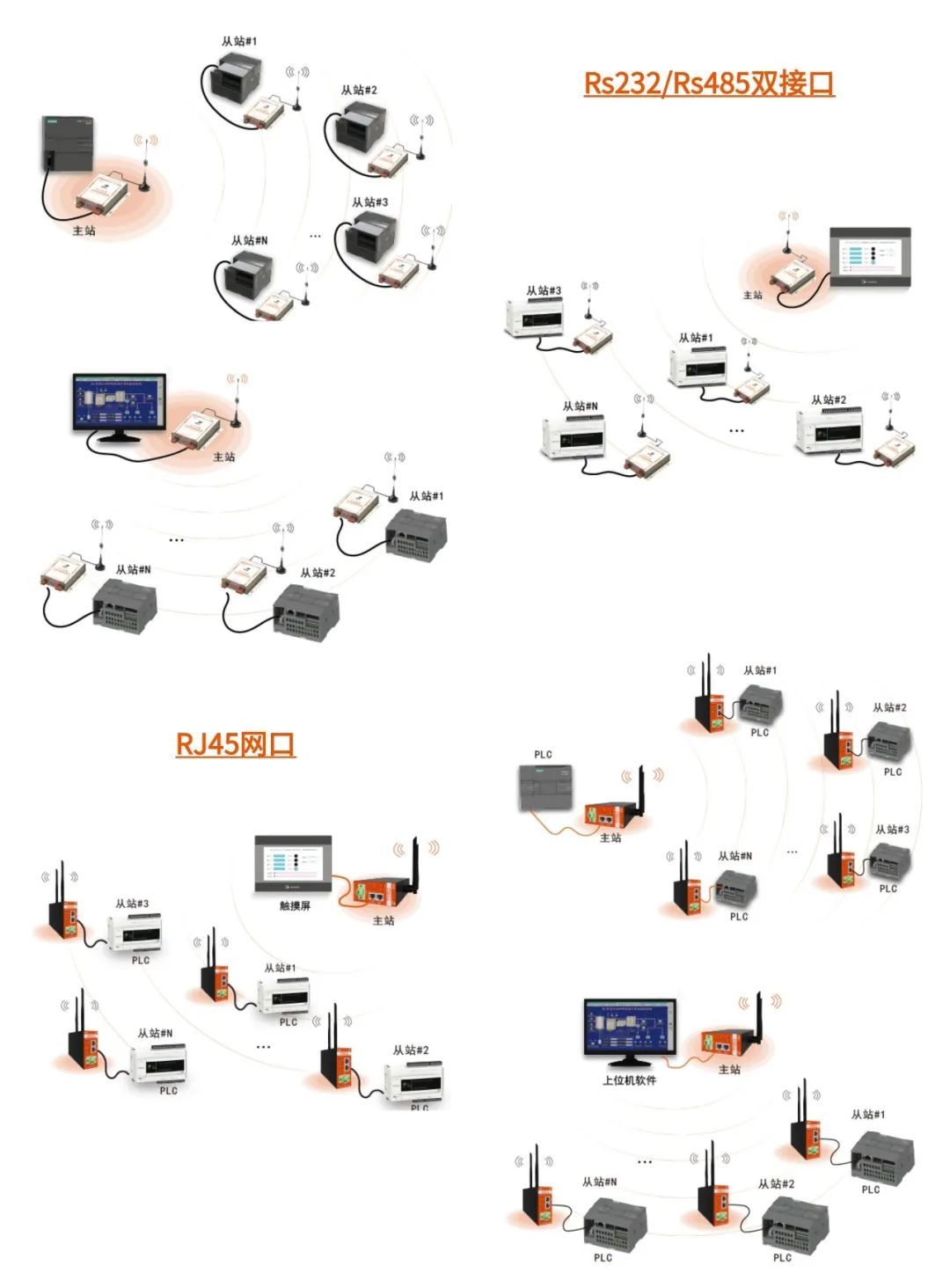
Siemens PLC Wireless Communication
Die CPU ist gestartet und im STOP-Modus. Zuweisung von IP-Adressen über das Display In diesem Schritt werden die IP-Adresse und die Subnetzmaske der CPU festgelegt.
Schritte:
1. Klicken Sie auf „Einstellungen".
2. Wählen Sie „Adressen" aus.
3. Wählen Sie die Schnittstelle „X1 (IE / PN)".
4. Wählen Sie den Menüpunkt „IP-Adressen" (IP Addresses).
5. Legen Sie die IP-Adresse 192.168.0.10 fest.
6. Drücken Sie die Pfeiltaste "Rechts" auf dem Modul.
7. Stellen Sie die Subnetzmaske 255.255.255.0 fest.
8. Drücken Sie die Pfeiltaste „Unten" auf dem Modul, um den Menüpunkt „Anwenden" (Apply) auszuwählen, und klicken Sie dann auf „OK" (OK), um die Einstellungen zu bestätigen.
PART06
Siemens PLC Wireless Communication
Wenn Sie eine Ernte haben, sagen Sie es Ihnen.


Antwort veröffentlichen