ムーアメッセンジャー MThings取扱書
このマニュアルについて
本マニュアルは主に長念(上海)技術開発有限公司が自主開発した“ムーアメッセンジャー(MThings)”ソフトウェアに向けている。
マニュアルの使用この製品を使用する前に、このマニュアルを注意深くお読みください、マニュアルの内容は絶えず更新され、修正されますが、必然的にわずかに矛盾やエラーの使用があります、私たちにメッセージを残してくださいWeChat公開番号“ MThings技術サービス”。
1ソフトウェアの概要
ムーアメッセンジャー(MThings)はMODBUSプロトコルクラスタに基づいて、産業制御現場の保守要員向けの上位コンピュータソフトウェアである。

2メンテナンス設置
2.1ダウンロードダウンロード
アドレスをダウンロード:
http://gulink.cn/download2.2インストールする。
2.2.1準備中。

PCまたはサーバー。
ディスプレイ解像度:1920*1080を推奨します。
Win 7以上のバージョンをサポートし、32/64ビットと互換性があります。
2.2.2インストールする。
1.パッケージMThings_Pack.exeのダウンロード;
2.ダブルクリックしてインストールを開始し,ステッププロンプトに応じて順次実行すればよい;
3.アイコンをダブルクリックしてソフトウェアを起動します。
|
| インストール後に正常に動作しない場合は、インストールディレクトリに移動し、“VC_redist.x 86.exe”ファイルをダブルクリックしてからMThingsを再度開きます。 |
3機能の詳細
3.1基本概念は
3.1.1設備は
デバイスはCommunicationノードであり、MThingsにはエミュレートされたホストデバイスとエミュレートされたスレーブデバイスの2種類があります。
エミュレートされたホストデバイスMThingsが複数のスレーブデバイスにホストとしてアクセスする場合、ユーザーはソフトウェア内で各スレーブデバイスに対応するエミュレートホストを作成する必要があり、異なるエミュレートホストはデバイスアドレスによって区別される。
図1アナログホストデバイスの概略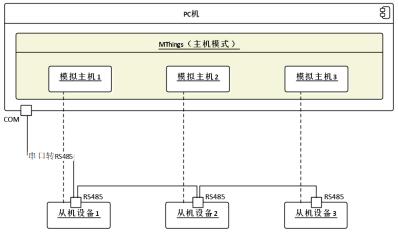 スレーブ機器のアナログ
:MThingsをスレーブとしてデータをシミュレートする場合、ユーザーはソフトウェア内で異なるエミュレーションスレーブアドレスに基づいて異なるデバイスを作成する必要があります。
3.1.2データは
MODBUS規格では4つの定義
データ·ブロックタイプ:
表 1 MODBUSデータ| データ·ブロック | 単位長さ | アクセスの種類 | 前微分とは | 機能コードを読む |
| コイルの状態 | 1 Bit | RW | | 0
0X01 |
| ショップ型入力 | 1 Bit | RO | 1 | 0X02 |
| レジスタを保持する。 | 2 Bytes | RW | 4 | 0X03 |
| 入力レジスタ。 | 2 Bytes | RO | 3 | 0X04 |
データブロックの単位長さに基づいて、4種類のデータブロックを2種類にminけることができます:ビット(BIT)データとレジスタ(REG)データ、読み書き属性と結合し、データブロック間の関係は次の図のようです:
図2異なるデータブロックタイプ間の関係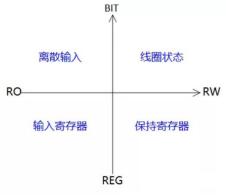 データは
データはデータブロック内の具体的な定義であり、異なるデータブロック内のデータ定義は互いに独立しています。
1つのデータ定義には、複数の連続したBIT/REGデータアドレスを含めることができる。データの属性には、データブロック、データ名、データアドレス、データvalue、データ型(プロトコル型)、データ係数(浮動小数点データを整形して転送する場合)、エンディアン(レジスタデータvalueが1、2、4の場合)、ワードシーケンス(レジスタデータvalueが2、4の場合)が含まれます。
3.1.3転送タイプとレンダリングタイプ
MThingsはフレンドリーなデータビジュアライゼーションアプローチを提供します。
実際のビジネス形式数字を表示します
MODBUSデータプロトコルで定義されているトランスポートタイプは、通常は整形されているが、データの実際のフォーマットではないことが多く、ユーザはデータの正確性を確認するために再計算する必要がある。直感的でないデバッグデータは、間違いなくチューニング効率と精度に深刻な影響を与えます。
MThingsは、ユーザーが各データの転送タイプとレンダリングタイプを指定することをサポートしており、デバッグプロセス中に、ソフトウェアは自動的に構成に応じて変換され、インターフェイスによってレンダリングされたデータは、データの真の内容になります。
例えば、10.5 Vの電圧データを送信し、レジスタ転送中のデータは0 X 0 0 69で、MThingsがデータを受信した後、整形データに係数0.1を掛け、インターフェースは復元後のデータを10.5 V表示します。
図3許褚データ直観的効果
データ構成を入力する際、MThingsはトランスポートタイプ、レンダリングタイプ、係数、ユニットの4つの構成を含むパラメータを提供します。
表 2データ提示関連構成パラメータの意味説明| レジスタデータ型
サポートデータvalue1、2、4 |
| レジスタデータ型
サポートデータvalue1、2、4 |
| レジスタデータ型
サポートデータvalue1~125 |
| パラメータ | 意味の意味 |
| 伝送の種類 | 符号付き整形INT、符号なし整形UINT、小数点型FLOAT、バイトストリームBY、ビットデータ |
| レンダリングタイプ | 10進整形INT-DEC、16進整形INT-HEX、浮動小数点型FLOAT、バイトストリームBYTES、文字列STRING、エポック秒TIME |
| ファクタ | レンダリングデータ型が浮動小数点型で、伝送タイプが整形型の場合、係数を使用する必要があり、ソフトウェアは自動的に受信データに係数を掛けて浮動小数点データに変換します。
見せてください |
| ユニットユニット | インターフェースに直接表示される補助データの意味説明 |
MThingsは複数のトランスポートタイプとレンダリングタイプの変換をサポートしており、対応関係は以下のとおりです。
図4トランスポートタイプとレンダリングタイプの変換3.1.4ワード順序/バイト順序
Communicationのデバッグ、
バイトエンディアンローカルエンディアンやネットワークエンディアンなどの一般的な概念です。MODBUSプロトコルで同時にexistenceする
単語順の順序コンセプトは。
エンディアンとワードエンディアンはどちらもパケットにデータを格納するメカニズムを表し、ビッグエンディアンとリトルエンディアンの2つのタイプに分類されます。
MODBUSデータフレーム内のキーフィールド(レジスタアドレスなど)はビッグエンディアンとして定義されていますが、データ部分はメーカーによって定義が異なる場合があり、同じメーカーのモデルであっても、異なるデータのエンディアンの定義は均一ではありません。
MODBUSパケットのバイト順序に基づいて、ビッグエンディアンすなわちデータの上位バイトが前にあり、下位バイトが後にあり、リトルエンディアンは逆になっている。例えば:
0 1 0 3 0 4 12 34 5 6 7 8 8 1 0 7(リードホールドレジスタレスポンスメッセージ)
その中で、返信データの長さは4Bytesであり、例えば元のデータは0X12345678であり、メッセージから見ると、そのバイトエンディアンはビッグエンディアンであり、ワードエンディアンはビッグエンディアンである。
ただし、MODBUSレジスタデータは4バイト浮動小数点型データを転送する際には、一部の機器メーカーが同時に与えている.
単語順の順序つまり、生データが0 X 123456 78の場合、送信されるメッセージバイトストリームは次のようになります。
0 1 0 3 0 4 5 6 7 8 12 3 4 66 D 5
MThingsは、異なるメーカーのデータプロトコルのより良い定義をサポートするために、バイトオーダーとワードオーダーを以下のように処理します。
各データは、それぞれのエンディアンとワードエンディアンを独立して設定できます。
レジスタ数が1、2、4の場合、エンディアンをサポートし、2、4、8バイトのデータをカバーするように設定できます。レジスタデータvalueが2,4の場合、ワードシーケンシャルをサポートし、4バイト、 8バイトのデータをカバーします。
その他のレジスタデータvalueのデータ、ワードエンディアン、バイトエンディアンはデフォルトでビッグエンディアンです。
3.2インタフェース機能区分
図5インターフェース機能区分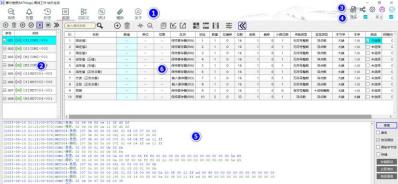
1.メインメニュー:“メインページ”を切り替えます。
2.デバイスリスト:補助的な“メインメニュー”では、ユーザーはデバイス名をクリックして現在アクティブなデバイスを切り替え、新しいメイン機能ページに属するデバイスを指定できます。
3.補助メニュー:プロファイルOperation、チャンネル管理、システムパラメータ、ユーザー管理、ライセンス管理などの機能ポータルとして機能します。
4.表示切り替え:デバイスリストウィンドウとメッセージ監視ウィンドウの表示/非表示を制御できます。
5.メッセージ監視:各リンクのCommunicationメッセージを参照して管理します。
6.メインページ:“メインメニュー”に対応し、メインOperationインタフェースを提供する。
3.3プロファイル管理
3.3.1データ内容の構成
プロファイルには、リンク列テーブル、リンクパラメータ、デバイスリスト、デバイス詳細パラメータ、データ設定など、MThingsの使用プロセスの完全な設定情報が含まれています。
3.3.2一般的なOperation
図6プロファイルの一般的なOperation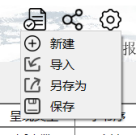
1.新規:新規プロジェクトプロファイルを作成します。新規プロジェクトプロファイルを新規作成せずに初めて使用できます。
MThingsが終了する前にストレージの設定を求められます。
2.インポートインポート機能を使用して、設計プロファイルを切り替えます。
3.名前を付けて保存現在のエンジニアリングプロファイルが新しいパスに切り替わりながら、“名前を付けて保存”Operationを使用して現在のエンジニアリングプロファイルをエクスポートしてコピーします。
4.保存設計プロファイルを保存します。
|
| 複数のMThingsソフトウェアを開き、同じプロファイルを指すと、プロファイルの内容が最後の保存操作と一致するように、プロファイルの内容が繰り返し上書きされます。 |
|
| ソフトウェアアップグレード時に誤って削除されないように、パッケージパス内に設定ファイルを配置しないでください。 |
3.4チャネル管理
MThingsソフトウェアは、シリアルポート、TCPリンク、 UDPユニキャスト方式でターゲットマシンとCommunicationを確立することをサポートします。
これら3つの通信方式を総称してチャネルと呼ぶ。
チャネルはデバイスの重要な属性であり、チャネルはデバイスの通信方法を決定し、デバイスを作成するための前提条件です。
図7チャネルとデバイスの論理関係3.4.1シリアルチャネル
図8シリアルチャネルの動作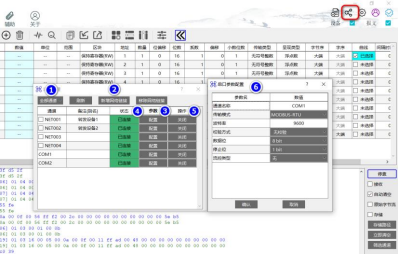
セカンダリメニューの“チャネル”からチャネル管理ページに移動し、現在のPCに実際にexistenceするシリアルポートのリストを確認します。MThingsが起動すると、シリアルポートリストが自動的に更新されます。上の図に示すように、シリアルポート関連のOperationは以下のとおりです。
1.フィルタチャネルリストに含まれるリンクタイプを選択し、インターフェイスはデフォルトですべてのタイプになり、“シリアルチャネル”に切り替えた後、シリアルチャネルのみがリストに残ります。
2.ソフトウェアが開いたら、USBをRS 485モジュールに挿入し、“リフレッシュ”をクリックして、新しいシリアルポートをリストに追加します。新しいシリアルポートが表示されない場合は、モジュールドライバを確認してください。リンクリストに無効なシリアルポート(シリアルポートがexistenceせず、接続デバイスがない)が表示された場合、“更新”をクリックすると、これらのシリアルポートがデータ構成から削除されます。
3.シリアルパラメータの詳細を変更するには、“設定”ボタンをクリックしてシリアルパラメータの設定ページに入ります。
4.チャネル·ステータスを表示します。チャネル·ステータスは、“≪Stop| Down | emdw ≫”、“≪接続| Connected | emdw ≫”、“≪障害| Fault | emdw ≫”を意味します。
5.手動でシリアルをオン/オフします。デバイスを追加する際に手動でオンにする必要はありません。手動モードは使用可能です。
リンクにリンクされているすべてのデバイスを一括制御して、起動またはStopさせます。
6.シリアルパラメータ設定ページ。
表 3シリアルチャネルの状態定義| チャンネルの状態 | 意味の意味 |
| 閉店した。 | ソフトウェアがシリアルポートを有効にしないか、手動でシャットダウンしている |
| 接続された | ソフトウェアが正常にオープンおよび初期化を開始 |
| 障害が発生 | ソフトウェアがシリアルポートを開くことに失敗しました。その原因は、シリアルポートが他のソフトウェアによって占有または設定されたシリアルポートパラメータが違法です。 |
表 4シリアルリンクパラメータ定義| パラメータ | 意味の意味 |
| チャンネル名 | オペレーティング·システムの割り当て情報、変更不可 |
| トランスポートモード | 現在のシリアルポート上で動作するトランスポートプロトコルのタイプを指定します。
“MODBUS-”または“MODBUS-ASCII” |
| 文字の種類 | 転送モードが“MODBUS-ASCII”を選択した場合、このパラメータによりプロトコル文字は大文字または小文字を使用することを指定し、標準プロトコルで要求される大文字方式がデフォルトとなる |
| ボーレート | 1200、2400、48 00、96 00、19200、38 400、576 00、 115200bpsをサポートしています。 |
| 検証方式の検証 | シリアルバイトでのデータ検証方式の指定 |
| データ·ビット | シリアルバイトデータ内のデータビット数を指定します。MODBUS-ASCIIプロトコルでデータビットが7ビットであることが要求される場合は、このパラメータを変更してください。 |
| ストップ·ビット | シリアルバイト内のStopビット長の指定 |
| 流体制御の種類 | デフォルトの無流動制御、実際のアプリケーションに応じて必要に応じて変更 |
|
| 仮想シリアルポートを使用する場合、マスタースレーブソフトウェアはペアのシリアルポートを使用してください。 |
3.4.2ネットワークチャネル
図9ネットワークチャネルの動作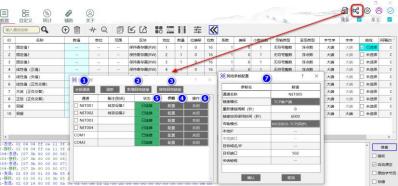
セカンダリメニューの“チャンネル”からチャンネル管理ページに移動すると、ネットワークチャンネルの一覧が表示されます。最初の使用では、ネットワークチャネルはなく、ユーザーが必要に応じて作成する必要があります。上の図に示すように、ネットワーク関連のOperationは
以下は以下。
1.フィルタされたチャンネルのリストに含まれるチャンネルの種類を選択します。インタフェースはデフォルトですべてのタイプに設定されています。[ネットワークチャンネル]に切り替えると、ネットワークチャンネルだけがリストに残ります。
2. [新しいネットワークリンク]ボタンをクリックして、新しいネットワークチャネルを作成します。
3.チャンネルリストでチェックされているネットワークチャンネルを削除するには、“ネットワークリンクの削除”をクリックします。このOperationはエンジニアリングプロファイルに同期されます。
4. [構成]ボタンをクリックして、ネットワーク·チャネル·パラメータを変更します。
5.チャネル状態を表示します。ネットワークチャネル状態には、閉じた、接続済み、接続中、障害物が含まれます。
6.手動でチャンネルを確立または閉じます。デバイスを追加する際に手動でオンにする必要はありません。マニュアルモードでは、チャネルに接続されているすべてのデバイスを一括制御して起動またはStopできます。
7. Network Channel Parameters設定ページ。
表 5ネットワークチャネル状態定義| チャンネルの状態 | 意味の意味 |
| 閉店した。 | ソフトウェアがリンクを有効にしていません
リンクはエンドツーエンドで切断されている
リンクは手動で閉じる。 |
| 接続された | ネットワークチャネルが正常に接続されました |
| 接続中です。 | TCPクライアントサーバーに接続しています
TCPサーバ:クライアントへのアクセスを待機中 |
| 障害が発生 | TCPサーバ:ローカルポートが占有されている
UDPユニキャストローカルポートが占有されている |
表 6ネットワークチャネルパラメータ定義| パラメータ | 意味の意味 |
| チャンネル名 | MThings統一割り当て、変更不可 |
| リンクモードのリンク | TCPクライアント、 TCPサーバ、 UDPユニキャストを選択できるネットワーク層でのMThingsリンクロールの選択 |
| チェーンの再構築サイクル(秒) | リンクモードが“TCPクライアント”に選択されている場合、チェーン再構築期間を設定することで、MThingsに指定された間隔でチェーンを再構築するよう指示でき、短いリンクをシミュレートできます。デフォルトの周期は0で、長いリンクを表します。 |
| 無料リンク保証 | リンクモードが“TCPクライアント”または“TCPサーバ”に選択されている場合、チェーンは |
| 時間を持つ。 | 設定後、パラメータで指定された時間内にデータの相互作用がない場合、 |
| (秒) | MThingsは積極的にリンクを閉じます。 |
| トランスポートモード | 現在のリンク上で実行されているトランスポートプロトコルのタイプを指定できます。
“ MODBUS-RTU”、“MODBUS-ASCII”、“MODBUS-TCP” |
同期
文字の種類
転送モードが“MODBUS-ASCII”を選択した場合、このパラメータにより、協議文字は大文字または小文字を使用することが指定され、標準プロトコルで必要とされる大文字にデフォルト設定されます。
リンクモードが“TCPクライアント”または“UDPユニキャスト”に選択されている場合、パラメータユーザはローカルイニシエータIPを指定しますが、設定はできません。
ローカルIPアドレス
リンクモードが“TCPサーバ”または“UDPユニキャスト”に選択されている場合は、バインドされたローカルポートを指定します。
ローカル·ポート
リンクモードが“TCPクライアント”に選択されている場合、このパラメータは読み取り専用で、接続状態のローカルイニシエータポート番号をレンダリングします。
リンクモードが“TCPクライアント”に選択されている場合、このパラメータはサーバーのドメイン名またはIPアドレスを指定します。
宛先ドメイン名/IP
リンクモードが“UDPユニキャスト”に選択されている場合、このパラメータはデータ送信先のIPアドレスを指定します。
リンクモードが“TCPクライアント”に選択されている場合、このパラメータはピア(サービス側)のバインディングポート番号を指定します。
ターゲット·ポート
リンクモードが“UDPユニキャスト”に選択されている場合、このパラメータは送信先の受信ポート番号を指定します。
リンクモードが“TCPサーバ”に選択されている場合、このパラメータは現在のサーバへのアクセスを許可するクライアントIPを指定し、他のIPアドレスからの接続要求はフィルタリングされて破棄されます。フィルタリングが不要な場合は、パラメータを“--”に設定するか、空にします。
クライアントのIP
ソース·ポート。
リンクモードが“TCPサーバ”に選択されている場合、このパラメータは読み取り専用で、接続されたクライアントの開始ポート番号をレンダリングします。
転送モードが“MODBUS-TCP (非同期)”に選択されている場合、このパラメータは非同期同時サイズを制御し、同時リクエストの数を調整することができます。
最大同時要求数
図10 TCPクライアントリンク応用方法TCPサーバ
(
192.168.0.20, 502)
TCPサーバ
(
192.168.0.30, 502)
図11 TCPサーバ侧リンク応用方法 ネイティブ192.168.0.20 ネイティブ192.168.0.20 |
| TCPクライアント-1
宛先アドレス192.168.0.10
ターゲットポート:50 2 |
| TCPクライアント-2
宛先アドレス192.168.0.10
ターゲットポート:50 2 |
 ネイティブ192.168.0.30 ネイティブ192.168.0.30 |
| TCPクライアント-2
宛先アドレス192.168.0.10
ターゲットポート:50 3 |
| TCPクライアント-1
宛先アドレス192.168.0.10
ターゲットポート:50 2 |
図12 UDPユニキャストリンク応用方法 ネイティブ192.168.0.20 ネイティブ192.168.0.20 |
| UDPユニキャスト-1
ローカルポート:50 2
ターゲットIP192.168.0.10ターゲットポート:50 2 |
 ネイティブ192.168.0.30 ネイティブ192.168.0.30 |
| UDPユニキャスト-1
ローカルポート:50 2
ターゲットIP192.168.0.10ターゲットポート:50 3 |
| MThingsより
ネイティブアドレス192.168.0.10 |
| UDPユニキャスト-1
ローカルポート:50 2
ターゲットIP192.168.0.20ターゲットポート:50 2 |
| UDPユニキャスト-2
ローカルポート:50 3
ターゲットIP192.168.0.30ターゲットポート:50 2 |
3.5システムパラメータ
システムパラメータページは、MThingsソフトウェアのグローバル制御パラメータを提供し、ユーザーは実行時に変更してタイムリーに有効になり、パラメータ値はローカルに保存されます。
図13システムパラメータページ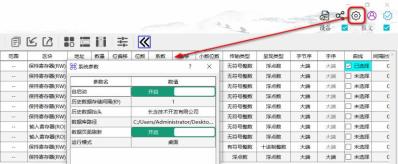 表 7システムパラメータ定義
| パラメータ | 意味の意味 |
| スタートアップから | MThingsがオペレーティングシステムで自己起動し、デフォルトでオフになるかどうかを制御する機能スイッチ。 |
| 履歴データの保存間隔
(秒) | 履歴データ機能の補助パラメータ。履歴リフレッシュの保存間隔を制御します。 |
| 歴史データの増加 | 履歴データ機能補助パラメータ:ユーザーが設定した後、ヘッダー情報は履歴データレポートとともに印刷されます。 |
| データ·ページのリフレッシュ | 機能スイッチは、CPU計算資源の無駄を避けるために、ユーザーがデータ閲覧のための“システム”ページを有効にすると、このスイッチを通過することができます。
すべてのデバイスの“データ”ページでデータ更新をオフにしますが、データの受信、Parse、保存には影響しません。 |
| 実行モード | デスクトップまたはPADモードをサポートし、ソフトウェアが異なる端末でより良い表示効果を持つようにします。 |
3.6ユーザー管理
ユーザー管理ページには、管理者とエンドユーザーの2種類のユーザーがあります。管理者はMThingsが提供するすべての機能を実行でき、エンドユーザーは機能の一部のみをOperationでき、チューニング機能は表示されず、デバイスデータ、アラーム、システム構成などの変更を禁止します。
表 8ユーザー権限の割り当て| ページ数 | 管理者のこと | エンドユーザー |
| システムページ | ✔ | ✔ |
| ≪履歴データ| History Data | emdw ≫ページ | ✔ | ✔ |
| 警告データページ | ✔ | ✔ |
| データページ | ✔ | ✔ |
| ページのカスタマイズ | ✔ | ✘ |
| 統計ページ | ✔ | ✘ |
| 補助ページ | ✔ | ✘ |
| About Pageページ | ✔ | ✔ |
管理者のデフォルトはパスワードなしです。MThingsは最初に使用され、デフォルトはパスワードなし管理者であり、管理者自身のパスワードを変更できます。管理者が空でないパスワードを設定すると、MThingsは再起動してエンドユーザーとしてログインします。ユーザーは管理者パスワードを入力して管理者ユーザーに切り替えます。
図14ユーザー管理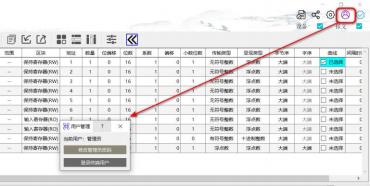
3.7権限委譲管理
MThingsの商用(有料)機能を使用するには、ユーザーが許可を得る必要があります。承認を購入する前に、承認管理ページにアクセスして機械識別コードを生成する必要があります。認証証明書を取得した後、認証管理ページにアクセスして認証証明書をインポートし、商用機能を有効にします。
認証証明書は稼働中のPC 1台のみに制限され、複数のPCを拡張する場合は事前に複数のコピーを購入する必要があります。
図15権限の管理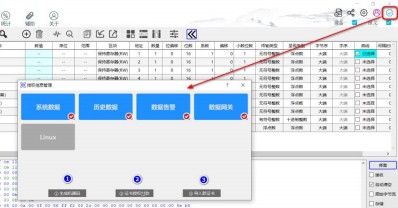
1.クリックすると、一意のマシンコードが自動的に生成され、認証証明書の購入に使用できます。
2.クリックすると、認証証明書の支払いページにジャンプします。
3.認証証明書を取得したら、このボタンをクリックして認証証明書をインポートします。
|
| システムの再インストールやディスクの交換などにより、システムの重要な識別情報が変更され、ライセンスが無効になり、再購入が必要になります。システム重要な識別情報が正常に取得できないオペレーティングシステムは、マシンコードを生成できず、承認を得ることができません。 |
3.8デバイス管理
デバイスはCommunicationデバッグ対象デバイスのローカルミラーまたはサービスオブジェクトであり、デバイスはすべてを実行します。
MThingsデバッグ作業の基礎。このデバイス統合アプローチにより、MThingsはマルチプロビジョニング、マルチプロトコル、マルチチャネルデバッグ機能を備えています。
3.8.1デバイスの追加
図16設備の追加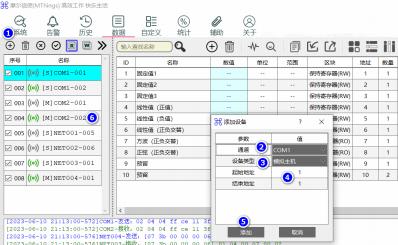
1.設備の追加。
2.追加デバイスがexistenceするチャネルを選択します。
3.追加するデバイスの種類を選択します。
4.追加デバイスのアドレスを選択します。
5.“追加”をクリックすると、設定したデバイスが[0 6]に表示されます。
デバイスノードアドレス範囲は
0~255開始アドレスは終了アドレス以下である必要があります。開始アドレスと終了アドレスを設定することで、複数のデバイスを一度に追加できます。例えば、開始アドレスが終了アドレスに等しい場合、1つのデバイスのみを追加できます。
追加するデバイスアドレスがのに分散している
複数回追加できます。。
6. Addボタンをクリックします。
7.新しいユニットがユニット·リストに表示されます。
|
| 新しいデバイスアドレスがデバイスリストにすでにexistenceする場合、重複して作成されません。リンクにすでにエミュレートされたホストがexistenceする場合、エミュレートされたスレーブを追加することはできません。 |
3.8.2デバイスの取り外し
図17機器の取り外し
1.削除するデバイスを選択します。
2.削除ボタンをクリックします。
|
| デバイスを削除すると、デバイスの下にあるすべてのデータ構成情報が削除されます。デバイスが誤って削除された場合は、エンジニアリング構成を再ロードし、現在の構成を保存しないでください。 |
3.8.3デバイス表示
図18機器情報の表示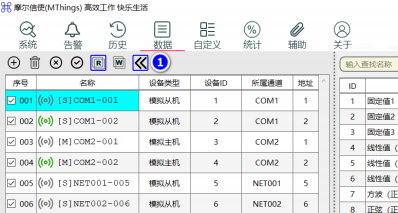
1.“”ボタンをクリックすると、デバイスリストは自動的にページを拡張し、デバイスキー情報デバイスタイプ、デバイスID、所属チャネル、デバイスアドレスを表示します。
表 9デバイス名ステータスの意味| デバイス名ステータス | 意味の意味 |
| 青の背景 [M]COM1- 0 0 1 | 現在のデバイスはアクティブです |
| Font Red [M]COM1- 0 0 1 | ユニットがStopし、所有リンクが切断されているか、プロビジョニングが無効になっている |
図19デバイス状態識別の意味の説明ファクトリー·ファクトリー
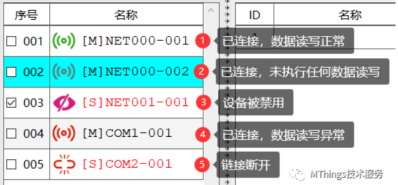
デバイスを追加すると、MThingsは以下の形式でデフォルト名を割り当てます。
図20デフォルトデバイス名形式の意味 [M]COM1-001 [M]COM1-001 |
[デバイスタイプ]リンク名デバイスアドレス
Mエミュレートされたホスト
Sシミュレーションスレーブ
3.8.4デバイスの無効化
設備が一時的に作動停止する必要がある場合、設備を無効にし、設備にすべての業務とCommunicationをStopするよう指示することができる。設定無効操作は、アナログスレーブを一時停止するためによく使用され、デバイスの切断をシミュレートできます。
図21機器の無効化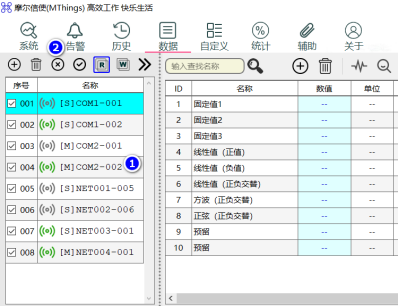
1.無効にするデバイスをチェックし、ヘッダーの“順序”をダブルクリックしてすべて選択します。
2.“禁止”ボタンをクリックしますデバイスが正常に無効になると、デバイス名のフォントの色が赤に変わります。
|
| ユニット無効化操作は一時的な措置としてのみ使用されます。たとえば、ユニット無効化中に、所属するリンクがチェーン切れして新規に復元され、ユニットは自動的に復元されます。 |
3.8.5デバイスのリカバリ
図22機器復旧動作の概略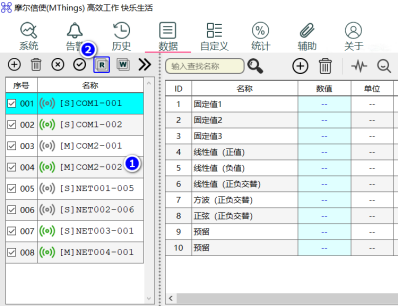
1.復元が必要なデバイスにチェックを入れ、ヘッダーの“順序番号”をダブルクリックしてすべて選択します。
2.“復元”ボタンをクリックします。デバイスが正常に復元されると、デバイス名のフォント色は黒に戻ります。
|
| 復元するユニットの所有リンクが閉じられている場合は、[復元]をクリックしてもユニット名は赤色のままになり、所有リンクの状態が[接続済み]に戻ると、ユニットも自動的に復元されます。 |
3.8.6デバイス·プロパティの変更
作成されたデバイスでは、デバイス名、所有リンク、デバイスアドレスなどのデバイスクリティカル属性の変更がサポートされています。
デバイス名を変更することで、ユーザーはカスタマイズされたニーズに合わせてより適切なタグ名を付けることができます。
所属リンクやデバイスアドレスを変更することで、デバッグ環境の変更に素早く適応できます。ユーザーは事前にローカルの任意のリンクで機器の追加、データ構成、デバッグを行うことができ、現場でデバッグするときは、実際の作業リンクにすばやく切り替えることができます。
図23デバイスプロパティの変更の概略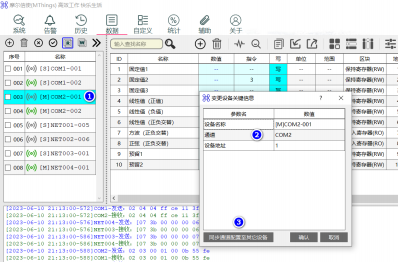
1.変更するデバイス行をダブルクリックします。
2. [Device Key Informationの変更]ページが表示され、数値列のDevice Key属性メッセージを変更できます。
3.変更した所有リンク情報を他のユニットに同期するには、“他のユニットに同期リンク”ボタンをクリックして、新しいリンク情報をコピーする必要があるユニットを選択すると、指定したユニットの所有リンクが自動的に変更されます。
リンクとデバイスアドレスが変更された後、デバイス名がソフトウェアに割り当てられたデフォルト名のままである場合、デバイス名を手動で変更することなく、ソフトウェアはデフォルト名のリンクとアドレスフィールドを自動的に置き換えます。
例えば、許褚の元の名前は:[M]COM1-001と呼ばれ、所属リンクがCOM2に修正され、アドレスが2に修正され、許褚属性の修正が完了した后、許褚名は的に[M]COM2-002に変更される。
|
| デバイス名はグローバルに一意であることを確認しながら空にすることはできません。空にすると、変更に失敗します。他のデバイスタイプがある場合、新しい所有リンクを設定すると、変更に失敗したことが通知されます。設定された新しいユニットアドレスが、所属リンク上にすでにexistenceする場合は、修正に失敗したというメッセージが表示されます。 |
|
| 追加されたユニットでは、デバイスタイプの変更はサポートされていません。デバイスを追加する際に、タイプ選択が間違っており、大量のデータ構成が完了している場合は、まずデバイスの下にデータテンプレートをエクスポートし、間違ったデバイスを削除し、正しいタイプのデバイスを再追加し、データテンプレートをインポートすることをお勧めします。 |
3.9デバイスデータ構成
デバイスデータ構成は、MODBUSデータプロトコル定義をMThings構成に変換することです。機器データ構成が完了した後、手動パッケージとデータ変換が不要で、簡単なボタンOperationにより、ポーリング、バッチ読み書き、単一読み書きを迅速に開始できます。MThingsはプロトコルデータメッセージを視覚的に表示し、迅速なモニタリング効率を向上させます。
|
| デバイスデータを設定する前に、左側のデバイスリストで、設定する正しいデバイスが選択されていることを確認してください。 |
3.9.1新しいデータ構成
方法1:
図24追加データ構成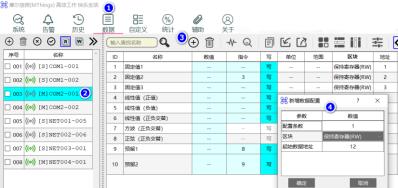
1. [データ]メニューをクリックします。
2.デバイス名をクリックして、データ構成を必要とするデバイスを選択します。
3. Newボタンをクリックします。
4.“新しいデータ構成”ページがポップアップし、デフォルトで新しいデータが1つずつ追加され、開始データアドレスは現在の構成の最後の行のデータアドレス+データvalueです。ユーザーは、新しい構成バー数、チャンク、および開始データアドレスを変更できます。
このメソッドによって追加されたデータは、テーブルの最後に直接追加される。
方法2:
追加は、テーブル内の既存のデータ構成の“チャンク”セルをドラッグすることでトリガーできます。ドラッグの開始行(テンプレート行)がドラッグの最後に挿入されます。
3.9.2データ構成の削除
図25削除データ配置図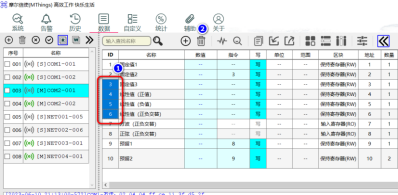
1.“ID”列をクリックして削除するデータ構成をチェックします。ヘッダーの“ID”をダブルクリックして、すべて選択またはすべて選択解除を行います。
2.“削除”ボタンをクリックします。
|
| データを削除して“保存”プロファイルをクリックすると、データ構成情報は失われますので、注意してください。 |
3.9.3構成項目の編集
表 10構成アイテムの操作手順| 構成項目の構成 | 用途構成方法 |
| ID | 編集不可、ソフトウェアは順番に割り当てられます。 |
| 名前は | データ名。任意に定義でき、空にすることはできません。 |
| 値の値 | 編集できず、操作状態で、ダブルクリック単一の読み取り/書き込みOperationをトリガーできます。 |
| Commandは | ダブルクリックしてから編集を開始し、送信待ちの書き込みCommandデータを入力して、背景色がなければ、代表データは送信命令をサポートしません。 |
| 書くこと。 | 操作中は、ダブルクリック書き込みコマンドを送信します。 |
| ユニットユニット | 任意に定義できるデータ単位。 |
| 範囲は | デバッグを支援するためのデータ値の範囲は、任意に定義でき、検証プロセスに関与しません。 |
| ブロックのブロック | ダブルクリック“≪データ·チャンク·タイプの変更| Modify Data Chancing Type | emdw ≫”、“≪チャンク定義リファレンス| Chancing Definition Reference | emdw ≫”を選択します。
MODBUS標準プロトコルでは、ブロックを変更すると、他のフィールドが強制的に変更される。 |
| アドレス:address | 現在のデータ項目の開始アドレス。前微分は不要です。
範囲は0から655 3 5です注:より:高レベルパラメータのアドレスオフセットと組み合わせると、このアドレスはプロトコル(インターフェイス)になります。
アドレスオフセットが-1の場合、アドレスの最小値は0より大きくなければなりません。さもなければ、アドレスは無効です。 |
| valueは | 現在のデータ項目が連続して占有するデータアドレスの数。
データ項目がレジスタデータの場合、単位はワード(2バイト)です。
データ項目がBITデータの場合、Quantityは1に強制され、変更できません。
1未満ではない。
データ項目が保持レジスタの場合、123を超えてはなりません。 |
データ項目が入力レジスタの場合、125を超えてはなりません。
データ項目がレジスタのビットの一部しか占有しないなどのレジスタデータに使用され、この構成は占有ビットの開始オフセットを指定するために使用されます。データがレジスタ部分ビットを含まない場合、この設定はデフォルト値を使用します。
注:ビットオフセットは、完了したエンディアン/ワードシーケンシャル変換データに基づいており、データの下位ビットから始まり、最下位ビットは0です。
ビットオフセットのビットオフセット
データ項目がレジスタのビットの一部しか占有しないなどのレジスタデータに使用され、その構成は占有されるビットの総数を指定します。データがレジスタ部分ビットを含まない場合、項目設定はデフォルト値を使用します。
レジスタのビット数デフォルト値=データ数 * 16。
桁数の推移
データの桁数は1に固定する.
ビット数は1~64ビットの範囲で設定できます。
トランスポートタイプが整形、レンダリングタイプが浮動小数点型のようなレジスタデータの場合、レンダリングデータ=プロトコル整形データ * 係数+オフセット。
ファクタ
他のタイプを組み合わせると、係数は1に固定されます。
推奨
オフセットオフセット
トランスポートタイプが整形、レンダリングタイプが浮動小数点型のようなレジスタデータの場合、レンダリングデータ=プロトコル整形データ * 係数+オフセット。
エミュレートされたホストはこの構成エントリをサポートします。チェックを入れると、データは一括読み取りに参加し、そうでない場合は一括読み取り要求を開始すると無視されます。
バッチ·リーディング
エミュレートされたホストはこの構成エントリをサポートします。チェックを入れると、データは一括書き込みに関与します。そうでなければ、一括書き込み要求を開始すると、データ項目は無視されます。コイルステータスと保持レジスタ数はチェック可能で、読み取り専用データはサポートされていません。
大量書き込み。
チェックを入れると、データ項目がカーブモニターページに追加され、数値がカーブ形式で継続的に記録されます。データのレンダリングタイプがバイトストリームBYTES、ストリングSTRING、タイム秒TIMEの場合、カーブとしての追加はサポートされません。
曲線は
ストレージ:Storage
チェックを入れると、現在のデータ値が周期的に保存され、履歴データで表示できます。
注:より:MThings再起動後に有効になる。
| 伝送の種類 | ダブルクリック“≪ MODBUSデータ·プロトコルで定義されたデータ·クラスの変更| Modify Data Class | emdw ≫”を選択します。
同意し、合意に従ってください。。詳細はデータchapterを参照してくださいセクションです。 |
| レンダリングタイプ | ダブルクリックセルの選択後、ソフトウェアインターフェースでレンダリングされるデータ型を変更し、よりフレンドリーになります。
優れたデータビジュアライゼーション、伝送タイプとの制約関連、詳細な説明を参照データのchapterセクションです。 |
| 小数点以下の桁数 | レンダリング型ビット浮動小数点数の場合、このパラメータは有効であり、それ以外の場合は強制0です。
数値を制御するために使用される小数点の数は、0~9の範囲に設定できます。 |
| バイトエンディアン | レジスタデータには,データ数が1,2,4の場合など,エンディアンを指定する必要がある. MODBUSデータプロトコル要件を参照してください。特別な要件がない場合は、ビッグエンドを選択してください。
その他のデータ長の場合、エンディアンはデフォルトでビッグエンディアンです。 |
| 単語順の順序 | レジスタデータに使用され、データ数が2、4の場合など、ワードシーケンシャルを指定する必要があります。MODBUSデータプロトコル要件を参照してください。特別な要件がない場合は、ビッグエンドを選択します。
その他のデータ長の場合、ワードシーケンシャルはデフォルトでビッグエンディアンです。 |
| 間隔時間(間隔) | 読み取りおよび書き込み要求の間隔を制御するために使用します。
エミュレートホストモードでは、この時間は応答を受信した後(タイムアウト)に有効になる。
シミュレートスレーブモードでは、この時間はリクエストとレスポンスの間に有効になります。
データ項目が他のデータ項目と結合されて1つのリクエスト/レスポンスになる場合、間隔は最大値になります。
注意:エミュレートされたホストがMODBUS-TCP非同期転送モードの場合、このパラメータは有効になりません。 |
| タイムアウト時間 | ホストをシミュレートするために使用され、データの読み書き要求の最大許容応答遅延を示し、この時間を超えるとタイムアウトとみなされ、次の要求を続行します。 |
データ項目が他のデータ項目と結合されて1つのリクエストになる場合、タイムアウト時間は最大値になります。
再送信の回数
ホストをシミュレートし、データの読み書き要求がタイムアウトした後に再送が必要かどうかとその再送回数を示す。デフォルト設定が0の場合、再送は行われません。
図26模擬ホストのタイムアウト時間とインターバル時間の概略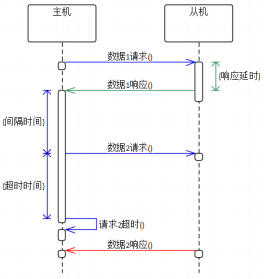 図27模擬スレーブの間隔時間表示
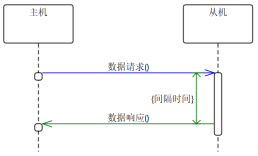 図28ビットオフセットビット数の例
4 Reg (8 Bytes)
1 Reg


300001


300002


300003


300004


|
| データ構成項目で選択しすぎるカーブと、選択したデータが長時間の高周波リフレッシュを持つと、コンピュータメモリが増加し続ける可能性があります。 |
3.9.4コンフィギュレーションの一括編集
データ構成の“名前”、“単位”、“アドレス”、“Quantity”、“ビットオフセット”、 “ビット数”、“係数”、“オフセット”、“範囲”をすばやく編集するために、MThingsではExcelデータの複数行をコピーし、指定した場所に貼り付けることができます。
図29バッチ充填構成例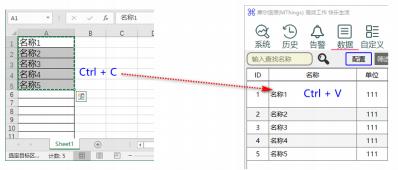
3.9.5タグデータの背景色
図30マーカーデータ背景色表示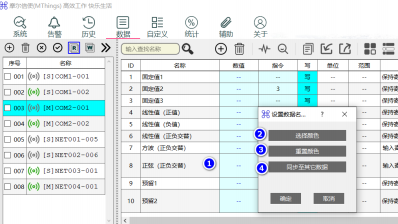
1.
ロング·プッシュ背景色をマークする必要があるデータの名前セルは、[背景色としてデータ名を設定]ページがポップアップします。
2. [色を選択]ボタンをクリックして、カスタム背景色を選択します。
3. [カラーのリセット]ボタンをクリックすると、背景が初期のカラーに戻ります。
4.“別のデータに同期”ボタンをクリックすると、選択した背景色が別のデータ行にコピーされます。
3.9.6データの手動ソート
データの“アドレス”セルをドラッグして、行の置換位置を設定できます。
|
| 上下の任意の位置にドラッグできます。データ構成行がドラッグ停止行の前の行に追加されます。最後の行にドラッグするには、設定行をテーブルの余白にドラッグします。 |
3.9.7データの順序付け
No.31話データ一覧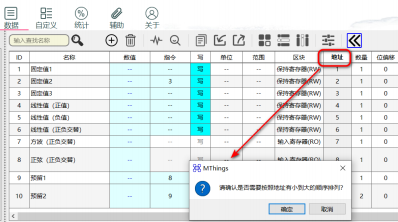
1.“ソート”ボタンをダブルクリックすると、ワンタッチソート機能が完了します。
キーの順序付けルール:

データブロックをソートし、コイル状態、離散入力、ホールドレジスタ、入力レジスタの順にソートします。

同じデータブロック内では、“データ開始アドレス”を参照として、大小順にソートします。

データアドレスが同じ、“ビットオフセット”を参考に小および大から顺番する。

ビットオフセットが同じ、“ビット数”を参考に小および大から并べ替える。
3.9.8高度なパラメータ設定
ソフトウェアは、デバイスの読み書きに関連する共通機能を制御するデバイスの高度なパラメータ構成を提供します。
図32設備の高度なパラメータ設定の概略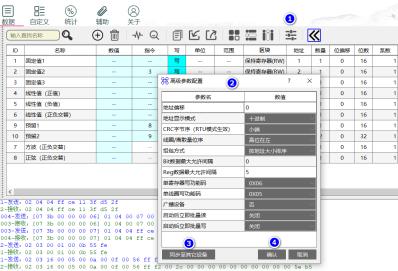
1.“詳細パラメータ設定”アイコンをクリックしてページに移動します。
2.“詳細パラメータ設定”ページで対応するパラメータを変更します。
3. [別のデバイスに同期]をクリックすると、選択したデバイスに現在のデバイスのすべての詳細パラメータがコピーされます。
4. [OK]ボタンをクリックして、詳細パラメータを完了して保存します。
表 11デバイスデータページ| パラメータ | 用途構成方法 |
| アドレスオフセット | メッセージデータアドレス=プロトコル(インタフェース)データアドレス+アドレスオフセット。
デフォルトは0です。修正する場合は、免除承諾要件を慎重に確認してください。 |
データアドレス表示形式を指定できます。“10进”または“10进”を选択できます。“16進数”を選択すると、アドレス形式は
アドレス表示モード
XXXXH、16進数アドレスを編集するとき、サフィックスHを運ぶことができず、ソフトウェアが自動的に補完します。
非標準プロトコルに適合するために、このパラメータはRTUメッセージのCRCエンディアンを指定し、デフォルトの“リトルエンド”を指定します。
CRCバイトエンディアン
(RTUモデルの有効性)
コイル/ディスクリートvalueシーケンス
非標準プロトコルに適合するために、このパラメータを使用して、コイル/ディスクリートの読み書きプロセスにおける連続ビットのパッケージング方法を指定することができ、デフォルトの“左のハイビット”があります。
エミュレートされたホストのみに使用され、このパラメータは、バルク読み書き要求を行う際に、複数の隣接アドレスのデータをどのようにパッケージ化するかをデバイスに指示します。
デフォルトでは、データの各行に1つのリクエストを読み書きします。
“アドレスサイズ別ソート”は自動パケット化であり,レジスタアドレスごとに小と大から連続してアドレスパケット化を行う.
[リスト順にソート]は自動パッケージであり、インターフェイステーブルの順序で連続したアドレスパッケージが作成されます。
パケットの読み取り方式
データの最大许容
エミュレートされたホストでのみ使用され、このパラメータは読み取りBITデータ要求パケットを実行する際に許容される最大アドレス間隔を示します。
BITデータの一括書き込みでは、アドレス間隔は許可されません。
エミュレートされたホストのみに使用され、このパラメータはリードレジスタデータ要求パケットを実行する際に許容される最大アドレス間隔を示します。
REGデータの一括書き込みでは、アドレス間隔は許可されません。
データの最大许容
シングルレジスタ書き込み機能
エミュレートホストにのみ使用され、非標準機器の特別な要件に適応します。
デフォルトでは、標準要件に従って0 x 0 6関数コードを使用して単一のホールドレジスタへの書き込み要求を要求します。
単一コイル書き込み機能コードは、非標準機器の特別な要件を満たすアナログホストにのみ使用されます。
| デフォルトでは、標準要件に従って0 X 0 5機能コードを使用して単一コイル状態の書き込み要求を要求します。 |
| 放送機器について | アナログホストのみに使用され、現在のデバイスがブロードキャストデバイスであるかどうかを示します。はいを選択すると、デバイスからのすべてのリクエストは応答メッセージを待ちません。
注意:リンクがシリアルポートであるアナログホストにのみ適用されます。 |
| 放送アドレス-1 | アナログスレーブのみで、ブロードキャストアドレスを示すために使用され、デフォルトは0です。
注:エミュレートされたスレーブの転送モードがMODBUS-TCP (同期または非同期)の場合、ブロードキャストアドレスは、すべてのスレーブがそのアドレス要求を処理する必要がありますが、(ブロードキャストアドレスデバイスによって)応答する必要はありません。
注意:MODBUS-TCPトランスポートモードで0アドレスを使用する必要があり、ブロードキャスト要件がない場合は、パラメータを別のアドレスに変更することをお勧めします。 |
| 放送アドレス-2 | 同上、同じ |
| 起動後すぐに一括読み取り | エミュレートされたホストのみに使用され、デバイスリンクが確立された後、またはデバイスが動作を再開した後、一括読み取りOperationを1回またはサイクル開始するかどうかを示す |
| 起動後すぐに一括書き込み | エミュレートされたホストのみに使用され、デバイス·リンクが確立された後、またはデバイスが稼働を再開した後、一括書き込みを1回またはサイクルで開始するかどうかを示す |
|
| デバイスの詳細パラメータは、他のデバイスに同期コピーできます。 |
3.9.9データのコピー構成
複数のデバイスが同じMODBUSデータプロトコルに準拠している場合、いずれかのデバイスの数値設定が完了している場合、現在のデバイスデータ設定をコピーOperationにより選択した他のデバイスに完全にコピーできます。
図33コピーデータの図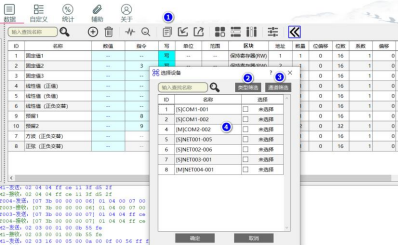
1.構成を他のユニットにコピーアイコン·ボタンをクリックして、ユニットの選択ページに移動します。2.デバイスが多い場合は、“タイプフィルター”ボタンをクリックして、アナログマスターまたはアナログスレーブを選択できます。
3.デバイスの数が多い場合は、“リンクフィルタ”ボタンをクリックして、部分リンクの下にあるデバイスをフィルタします。
4.データ構成のコピーが必要なデバイスを選択します。
|
| エミュレートされたホストとエミュレートされたスレーブ間で、データ構成を互いにコピーできます。 |
|
| データ構成をコピーすると、ターゲット·デバイスの既存の構成が上書きされます。注意してください。 |
3.9.10データテンプレートの作成とエクスポート
MODBUSのデータ構成作業負荷は膨大であり、データ構成の転送と共有を容易にするために、MThingsは特定のデバッグ環境、リンク、設定などの差別化要因から独立したデータテンプレートのエクスポート機能をサポートしています。共有者は、データを再設定することなく、データテンプレートを使用して独自のデバッグ環境をすばやくセットアップできます。
図34データテンプレートの作成とエクスポート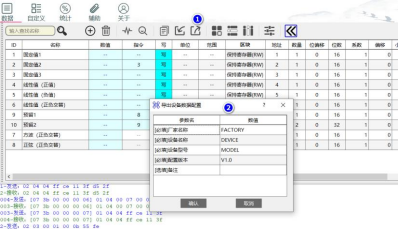
1. [エクスポート]ボタンをクリックして、[デバイスデータ構成のエクスポート]ページに移動します。
2.データテンプレートの入力に必要な追加情報。
図35エクスポートされたデータテンプレートファイルの概略
3.9.11データ·テンプレートのインポート
図36データテンプレートのインポート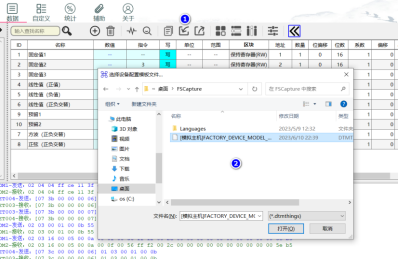
1. [インポート]ボタンをクリックして、[ユニット構成テンプレートファイルの選択]ページに進みます。
2.データテンプレートファイルを選択します。
|
| エミュレートされたマスターとエミュレートされたスレーブ間で、互いに相手のデータテンプレートをインポートすることができますが、操作前に2つのデバイスタイプのデータ構成の違いを慎重に確認することをお勧めします。 |
3.10ホストデバイスデータOperationのエミュレーション
3.10.1シングルリードデータ
図37シングルリードデータOperationの説明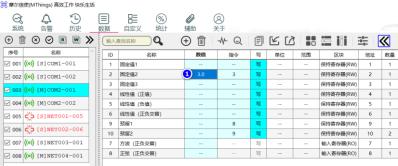
1.
ダブルクリックデータ行を読み取る必要があるファクト·セル。
2.
ダブルクリック数値ヘッダー:すべての行を1回のバッチで読み取ることができます。
|
| デバイスが無効またはリンクが閉じられているため、単一読み取りを正常に開始できません。データが複数の連続したレジスタで構成されるなど、単一演算は単一レジスタだけではなく、単一演算もサポートします。 |
3.10.2データの一括読み取り(ポーリング)
図38一括読取りデータOperation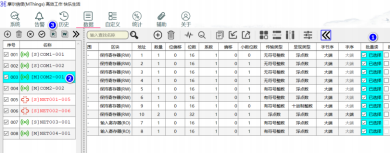
1.データの一括読取りが必要なチェック範囲を確認します。
2.デバイスリストで、一括読み取りに必要なデバイスをチェックします。
3.“ポーリング開始”ボタンをクリックするとポーリングがオンになり、再度ボタンをクリックするとポーリングがキャンセルされます。
|
| デバイスの起動後すぐにバッチ読み取りを開始するには、デバイスの詳細パラメータの“起動後すぐにバッチ読み取り”を変更します。バッチ読み取りのデータ範囲を変更するには、“バッチ読み取り”データの組み合わせにチェックを入れ直します。デバイスが無効またはリンクが閉じているため、一括読み取りを正常に開始できません。デバイスの“一括読み取り”に関連するパラメータの変更は、ポーリングを再起動する必要があります。 |
3.10.3データの単一書き込み
図39単一書き込みデータOperation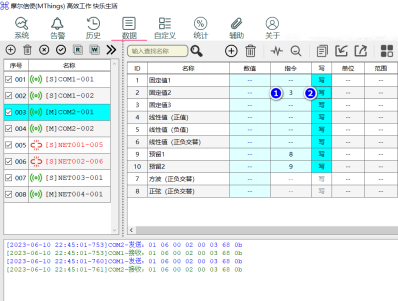
1.
ダブルクリックコマンドの編集セルをトリガーして、送信データのターゲット値を入力します。
2.
ダブルクリック書き込みボタンは、すぐにデータを書き込みます。
数値変更がデータの一括書き込み用に準備されている場合は、ステップ2を無視してください。
|
| コイル状態および保持レジスタのみがこのOperationをサポートします。デバイスが無効またはリンクが閉じられているため、シングルライトを正常に開始できません。単一演算は単一レジスタを指すのではなく、データが複数の連続レジスタで構成され、単一演算もサポートします。 |
3.10.4データの一括書き込み
図40一括書き込みOperation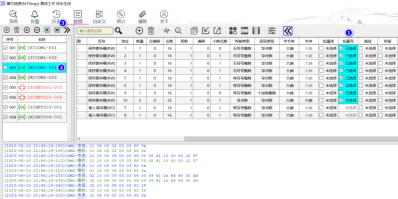
1.データの一括書き込みが必要なチェック範囲を確認します。
2.デバイスリストで、一括書き込みを行うデバイスをチェックします。
3.“ライトホイール開始”ボタンをクリックしてポーリングを開き、再度ボタンをクリックしてライトホイールをキャンセルします。
|
| コイル状態および保持レジスタのみがこのOperationをサポートします。デバイスの起動直後にバッチ書込みを開始するには、デバイスの詳細パラメータの“起動後すぐにバッチ書込み”を変更します。デバイスが無効またはリンクが閉じているため、一括書き込みを正常に開始できません。デバイスの“一括書込み”関連パラメータの変更後、“一括書込み”を再起動する必要があります。 |
3.10.5データ曲線の表示
データ構成項目でカーブが選択されており、データが一定期間読み込まれている場合は、データカーブ表示にアクセスしてデータ値の変化を確認できます。
図41データ曲線の表示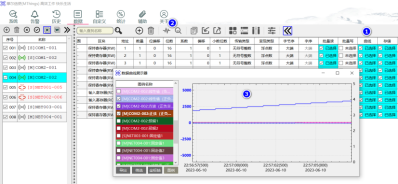
1.データ曲線のチェック範囲を確認します。
2. [カーブ]ボタンをクリックして、[データカーブ表示]を開きます。
3.データ曲線を参照。
3.10.6メッセージのParse
読み取りデータのレスポンスメッセージと書き込みデータの要求メッセージの分析を容易にするために、MThingsは既存のデバイスデータ構成に基づいて、元のメッセージ内のBITとレジスタデータをデータテーブルにマッピングすることをサポートし、ユーザーのバイトごとの分析計算作業を排除し、転送データの内容を視覚的に表示することができます。
図42 ParseメッセージOperation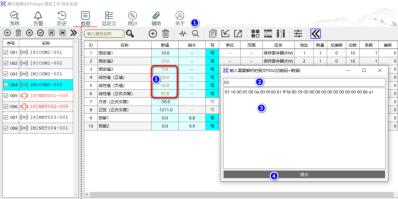
1.“メッセージのParse”ボタンをクリックして、メッセージの解析入力ページを開きます。
2.元のメッセージが読み取りデータ応答メッセージの場合、開始データアドレス(要求フレームの内容に応じてメッセージ送信アドレス)を入力するか、入力しないでください。
3.オリジナルメッセージPDUを入力し,オリジナルメッセージ中のヘッダ部分を除去し,関数コードから開始する.
4.“Submit”ボタンをクリックします。
5.解析後のデータを確認します。
図43 PDUの定義
3.10.7データ検索
データ配置行数が多く、ユーザーがデータ行をすばやく検索する必要がある場合、データ名を検索することで、テーブルを指定した場所まですばやくスクロールできます。
図44データ検索操作の概略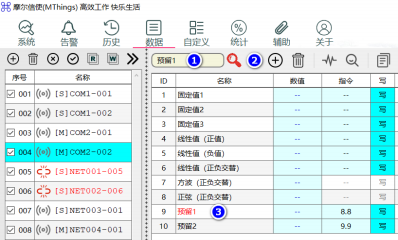
1.検索対象のデータ名の一部のキーワードを入力します大文字と小文字を区別します。
2.検索ボタンをクリックします
3.一致する場合、テーブルは自動的に適切な位置にスクロールされ、データ名のフォントは赤で表示されます。
各行の情報が多いため、情報表示時にスクロールバーを横方向にドラッグする必要があります。情報表示を容易にするために、データ行を大きくすることができます。
図45拡幅線高操作図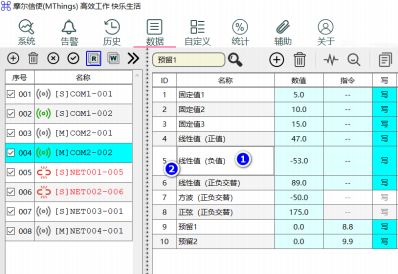
1.“名前”列のセルをクリックして、現在の行を高くします。
2.“ID”列のセルをクリックして、現在の行の高さをキャンセルします。
|
| 複数の一致がある場合、ユーザーは検索ボタンを何度もクリックすることができ、検索機能はテーブルの他の行を繰り返し、一致するアイテムを識別します。検索対象には“名前”列のみが含まれます。 |
3.10.8データのフィルタリング
データページは、ユーザーが重要な情報にすばやく集中できるように、さまざまな情報フィルタリング方法を提供します。
図46データフィルタの概略図
1.“≪チャンクのフィルタ| Filter Chances | emdw ≫”ボタンをクリックして、指定したデータ·ブロック·タイプの非表示/表示を切り替えます。
2. [行をフィルタ]ボタンをクリックして、指定したテーブル行を非表示/非表示にします。
3. [列をフィルタ]ボタンをクリックすると、指定した表列の非表示/表示ができます。
|
| ブロックのフィルタリングOperationは一時的なOperationであり、ソフトウェアを再起動するとすべてのブロックが再表示されます。行のフィルタOperationと列のフィルタOperationでは、プロファイルが保存され、ソフトウェアを再起動した後も、最後に選択した状態の表示/非表示が維持されます。 |
3.11スレーブデバイスのデータOperationをシミュレートする
スレーブデバイスデータの応答プロセスをシミュレートするために手動でトリガーする必要はなく、ソフトウェアはホスト要求を受信すると自動的に応答します。シミュレーションスレーブもデータ曲線,Parseメッセージもサポートし,操作方法は前章節を参照した.
図47プリセットアナログデータ方法の概略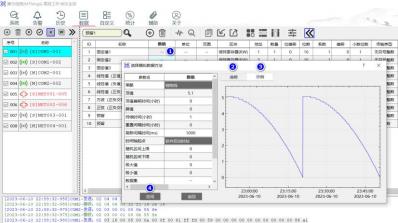
1.データをシミュレートする必要がある“ファクト”セルをダブルクリックして、“データのシミュレーション方法の選択”ページを開きます。
2.シミュレーションデータ方法を構成する前に、異なる曲線の説明を参照してください。
3.シミュレーションデータの設定方法が完了したら、サンプルカーブを参照してください。
4.“適用”をクリックして、シミュレーション·データ·メソッドを有効にします。
|
| 数値セルの1行を別の数値セルにドラッグして、シミュレーションされたデータの配置を高速にコピーできます。 |
表 12シミュレーションデータ方法パラメータ定義| パラメータ | 用途構成方法 |
| 戦略は | シミュレーション方法の定義(デフォルトは固定値) |
| リフレッシュ間隔ms | 数値更新の間隔は,間隔中,数値は変化しない. |
| タイムラインの点 | カーブのタイムラインの原点位置を定義します。 |
| ランダム区間の下限 | 既存の曲線値に基づいて、有効なランダム区間を定義した後、範囲内の乱数を重ね合わせます。上限と下限が同じであれば、ランダムではない。 |
| MAX値/Minimal Value | 既存の曲線値に基づいて、有効な極限範囲を定義すると、曲線値はこの範囲に拘束され、一般的に曲線カットに使用できます。
谷です。最大値最小値が同じ場合、関数はオフになります。 |
| 表 13スレーブレジスタデータポリシー構成 |
| 戦略は | 用途構成方法 |
| 固定値/直線/放物線 | リファレンス·ソフトウェア·インタフェースの説明 |
| /正弦曲線/方形波 | |
| プリセットデータ |  各データは改行で区切られます。 各データは改行で区切られます。 Excelからデータウィンドウへのデータ列全体のコピーをサポート。 Excelからデータウィンドウへのデータ列全体のコピーをサポート。 リフレッシュ間隔が0に設定されている場合,ホストの要求を行ごとに循環的に返信する; リフレッシュ間隔が0に設定されている場合,ホストの要求を行ごとに循環的に返信する; ソフトウェアが再起動または再起動すると、データ応答もリセットされます。 ソフトウェアが再起動または再起動すると、データ応答もリセットされます。 |
| アソシエーションモード | 他のエミュレートされたホストの任意のデータを関連付け、重要な情報を北向きデバイスに転送するために使用します。 |
3.12データ曲線ディスプレイ
Data Curve Preservatorは、複数の重要な機能領域を提供するマルチデータカーブコンテナです。曲線は凡例であり、ディスプレイは凡例のカスタマイズ、データ統計、エクスポート機能を提供します。
3.12.1カーブ表示
図48曲線を見る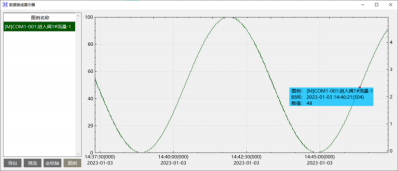
カーブビューには、データ曲線凡例のリスト、凡例表示領域が含まれます。左側の凡例リストには、背景色が曲線の色と一致する表示状態の凡例が含まれます。凡例表示の図例をに表示できる。異なる凡例はデフォルトで左のY軸に関連付けられていますが、構成によって凡例の一部を右のY軸に関連付けることもできます。
操作方法を次のように表示します。
1.ユーザーは、凡例表示領域の任意の位置にマウスの左ボタンを押して、凡例表示領域を任意の方向にドラッグできます。
2.ユーザーは、マウスホイールを介して、凡例表示領域の任意の位置で凡例表示領域を拡大または縮小できます。
3.ユーザーは凡例表示領域の任意の位置をダブルクリックして、表示領域の範囲を初期状態にリセットできます。
4.曲線内の任意の場所をクリックして、曲線内のデータポイントの詳細を表示できます。
3.12.2凡例のメンテナンス
図49のメンテナンス図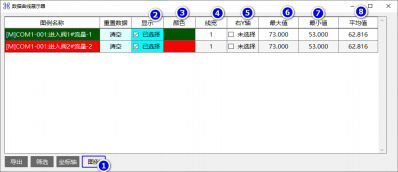
1. [凡例のメンテナンス]ボタンをクリックして、凡例の編集ページを開きます。
2.カーブ凡例を表示するかどうかをコントロールするには、チェックマークをクリックします。
3.ダブルクリックすると、カーブ凡例の現在のカラーが修正されます。
4.編集をダブルクリックすると、曲線凡例の線の太さが修正されます。
5.右 Y軸に凡例を関連付けるには、チェックマークをクリックします。
6.集不可、カーブデータの
7.集不可、カーブデータの
8.集不可、カーブデータの
3.12.3座標軸の管理
データ曲線表示器は、通常モード、固定モード、オシロスコープモードなど、データ曲線を表示するさまざまなモードをサポートしています。
通常モードでは、時間軸の長さが固定され、終了時間が現在時間に固定され、開始時間が“最大持続時間”パラメータにより自動的に前方に逆に押される;
固定モードでは、タイムライン範囲はユーザーによって指定された後に変更されません。
オシロスコープモードでは、タイムラインの長さはユーザーによって指定され、終了時間は現在の時間に固定されます。
図50座標軸パラメータ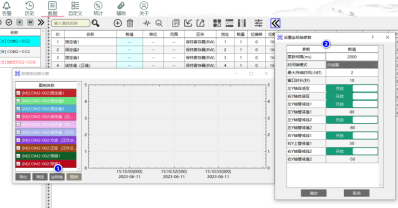 表 14座標軸パラメータ定義
| パラメータ | 用途構成方法 |
| 更新間隔ms | 曲線表示器のデータ更新間隔時間を制御します。 |
| タイムラインモード | タイムライン表示モードを切り替える。 |
| 最大期間(時間) | カーブ内のすべてのデータが保持される最大時間を制御します。この時間を超えると、カーブデータは自動的に除去されます。 |
| ウィンドウの長さ(秒) | タイムラインは“オシロスコープ”モードで有効で、タイムラインが表示できる長さを指定します。この値は“最大期間”パラメータよりも小さくします。 |
| 左 Y軸アダプティブ | 左 Y軸がカーブデータ範囲とともに自動的に調整されるかどうかを制御します。 |
| 右 Y軸アダプティブ | 右 Y軸がカーブデータ範囲を伴って自動的に調整されるかどうかを制御します。 |
| 左 Y軸ボールドライン1 | スイッチ&スイッチ |
| 左 Y軸の警告値1 | 設定値に従って点線で曲線表示器に表示 |
| 左 Y軸ボールドライン2 | スイッチ&スイッチ |
| 左 Y軸警戒値2 | 設定値に従って点線で曲線表示器に表示 |
| 右 Y軸ボールドライン1 | スイッチ&スイッチ |
| 右 Y軸警告値1 | 設定値に従って点線で曲線表示器に表示 |
| 右 Y軸ボールドライン2 | スイッチ&スイッチ |
| 右 Y軸警告値2 | 設定値に従って点線で曲線表示器に表示 |
3.12.4データのエクスポート
図51データのエクスポート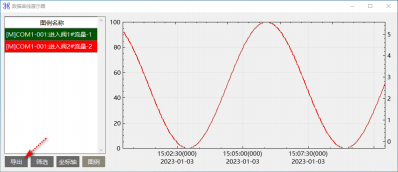
1. [エクスポート]ボタンをクリックして、エクスポートデータストアパスを選択すると完了します。
|
| データエクスポートファイルはすべての曲線データを含み、ファイル形式はcsvで、Excelで直接開くことができます。 |
3.12.5機器のスクリーニング
データ曲線が多すぎる場合は、同じデバイスのすべてのデータ曲線を簡単に表示するために、フィルタリング機能を使用して、一時的に表示する必要のないデータ曲線(凡例)を隠すことができます。
図52スクリーニング装置の説明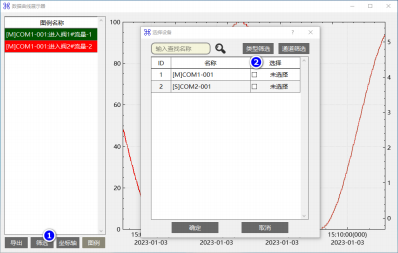
1.フィルターボタンをクリックして、デバイスのフィルターページを開きます。
2.レンダリングするデータ曲線を持つデバイスを選択します。
3.13チャネルメッセージ管理
重要なデバッグ情報として、MThingsはメッセージ管理のための完全でフレンドリーな方法を提供します。
3.13.1チャンネル情報の表示
図53チャンネルの表示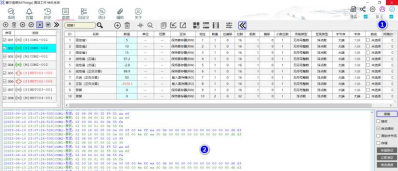
1.ソフトウェアはデフォルトでメッセージビューウィンドウを開きません。“メッセージ”をチェックすると、メッセージウィンドウが埋め込まれます。
ソフトウェアウィンドウの下。
2.メッセージウィンドウをチェック。
3. [ドッキング]ボタンをクリックすると、メッセージページが独立ウィンドウとしてポップアップします。一般的にコンピュータマルチスクリーンシナリオで使用でき、デバッグOperationとメッセージブラウジングは互いに影響しません。
表 15メッセージ色の定義| 色は | 意味の意味 |
| ブルー·ブルー | 通常のメッセージ送信 |
| 緑の緑 | 通常の受信メッセージ |
| レッド·レッド | 異常なメッセージ |
| パープルパープル | リンクステータスイベント |
|
| ユーザ識別を容易にするために、MODBUS-TCPメッセージを受信した場合、メッセージ表示時にMBAP内の送信シーケンス番号、プロトコルタイプ、データ長の合計6バイトをヘッダとして“[ ]”のペアに入れます。 |
3.13.2チャネルメッセージ制御
図54チャンネルの制御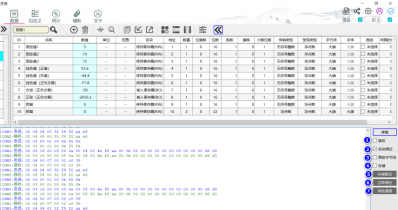
1.ソフトウェアはデフォルトですべてのリンクメッセージを受信し、“受信”を選択した後、メッセージ受信を開始または終了できます。
2.メッセージ受信がオンになった後、ソフトウェアはデフォルトで“時間空にする”機能をオンにし、メッセージウィンドウ内の2000レコードごとに自動的にウィンドウを空にし、高速メッセージがコンピュータメモリを占有しすぎないようにする。“タイムクリア”を選択すると、タイムクリア機能のオン/オフが切り替わります。
3.可視化に基づいて、ソフトウェアはMODBUS-ASCI I、MODBUS-TCPの一部処理変換を行い、デバッグプロセスで必要な場合は、“生のバイトストリーム”をチェックして、生のバイナリバイトストリームメッセージを表示することができます。
4.メッセージ受信後、デフォルトでは保存されません。保存する必要がある場合は、“保存”を選択すると、ソフトウェアはすぐにメッセージファイルの作成を開始し、データの保存を開始します(10 秒の更新期間)。
5.メッセージストアのデフォルトパスは現在のユーザーのデスクトップです。変更するには、“パスを保存”ボタンをクリックして新しいメッセージファイルパスを選択します。
6.“今すぐ空にする”ボタンをクリックして、メッセージウィンドウ内のすべてのメッセージを空にします。
7. [リンクのフィルター]ボタンをクリックして、一時的に関心のないリンクをフィルタリングする部分的なリンクを指定します。
|
| リンクをフィルタリングすると、フィルタリングされたメッセージは保存されません。定期的に空にしても手動で空にしても、セーブデータには影響しません。 |
3.13.3シリアル·スナップ
シリアルポートのスナップを行う必要がある場合、ターゲットシリアルポートのリンクに任意の1つの擬似ホスト設備を作成することができます。
デバイスデータ設定なしで、リンクメッセージウィンドウにアクセスして受信したすべてのデータを確認できます。
|
| MThingsを使用したシリアルパケットキャプチャは推奨されません。汎用シリアルツールを選択することを推奨します。 |
3.14システムデータ
システムデータページは、既存の機器データに基づいて柔軟で直感的なデータ表示とOperationをユーザーがサポートする構成機能を提供します。
図55システムデータページ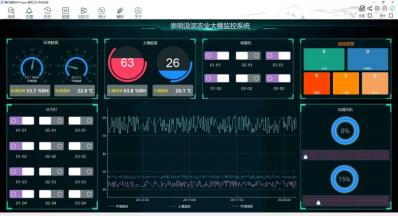
3.14.1設定編集へのアクセス
図56は構成編集に入る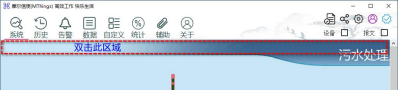
3.14.2構成編集の終了
System Data Canvasのヘッダーをもう一度ダブルクリックして構成編集を終了します。
3.14.3ページ全体のパラメータ
設定編集に入ると、自動的に[ページパラメータ設定]ダイアログボックスが表示され、ユーザーはページの合計を変更できます。
体のパラメータです
表 16ページ全体のパラメータ定義| パラメータ | 用途構成方法 |
| タイトル:Title | キャンバスのヘッダーの中央にあるタイトルのコンテンツを表示するように制御します。 |
| 背景色の背景 | キャンバスにアンダーレイがない場合は、パラメータをダブルクリックして均一な背景色を塗ります。 |
| キャンバスの幅 | キャンバスの表示領域の幅を、解像度単位と同じ数値でコントロールします。 |
| キャンバスの高さ | キャンバスの表示領域の高さを制御します。数値は解像度の単位と同じです。 |
| キャンバスのアンダーレイ | ユーザー定義の大きなアンダーレイを設定し、パラメータ領域をダブルクリックした後、アンダーレイパスを選択し、画像は.png画像形式になります。
推奨されるアンダーレイ解像度は、キャンバスの幅と高さと一致します。 |
3.14.4グラフィカルコントロールの追加
図57グラフィックコントロールの追加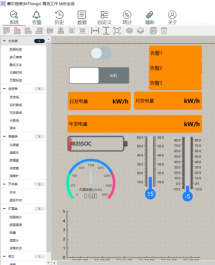
グラフィカルコントロールの追加には4段階の構成が必要です。
最初のステップで、左側のメニューバーからグラフィックコントロールの種類を選択した後、
ドラッグアンドドロップキャンバスの中で
ステップ2:コントロールが属するページ、位置、サイズ、データの新しい期間を含む“基本パラメータ”を設定します。
3番目のステップは、制御タイプによって異なる拡張パラメータを設定する“拡張パラメータ”;
4番目のステップでは、“コンテンツデータ”を追加します。つまり、コントロールは1つ以上のデバイスデータに関連付けられ、一部のコントロールはデバイスデータに関連付けられません。
3.14.5グラフィックコントロールの修正
設定編集に入ると、既存のグラフィックコントロールをクリックすると青いワイヤーフレームが表示され、ユーザーはマウスを介してドラッグしてグラフィックコントロールのサイズをすばやく変更できます。
ユーザーは、以下の図を使用して、グラフィックのサイズ、位置、配置などをすばやく調整できます。
図58グラフィックコントロールの変更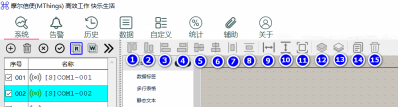
1.選択したコントロール上の位置合わせを調整する
2.選択したコントロールの下の位置合わせを調整する
3.選択したコントロールの左揃えの調整
4.選択したコントロールの右揃えの調整
5.選択したコントロールの横方向中央の調整
6.選択したコントロールの縦方向中央の調整
7.選択したコントロールの横方向の分布の調整
8.選択したコントロールの縦方向分布の調整
9.選択したコントロールを横方向に同一に設定するには
10.選択したコントロールを調整して狭く設定します
11.選択したコントロールを調整して同じ高さ幅を設定する
12.選択したコントロールレイヤーを最上位に配置
13.選択したコントロールレイヤーを最下層に配置
14.キャンバス内のコントロールを選択し、コピーすると同じコントロールが表示されます。
15.削除するキャンバス内のコントロールを選択
3.14.6コントロールの説明
| 名前は | エフェクト·マップ | 機能の説明 |
| データラベル | 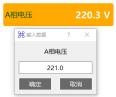 |  データ名、数値、単位の表示; データ名、数値、単位の表示; ダブルクリックした後、数値を編集してコマンドを発行します。 ダブルクリックした後、数値を編集してコマンドを発行します。 複数の名前および数値レイアウトをサポートします。 複数の名前および数値レイアウトをサポートします。 |
| 静的テキスト | マークアップ情報 |  静的テキスト情報の表示; 静的テキスト情報の表示; フォントサイズと色を設定できます。 フォントサイズと色を設定できます。 |
| 複数行のテーブル | 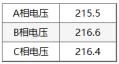 |  複数の異なるデバイスからのデータを表示する。 複数の異なるデバイスからのデータを表示する。 |
| 日の期間 | 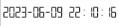 |  現地時間の表示 現地時間の表示 |
| ページタグ | 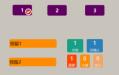 |  異なるページタブをクリックすることで、異なるインターフェース情報表示を切り替えることができます。 異なるページタブをクリックすることで、異なるインターフェース情報表示を切り替えることができます。 |
| スライダ | 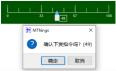 |  数値パラメータをスライダですばやく調整する; 数値パラメータをスライダですばやく調整する; 浮動小数点命令のサポート 浮動小数点命令のサポート コントロールの背景と数値色をカスタマイズできます。 コントロールの背景と数値色をカスタマイズできます。 |
| デバイスのステータス |  |  関連デバイスリストにデバイスのCommunicationステータスが表示されます。 関連デバイスリストにデバイスのCommunicationステータスが表示されます。 |

| スイッチ&スイッチ |  |  視覚的な状態のvalue; 視覚的な状態のvalue; ユーザは手動でダウンスイッチ状態をトリガーできます。 ユーザは手動でダウンスイッチ状態をトリガーできます。 カスタムステータス値0/1以外をサポートします。 カスタムステータス値0/1以外をサポートします。 |
| 分割線は | |  補助制御は分割線を分類します。 補助制御は分割線を分類します。 |
| フローライン。 |  |  アンダーレイパイプに基づいて動的フロー効果を追加する; アンダーレイパイプに基づいて動的フロー効果を追加する; 線の色と幅の調整をサポートします。 線の色と幅の調整をサポートします。 複数のポイントをサポートする。 複数のポイントをサポートする。 関連デバイスデータのフローまたは休止をサポートします。 関連デバイスデータのフローまたは休止をサポートします。 |
| 電気の力 |  |  余剰電力データの表示; 余剰電力データの表示; データ範囲、リフレッシュステップサイズの定義をサポートする; データ範囲、リフレッシュステップサイズの定義をサポートする; 警告値の定義をサポートし、警告色を自動的に一致させる。 警告値の定義をサポートし、警告色を自動的に一致させる。 |
| グラフィックスイッチ |  |  視覚的な状態のvalue; 視覚的な状態のvalue; 様々なスイッチの種類 様々なスイッチの種類 ユーザは手動でダウンスイッチ状態をトリガーできます。 ユーザは手動でダウンスイッチ状態をトリガーできます。 カスタムステータス値0/1以外をサポートします。 カスタムステータス値0/1以外をサポートします。 |
| ダッシュボード | 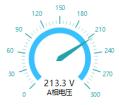 |  数値名、数値、単位を視覚的に表示します。 数値名、数値、単位を視覚的に表示します。 調整範囲、表示精度、単位をサポートする; 調整範囲、表示精度、単位をサポートする; 数値カラーの修正をサポートします。 数値カラーの修正をサポートします。 |
| スピードメーター | 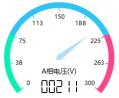 |  数値名、数値、単位を視覚的に表示します。 数値名、数値、単位を視覚的に表示します。 調整範囲と単位のサポート; 調整範囲と単位のサポート; 色の変更をサポートします。 色の変更をサポートします。 LCDコードは整形データを表示します。 LCDコードは整形データを表示します。 |
| プログレスディスク1 |  |  データの絶対値とパーセンテージを視覚的に表示します。 データの絶対値とパーセンテージを視覚的に表示します。 実際のデータ範囲の調整をサポートします。 実際のデータ範囲の調整をサポートします。 |
| プログレスディスク2 |  |  データの相対範囲のパーセンテージを視覚的に表示する; データの相対範囲のパーセンテージを視覚的に表示する; 実際のデータ範囲の調整をサポートします。 実際のデータ範囲の調整をサポートします。 |
| コンパス·コンパス | 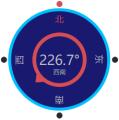 |  視覚的な表示角度データ(0~ 36 0); 視覚的な表示角度データ(0~ 36 0); 浮動小数点データのサポート 浮動小数点データのサポート |
| 温度計です | 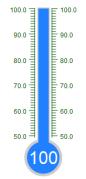 |  temperatureデータの可視化; temperatureデータの可視化; カスタムスコープのサポート; カスタムスコープのサポート; 負のtemperatureをサポート 負のtemperatureをサポート 浮動小数点のサポート; 浮動小数点のサポート; 目盛の色の修正をサポートします。 目盛の色の修正をサポートします。 |
| アンダーレイ |  |  画像表示を増やすために 画像表示を増やすために 任意のローカルパスから画像をインポートできます。 任意のローカルパスから画像をインポートできます。 一般的な画像ファイル形式のサポート。 一般的な画像ファイル形式のサポート。 |
| リアルタイムカーブ |  |  最大3つのデータセットを同時に表示する曲線; 最大3つのデータセットを同時に表示する曲線; 表示時間枠の変更をサポートする。 表示時間枠の変更をサポートする。 最大24時間のデータを表示できます。 最大24時間のデータを表示できます。 曲線、座標軸の色の修正をサポートします。 曲線、座標軸の色の修正をサポートします。 |
| 歴史曲線の歴史 | 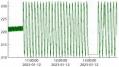 |  歴史的なデータ曲線を示す。 歴史的なデータ曲線を示す。 表示時間枠の変更をサポートする。 表示時間枠の変更をサポートする。 最大180日間のデータを表示できます。 最大180日間のデータを表示できます。 曲線、座標軸の色の修正をサポートします。 曲線、座標軸の色の修正をサポートします。 |
| アラームの概要 | 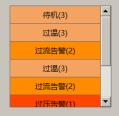 |  すべてのアクティビティを表示するウィンドウ。 すべてのアクティビティを表示するウィンドウ。 動的に変化する表示をサポートします。 動的に変化する表示をサポートします。 |
| アラーム統計 | 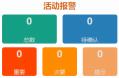 |  活動警報の重要な統計データを表示する。 活動警報の重要な統計データを表示する。 自動接続アラーム機能。 自動接続アラーム機能。 |
3.15過去のデータ
履歴データページは、デバイスデータの永続的な保存、表示、印刷、エクスポート機能を提供し、毎日の独立したデータファイルの生成をサポートし、統計データの概要情報を提供します。この機能には許可が必要です。
図59関連機器データストレージの概略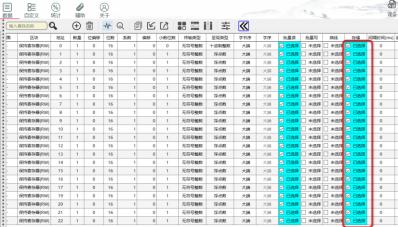
履歴データのOperationはデバイスデータと強く関連しているため、ユーザーはまず“データ”ページで保存するデータ項目を“保存”にチェックする必要があります。
ユーザー設定プロセス中の繰り返しOperationを避けるために、履歴データストア設定後にMThingsを再起動すると有効になります。
|
| ストレージ構成の頻繁な変更を避け、データ構成のデバッグが安定した後に履歴データストレージ機能を有効にすることを推奨します。履歴データに関連する構成の変更はソフトウェアの再起動が必要です。 |
図60履歴データ機能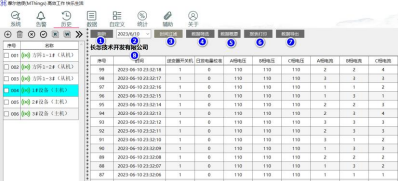
1.履歴データ表示テーブルを更新し、バックグラウンド履歴データは、現在のページに長時間滞在するなど、ページ内のテーブルを積極的に更新しません。手動で“更新”ボタンをクリックして最新の履歴データレコードを表示する必要があります。
2.履歴データの更新日を切り替えます。同時にロードされるデータが多すぎるのを避けるため、履歴データ表示テーブルには一度に1日分のデータのみがロードされます。
3.“データ·サマリー”、“レポート印刷”、“データ·エクスポート”のデータ範囲に影響を与える期間をフィルタします。
4.レンダリングする必要のあるデータ列をフィルタします。
5.ロードされた各履歴データの“≪最大| Maximum | emdw ≫”、“≪最小| Minimum | emdw ≫”、“≪平均| Average | emdw ≫”を計算します。
6.ロードされた履歴データを印刷し、データ列、用紙タイプなどの情報を選択できます。
7.ロードされた履歴データをcsv形式でエクスポートします。
8.履歴データのヘッダーを表示します。システムパラメータで空白に設定した場合は表示されません。
9.履歴データ表示表ページめくり、ジャンプ機能。
3.16データゲートウェイ
データゲートウェイ機能は、異なるチャネルタイプ、協議タイプ、デバイスアドレス、レジスタアドレス、データブロック、データ型、データ長の双方向変換を実現するためのプロトコル変換とデータ集約機能を提供します。この機能には許可が必要です。
Moore Messenger MThingsは、透過モードとキャッシュモードの2つのモードをサポートしています。
透過モードの構成は簡単ですが、プロセス全体の遅延と比較して、北方向は南方向の制約を受けます。キャッシュモードは、シミュレーションホスト自身のポーリング機能を使用して、北方向の要求に直接応答し、南北方向の施設を分離することができ、北方向のリモート監視ソフトウェアは、より効率的な非同期通信を実現することができます。
アナログスレーブデータの“アソシエーションモード”により、複数の南向きデバイスデータを1つの北向きアナログスレーブに集約することができ、北向きリモート監視ソフトウェアの要求数を大幅に削減し、ポーリング効率を向上させることができます。このモードでは、より広範なデータ変換機能を実現できます。構成手順リファレンス3.11 chapter
セクションです。
両方のモードでのデータフローの概略図は次のとおりです。
図61透過モードのデータフロー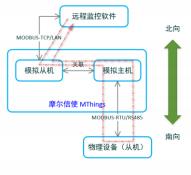 図62キャッシュモードデータフロー
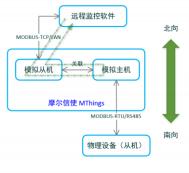 3.16.1
透過モードの適用
Moore Messenger MThingsは、チャネル、プロトコル、デバイスアドレス変換機能のために、トランスポートモードを介して2つの異なるデバイス(アナログスレーブとアナログマスター)を関連付けることをサポートしています。
準備作業:1)MThingsの中にアナログホストを作成し,南方向のシリアルデバイスに接続する;
2)北向きソフトウェアと接続するためのMThings内の新しい単一のネットワークリンク;
3)MThingsに新たに追加されたネットワークリンクに基づいて,新たにアナログスレーブを追加する;
図63透過モードのデバイス構成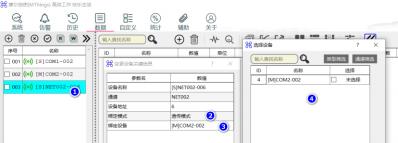
1.
ダブルクリック新しいスレーブ機器。
2.
ダブルクリックバインドモードの後、透過モードを選択します。
3.
ダブルクリック装備を装備する。
4.結合されたデバイスを選択します。
デバイスの関連付けとチェーン構築の後、北向きの“リモート監視ソフトウェア”はイーサネットを使用してMThings経由で南向きのシリアルデバイスにアクセスできます。
|
| 透過モードのスレーブはデバイスデータを設定できません。 |
3.16.2キャッシュモードアプリケーション
Moore Messenger MThingsは、チャネル、プロトコル、デバイスアドレス変換機能を実装するために、キャッシュモードを介して2つの異なるデバイス(アナログスレーブとアナログマスター)の関連付けをサポートします。
準備作業:1)MThingsの中にアナログホストを作成し,南方向のシリアルデバイスに接続する;
2)北向きソフトウェアと接続するためのMThings内の新しい単一のネットワークリンク;
3)MThingsに新たに追加されたネットワークリンクに基づいて,新たにアナログスレーブを追加する;
図64キャッシュモード構成とデバイスバインディング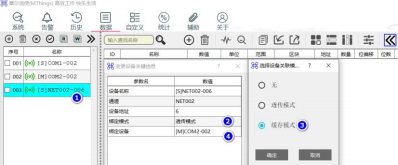
1.
ダブルクリック機械設備から。
2.
ダブルクリックBindingモード
3.キャッシュモードを選択して保存します。
4.外部へのデータ転送を必要とするデバイスをバインドします。
|
| キャッシュモードのスレーブはデバイスデータを設定できませんが、関連するエミュレートホストは有効なデータを設定し、ポーリングを開始する必要があります。キャッシュモードでは、北向きデバイスからのリクエストが南向きデバイスの設定よりも多い場合、自動的に0が補正されます。 |
3.17アラームデータ。
警告データページは設備警告生成、記憶、配置、展示、導出機能、音声提示を提供し、多条件、設備間で警告情報を生成することをサポートし、基準を参照する:“IEC 62682 2014”、
GB/T 412 6 1 -2022プロセス産業警報システム管理この機能には許可が必要です。
図65アラームデータ機能表示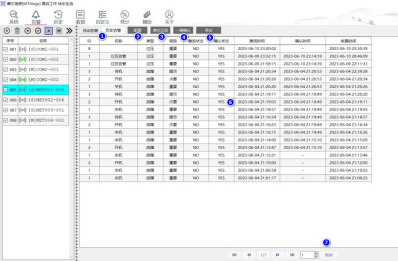
1.アラーム記録の種類を切り替え、アクティブアラームは“確認が必要”と“確認が不要”の2つのカテゴリにminかれています。
確認済みのアクティブなアラートレコードは、履歴アラートに変換する前に復元され、確認される必要があります。
2.アラーム設定ポータルを維持する。
3.すべてのアラームレコードを削除します。
4.確認が必要なすべてのアクティビティを確認します。
5.すべてのアラームレコードをcsv形式でエクスポートします。
6.ダブルクリックした後、アクティブなアラートレコードを確認します。
7.アラームデータ表示テーブルページのページ、ジャンプ機能。
図66アラーム設定機能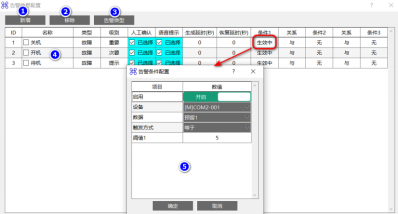
1.アラーム設定を追加します。
2.選択したアラート設定を削除します。
3.アラートの種類を編集して、さまざまなアラート構成を分類します。
4.アラーム設定ログテーブル。
5.“アラート条件設定”ダイアログ。
表 17アラーム情報配置表パラメータ定義| パラメータ | 用途構成方法 |
| 名前は | アラーム名を指定します。 |
| タイプの種類 | 事前構成済みのアラート·タイプ·テーブルに基づいて、現在の構成のタイプを選択します。 |
| レベルレベルレベル | オプション“重要”、“マイナー”、“プロンプト”。 |
| Voice Hintの発音 | 選択すると障害レベルに応じて異なる音声プロンプトが表示されます |
| 手動で確認 | 現在のアラート構成にユーザーの確認が必要かどうかを指定します。 |
| 生成遅延(秒) | アラームのジッタを防止し、アラーム生成遅延を設定し、アラーム条件はその時点で持続します。 |
| セグメント内でアクティブなアラームレコードを生成できます。 |
| リカバリ遅延(秒) | アラームのジッタを防止し、アラームの回復遅延を設定し、アラーム条件がその時間の間に継続して成立しない場合は、活動アラームを回復したとマークすることができます。 |
| 条件 1。 | 警報トリガー条件 1 |
| 人間関係は | アラームトリガー条件 1と2の論理的関係 |
| 条件 2。 | 警報トリガー条件 2 |
| 人間関係は | アラームトリガー条件 2と3の論理的関係 |
| 条件 3。 | 警報トリガー条件 3 |
表 18アラーム条件配置表パラメータ定義| パラメータ | 用途構成方法 |
| 有効にする | トリガー条件を有効にすると、このスイッチをオンにします。 |
| 設備は | 関連するデバイスを選択します。 |
| データは | 関連付けられているデバイスデータを選択します。 |
| トリガーモード | トリガー·タイプを選択します。オプション“≪より大きい| Greater | emdw ≫”、“≪等しい| Greater | emdw ≫”、“≪等しい| Equals | emdw ≫”、“≪等しくない| Not Equals | emdw ≫”、“≪以下| Less | emdw ≫”、“≪間| Between | emdw ≫”、“≪なし| Not | emdw ≫”、“≪トリガー | Not | emdw ≫”を選択します。 |
| しきい値1 | トリガ方式にセットされた条件判定閾値。 |
| リターン1。 | 条件が成立しないの回差幅。
“等しい”“等しくない”はトリガーモードでは有効になりません。 |
| しきい値2 | [間] Inter-In、[間なし] No Inter-Inのトリガーにのみ機能します。 |
| リターン2。 | [間] Inter-In、[間なし] No Inter-Inのトリガーにのみ機能します。 |
3.18リクエストのカスタマイズ
MThingsは、MODBUSプロトコル要件に従って作成したエミュレートホストデバイスに基づいてカスタムメッセージを送信できます。
ユーザーはメッセージPDUセクションを入力するだけで、MThingsはデバイスが使用するプロトコルタイプに自動的に適応し、メッセージを最後から最後まで追加し、最終的に完全なメッセージを送信します。
MThingsのカスタム機能は、統計メッセージ要求レイテンシをサポートし、遅延時間のパーシステントカーブ監視をサポートし、スレーブのパフォーマンスと信頼性を監視するために使用できます。
|
| カスタムリクエスト機能はアナログホストのみを対象とし、標準機能コードまたはカスタム機能コードを使用できます。リクエストOperationをカスタマイズする前に、左側のデバイスリストで現在のデバイスが正しいことを確認してください。 |
図67カスタム要求操作の概略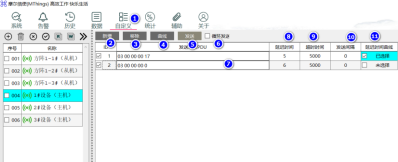
1. [カスタマイズ]メインメニューをクリックして、カスタマイズリクエストページに移動します。
2. [新規作成]ボタンをクリックして、カスタム要求情報の新しい行を作成します。
3. [削除]ボタンをクリックして、チェックされたカスタムリクエスト情報行を削除します。
4. [カーブ]ボタンをクリックして[データカーブ表示]を開き、遅延時間カーブデータを表示します。
5. [送信]ボタンをクリックして、チェックしたカスタムリクエスト情報を送信します。
6.循環送信が必要な場合は、“循環送信”にチェックを入れます。
7.カスタムメッセージPDUの入力に使用します。
8.カスタムリクエストとレスポンスの間の遅延時間が表示されます。編集できません。
9.現在のローのカスタムリクエストのタイムアウト時間、つまり応答が許可される最大時間の範囲を設定できます。この時間を超えると、リクエストはタイムアウトとなります。
10.次のリクエストを開始する前に、現在の行のカスタムリクエストレスポンスの終了後のインターバル待機時間を設定できます。
11.選択後、ソフトウェアは、その行のカスタムリクエストの遅延時間をデータ曲線として長期監視します。
3.19メッセージの統計
MThingsは、Communicationインタラクション中にアナログホストデバイスとアナログスレーブデバイスをサポートし、統計的なインタラクションデータを同期します。
1.送受信状況を判別し、パケット損失率を正確に統計し、異常タイプを細分化します。
2.パケットロス数の継続的な曲線監視をサポートし、ユーザーがパケットロスを識別できます。
3.リンクとデバイスの2つの異なる次元で統計をサポートし、リンク下の合計データを同時に表示したり、それぞれのデバイスの統計データを表示したりできます。
図68の統計操作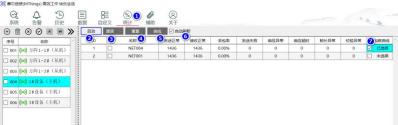
1. [統計]メインメニューをクリックして、統計ページに移動します。
2.ソフトウェアが起動すると、デフォルトで統計機能がオフになり、“起動”ボタンをクリックして統計機能を開始します。
3.統計結果を切り替えるために使用されるディメンション。デバイスとリンクにminかれています。デバイスを選択すると、すべてのCommunicationデバイスの統計結果が統計リストに含まれます。リンクを選択すると、すべてのCommunicationリンクの統計結果が統計リストに含まれます。
4. [リセット]ボタンをクリックすると、すべての統計値が0になり、再カウントが開始されます。
5. [カーブ]ボタンをクリックして[データカーブ表示]を開き、パケットロス曲線を表示します。
6. [自動更新]を選択すると、テーブル内のデータが更新され続けます。そうでないと、テーブル内のデータが一時停止されます。
7.パケットロス数を継続的に監視する必要があるオブジェクトを選択します。
表 19統計項目の定義| データは | 意味の意味 |
| 普通に送る。 | リンクに正常に送信されました |
| 受信は正常。 | 通常のホスト要求またはスレーブからデータ返信を受信した |
| パケット損失率 | エミュレートされたホストのみ
パケット損失率%=送信正常受信正常応答異常
普通に送信する |
| 送信失敗です。 | リンクの例外によりデータを発行できません |
| 応答の例外 | スレーブが例外フレームを返信する(リクエストファンクションコード+0 x 80) |
| レスポンス·タイムアウト | 正常なスレーブ応答フレームが受信されませんでした |
| フレーム長異常 | 受信したデータが正常にParseされません |
| 検証の例外 | 受信したメッセージには以下の検証エラーがあります。
CRC、LRC、フレームシーケンス、プロトコルタイプ |
|
| 統計プロセスにはデバイスCommunicationメッセージが必要であり、パケットキャプチャプロセス統計をサポートしていません。リンク内に異常メッセージが表示され、デバイスアドレスが認識されない場合、そのような異常メッセージは“その他”デバイスに分類されます。統計処理中に元のメッセージを保存し、問題分析を容易にすることを提案する。 |
3.20補助的なガジェット
MThingsは一般的なMODBUSチューニングツールとして機能し、複数の補助ツールを提供します。
高度なメッセージデータ分析。
図69補助ツールの動作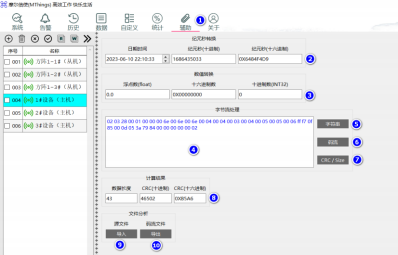
1. [補助]メインメニューをクリックして、補助ページに移動します。
2.紀元秒と標準時(UTC)の換算は、それぞれの修正に対応し、自動同期化される。
3.数値変換の異なるタイプ、サポートされている変更、自動同期。
4.バイトストリーム処理機能:Parseするバイトストリームまたは文字列を入力します。
5.バイトストリーム処理機能。“文字列”ボタンをクリックすると、入力したストリームを文字列形式に変換できます。例えば、ストリーム“31 32 33 34 35 36 37 38 39 30”を“123456 7890”に変換することができます。
6.バイトストリーム処理機能:“ストリーム”ボタンをクリックすると、入力された文字列をコードストリームに変換できます。たとえば、文字列“123456 7890”を“31 32 33 34 35 36 37 38 39 30”に変換することができます。
7.バイトストリーム処理機能、“CRC/Size”ボタンをクリックして、ストリームデータの統計を計算できます。
CRC16とバイト数、その結果を以下に示します。
8.ストリームとインポートされたファイルのバイナリ計算結果を表示する。
9.ファイル解析機能、“インポート”ボタンをクリックすると、バイナリファイルをインポートし、ソフトウェアはファイルのバイト長、ファイルの合計CRC16を分析し、その結果を上記に示します。
10.ファイル解析機能、“エクスポート”ボタンをクリックすると、ソフトウェアはインポートされたバイナリソースファイルをストリームテキストファイルに変換します。



666
第一次使用,应该能满足我的需求!
不错