前の記事
前の2章では、flowforgeの起源と機能について説明しましたが、その使い方については説明しません。
それを使う。この記事では、WindowsシステムにFlowForgeをインストールする方法を説明します。
環境の準備
Windowsシステムにflowforgeをインストールするには、バージョン16以上のNodejsが必要です。
Windowsのバージョンは10または11です。
インストールする。
インストール手順
最初のステップ:Cディスクの下にflowforgeディレクトリを作成します。
手順2最新バージョンのResource Complexをダウンロードします。https//github.com/flowforge/installer/releases/latest/download/flowforge-installer.zip
ステップ3:圧縮パッケージを解凍し、最初のステップで作成したflowforgeディレクトリに圧縮パッケージの内容をコピーします。
コピー後の内容は以下の通りで、最新バージョンは1.4.0です。
ステップ4:ダブルクリックしてflowforgeディレクトリのinstall.batを実行し、すべてのプロジェクトの依存関係をインストールします。プロセスは少し時間がかかるかもしれません。
手順5インストールが完了したら、c flowforgebinflowforge.batファイルをダブルクリックして実行します。
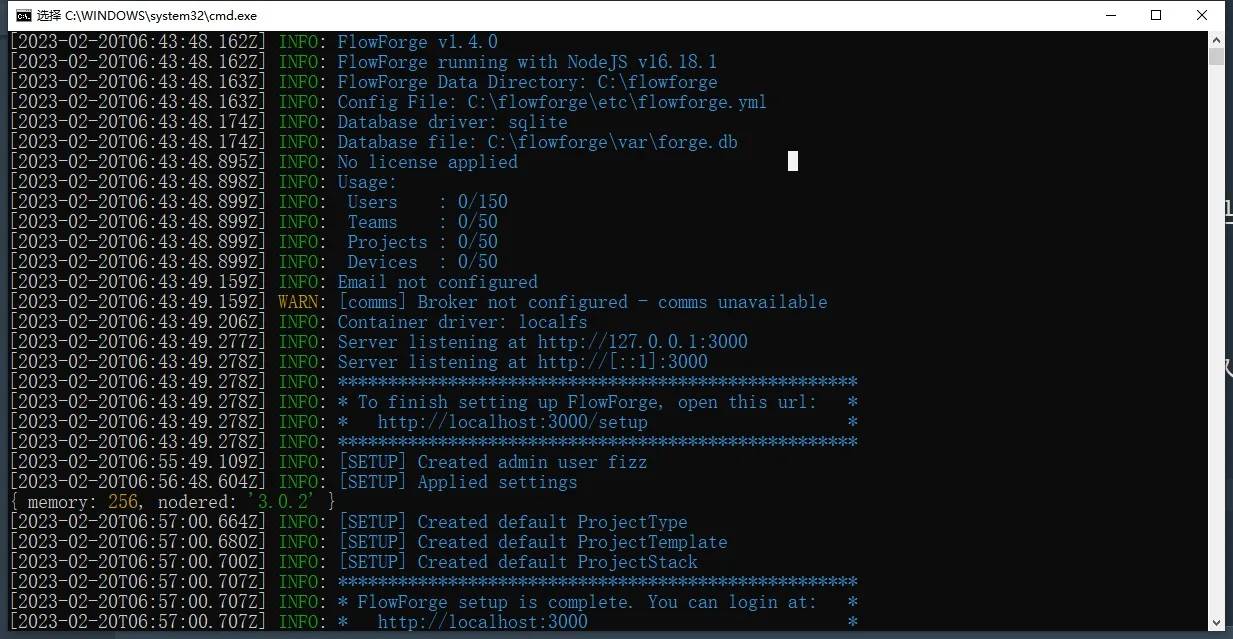
前のすべてが正常であれば、実行すると次のようになります:
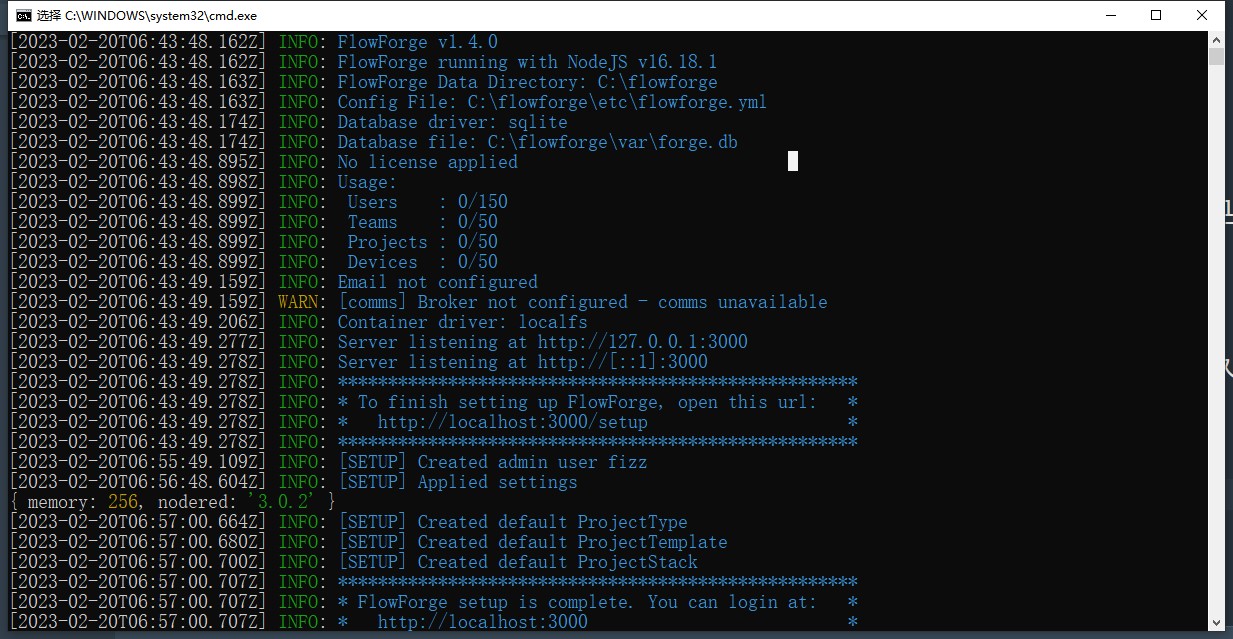
この時点で、サービスは通常通り開始されます。Windowsユーザーのインストールを容易にするために、関係者はプロジェクトをインストールし、起動を2つのbatファイルにカプセル化しました。とても親切だと言えます。
さらに、flowforgeはDocker、Linux、macOS、k 8 sにもインストールされています。
コンソールの印刷に基づいて、flowforgeサービスのアクセスアドレスがhttp://127.0.0.1:3000であることがわかります。
次の記事では、起動パラメータの詳細を説明します。
初期化の設定
flowforgeサービスが開始されると、ブラウザでhttp://127.0.0.1:3000にアクセスするとflowforgeのページが表示されます。
最初の訪問者は、システム設定を適用するこのようなページに移動します。

ボタンをクリックして管理者アカウントを設定します。
完了したら、次へ
商用証明書を購入した場合は、こちらから有効化できます。
コミュニティ版の利用
すべての設定が完了し、システムにログインすると、このページが表示されます。システムが初期化され、ログインは成功しました。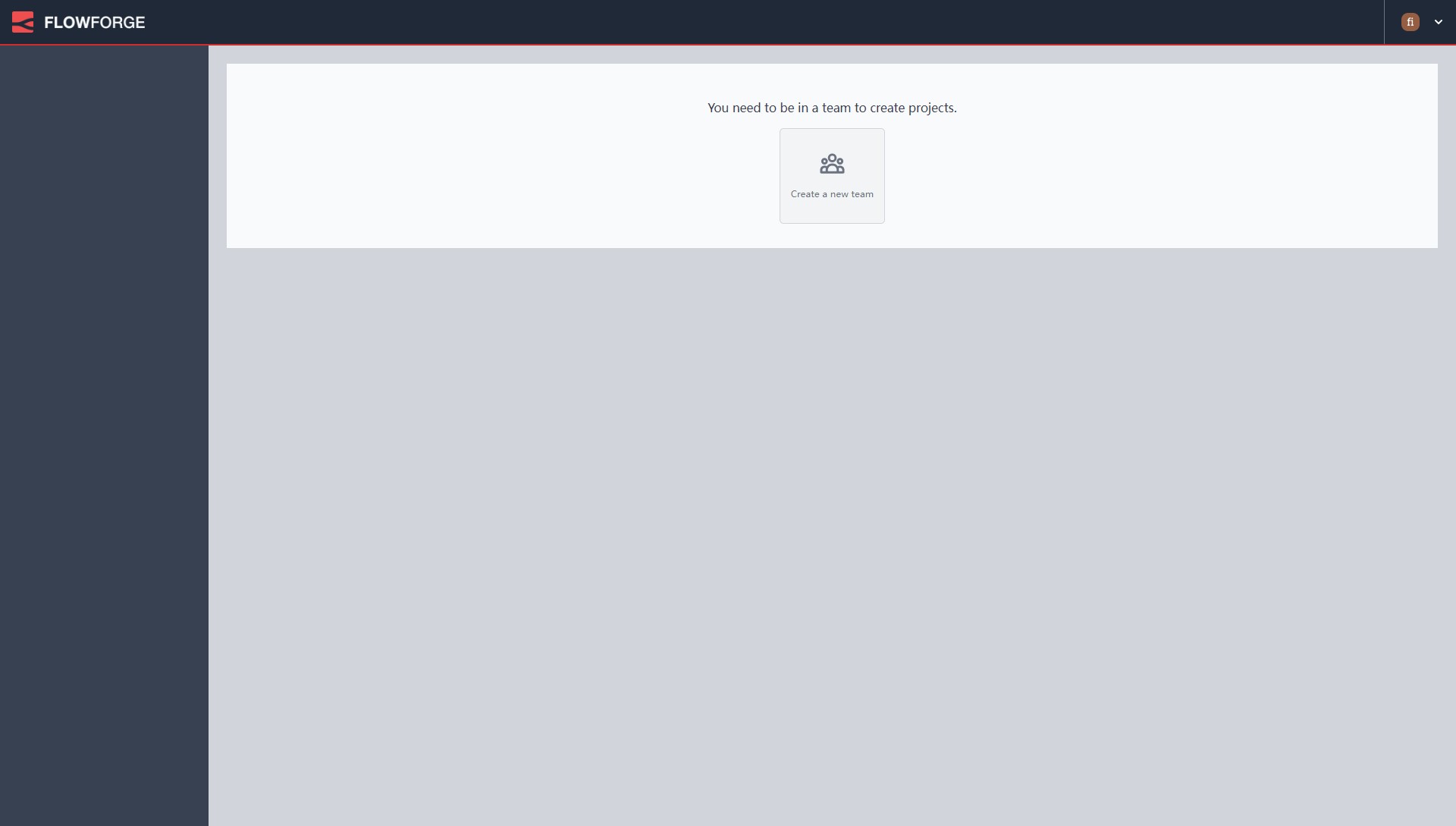
概要まとめ
全体的に、最初のインストール、登録は非常にスムーズです。node-redと同じくらい簡単にプレイできます。詳細は後述する。注目を浴びる。


发表回复