Präambel
Die beiden vorherigen Kapitel beschreiben die Ursprünge und Eigenschaften von Flowforge, und es gibt keine Informationen darüber, wie man es benutzt, und dieses Kapitel beginnt mit einer Einführung in
seine Nutzung. In diesem Artikel wird beschrieben, wie man Flowforge auf einem Windows-System installiert.
Vorbereitung der Umgebung
Für die Installation von Flowforge unter Windows-Systemen ist Nodejs Version 16 oder höher erforderlich.
und Windows-Version 10 oder 11.
Installation
Installationsschritt
Erster Schritt: Erstellen Sie das Verzeichnis flowforge unter der Festplatte c.
Sch ritt 2: Laden Sie die neu este Version des Reso urce Com pression Pack ages her unter , https ://github.com/flowforge/installer/releases/latest/download/flowforge-installer.zip
Schritt 3: Entpacken Sie das Paket und kopieren Sie den Inhalt des Pakets in das im ersten Schritt erstellte Flowforge-Verzeichnis.
Nach der Kopie ist der Inhalt wie folgt, die aktuellste Version ist 1.4.0.
Schritt 4: Doppelklicken Sie auf install.bat unter dem Verzeichnis Flowforge, installieren Sie alle Abhängigkeiten, der Prozess kann ein wenig länger dauern, trinken Sie eine Tasse Kaffee langsam usw.
Schritt 5: Doppelklicken Sie nach Abschluss der Installation auf die Datei c:flowforgebinflowforge.bat.
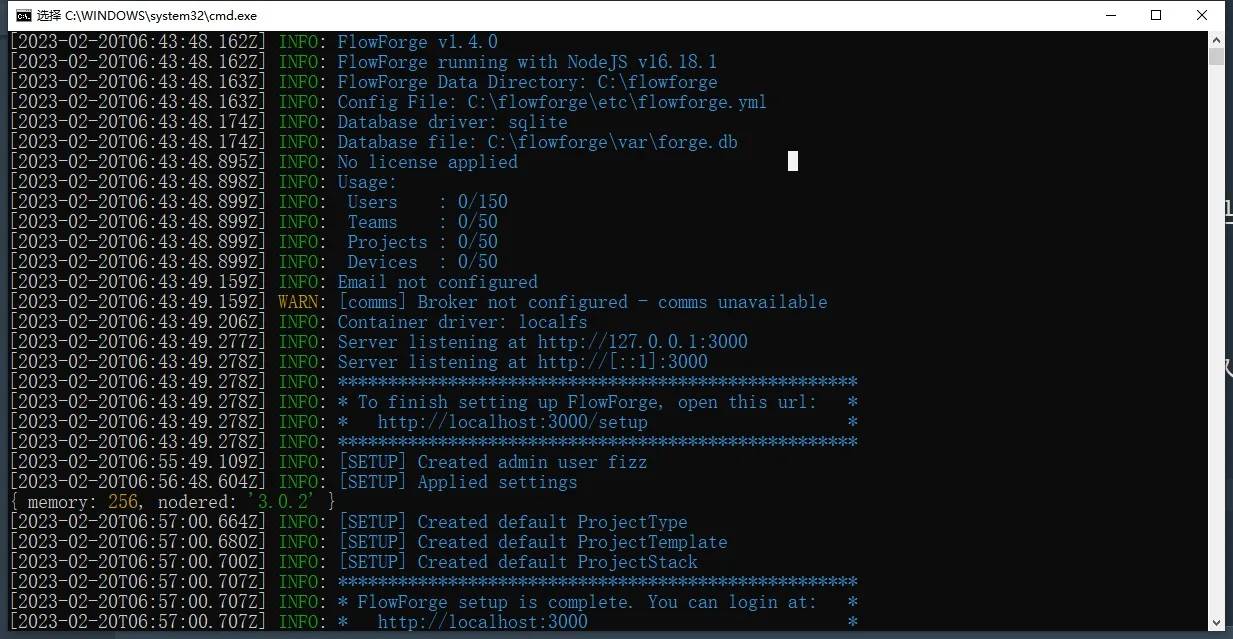
Wenn alles vorne in Ordnung ist, dann nach dem Laufen, werden Sie die folgende Abbildung sehen:
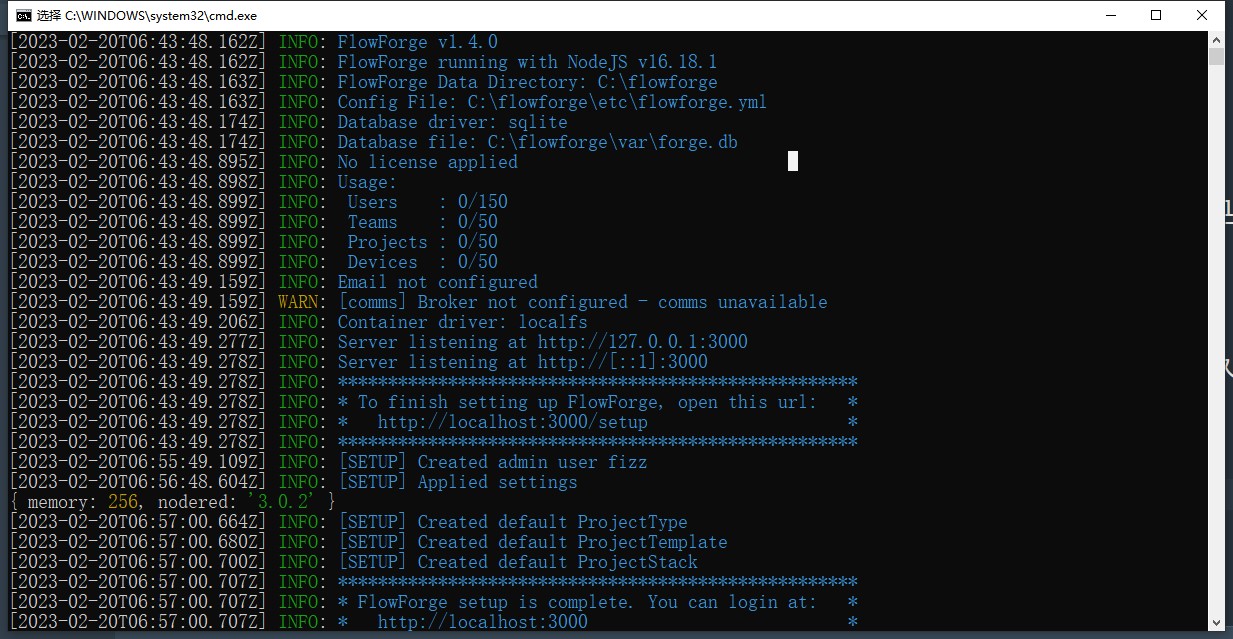
In diesem Moment wird der Service normal gestartet. Um die Installation für Windows-Benutzer zu erleichtern, hat das offizielle Personal das Projekt installiert und in zwei Bat-Dateien eingeschlossen. Man kann sagen, sehr vertraut.
Darüber hinaus ist Flowforge auch für Docker, Linux, MacOS, K8s installiert.
Basi erend auf dem Dru ck der Konso le können wir sehen , dass die Ad resse des flow for ge - Di en stes alshttp://127.0.0.1:3000
Im folgenden Artikel werden die Konfigurationsparameter des Starts ausführlich erläutert.
Initialisierung Setup
Nach dem Start des flow for ge - Di en stes nut zen Sie den Bro wserhttp://127.0.0.1:3000Hier könnt ihr euch die Seite von F low for ge an sehen .
Der erste Besuch führt zu einer solchen Seite, die die Systemeinstellungen anwendet.

Klicken Sie auf die Schaltfläche, um mit der Einrichtung des Administratorkontos zu beginnen.
Nachdem Sie vollständig ausgefüllt haben, klicken Sie auf Nächste.
Wenn Sie die Business-Version des Zertifikats gekauft haben, können Sie es hier aktivieren.
Klicken Sie auf die Community-Version verwenden
Alles ist eingerichtet, Login-System Sie sehen diese Seite. Systeminitialisierung, erfolgreiche Anmeldung.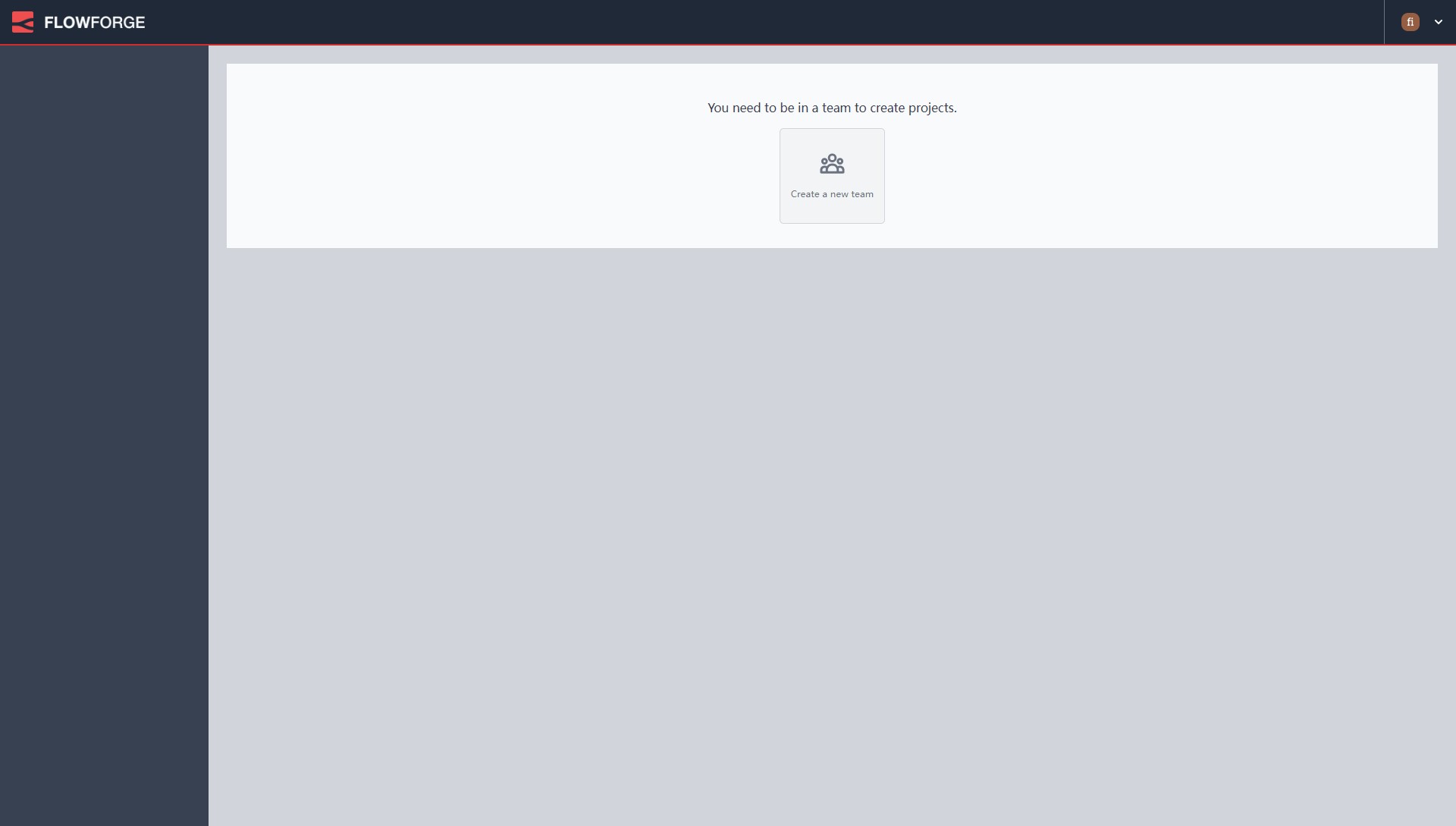
Zusammenfassung
Die erste Installation, Registrierung, war insgesamt reibungslos. Es war so gut wie bei Node-Red. Später werden weitere Funktionen erläutert. Aufmerksamkeit willkommen.


Antwort veröffentlichen