

1.사용자 지정 프로토 콜 지침 소개
사용자 정의 지침 은 사용자가 T DF H 표준 프로토 콜 에만 국 한 되지 않고 일부 프로젝트 에서 다른 프로토 콜 을 사용할 필요가 있도록 하기 위해 설계 되었으며 , 프로젝트 에서 mod bus 프로토 콜 을 사용할 수 있으며 , 사용자 정의 프로토 콜 은 주로 두 개의 큰 모듈 , 하나는 사용자 정의 프로토 콜 전송 모듈 , 다른 하나는 사용자 정의 명령 수신 분석 모듈 을 포함 합니다 .
2.사용자 정의 계약을 보내는 방법
기존 엔지니어 링 파일을 새로 만들 거나 열 고 컨트롤 을 선택 하고 버튼 컨트롤 을 예 로 사용하여 이벤 트를 추가 하고 처리 방법을 " 명 령 전송 → [ 사 용 자 정의 프로토 콜 ] 직 렬 포 트 명령을 전송 " 으로 설정 하여 컨트롤 을 추가 하여 사용자 정의 프로토 콜 을 전송 할 수 있습니다 . 그림 2. 1 과 같이 표시 됩니다 .
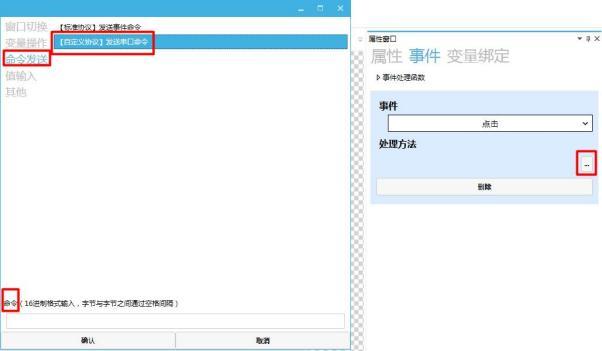 그림 2. 1 사용자 정의 프로토 콜 전송 추가
3.사용자 정의 프로토 콜 메시지를 보내는 방법
1, 사용자 정의 명령 함 수 설명
명령 아래 의 입력 상 자를 클릭 하여 사용자 정의 명령 함 수 설명 창 을 팝 업 하고 입력 상 자에 16 진 수 숫 자를 입력 할 수 있으며 , CR C 알고리즘 에 대한 알고리즘 연 산을 수행 할 수 있으며 , 사용자 정의 명령 함 수 설명 창 에 따라 사용자 정의 프로토 콜 전송 을 설정 할 수 있으며 그림 3. 1 과 같이 표시 됩니다 .
그림 2. 1 사용자 정의 프로토 콜 전송 추가
3.사용자 정의 프로토 콜 메시지를 보내는 방법
1, 사용자 정의 명령 함 수 설명
명령 아래 의 입력 상 자를 클릭 하여 사용자 정의 명령 함 수 설명 창 을 팝 업 하고 입력 상 자에 16 진 수 숫 자를 입력 할 수 있으며 , CR C 알고리즘 에 대한 알고리즘 연 산을 수행 할 수 있으며 , 사용자 정의 명령 함 수 설명 창 에 따라 사용자 정의 프로토 콜 전송 을 설정 할 수 있으며 그림 3. 1 과 같이 표시 됩니다 .
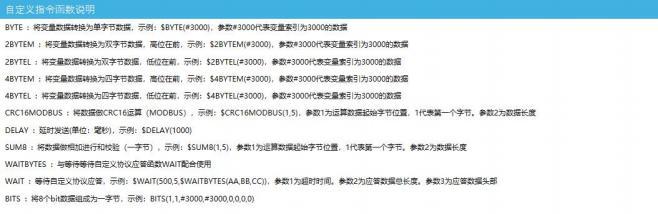 그림 3. 1 사용자 정의 명령 어 함 수 설명
BY TE (바 이트)
키 워 드는 $B Y TE (# 3000) 와 같은 단일 바 이트 이며 , 인 덱 스 3000 변 수의 값 이 해당 위치 에서 가장 낮은 바 이트 를 취 한다는 것을 의미합니다 . 예를 들어 인 덱 스 3000 변 수의 값 이 0 x 10 24 인 경우 , 사용자 정의 프로토 콜 55 AA $B Y TE (# 3000) 10 ff 를 전송 해야 합니다 .
55 AA 24 10 FF .
또한 55 AA $B Y TE (# 3000 + 2) 10 ff 를 실행 할 수 있으며 , 사용자 정의 프로토 콜 명령 은 55 AA 26 10 FF 입니다 .
2 B Y T EM
BY TE 사용 법 과 일치 하지만 키 워 드는 두 바 이트 로 표시 되며 , 끝 ' M ' 은 높은 위치를 나타 냅니다 , 예를 들어 인 덱 스 3000 변 수의 값 은 0 x 1234 이 므로 위 치는 0 x 12 0 x 34 입니다 . 사용자 정의 프로토 콜 55 AA $2 BY T EM (# 3000) 10 ff 를 전송 해야 한다고 가정 하면 사용자 정의 프로토 콜 명령 은 55 AA 12 34 10 FF 입니다 .
2 바 텔
예를 들어 , 인 덱 스 3000 변 수의 값 이 0 x 1234 이 면 위치 가 0 x 34 0 x 12 이며 , 사용자 정의 프로토 콜 55 AA $2 BY T EL (# 3000) 10 ff 를 전송 해야 한다고 가정 하면 사용자 정의 프로토 콜 명령 은 : 55 AA 34 12 10 FF 입니다 .
4 B Y T EM
BY TE 사용 법 과 일치 하지만 키 워 드는 4 바 이트 로 표시 되며 , 끝 에있는 ' M ' 은 높은 위치를 나타 냅니다 , 예를 들어 인 덱 스 3000 변 수의 값 은 0 x 123 45 67 8 이 므로 위 치는 0 x 12 0 x 34 0 x 56 0 x 78 입니다 . 사용자 정의 프로토 콜 55 AA $4 BY T EM (# 3000) 10 ff 를 전송 해야 한다고 가정 하면 사용자 정의 프로토 콜 명령 은 다음과 같습니다 . 55 AA 12 34 56 78 10 FF .
4 바 텔
4 B Y T EL 의 사용 과 마찬가지로 , 4 바 이트 와 낮은 비트 앞에 , 동일한 작업 과 변 수 값 , 예를 들어 $4 B Y T EL (# 3000) 을 가져 오는 데 사용됩니다 . 이 값 이 1 인 경우 , 위 치는 01 입니다 .
그림 3. 1 사용자 정의 명령 어 함 수 설명
BY TE (바 이트)
키 워 드는 $B Y TE (# 3000) 와 같은 단일 바 이트 이며 , 인 덱 스 3000 변 수의 값 이 해당 위치 에서 가장 낮은 바 이트 를 취 한다는 것을 의미합니다 . 예를 들어 인 덱 스 3000 변 수의 값 이 0 x 10 24 인 경우 , 사용자 정의 프로토 콜 55 AA $B Y TE (# 3000) 10 ff 를 전송 해야 합니다 .
55 AA 24 10 FF .
또한 55 AA $B Y TE (# 3000 + 2) 10 ff 를 실행 할 수 있으며 , 사용자 정의 프로토 콜 명령 은 55 AA 26 10 FF 입니다 .
2 B Y T EM
BY TE 사용 법 과 일치 하지만 키 워 드는 두 바 이트 로 표시 되며 , 끝 ' M ' 은 높은 위치를 나타 냅니다 , 예를 들어 인 덱 스 3000 변 수의 값 은 0 x 1234 이 므로 위 치는 0 x 12 0 x 34 입니다 . 사용자 정의 프로토 콜 55 AA $2 BY T EM (# 3000) 10 ff 를 전송 해야 한다고 가정 하면 사용자 정의 프로토 콜 명령 은 55 AA 12 34 10 FF 입니다 .
2 바 텔
예를 들어 , 인 덱 스 3000 변 수의 값 이 0 x 1234 이 면 위치 가 0 x 34 0 x 12 이며 , 사용자 정의 프로토 콜 55 AA $2 BY T EL (# 3000) 10 ff 를 전송 해야 한다고 가정 하면 사용자 정의 프로토 콜 명령 은 : 55 AA 34 12 10 FF 입니다 .
4 B Y T EM
BY TE 사용 법 과 일치 하지만 키 워 드는 4 바 이트 로 표시 되며 , 끝 에있는 ' M ' 은 높은 위치를 나타 냅니다 , 예를 들어 인 덱 스 3000 변 수의 값 은 0 x 123 45 67 8 이 므로 위 치는 0 x 12 0 x 34 0 x 56 0 x 78 입니다 . 사용자 정의 프로토 콜 55 AA $4 BY T EM (# 3000) 10 ff 를 전송 해야 한다고 가정 하면 사용자 정의 프로토 콜 명령 은 다음과 같습니다 . 55 AA 12 34 56 78 10 FF .
4 바 텔
4 B Y T EL 의 사용 과 마찬가지로 , 4 바 이트 와 낮은 비트 앞에 , 동일한 작업 과 변 수 값 , 예를 들어 $4 B Y T EL (# 3000) 을 가져 오는 데 사용됩니다 . 이 값 이 1 인 경우 , 위 치는 01 입니다 .
 00
00
 00
00
 00 , 사용자 정의 프로토 콜 55 AA $4 B Y T EL (# 3000) 10 ff 를 전송 해야 한다고 가정 하면 , 전송 된 사용자 정의 프로토 콜 명령 은 : 55 AA 01 00 00 00 10 FF 입니다 .
CR C 16 MO DB US
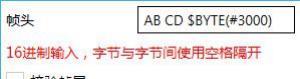
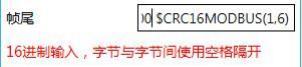
이 키 워 드는 이 위치 에서 표준 MO DB US 를 사용하는 검 증 방법을 나타 냅니다 . 크 기는 2 바 이트 이며 , $CR C 16 MO DB US (a , b) 로 작성 되며 , 매 개 변 수 a 는 검 증이 시작 되는 위치를 나타 냅니다 . 예를 들어 , 비트 1 에서 시작 됩니다 . 매 개 변 수 a 는 1 이 고 매 개 변 수 b 는 AB CD $B Y TE (# 3000) $CR C 16 MO DB US (1, 3) 와 같은 필요한 검 증 길 이를 나타 냅니다 . 여기서 매 개 변 수 a 는 1 이며 첫 번째 바 이트 에서 검 증 되며 매 개 변 수 b 는 3 이며 검 증 길 이는 3 입니다 .
DEL A Y (지 연)
이 키 워 드는 사용자 정의 명령 뒤에 쓰 여 있으며 , 예를 들어 $D ELA Y (1 000) 는 1000 ms 의 전송 을 지 연 해야 하며 , 예를 들어 사용자 정의 프로토 콜 55 AA 11 10 ff $D ELA Y (1 000) 를 전송 해야 하는 경우 , 1000 ms 의 전송 을 지 연 해야 하는 사용자 정의 프로토 콜 명령 은 다음과 같습니다 : 55 AA 11 10
FF .
S UM 8
이 키 워 드는 CR C 16 MO DB US 와 함께 $S UM 8 (a , b) 로 작성 된 1 바 이트 누 적 검 사를 나타 냅니다 .
대기 (Wa it)
이 키 워 드는 $WA IT 와 같은 독 점 키 워 드 WA IT B Y T ES 와 함께 사용되는 블록 을 나타 냅니다 . (3 00, 9, $WA IT B Y T ES (0 x 45, 0 K)), 다음 프레 임 명령을 전송 하기 전에 0 x 45, 0 K 의 데이터 헤 더 를 수신 하고 9 의 응답 을 기다리는 다음 프레 임 명령을 전송 하거나 300 밀 리 초 의 시간 초 과 (응 답 없음) 를 수신 하여 다음 프레 임 명령을 전송 하여 데이터 혼란 을 피 하고 WA IT B Y T ES 키 워 드의 대기 수신 데이터 세 그 먼 트가 길 어 질 수 있습니다 .
B ITS
이 키 워 드는 1 바 이트 처리 , 고정 8 비트 , 예를 들어 : $B ITS (1, 0, 0, 0, 1, 0, 1), 그것은 0 x 8 d 를 나타 냅니다 , 그는 또한 변 수를 사용할 수 있습니다 : $B ITS (# 3000 , # 300 1, 1, 1, 0, 0, 0), 괄 호 안에 있는 요소 가 0 이 아닌 경우 , 고정 1, 8 미 만의 요소 , 자동 으로 0 을 채 웁 니다 .
2, 프레 임 헤 더 를 설정 하는 방법 (사 용 자 정의 프로토 콜 전송 프레 임 헤 더 설정)
헤 더 설정 , 헤 더 는 16 진 수 숫자 구성 , 헤 더 입력 과 같은 요구 에 따라 설정 할 수 있습니다 .
00 , 사용자 정의 프로토 콜 55 AA $4 B Y T EL (# 3000) 10 ff 를 전송 해야 한다고 가정 하면 , 전송 된 사용자 정의 프로토 콜 명령 은 : 55 AA 01 00 00 00 10 FF 입니다 .
CR C 16 MO DB US
이 키 워 드는 이 위치 에서 표준 MO DB US 를 사용하는 검 증 방법을 나타 냅니다 . 크 기는 2 바 이트 이며 , $CR C 16 MO DB US (a , b) 로 작성 되며 , 매 개 변 수 a 는 검 증이 시작 되는 위치를 나타 냅니다 . 예를 들어 , 비트 1 에서 시작 됩니다 . 매 개 변 수 a 는 1 이 고 매 개 변 수 b 는 AB CD $B Y TE (# 3000) $CR C 16 MO DB US (1, 3) 와 같은 필요한 검 증 길 이를 나타 냅니다 . 여기서 매 개 변 수 a 는 1 이며 첫 번째 바 이트 에서 검 증 되며 매 개 변 수 b 는 3 이며 검 증 길 이는 3 입니다 .
DEL A Y (지 연)
이 키 워 드는 사용자 정의 명령 뒤에 쓰 여 있으며 , 예를 들어 $D ELA Y (1 000) 는 1000 ms 의 전송 을 지 연 해야 하며 , 예를 들어 사용자 정의 프로토 콜 55 AA 11 10 ff $D ELA Y (1 000) 를 전송 해야 하는 경우 , 1000 ms 의 전송 을 지 연 해야 하는 사용자 정의 프로토 콜 명령 은 다음과 같습니다 : 55 AA 11 10
FF .
S UM 8
이 키 워 드는 CR C 16 MO DB US 와 함께 $S UM 8 (a , b) 로 작성 된 1 바 이트 누 적 검 사를 나타 냅니다 .
대기 (Wa it)
이 키 워 드는 $WA IT 와 같은 독 점 키 워 드 WA IT B Y T ES 와 함께 사용되는 블록 을 나타 냅니다 . (3 00, 9, $WA IT B Y T ES (0 x 45, 0 K)), 다음 프레 임 명령을 전송 하기 전에 0 x 45, 0 K 의 데이터 헤 더 를 수신 하고 9 의 응답 을 기다리는 다음 프레 임 명령을 전송 하거나 300 밀 리 초 의 시간 초 과 (응 답 없음) 를 수신 하여 다음 프레 임 명령을 전송 하여 데이터 혼란 을 피 하고 WA IT B Y T ES 키 워 드의 대기 수신 데이터 세 그 먼 트가 길 어 질 수 있습니다 .
B ITS
이 키 워 드는 1 바 이트 처리 , 고정 8 비트 , 예를 들어 : $B ITS (1, 0, 0, 0, 1, 0, 1), 그것은 0 x 8 d 를 나타 냅니다 , 그는 또한 변 수를 사용할 수 있습니다 : $B ITS (# 3000 , # 300 1, 1, 1, 0, 0, 0), 괄 호 안에 있는 요소 가 0 이 아닌 경우 , 고정 1, 8 미 만의 요소 , 자동 으로 0 을 채 웁 니다 .
2, 프레 임 헤 더 를 설정 하는 방법 (사 용 자 정의 프로토 콜 전송 프레 임 헤 더 설정)
헤 더 설정 , 헤 더 는 16 진 수 숫자 구성 , 헤 더 입력 과 같은 요구 에 따라 설정 할 수 있습니다 .
 3. 데이터 비 트를 설정 하는 방법
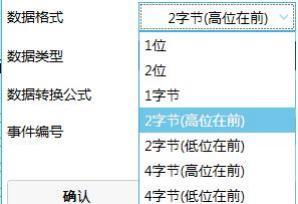
데이터 설정 , 전송 해야 할 변 수 데이터를 결정 하고 바 이트 수 를 결정 합니다 , 여기서 데이터는 $B Y TE ((# 3000 + 45) * 2) 와 같은 알고리즘 연 산을 수행 할 수 있습니다 : 변 수 # 3000 의 값 이 6 인 경우 , 위치 의 값 은 : (6 + 45) * 2 = 102 = 0 x 66 이 므로 데이터 비 트는 66 을 표시 해야합니다 .
4. 시 뮬 레이 션 시 연
시 뮬 레이 션 실행 버튼 을 클릭 합니다 .
3. 데이터 비 트를 설정 하는 방법
데이터 설정 , 전송 해야 할 변 수 데이터를 결정 하고 바 이트 수 를 결정 합니다 , 여기서 데이터는 $B Y TE ((# 3000 + 45) * 2) 와 같은 알고리즘 연 산을 수행 할 수 있습니다 : 변 수 # 3000 의 값 이 6 인 경우 , 위치 의 값 은 : (6 + 45) * 2 = 102 = 0 x 66 이 므로 데이터 비 트는 66 을 표시 해야합니다 .
4. 시 뮬 레이 션 시 연
시 뮬 레이 션 실행 버튼 을 클릭 합니다 .
 시 뮬 레이 션 실행 창 을 팝 업 합니다 .
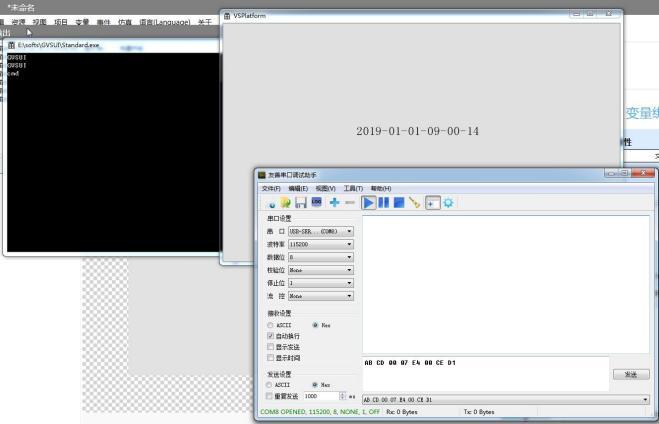
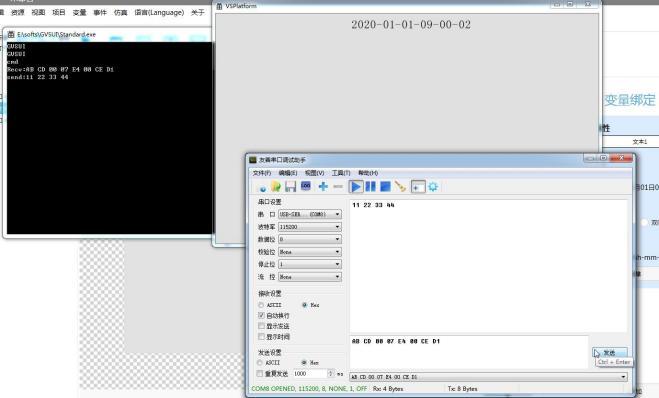
명령 어 보내 기 : FF AA 04 05 06 $B Y TE ((# 3000 + 45) * 2) $CR C 1,6 MO DB US (1, 6) $D ELA Y (3 000)
즉 , 버튼 컨트롤 을 클릭 하면 그림 3. 2 와 같이 " FF AA 04 05 06 66 9 E B 7 " 명령 이 수신 자 3000 ms 후에 수신 됩니다 .
시 뮬 레이 션 실행 창 을 팝 업 합니다 .
명령 어 보내 기 : FF AA 04 05 06 $B Y TE ((# 3000 + 45) * 2) $CR C 1,6 MO DB US (1, 6) $D ELA Y (3 000)
즉 , 버튼 컨트롤 을 클릭 하면 그림 3. 2 와 같이 " FF AA 04 05 06 66 9 E B 7 " 명령 이 수신 자 3000 ms 후에 수신 됩니다 .
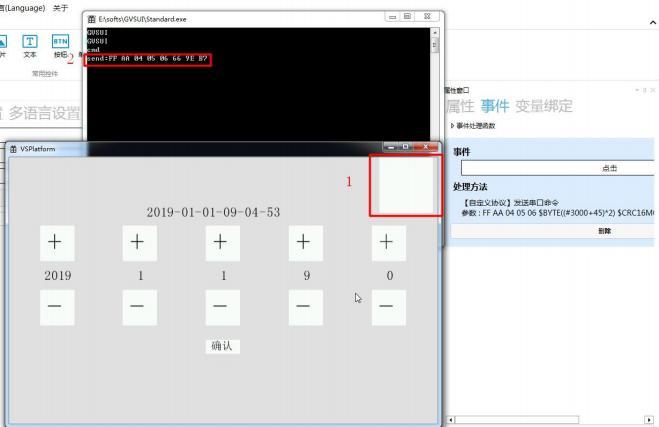 그림 3. 2 사용자 지정 프로토 콜 전송
4.사용자 정의 해석 을 추가 하는 방법
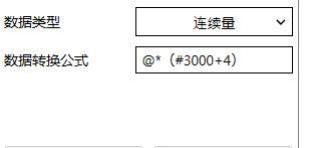
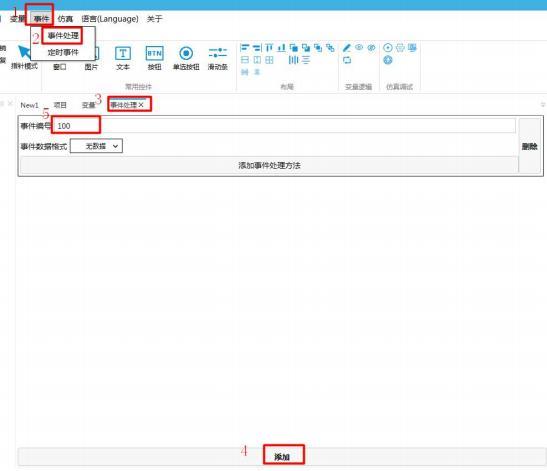
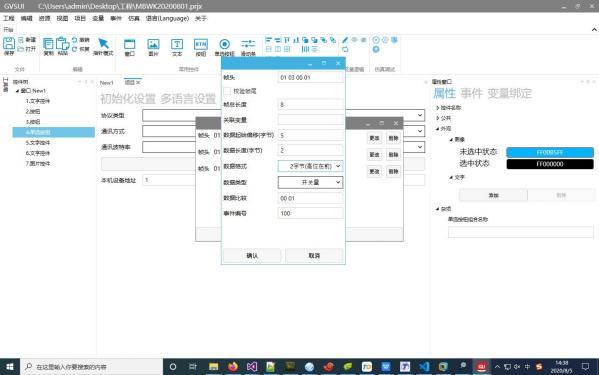
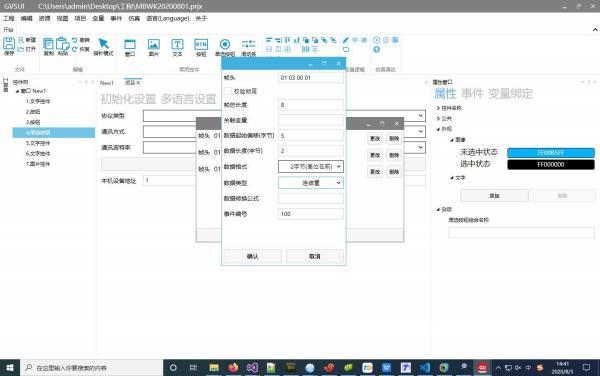
프로젝트 창 을 팝 업 프로젝트 창 을 클릭 하고 프로토 콜 설정 → 프로토 콜 유형 을 " 사 용 자 정의 프로토 콜 " 으로 설정 → 사용자 정의 프로토 콜 분석 설정 → 팝 업 분석 설정 창 → 추가 를 클릭 하여 사용자 정의 분석 설정 창 을 팝 업 하여 요구 사항 및 요구 사항 에 따라 설정 하여 그림 4. 1 과 같이 사용자 정의 프로토 콜 분석 을 추가 할 수 있습니다 .
그림 3. 2 사용자 지정 프로토 콜 전송
4.사용자 정의 해석 을 추가 하는 방법
프로젝트 창 을 팝 업 프로젝트 창 을 클릭 하고 프로토 콜 설정 → 프로토 콜 유형 을 " 사 용 자 정의 프로토 콜 " 으로 설정 → 사용자 정의 프로토 콜 분석 설정 → 팝 업 분석 설정 창 → 추가 를 클릭 하여 사용자 정의 분석 설정 창 을 팝 업 하여 요구 사항 및 요구 사항 에 따라 설정 하여 그림 4. 1 과 같이 사용자 정의 프로토 콜 분석 을 추가 할 수 있습니다 .
그림 4. 1 사용자 정의 프로토 콜 해석 추가
< div class = " ne - image - box " >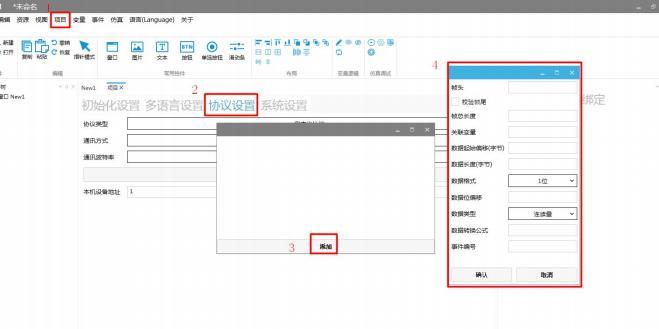


https://image.modbus.cn/wp-con <img class="ne-image ne-image-preview" draggable="true" src="tent / upload s / 20 23 / 06 / 20 250 9 15 12 2 40 7 38 7. j p g " alt =" wid th =" 29 6 " / >


< div class = " ne - image - w rap ne - image - load ed ne - image - style - none " 데이터 - testi d = " ne - card - image "

& lt ; div class = " ne - image - w rap ne - image - load ed ne - image - style - none " 데이터 - testid = " ne - card - image " >


답글 작성