

1. 원 형 포인 터 계 기 소개
원 형 포인 터 미 터는 일반적으로 온 도 계 다이 얼 의 디 스 플레이 와 같은 다이 얼 디 스 플레이 가 있는 상황에 사용됩니다 . 원 형 포인 터 미 터 컨트롤 에 적용 해야합니다 .
원 형 포인 터 미 터를 추가 하는 방법
프로젝트를 열 거나 새 프로젝트를 작성 하고 도구 상 자 에서 표준 컨트롤 을 클릭 하고 원 형 포인 터 미 터 아이 콘 을 클릭 하고 그림 2. 1 과 같이 컨트롤 을 추가 합니다 .
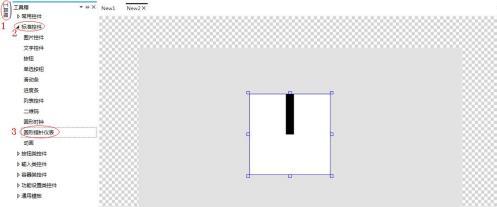 그림 2. 1 컨트롤 추가
사진 교체 방법
원 형 포인 터 미 터를 선택 하고 오른쪽 속 성 창 을 클릭 하여 이미지 수정 , 배경 은 원 형 포인 터 미 터의 밑 면 , 포인 터는 그림 3. 1 과 같이 원 형 포인 터 미 터의 포인 터 입니다 .
그림 2. 1 컨트롤 추가
사진 교체 방법
원 형 포인 터 미 터를 선택 하고 오른쪽 속 성 창 을 클릭 하여 이미지 수정 , 배경 은 원 형 포인 터 미 터의 밑 면 , 포인 터는 그림 3. 1 과 같이 원 형 포인 터 미 터의 포인 터 입니다 .
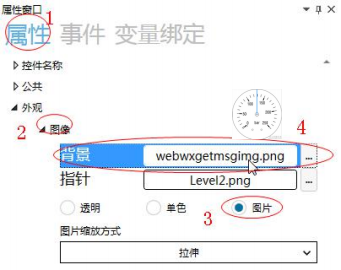 그림 3. 1 이미지 대체
시 뮬 레이 션 중에 둥 근 포인 터 미 터는 그림 3. 2 와 같이 대체 된 그림 으로 표시 됩니다 .
그림 3. 1 이미지 대체
시 뮬 레이 션 중에 둥 근 포인 터 미 터는 그림 3. 2 와 같이 대체 된 그림 으로 표시 됩니다 .
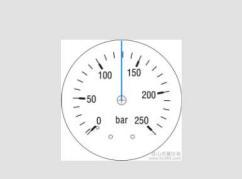 그림 3. 2 시 뮬 레이 션
4. Mis cell ane ous 를 설정 하는 방법
오른쪽 속 성 창 에서 를 클릭 합니다 .
그림 3. 2 시 뮬 레이 션
4. Mis cell ane ous 를 설정 하는 방법
오른쪽 속 성 창 에서 를 클릭 합니다 .
 그림 4. 1 과 같이 원 형 포인 터 미 터의 포인 터 오 프 셋 각 도 및 원 중심 횡 좌 표를 설정 할 수 있습니다 .
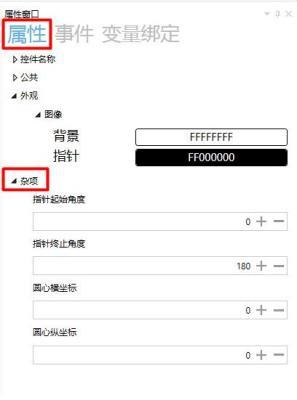 그림 4. 1 기타 설정
4. 1 포인 터 오 프 셋 각 도를 설정 하는 방법
포인 터 시작 / 종료 각 도 아래 의 입력 상 자를 클릭 하면 키 보 드 또는 " + "- " 버튼 을 통해 포인 터 시작 / 종료 각 도를 설정 하고 포인 터 각 도를 설정 하여 원 형 포인 터 미 터가 당 길 수있는 범 위를 설정 할 수 있습니다 .포인 터 시작 각 도는 기본 값 0 ° 이며 포인 터 기본 각 도는 180 ° 이며 범위 내에서 아무 래 도 당 길 수 있습니다 .
포인 터 시작 각 도가 -50 ° , 포인 터 끝 각 도는 250 ° , 원 형 포인 터 미 터는 - 50 ° - 250 ° 로 표시 되며 , 포인 터는 그림 4. 2 에 표시 된 바 와 같이 이 영역 에서만 슬 라이 딩 할 수 있습니다 .
그림 4. 1 기타 설정
4. 1 포인 터 오 프 셋 각 도를 설정 하는 방법
포인 터 시작 / 종료 각 도 아래 의 입력 상 자를 클릭 하면 키 보 드 또는 " + "- " 버튼 을 통해 포인 터 시작 / 종료 각 도를 설정 하고 포인 터 각 도를 설정 하여 원 형 포인 터 미 터가 당 길 수있는 범 위를 설정 할 수 있습니다 .포인 터 시작 각 도는 기본 값 0 ° 이며 포인 터 기본 각 도는 180 ° 이며 범위 내에서 아무 래 도 당 길 수 있습니다 .
포인 터 시작 각 도가 -50 ° , 포인 터 끝 각 도는 250 ° , 원 형 포인 터 미 터는 - 50 ° - 250 ° 로 표시 되며 , 포인 터는 그림 4. 2 에 표시 된 바 와 같이 이 영역 에서만 슬 라이 딩 할 수 있습니다 .
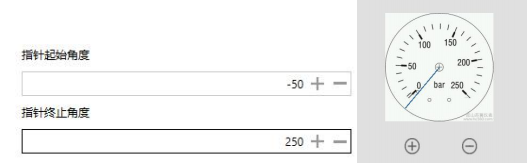 그림 4. 2 포인 터 시작 / 끝 각 도
4. 2 원 중심 좌 표를 설정 하는 방법
원 심 횡 좌 표 의 입력 상 자를 클릭 하면 키 보 드 또는 " + "- " 버튼 을 통해 원 심 횡 좌 표를 설정 할 수 있습니다 . 원 형 포인 터 미 터 밑 면 이 교체 된 후 밑 면 중심 이 중심 에 있지 않으면 원 심 횡 좌 표를 설정 하여 원 심 의 중심 을 찾을 수 있습니다 .그림 4. 3 과 같이 원 중심 의 횡 좌 표 의 위 치는 원 형 슬 라이 딩 막 대의 높이 및 폭 과 관련이 있습니다 .
그림 4. 2 포인 터 시작 / 끝 각 도
4. 2 원 중심 좌 표를 설정 하는 방법
원 심 횡 좌 표 의 입력 상 자를 클릭 하면 키 보 드 또는 " + "- " 버튼 을 통해 원 심 횡 좌 표를 설정 할 수 있습니다 . 원 형 포인 터 미 터 밑 면 이 교체 된 후 밑 면 중심 이 중심 에 있지 않으면 원 심 횡 좌 표를 설정 하여 원 심 의 중심 을 찾을 수 있습니다 .그림 4. 3 과 같이 원 중심 의 횡 좌 표 의 위 치는 원 형 슬 라이 딩 막 대의 높이 및 폭 과 관련이 있습니다 .
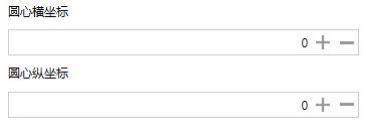 그림 4. 3 원 심 횡 좌 표
원 형 포인 터 미 터를 통해 압 력 표 면을 설정 하는 방법
다이 얼 을 통해 현재 압 력을 표시 하고 " + "- " 버튼 을 통해 압 력을 조정 할 수 있습니다 . 구체적인 작업 단계는 다음과 같습니다 .
1) 컨트롤 을 추가 하는 방법
프로젝트를 열 거나 새 프로젝트를 만들고 도구 상 자 에서 표준 컨트롤 을 클릭 하고 버튼 및 원 형 포인 터 미 터 아이 콘 을 클릭 하여 그림 5. 1 에 표시 된 바 와 같이 원 형 포인 터 미 터 와 두 개의 버튼 컨트롤 을 추가 합니다 .
그림 4. 3 원 심 횡 좌 표
원 형 포인 터 미 터를 통해 압 력 표 면을 설정 하는 방법
다이 얼 을 통해 현재 압 력을 표시 하고 " + "- " 버튼 을 통해 압 력을 조정 할 수 있습니다 . 구체적인 작업 단계는 다음과 같습니다 .
1) 컨트롤 을 추가 하는 방법
프로젝트를 열 거나 새 프로젝트를 만들고 도구 상 자 에서 표준 컨트롤 을 클릭 하고 버튼 및 원 형 포인 터 미 터 아이 콘 을 클릭 하여 그림 5. 1 에 표시 된 바 와 같이 원 형 포인 터 미 터 와 두 개의 버튼 컨트롤 을 추가 합니다 .
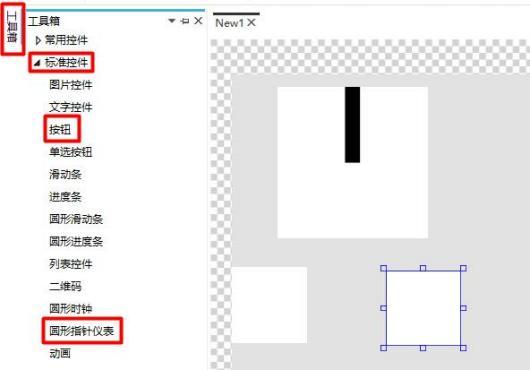 그림 5. 1 컨트롤 추가
2) 사진 교체 방법
원 형 포인 터 미 터 및 버튼 컨트롤 을 선택 하고 컨트롤 의 이미지를 대체 하고 컨트롤 의 위치 및 크 기를 조정 합니다 . 그림 5. 2 에 표시 된 것과 같은 구체적인 작업 절차 입니다 .
그림 5. 1 컨트롤 추가
2) 사진 교체 방법
원 형 포인 터 미 터 및 버튼 컨트롤 을 선택 하고 컨트롤 의 이미지를 대체 하고 컨트롤 의 위치 및 크 기를 조정 합니다 . 그림 5. 2 에 표시 된 것과 같은 구체적인 작업 절차 입니다 .
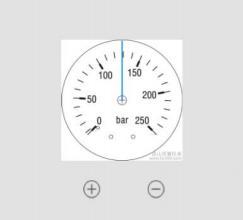 그림 5. 2 이미지 대체
3, 다양한 설정 하는 방법
원 형 포인 터 미 터를 선택 하고 원 형 포인 터 미 터 기타 를 설정 합니다 . 포인 터 시작 각 도는 - 50 ° 이며 포인 터 종료 각 도는 250 ° 입니다 . 그림 5. 3 과 같이 표시 됩니다 .
그림 5. 2 이미지 대체
3, 다양한 설정 하는 방법
원 형 포인 터 미 터를 선택 하고 원 형 포인 터 미 터 기타 를 설정 합니다 . 포인 터 시작 각 도는 - 50 ° 이며 포인 터 종료 각 도는 250 ° 입니다 . 그림 5. 3 과 같이 표시 됩니다 .
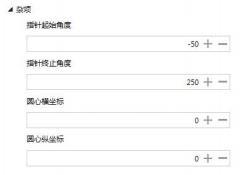 그림 5. 3 기타 설정
원 형 포인 터 미 터 변 수 바 인 딩 을 설정 하는 방법
원 형 포인 터 미 터를 선택 하고 오른쪽 속 성 창 에서 변 수 바 인 딩 → 추가 → 바 인 딩 된 제어 속 성은 " 현 재 값 " → 데이터 소 스 바 인 딩 " Var 0 " → 변환 모 드는 " 단 방 향 " → 변환 방법은 그림 5. 4 와 같이 " 기 본 값 " 입니다 .
그림 5. 3 기타 설정
원 형 포인 터 미 터 변 수 바 인 딩 을 설정 하는 방법
원 형 포인 터 미 터를 선택 하고 오른쪽 속 성 창 에서 변 수 바 인 딩 → 추가 → 바 인 딩 된 제어 속 성은 " 현 재 값 " → 데이터 소 스 바 인 딩 " Var 0 " → 변환 모 드는 " 단 방 향 " → 변환 방법은 그림 5. 4 와 같이 " 기 본 값 " 입니다 .
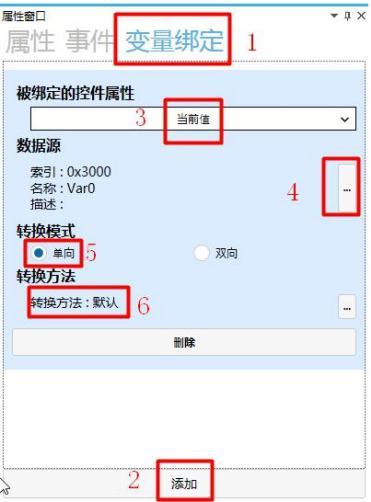 그림 5. 4 변 수 바 인 딩 < span class = " ne - vie wer - b - fill "에 >
주 : Var 0 변 수는 다음과 같습니다 .
그림 5. 4 변 수 바 인 딩 < span class = " ne - vie wer - b - fill "에 >
주 : Var 0 변 수는 다음과 같습니다 .
 버튼 컨트롤 이벤 트를 설정 하는 방법
" + " 버튼 을 선택 하고 오른쪽 속 성 창 에서 이벤 트를 클릭 → 추가 (두 이벤트 추가) 를 클릭 → 이벤 트가 클릭 및 긴 누 르 기로 설정 됩니다 . → 처리 측 은 " 변 수 작업 " 에서 변 수 루 프 증가 및 감소 를 선택 합니다 . → 대상 변 수 바 인 딩 " Var 0 " → 단계 값 입력 1, 그림 5. 5 에 표시 된 바 와 같이 .
버튼 컨트롤 이벤 트를 설정 하는 방법
" + " 버튼 을 선택 하고 오른쪽 속 성 창 에서 이벤 트를 클릭 → 추가 (두 이벤트 추가) 를 클릭 → 이벤 트가 클릭 및 긴 누 르 기로 설정 됩니다 . → 처리 측 은 " 변 수 작업 " 에서 변 수 루 프 증가 및 감소 를 선택 합니다 . → 대상 변 수 바 인 딩 " Var 0 " → 단계 값 입력 1, 그림 5. 5 에 표시 된 바 와 같이 .
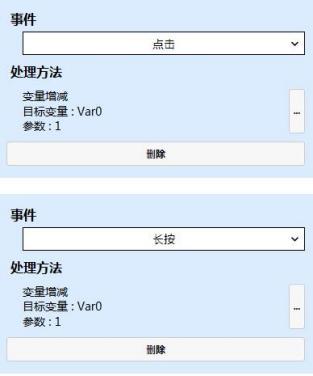 그림 5. 5 + 버튼 이벤트 설정
" - " 버튼 을 선택 하고 오른쪽 속 성 창 에서 이벤 트를 클릭 → 추가 (두 이벤트 추가) 를 클릭 → 이벤 트가 클릭 및 긴 누 르 기로 설정 됩니다 → 처리 측 은 " 변 수 작업 " 에서 변 수 루 프 증가 및 감소 를 선택 합니다 → 대상 변 수 바 인 딩 " Var 0 " → 단계 값 입력 - 1 을 그림 5. 6 에 표시 합니다 .
그림 5. 5 + 버튼 이벤트 설정
" - " 버튼 을 선택 하고 오른쪽 속 성 창 에서 이벤 트를 클릭 → 추가 (두 이벤트 추가) 를 클릭 → 이벤 트가 클릭 및 긴 누 르 기로 설정 됩니다 → 처리 측 은 " 변 수 작업 " 에서 변 수 루 프 증가 및 감소 를 선택 합니다 → 대상 변 수 바 인 딩 " Var 0 " → 단계 값 입력 - 1 을 그림 5. 6 에 표시 합니다 .
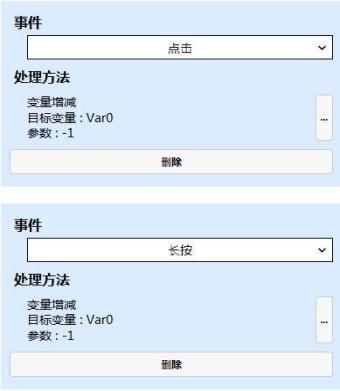
 그림 5. 6 "- " 이벤트 설정
6. 시 뮬 레이 션 시 연
시 뮬 레이 션 실행 버튼 을 팝 업 합니다 .
시 뮬 레이 션 실행 버튼 을 클릭 합니다 .
그림 5. 6 "- " 이벤트 설정
6. 시 뮬 레이 션 시 연
시 뮬 레이 션 실행 버튼 을 팝 업 합니다 .
시 뮬 레이 션 실행 버튼 을 클릭 합니다 .
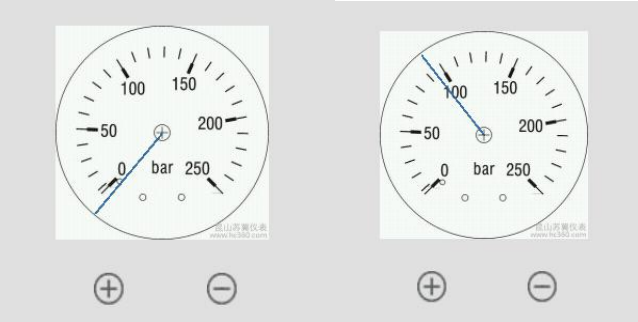 그림 5. 7 시 뮬 레이 션
그림 5. 7 과 같이 " + "- " 버튼 을 사용하여 압 력 다이 얼 설 정을 설정 할 수 있습니다 .
그림 5. 7 시 뮬 레이 션
그림 5. 7 과 같이 " + "- " 버튼 을 사용하여 압 력 다이 얼 설 정을 설정 할 수 있습니다 .
수 확 이 있다면 , 찬 사를 달 아 주세요 .
실제 프로젝트에 이 자료를 활용하시겠습니까?
도구 센터에서 프레임 분석, CRC 검증, 장비 디버깅을 진행하거나 요청을 제출하여 선정 및 연동 제안을 받아보세요.
엔지니어 회원
이 글을 실행 가능한 디버깅 자료로 활용하세요
가입하면 고급 프레임 분석, 자료 패키지 다운로드, 코드 예제, 엔지니어링 사례, 우선 기술 지원을 이용할 수 있어 실제 프로젝트 납품에 적합합니다.
고급 도구 무제한 이용
자료 패키지와 코드 패키지
완전한 엔지니어링 사례 라이브러리
우선 기술 지원 채널


답글 작성