

1. Einführung des Runden-Zeiger - Instruments
Das runde Zeigergerät wird häufig in Situationen mit Zifferblattanzeige verwendet, wie die Anzeige des Thermometers Zifferblatt, müssen Sie auf das runde Zeigergerät Steuerelemente anwenden.
2. Wie man runden Zeiger-Meter hinzufügen
Öffnen oder erstellen Sie ein neues Projekt, klicken Sie auf die Standardsteuerelemente in der Toolbox, klicken Sie auf das Symbol des Runden Zeiger-Messengerätes und fügen Sie die Steuerelemente hinzu wie in Abbildung 2.1 dargestellt.
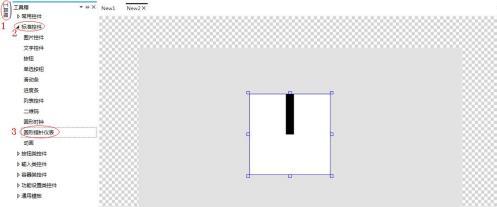 Abbildung 2.1 Hinzufügen von Kontrollen
3. Wie das Bild ersetzt
Wählen Sie das runde Zeiger-Messer, klicken Sie auf das Eigenschaftenfenster rechts, um das Bild zu ändern, der Hintergrund ist die Unterkarte des runden Zeiger-Messengerät, der Zeiger ist der Zeiger des runden Zeiger-Messengerät, wie in Abbildung 3.1 dargestellt.
Abbildung 2.1 Hinzufügen von Kontrollen
3. Wie das Bild ersetzt
Wählen Sie das runde Zeiger-Messer, klicken Sie auf das Eigenschaftenfenster rechts, um das Bild zu ändern, der Hintergrund ist die Unterkarte des runden Zeiger-Messengerät, der Zeiger ist der Zeiger des runden Zeiger-Messengerät, wie in Abbildung 3.1 dargestellt.
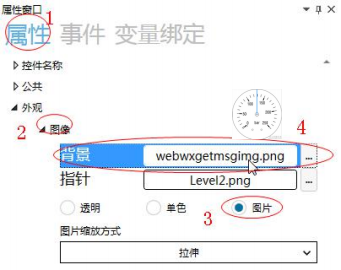 Abbildung 3.1 Ersetzen von Bildern
Während der Simulation wird das runden Zeiger-Messengerät als ersetztes Bild angezeigt, wie in Abbildung 3.2 dargestellt.
Abbildung 3.1 Ersetzen von Bildern
Während der Simulation wird das runden Zeiger-Messengerät als ersetztes Bild angezeigt, wie in Abbildung 3.2 dargestellt.
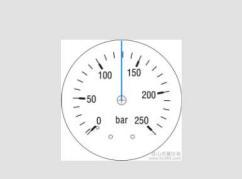 Abbildung 3.2 Simulation der Demonstration
4. Wie man verschiedene
einstellt Klicken Sie auf
Abbildung 3.2 Simulation der Demonstration
4. Wie man verschiedene
einstellt Klicken Sie auf
 Sie können den Zeiger-Offset - Winkel und die Zentrum-Arschutskoordinate des kreisförmigen Zeigers festlegen, wie in Abbildung 4.1 dargestellt.
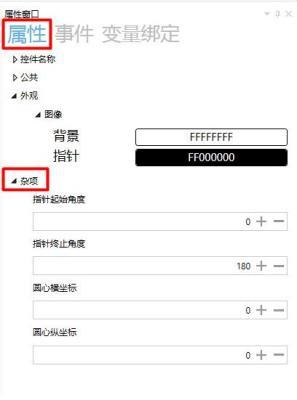 Abbildung 4.1 Verschiedene Einrichtungen
4.1 Wie man Zeiger-Aussetzungswinkel
Klicken Sie auf den Eingabefeld unter Zeiger-Start - / Endwinkel, können Sie den Zeiger-Start - / Endwinkel über die Tastatur oder "+" - "Taste einstellen, Zeiger-Winkel Einstellung, das ist, um den Bereich des runden Zeiger-Messengerät zu setzen. Der Anfangswinkel des Zeigers beträgt standardmäßig 0 °, der Standardwinkel des Zeigers beträgt 180 ° und kann innerhalb des Bereichs beliebig gezogen werden.
Wenn der Anfangswinkel des Zeigers -50 ° beträgt, der Endwinkel des Zeigers 250 ° beträgt und das runde Zeigerspiegel -50 ° -250 ° anzeigt, kann der Zeiger nur in diesem Bereich gleiten, wie in Abbildung 4.2 dargestellt.
Abbildung 4.1 Verschiedene Einrichtungen
4.1 Wie man Zeiger-Aussetzungswinkel
Klicken Sie auf den Eingabefeld unter Zeiger-Start - / Endwinkel, können Sie den Zeiger-Start - / Endwinkel über die Tastatur oder "+" - "Taste einstellen, Zeiger-Winkel Einstellung, das ist, um den Bereich des runden Zeiger-Messengerät zu setzen. Der Anfangswinkel des Zeigers beträgt standardmäßig 0 °, der Standardwinkel des Zeigers beträgt 180 ° und kann innerhalb des Bereichs beliebig gezogen werden.
Wenn der Anfangswinkel des Zeigers -50 ° beträgt, der Endwinkel des Zeigers 250 ° beträgt und das runde Zeigerspiegel -50 ° -250 ° anzeigt, kann der Zeiger nur in diesem Bereich gleiten, wie in Abbildung 4.2 dargestellt.
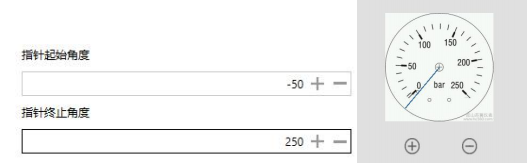 Abbildung 4.2 Zeiger-Start - / Endwinkel
4.2 Wie man die Zentrum-Ortordinate
Klicken Sie auf das Eingabefeld des Zentrums der Abscissa, können Sie die Abscissa des Zentrums über die Tastatur oder "+" - "Taste einstellen, wenn die unteren Karte des Rundzeiger-Instrumentes ersetzt wird, wenn das Zentrum der Unterkarte nicht im Mittelpunkt ist, müssen Sie das Zentrum durch die Einstellung der Abscissa des Zentrums finden. Die Position der Abscissa des Zentrums bezieht sich auf die Höhe und Breite des kreisförmigen Schiebebandes, wie in Abbildung 4.3 gezeigt.
Abbildung 4.2 Zeiger-Start - / Endwinkel
4.2 Wie man die Zentrum-Ortordinate
Klicken Sie auf das Eingabefeld des Zentrums der Abscissa, können Sie die Abscissa des Zentrums über die Tastatur oder "+" - "Taste einstellen, wenn die unteren Karte des Rundzeiger-Instrumentes ersetzt wird, wenn das Zentrum der Unterkarte nicht im Mittelpunkt ist, müssen Sie das Zentrum durch die Einstellung der Abscissa des Zentrums finden. Die Position der Abscissa des Zentrums bezieht sich auf die Höhe und Breite des kreisförmigen Schiebebandes, wie in Abbildung 4.3 gezeigt.
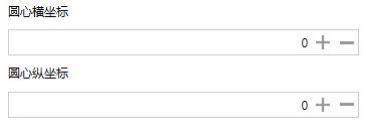 Abbildung 4.3 Kreise-Koordinaten
5. Wie man das Druckzifferblatt durch das kreisförmige Zeigergerät einstellt
Der aktuelle Druck durch das Zifferblatt anzeigt, kann der Druck durch die Taste "+" "-" angepasst werden, die spezifischen Schritte sind wie folgt
1, wie man die Steuerung hinzufügt
Öffnen Sie oder erstellen Sie ein neues Projekt, klicken Sie auf die Standardsteuerung in der Toolbox, klicken Sie auf die Schaltfläche und das Symbol für ein rundes Zeiger-Messer, um ein rundes Zeiger-Messer und zwei Tastensteuerungen hinzuzufügen, wie in Abbildung 5.1 dargestellt.
Abbildung 4.3 Kreise-Koordinaten
5. Wie man das Druckzifferblatt durch das kreisförmige Zeigergerät einstellt
Der aktuelle Druck durch das Zifferblatt anzeigt, kann der Druck durch die Taste "+" "-" angepasst werden, die spezifischen Schritte sind wie folgt
1, wie man die Steuerung hinzufügt
Öffnen Sie oder erstellen Sie ein neues Projekt, klicken Sie auf die Standardsteuerung in der Toolbox, klicken Sie auf die Schaltfläche und das Symbol für ein rundes Zeiger-Messer, um ein rundes Zeiger-Messer und zwei Tastensteuerungen hinzuzufügen, wie in Abbildung 5.1 dargestellt.
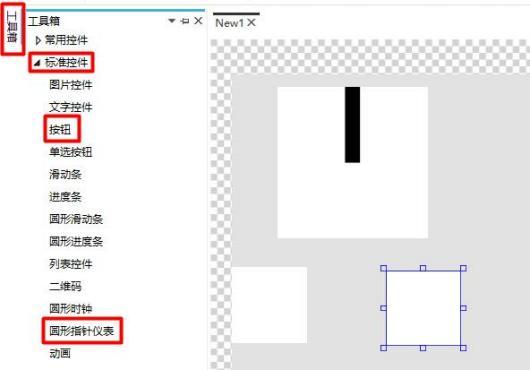 Abbildung 5.1 Hinzufügen von Kontrollen
2, wie Bild ersetzen
Wählen Sie das kreisförmige Zeiger-Messengerät und die Tastensteuerung, ersetzen Sie das Bild der Steuerung und ändern Sie die Position und Größe der Steuerung, die spezifischen Betriebsschritte sind die gleichen, wie in Abbildung 5.2 dargestellt.
Abbildung 5.1 Hinzufügen von Kontrollen
2, wie Bild ersetzen
Wählen Sie das kreisförmige Zeiger-Messengerät und die Tastensteuerung, ersetzen Sie das Bild der Steuerung und ändern Sie die Position und Größe der Steuerung, die spezifischen Betriebsschritte sind die gleichen, wie in Abbildung 5.2 dargestellt.
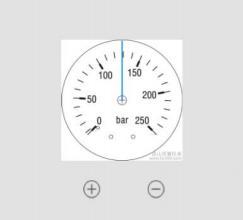 5.2 Ersetzen von Bildern
3, wie man verschiedene Einstellungen
Wählen Sie das runde Zeiger-Messengerät aus, setzen Sie das runde Zeiger-Messengerät Miscellaneous ein, der Anfangswinkel des Zeigers beträgt -50 °, der Endwinkel des Zeigers beträgt 250 °, wie in Abbildung 5.3 dargestellt.
5.2 Ersetzen von Bildern
3, wie man verschiedene Einstellungen
Wählen Sie das runde Zeiger-Messengerät aus, setzen Sie das runde Zeiger-Messengerät Miscellaneous ein, der Anfangswinkel des Zeigers beträgt -50 °, der Endwinkel des Zeigers beträgt 250 °, wie in Abbildung 5.3 dargestellt.
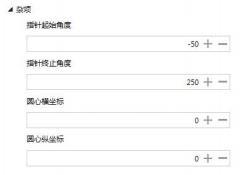 5.3 Verschiedene Einrichtungen
4. Wie man die Variablen der Rundzeiger-Instrument festlegt
Wählen Sie das kreisförmige Zeiger-Meter, klicken Sie auf Variablenbindung im rechten Eigenschaftenfenster → klicken Sie auf Hinzufügen → Bindete Steuereigeneigenschaft ist "aktueller Wert" → Datenquelle Bindung "Var0" → Konvertierungsmodus ist "Einwegeisterung" → Konvertierungsmethode ist "Standard", wie in Abbildung 5.4 dargestellt.
5.3 Verschiedene Einrichtungen
4. Wie man die Variablen der Rundzeiger-Instrument festlegt
Wählen Sie das kreisförmige Zeiger-Meter, klicken Sie auf Variablenbindung im rechten Eigenschaftenfenster → klicken Sie auf Hinzufügen → Bindete Steuereigeneigenschaft ist "aktueller Wert" → Datenquelle Bindung "Var0" → Konvertierungsmodus ist "Einwegeisterung" → Konvertierungsmethode ist "Standard", wie in Abbildung 5.4 dargestellt.
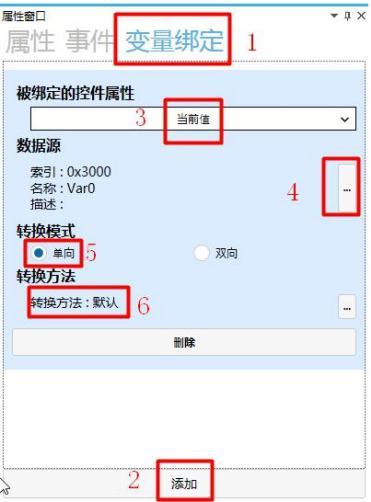 Abbildung 5.4 Variable Bindungen
Hinweis: Var0 Variable ist
Abbildung 5.4 Variable Bindungen
Hinweis: Var0 Variable ist
 5, wie man Schaltfläche Steuerung Ereignis
Wählen Sie die "+" - Schaltfläche, klicken Sie auf das Ereignis im rechten Eigenschaftenfenster → klicken Sie auf Hinzufügen (zwei Ereignisse hinzufügen) → Ereignis Einstellungen für Klicken und Langdruck → Prozessor wählen Sie die Variablen-Zyklus - Zunahme und Verringerung in der "Variablenoperation" → Zielvariablenbindung "Var0" → Schrittwert Eingabe 1, wie in Abbildung 5.5 gezeigt.
5, wie man Schaltfläche Steuerung Ereignis
Wählen Sie die "+" - Schaltfläche, klicken Sie auf das Ereignis im rechten Eigenschaftenfenster → klicken Sie auf Hinzufügen (zwei Ereignisse hinzufügen) → Ereignis Einstellungen für Klicken und Langdruck → Prozessor wählen Sie die Variablen-Zyklus - Zunahme und Verringerung in der "Variablenoperation" → Zielvariablenbindung "Var0" → Schrittwert Eingabe 1, wie in Abbildung 5.5 gezeigt.
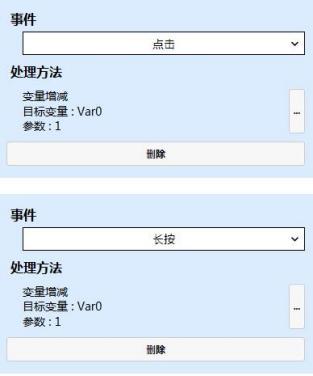 Abbildung 5.5 "+" - Taste Ereignis Einstellung
Wählen Sie die "-" - Schaltfläche, klicken Sie auf das Ereignis im rechten Eigenschaften-Fenster → klicken Sie auf hinzufügen (zwei Ereignisse hinzufügen) → Ereignis-Einstellungen auf Klicken und Langdruck → Prozessor-Methode wählen Sie die Variablen-Zyklus in "Variablen-Operation" zu erhöhen und zu verringern → Zielvariablen Bindung "Var0" → Schrittwert-Eingabe - 1, wie in Abbildung 5.6 dargestellt.
Abbildung 5.5 "+" - Taste Ereignis Einstellung
Wählen Sie die "-" - Schaltfläche, klicken Sie auf das Ereignis im rechten Eigenschaften-Fenster → klicken Sie auf hinzufügen (zwei Ereignisse hinzufügen) → Ereignis-Einstellungen auf Klicken und Langdruck → Prozessor-Methode wählen Sie die Variablen-Zyklus in "Variablen-Operation" zu erhöhen und zu verringern → Zielvariablen Bindung "Var0" → Schrittwert-Eingabe - 1, wie in Abbildung 5.6 dargestellt.
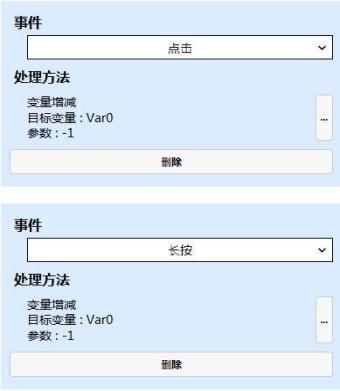
 Abbildung 5.6 „-" Ereignis Einstellung
6, Simulation-Demonstration
, Pop-up - Schaltfläche Simulation Laufen.
Klicken Sie auf die Taste Simulation Laufen
Abbildung 5.6 „-" Ereignis Einstellung
6, Simulation-Demonstration
, Pop-up - Schaltfläche Simulation Laufen.
Klicken Sie auf die Taste Simulation Laufen
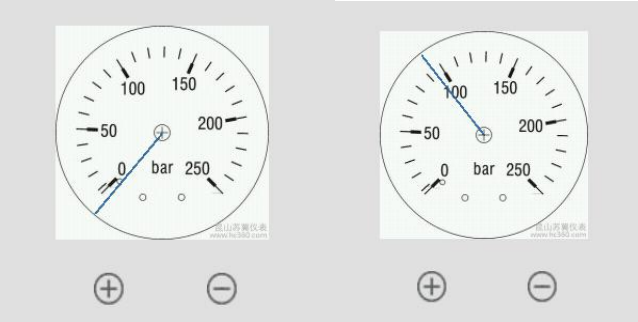 Abbildung 5.7 Simulation-Demonstration
Die Einstellungen des Druckzifferblatts können über die Taste „+" und „-" festgelegt werden, wie in Abbildung 5.7 dargestellt.
Abbildung 5.7 Simulation-Demonstration
Die Einstellungen des Druckzifferblatts können über die Taste „+" und „-" festgelegt werden, wie in Abbildung 5.7 dargestellt.
Wenn es eine Ernte gibt, dann loben Sie es.


Antwort veröffentlichen