

1. 슬라이드 스크린 컨트롤 및 슬라이드 스크린 하위 컨트롤 소개
슬라이드 컨트롤은 하나의 창에 사용되지만 창 크기가 제한되어 있으며 슬라이드 컨트롤을 추가하면 동일한 창에 더 많은 컨트롤을 저장할 수 있도록 페이지화할 수 있습니다.
"슬라이드 스크린 하위 컨트롤" 은 다양한 컨트롤을 저장하기 위해 존재하며 "슬라이드 스크린 컨트롤" 에 부착되어 슬라이드 스크린 컨트롤에 슬라이드 스크린 컨트롤 하위 페이지를 추가하여 특수 중첩 가능한 창으로 이해할 수 있습니다.
슬라이드 스크린 컨트롤과 슬라이드 스크린 하위 컨트롤이 함께 작동하여 동일한 창 페이지화 효과를 달성하여 동일한 창에 더 많은 컨트롤을 저장할 수 있습니다.
2. 슬라이드 스크린 컨트롤 및 슬라이드 스크린 컨트롤 하위 페이지 추가 방법
프로젝트를 열거나 새 프로젝트를 만들려면 도구 상자에서 컨테이너 클래스 컨트롤을 클릭하고 슬라이드 컨트롤 및 슬라이드 컨트롤 하위 페이지 아이콘을 클릭하여 해당 컨트롤을 추가합니다. 슬라이드 컨트롤 하위 페이지는 그림 2. 1 과 같이 슬라이드 컨트롤에 추가되어야 합니다.
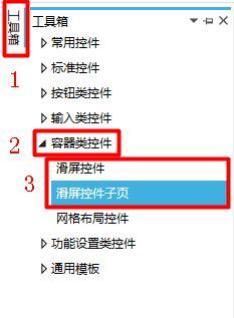 그림 2. 1 슬라이드 컨트롤 및 슬라이드 컨트롤 하위 페이지 추가
주: 슬라이드 스크린 컨트롤 하위 페이지는 슬라이드 스크린 컨트롤에만 배치할 수 있으며 슬라이드 스크린 컨트롤 하위 페이지를 추가하면 슬라이드 스크린 컨트롤 하위 페이지를 이동할 수 있습니다.
슬라이드 컨트롤 하위 페이지에 대한 이미지 대체 방법
슬라이드 스크린 컨트롤 하위 페이지를 선택하고 오른쪽 속성 창에서 이미지를 클릭하여 슬라이드 스크린 컨트롤 하위 페이지를 이미지 대체하고 그림 3. 1 과 같이 슬라이드 스크린 컨트롤 하위 페이지에 해당하는 페이지의 바닥 맵 표시를 설정합니다.
그림 2. 1 슬라이드 컨트롤 및 슬라이드 컨트롤 하위 페이지 추가
주: 슬라이드 스크린 컨트롤 하위 페이지는 슬라이드 스크린 컨트롤에만 배치할 수 있으며 슬라이드 스크린 컨트롤 하위 페이지를 추가하면 슬라이드 스크린 컨트롤 하위 페이지를 이동할 수 있습니다.
슬라이드 컨트롤 하위 페이지에 대한 이미지 대체 방법
슬라이드 스크린 컨트롤 하위 페이지를 선택하고 오른쪽 속성 창에서 이미지를 클릭하여 슬라이드 스크린 컨트롤 하위 페이지를 이미지 대체하고 그림 3. 1 과 같이 슬라이드 스크린 컨트롤 하위 페이지에 해당하는 페이지의 바닥 맵 표시를 설정합니다.

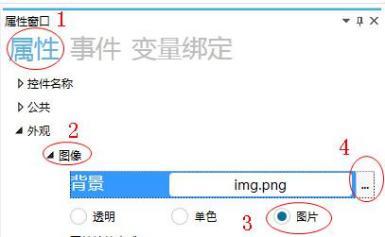 그림 3. 1 이미지 대체
주: 슬라이드 스크린 컨트롤 하위 페이지는 기본적으로 투명으로 표시되며, 그래픽 설정이 수행되지 않으면 창에 배경 이미지가 표시됩니다.
시뮬레이션 시 화면을 슬라이드하여 그림 3. 2 와 같이 이미지 대체를 수행하는 슬라이드 스크린 컨트롤 하위 페이지를 표시합니다.
그림 3. 1 이미지 대체
주: 슬라이드 스크린 컨트롤 하위 페이지는 기본적으로 투명으로 표시되며, 그래픽 설정이 수행되지 않으면 창에 배경 이미지가 표시됩니다.
시뮬레이션 시 화면을 슬라이드하여 그림 3. 2 와 같이 이미지 대체를 수행하는 슬라이드 스크린 컨트롤 하위 페이지를 표시합니다.
 그림 3. 2 이미지 대체
그림 3. 3 과 같이 이미지 대체가 없는 슬라이드 스크린 컨트롤 하위 페이지.
그림 3. 2 이미지 대체
그림 3. 3 과 같이 이미지 대체가 없는 슬라이드 스크린 컨트롤 하위 페이지.
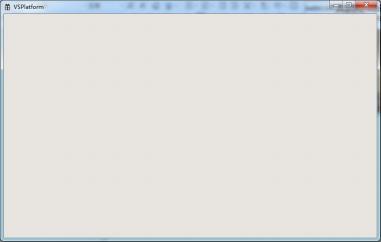 그림 3. 3 이미지 교체 없음
4. 슬라이드 스크린을 설정하는 방법
슬라이드 스크린 컨트롤 및 슬라이드 스크린 컨트롤 하위 페이지 추가 방법
그림 4. 1 과 같이 슬라이드 스크린 컨트롤과 슬라이드 스크린 컨트롤 하위 페이지를 추가합니다. & lt; span class = " ne - vie wer - b - fil ler " >
그림 3. 3 이미지 교체 없음
4. 슬라이드 스크린을 설정하는 방법
슬라이드 스크린 컨트롤 및 슬라이드 스크린 컨트롤 하위 페이지 추가 방법
그림 4. 1 과 같이 슬라이드 스크린 컨트롤과 슬라이드 스크린 컨트롤 하위 페이지를 추가합니다. & lt; span class = " ne - vie wer - b - fil ler " >
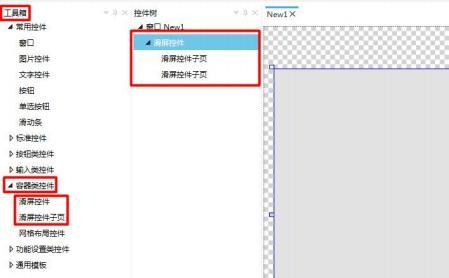 그림 4. 1 컨트롤 추가
슬 라이 드 스크 린 컨트롤 의 크 기를 설정 하는 방법
슬 라이 드 스크 린 컨트롤 을 선택 하고 오른쪽 속 성 창 에서 마 우스 또는 슬 라이 드 스크 린 컨트롤 의 크 기를 공통 으로 설정 하여 슬 라이 드 스크 린 컨트롤 의 크 기를 설정 하여 화 면 슬 라이 드 영역 의 크 기를 설정 하여 슬 라이 드 스크 린 컨트롤 에서 화 면을 슬 라이 드 할 수 있으며 슬 라이 드 스크 린 컨트롤 하 위 페이지 의 크 기는 변경 되며 슬 라이 드 스크 린 컨트롤 하 위 페이지 에 컨트롤 을 추가 하면 그림 4. 2 와 같이 설정 범위 내에 만 컨트롤 을 배치 할 수 있습니다 .
그림 4. 1 컨트롤 추가
슬 라이 드 스크 린 컨트롤 의 크 기를 설정 하는 방법
슬 라이 드 스크 린 컨트롤 을 선택 하고 오른쪽 속 성 창 에서 마 우스 또는 슬 라이 드 스크 린 컨트롤 의 크 기를 공통 으로 설정 하여 슬 라이 드 스크 린 컨트롤 의 크 기를 설정 하여 화 면 슬 라이 드 영역 의 크 기를 설정 하여 슬 라이 드 스크 린 컨트롤 에서 화 면을 슬 라이 드 할 수 있으며 슬 라이 드 스크 린 컨트롤 하 위 페이지 의 크 기는 변경 되며 슬 라이 드 스크 린 컨트롤 하 위 페이지 에 컨트롤 을 추가 하면 그림 4. 2 와 같이 설정 범위 내에 만 컨트롤 을 배치 할 수 있습니다 .
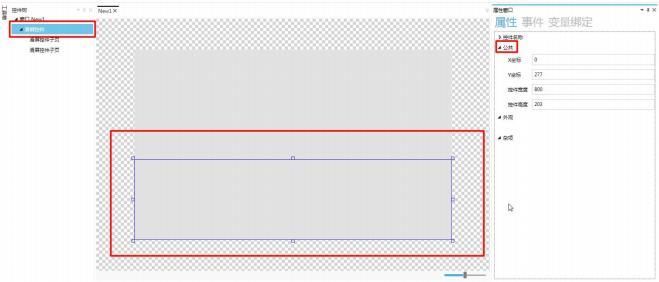 그림 4. 2 슬 라이 드 스크 린 컨트롤 크기 설정
이미지 컨트롤 을 추가 하고 설정 하는 방법
슬 라이 드 컨트롤 을 선택 하고 이미지 컨트롤 추 가를 클릭 하고 이미지 컨트롤 에 대한 이미지 대체 를 수행 합니다 . 이 단계는 그림 4. 3 과 같이 슬 라이 드 효과를 시각 적으로 볼 수 있습니다 .
그림 4. 2 슬 라이 드 스크 린 컨트롤 크기 설정
이미지 컨트롤 을 추가 하고 설정 하는 방법
슬 라이 드 컨트롤 을 선택 하고 이미지 컨트롤 추 가를 클릭 하고 이미지 컨트롤 에 대한 이미지 대체 를 수행 합니다 . 이 단계는 그림 4. 3 과 같이 슬 라이 드 효과를 시각 적으로 볼 수 있습니다 .
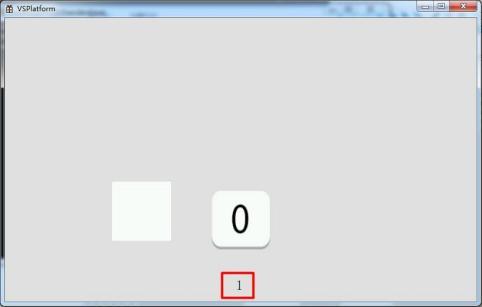
 시 뮬 레이 션 중에 그림 4. 4 와 같이 첫 번째 슬 라이 드 컨트롤 하 위 페이지 인 첫 번째 페이지 가 표시 됩니다 .
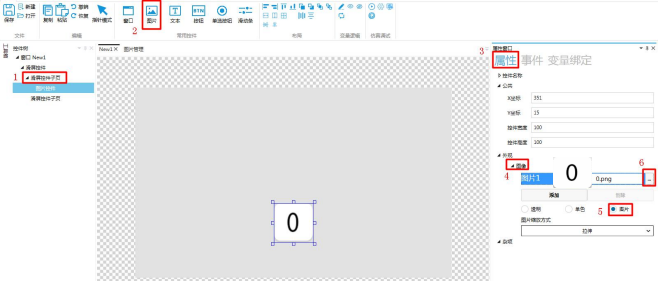
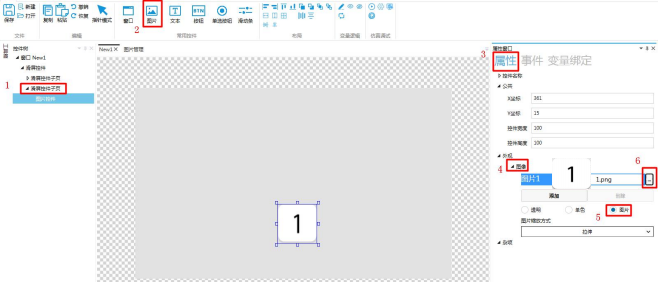 그림 4. 3 이미지 컨트롤 추가
4, 어떻게 시 뮬 레이 션 작동
, 시 뮬 레이 션 실행 창 이 팝 업 되고 화 면을 슬 라이 드 하여 슬 라이 딩 효과를 봅니다 .
시 뮬 레이 션 실행 버튼 을 클릭 합니다 .
그림 4. 3 이미지 컨트롤 추가
4, 어떻게 시 뮬 레이 션 작동
, 시 뮬 레이 션 실행 창 이 팝 업 되고 화 면을 슬 라이 드 하여 슬 라이 딩 효과를 봅니다 .
시 뮬 레이 션 실행 버튼 을 클릭 합니다 .
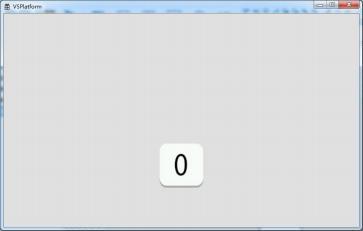 그림 4. 4 첫 페이지
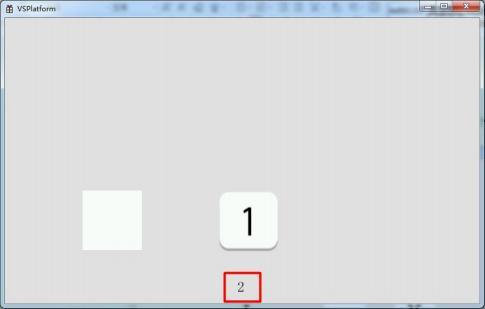
슬 라이 드 컨트롤 설정 의 크기 내에서 슬 라이 드 하여 그림 4. 5 와 같이 두 번째 슬 라이 드 컨트롤 하 위 페이지 (두 페이지 가 슬 라이 드 할 때 루 프) 의 두 번째 페이지 로 슬 라이 드 합니다 .
그림 4. 4 첫 페이지
슬 라이 드 컨트롤 설정 의 크기 내에서 슬 라이 드 하여 그림 4. 5 와 같이 두 번째 슬 라이 드 컨트롤 하 위 페이지 (두 페이지 가 슬 라이 드 할 때 루 프) 의 두 번째 페이지 로 슬 라이 드 합니다 .
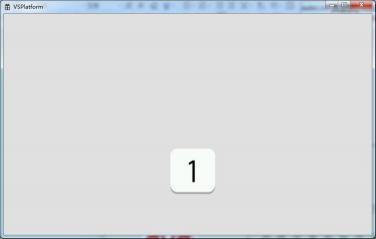 그림 4. 5 두 번째 페이지
& lt ; span class = " ne - vie wer - b - fi "ller >>
5. 응용 사례
5. 1 슬라이드 스크린 컨트롤 하위 페이지 이벤트 목록
다음 표에 설명된 이벤트 목록:
그림 4. 5 두 번째 페이지
& lt ; span class = " ne - vie wer - b - fi "ller >>
5. 응용 사례
5. 1 슬라이드 스크린 컨트롤 하위 페이지 이벤트 목록
다음 표에 설명된 이벤트 목록:
5. 2 페이지를 올바르게 점프하는 방법
창 컨트롤을 추가하는 방법
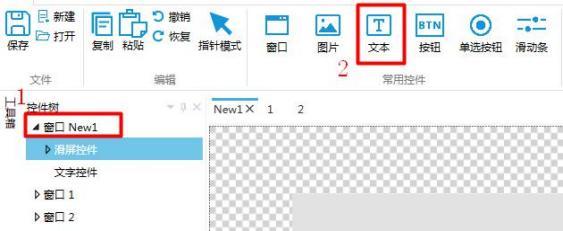
일반 컨트롤 모듈의 창 아이콘을 클릭하여 그림 5. 1 과 같이 두 개의 창을 추가하고 1 과 2 로 명명합니다.
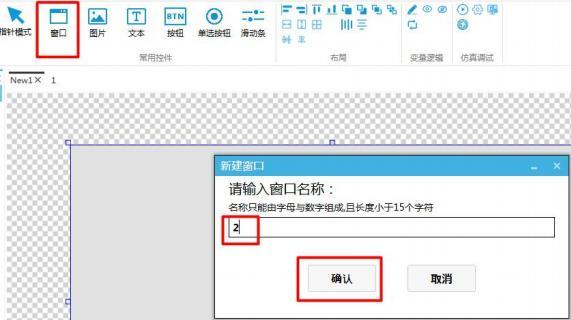 그림 5. 1 창 추가
버튼 컨트롤을 추가하는 방법
그림 5. 2 에 표시된 것처럼 각 슬라이드 스크린 컨트롤 하위 페이지와 새로 추가된 두 창에 버튼 컨트롤을 추가하여 인터페이스 점프합니다.
그림 5. 1 창 추가
버튼 컨트롤을 추가하는 방법
그림 5. 2 에 표시된 것처럼 각 슬라이드 스크린 컨트롤 하위 페이지와 새로 추가된 두 창에 버튼 컨트롤을 추가하여 인터페이스 점프합니다.
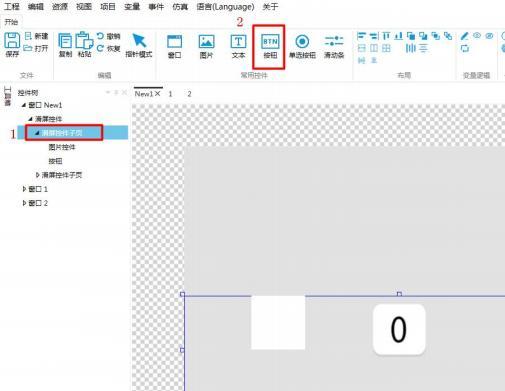 그림 5. 2 버튼 컨트롤 추가
창 전환을 설정하는 방법
버튼 컨트롤을 선택하여 이벤트를 클릭으로 설정하고 처리 방법은 창 전환입니다. 자세한 설정 및 절차는 버튼 클래스 컨트롤 사용 설명서에서 "창 전환" 을 참조하십시오.
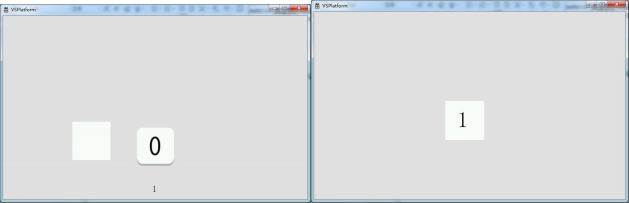
첫 번째 슬라이드 스크린 컨트롤 하위 페이지의 버튼 컨트롤 설정 창은 그림 5. 3 과 같이 창 1 으로 전환됩니다.
그림 5. 2 버튼 컨트롤 추가
창 전환을 설정하는 방법
버튼 컨트롤을 선택하여 이벤트를 클릭으로 설정하고 처리 방법은 창 전환입니다. 자세한 설정 및 절차는 버튼 클래스 컨트롤 사용 설명서에서 "창 전환" 을 참조하십시오.
첫 번째 슬라이드 스크린 컨트롤 하위 페이지의 버튼 컨트롤 설정 창은 그림 5. 3 과 같이 창 1 으로 전환됩니다.
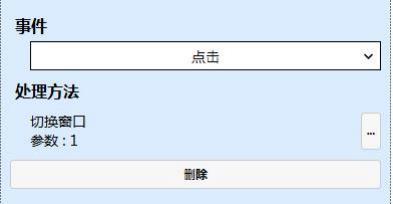 그림 5. 3 첫 번째 슬라이드 스크린 컨트롤 하위 페이지 버튼 컨트롤 이벤트 설정 매개변수
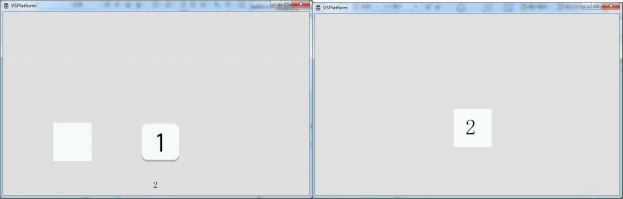
그림 5. 4 와 같이 두 번째 내 슬라이드 컨트롤 하위 페이지의 버튼 컨트롤 설정 창이 창 2 로 전환됩니다.
그림 5. 3 첫 번째 슬라이드 스크린 컨트롤 하위 페이지 버튼 컨트롤 이벤트 설정 매개변수
그림 5. 4 와 같이 두 번째 내 슬라이드 컨트롤 하위 페이지의 버튼 컨트롤 설정 창이 창 2 로 전환됩니다.
그림 5. 4 두 번째 슬 라이 드 스크 린 컨트롤 하 위 페이지 버튼 컨트롤 이벤트 설정 매 개 변 수
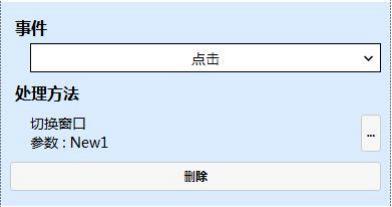
창 1 또는 2 의 버튼 컨트롤 설정 창 은 그림 5. 5 과 같이 창 NEW 1 (슬 라이 드 컨트롤 이 있는 창) 으로 전환 됩니다 .
|
컨트롤 초기화
|
컨트롤이 초기화될 때 트리거된 이벤트
|
|
컨트롤 제거
|
컨트롤 제거 시 트리거 이벤트
|
|
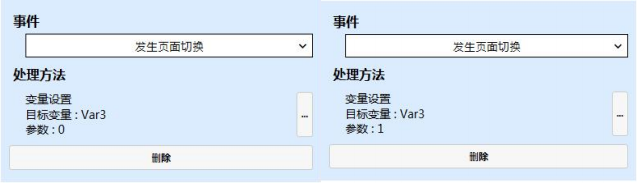
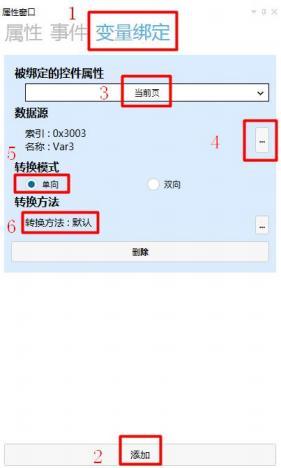
페이지 전환 발생
|
페이지 전환이 완료될 때 이벤트가 트리거됨
|
< div class = " ne - image - box " >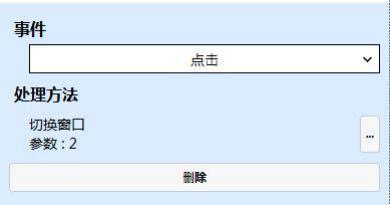



& lt ; div class = " ne - image - w rap ne -image - loaded ne - image - style - none " 데이터 - testid =" ne - card - image ">


답글 작성