

1. Einführung von Schiebebildschirmsteuerelementen und Schiebebildschirmsteuerelementen
"Streibscreen-Steuerelemente" für ein Fenster, aber die Größe des Fensters ist begrenzt, und nach dem Hinzufügen von Streibscreen-Steuerelementen kann die Seite angezeigt werden, um mehr Steuerelemente im gleichen Fenster zu erreichen.
"Slide-Bildschirm - Untersteuerelement" existiert, um verschiedene Steuerelemente zu speichern, hängt von "Slide-Bildschirm - Steuerelement" an, auf dem Slide-Bildschirm - Steuerelement hinzufügen, die als ein besonderes überlappbares Fenster verstanden werden kann.
Es kann verstanden werden, dass die Bildschirmsteuerelemente und die Bildschirmsteuerelemente zusammenarbeiten, um den Effekt der Paginierung des gleichen Fensters zu erreichen, können mehr Steuerelemente im gleichen Fenster gespeichert werden.
2. So fügen Sie ein Bildschirmsteuerelement und eine Unterseite für Bildschirmsteuerelemente hinzu
Öffnen oder erstellen Sie ein neues Projekt, klicken Sie auf die Container-Klasse - Steuerelemente in der Toolbox, klicken Sie auf die Bildschirmsteuerelemente und die Bildschirmsteuerelemente Unterseite Symbol können die entsprechenden Steuerelemente hinzufügen, beachten Sie, dass die Bildschirmsteuerelemente Unterseite auf der Bildschirmsteuerelemente hinzugefügt werden müssen, wie in Abbildung 2.1 dargestellt.
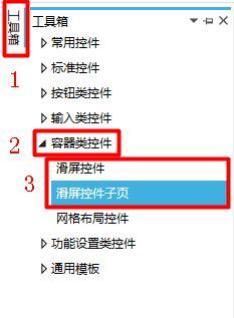 Abbildung 2.1 Hinzufügen von Bildschirmsteuerelementen und Unterseiten für Bildschirmsteuerelemente
Hinweis: Bildschirmsteuerelementen Unterseiten können nur auf Bildschirmsteuerelementen platziert werden, wie viele Bildschirmsteuerelementen Unterseiten Sie hinzufügen können, wie viele Seiten Sie rutschen können
3. So ersetzen Sie ein Bild für eine Unterseite des Bildschirmsteuerelements
Wählen Sie die Bildschirmsteuerelement Unterseite, klicken Sie auf das Bild im rechten Eigenschaftenfenster, können Sie die Bildschirmsteuerelement Unterseite ersetzen, die Einstellung des Hintergrunds ist die Einstellung der Bildschirmsteuerelement Unterseite der entsprechenden Seite, wie in Abbildung 3.1 dargestellt.
Abbildung 2.1 Hinzufügen von Bildschirmsteuerelementen und Unterseiten für Bildschirmsteuerelemente
Hinweis: Bildschirmsteuerelementen Unterseiten können nur auf Bildschirmsteuerelementen platziert werden, wie viele Bildschirmsteuerelementen Unterseiten Sie hinzufügen können, wie viele Seiten Sie rutschen können
3. So ersetzen Sie ein Bild für eine Unterseite des Bildschirmsteuerelements
Wählen Sie die Bildschirmsteuerelement Unterseite, klicken Sie auf das Bild im rechten Eigenschaftenfenster, können Sie die Bildschirmsteuerelement Unterseite ersetzen, die Einstellung des Hintergrunds ist die Einstellung der Bildschirmsteuerelement Unterseite der entsprechenden Seite, wie in Abbildung 3.1 dargestellt.

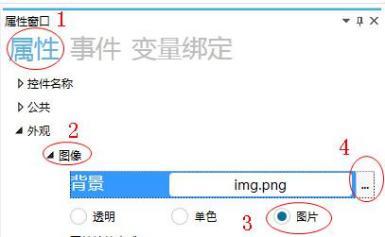 3.1 Ersetzen von Bildern
Hinweis: Bildschirm-Steuerelement Unterseite Standardmäßig als transparent angezeigt, bevor keine Grafik-Einstellungen, zeigt das Hintergrundbild im Fenster
Simulation, wenn Sie den Bildschirm gleiten, Bild-Austausch - Bildschirm-Steuerelemente Unterseite, wie in Abbildung 3.2 gezeigt.
3.1 Ersetzen von Bildern
Hinweis: Bildschirm-Steuerelement Unterseite Standardmäßig als transparent angezeigt, bevor keine Grafik-Einstellungen, zeigt das Hintergrundbild im Fenster
Simulation, wenn Sie den Bildschirm gleiten, Bild-Austausch - Bildschirm-Steuerelemente Unterseite, wie in Abbildung 3.2 gezeigt.
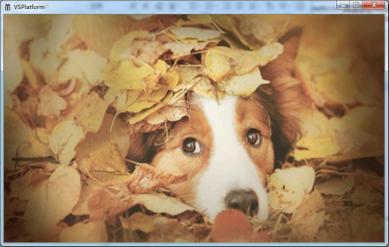 Abbildung 3.2 Ersetzen von Bildern
Eine Unterseite der Bildschirmsteuerung ohne Bildersatz, wie in Abbildung 3.3 gezeigt.
Abbildung 3.2 Ersetzen von Bildern
Eine Unterseite der Bildschirmsteuerung ohne Bildersatz, wie in Abbildung 3.3 gezeigt.
 Abbildung 3.3 Kein Bildersatz durchgeführt
4. Wie man einen Schild einrichtet
1, Hinzufügen eines Bildschirmscheulets und einer Unterseite für Bildschirmscheulets
Fügen Sie ein Bildschirmsteuerung und zwei Bildschirmsteuerung Unterseiten hinzu, wie in Abbildung 4.1 dargestellt.
Abbildung 3.3 Kein Bildersatz durchgeführt
4. Wie man einen Schild einrichtet
1, Hinzufügen eines Bildschirmscheulets und einer Unterseite für Bildschirmscheulets
Fügen Sie ein Bildschirmsteuerung und zwei Bildschirmsteuerung Unterseiten hinzu, wie in Abbildung 4.1 dargestellt.
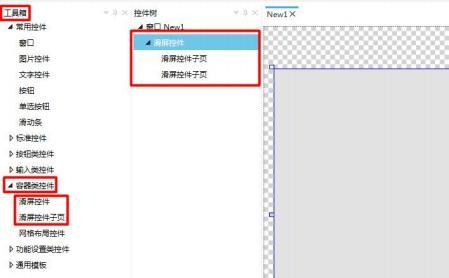 Abbildung 4.1 Hinzufügen von Kontrollen
2, wie man die Größe des Bildschirmsteuerelements festlegen
Wählen Sie die Bildschirmsteuerelemente, die Größe der Bildschirmsteuerelemente durch die Maus oder öffentliche Einstellungen im rechten Eigenschaftenfenster, die Größe der Bildschirmsteuerelemente, die Größe des Bildschirmsteuerelements, die Größe des Bildschirmsteuerelevs, die Bildschirmsteuerelemente können auf dem Bildschirmsteuerelement verschieben, und die Größe der Unterseite der Bildschirmsteuerelemente wird sich ändern, die Steuerelemente auf der Unterseite der Bildschirmsteuerelemente hinzufügen können nur in den Einstellungsbereich der Steuerelemente platziert werden, wie in Abbildung 4.2 dargestellt.
Abbildung 4.1 Hinzufügen von Kontrollen
2, wie man die Größe des Bildschirmsteuerelements festlegen
Wählen Sie die Bildschirmsteuerelemente, die Größe der Bildschirmsteuerelemente durch die Maus oder öffentliche Einstellungen im rechten Eigenschaftenfenster, die Größe der Bildschirmsteuerelemente, die Größe des Bildschirmsteuerelements, die Größe des Bildschirmsteuerelevs, die Bildschirmsteuerelemente können auf dem Bildschirmsteuerelement verschieben, und die Größe der Unterseite der Bildschirmsteuerelemente wird sich ändern, die Steuerelemente auf der Unterseite der Bildschirmsteuerelemente hinzufügen können nur in den Einstellungsbereich der Steuerelemente platziert werden, wie in Abbildung 4.2 dargestellt.
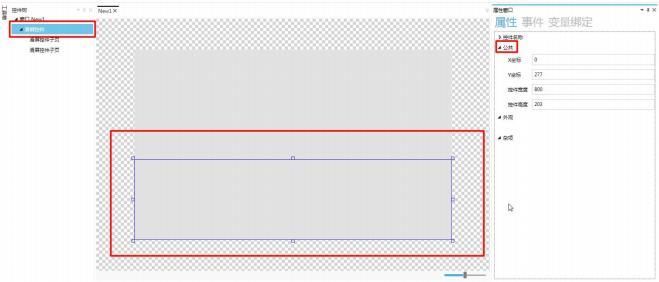 Abbildung 4.2 Festlegen der Größe des Bildschirmsteuerelements
3, Hinzufügen und Einstellung von Bildsteuerelementen
Wählen Sie die Bildschirmsteuerung, klicken Sie auf Bildsteuerung hinzufügen und ersetzen Sie die Bildsteuerung durch ein Bild, dieser Schritt dient dazu, den Bildschirm-Effekt visuell zu sehen, wie in Abbildung 4.3 gezeigt.
Abbildung 4.2 Festlegen der Größe des Bildschirmsteuerelements
3, Hinzufügen und Einstellung von Bildsteuerelementen
Wählen Sie die Bildschirmsteuerung, klicken Sie auf Bildsteuerung hinzufügen und ersetzen Sie die Bildsteuerung durch ein Bild, dieser Schritt dient dazu, den Bildschirm-Effekt visuell zu sehen, wie in Abbildung 4.3 gezeigt.
 Während der Simulation wird die erste Unterseite des Bildschirmsteuerelements angezeigt, d.h. die erste Seite, wie in Abbildung 4.4 dargestellt.
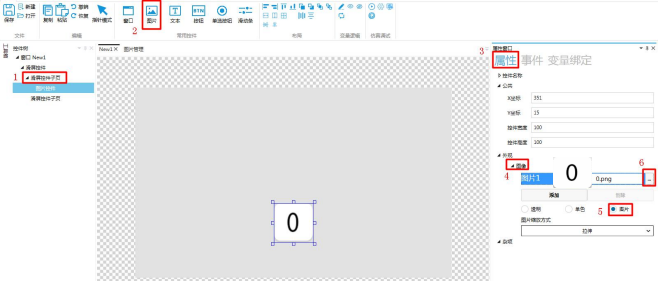
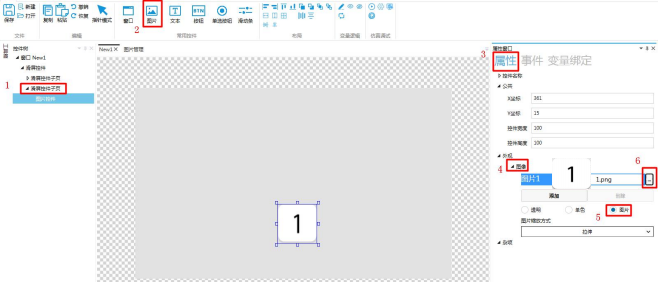 Abbildung 4.3 Hinzufügen von Bildsteuerungen
4, wie man die Simulation ausführen
Das Simulationsfenster öffnet sich, rutscht den Bildschirm, um seine rutschenden Effekte zu sehen.
Klicken Sie auf den Simulation-Knopf
Abbildung 4.3 Hinzufügen von Bildsteuerungen
4, wie man die Simulation ausführen
Das Simulationsfenster öffnet sich, rutscht den Bildschirm, um seine rutschenden Effekte zu sehen.
Klicken Sie auf den Simulation-Knopf
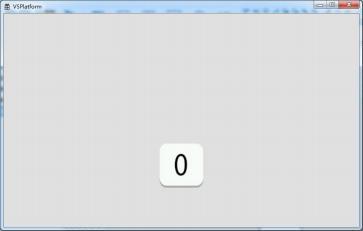 Abbildung 4.4 Erste Seite
in der Größe der Bildschirmsteuereinstellung, um auf die zweite Seite, die zweite Bildschirmsteuereinstellung Unterseite (beide Seiten, wenn Sie schleifen), wie in Abbildung 4.5 gezeigt.
Abbildung 4.4 Erste Seite
in der Größe der Bildschirmsteuereinstellung, um auf die zweite Seite, die zweite Bildschirmsteuereinstellung Unterseite (beide Seiten, wenn Sie schleifen), wie in Abbildung 4.5 gezeigt.
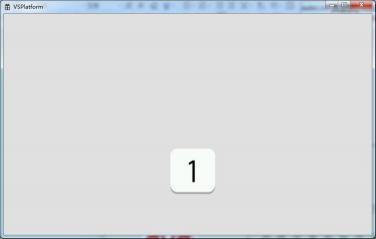 Abbildung 4.5 Zweite Seite
5. Anwendungsfälle
5.1 Schieberbildschirmsteuerelement Unterseite Ereignisliste
Ereignisliste wie in der folgenden Tabelle beschrieben:
Abbildung 4.5 Zweite Seite
5. Anwendungsfälle
5.1 Schieberbildschirmsteuerelement Unterseite Ereignisliste
Ereignisliste wie in der folgenden Tabelle beschrieben:
5.2 Wie man die Seite richtig springt
1, wie man Fenstersteuerelemente hinzufügt
Klicken Sie auf das Fenster-Symbol im häufig verwendeten Steuerelement, um zwei Fenster hinzuzufügen und die Namen 1 und 2 zu geben, wie in Abbildung 5.1 dargestellt.
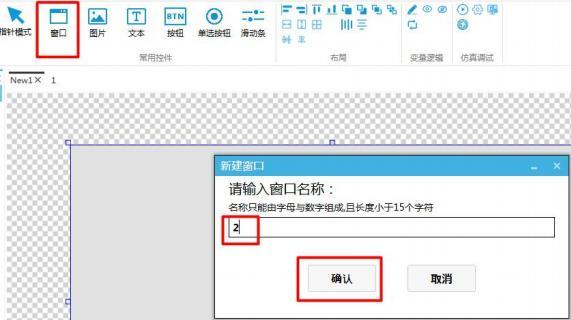 5.1 Fenster hinzufügen
2, wie man ein Schaltfläche-Steuerelement hinzufügt
Fügen Sie ein Schaltfläche-Steuerelement in jeder Unterseite des Bildschirmschritts und in den beiden neu hinzugefügten Fenstern, um die Schnittstelle zu überspringen, wie in Abbildung 5.2 dargestellt.
5.1 Fenster hinzufügen
2, wie man ein Schaltfläche-Steuerelement hinzufügt
Fügen Sie ein Schaltfläche-Steuerelement in jeder Unterseite des Bildschirmschritts und in den beiden neu hinzugefügten Fenstern, um die Schnittstelle zu überspringen, wie in Abbildung 5.2 dargestellt.
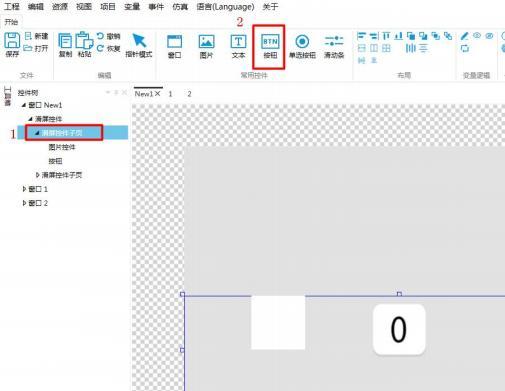 Abbildung 5.2 Hinzufügen von Tastensteuerungen
3, wie man die Fenster-Schalterung
Auswahl der Tasten-Steuerelement Einstellungen für das Ereignis als Klicken, Verarbeitung Methode für die Fenster-Schalterung, spezifische Einstellungen und Schritte Siehe "Fenster-Schalterung" in der Tasten-Klasse - Steuerung Benutzerhandbuch.
Das Fenster für die Einstellungen der Taste-Steuerelemente in der ersten Unterseite des Bildschirmscheuleins wechselt in das Fenster 1, wie in Abbildung 5.3 dargestellt.
Abbildung 5.2 Hinzufügen von Tastensteuerungen
3, wie man die Fenster-Schalterung
Auswahl der Tasten-Steuerelement Einstellungen für das Ereignis als Klicken, Verarbeitung Methode für die Fenster-Schalterung, spezifische Einstellungen und Schritte Siehe "Fenster-Schalterung" in der Tasten-Klasse - Steuerung Benutzerhandbuch.
Das Fenster für die Einstellungen der Taste-Steuerelemente in der ersten Unterseite des Bildschirmscheuleins wechselt in das Fenster 1, wie in Abbildung 5.3 dargestellt.
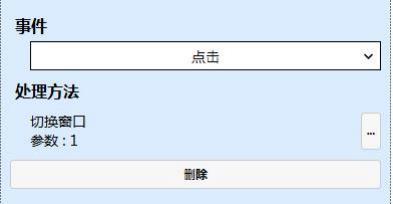 Abbildung 5.3 Erstes Bildschirmsteuerelement Unterseite Tasten-Steuereignis - Einstellungsparameter
Das zweite Schaltfläche-Steuerelement - Einstellungen-Fenster in der Unterseite "Mein Bildschirm-Steuerelement" wechselt in das Fenster 2, wie in Abbildung 5.4 gezeigt.
Abbildung 5.3 Erstes Bildschirmsteuerelement Unterseite Tasten-Steuereignis - Einstellungsparameter
Das zweite Schaltfläche-Steuerelement - Einstellungen-Fenster in der Unterseite "Mein Bildschirm-Steuerelement" wechselt in das Fenster 2, wie in Abbildung 5.4 gezeigt.
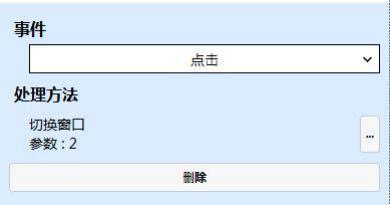 Abbildung 5.4 Zweites Bildschirmsteuerelement Unterseite Taste-Steuereignis - Einstellungsparameter
Das Taste-Steuereinstellungsfenster im Fenster 1 oder 2 wechselt in das Fenster NEW1 (Fenster mit Bildschirmsteuerelement), wie in Abbildung 5.5 dargestellt.
Abbildung 5.4 Zweites Bildschirmsteuerelement Unterseite Taste-Steuereignis - Einstellungsparameter
Das Taste-Steuereinstellungsfenster im Fenster 1 oder 2 wechselt in das Fenster NEW1 (Fenster mit Bildschirmsteuerelement), wie in Abbildung 5.5 dargestellt.
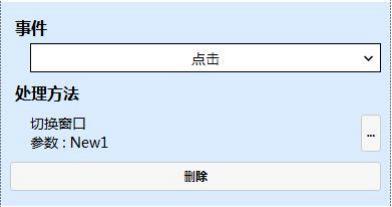 Abbildung 5.5 Fenster 1 / 2 Taste-Steuereignis - Einstellungsparameter
Hinweis: Um den Fenster-Schalter - Effekt besser zu widerspiegeln, in Fenster 1 und Fenster 2 Taste-Steuerung hinzufügen eine Textanzeige, spezifische Bedienung Methode siehe "Taste-Klasse - Steuerung Benutzerhandbuch."
Die Taste-Steuerung im Fenster 1 zeigt den Text "1", wie in Abbildung 5.6 dargestellt.
Abbildung 5.5 Fenster 1 / 2 Taste-Steuereignis - Einstellungsparameter
Hinweis: Um den Fenster-Schalter - Effekt besser zu widerspiegeln, in Fenster 1 und Fenster 2 Taste-Steuerung hinzufügen eine Textanzeige, spezifische Bedienung Methode siehe "Taste-Klasse - Steuerung Benutzerhandbuch."
Die Taste-Steuerung im Fenster 1 zeigt den Text "1", wie in Abbildung 5.6 dargestellt.
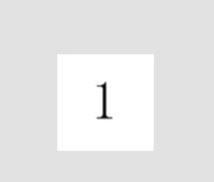 Abbildung 5.6 Fenster 1 Tastensteuerung Text angezeigt
Die Taste-Steuerung im Fenster 2 zeigt den Text "2", wie in Abbildung 5.7 dargestellt.
Abbildung 5.6 Fenster 1 Tastensteuerung Text angezeigt
Die Taste-Steuerung im Fenster 2 zeigt den Text "2", wie in Abbildung 5.7 dargestellt.
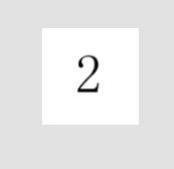 Abbildung 5.7 Fenster 2 Tastensteuerung Text angezeigt
4, wie Sie das Ereignis der Unterseite der Bildschirmsteuerelement festlegen
Wählen Sie die Unterseite der Bildschirmsteuerelement, klicken Sie auf Ereignis im rechten Eigenschaftenfenster → klicken Sie auf Hinzufügen → Ereignis Einstellungen auf "Seitenwechsel stattfinden" → klicken Sie auf die Verarbeitungsmethode unter "...→ Wählen Sie "Variable Operation - - Variable Setup" → Zielvariable Bindung "Var0" → Einstellungswert wählen Sie "Konstante verwenden" → Eingabefeld Eingabe "0" (erster Bildschirm-Steuerelement Unterseite Eingabe 0, zweite Bildschirm-Steuerelement Unterseite Eingabe 1), wie in Abbildung 5.8 gezeigt.
Abbildung 5.7 Fenster 2 Tastensteuerung Text angezeigt
4, wie Sie das Ereignis der Unterseite der Bildschirmsteuerelement festlegen
Wählen Sie die Unterseite der Bildschirmsteuerelement, klicken Sie auf Ereignis im rechten Eigenschaftenfenster → klicken Sie auf Hinzufügen → Ereignis Einstellungen auf "Seitenwechsel stattfinden" → klicken Sie auf die Verarbeitungsmethode unter "...→ Wählen Sie "Variable Operation - - Variable Setup" → Zielvariable Bindung "Var0" → Einstellungswert wählen Sie "Konstante verwenden" → Eingabefeld Eingabe "0" (erster Bildschirm-Steuerelement Unterseite Eingabe 0, zweite Bildschirm-Steuerelement Unterseite Eingabe 1), wie in Abbildung 5.8 gezeigt.
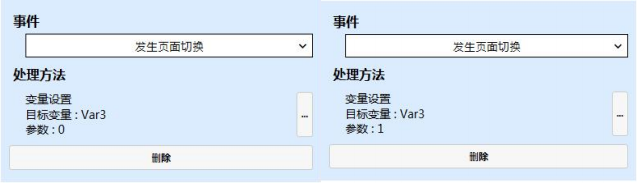 Abbildung 5.8 Schieberbildschirmsteuerung Unterseite Ereignisse Einstellungen
Hinweis: Var3 Variable ist
Abbildung 5.8 Schieberbildschirmsteuerung Unterseite Ereignisse Einstellungen
Hinweis: Var3 Variable ist
 5, wie man die Variable Bindung des Bildschirmsteuerelements festlegen
Wählen Sie die Bildschirmsteuerelemente, klicken Sie auf Variablenbindung im rechten Eigenschaftenfenster → klicken Sie auf Hinzufügen → die Eigenschaft des gebundenen Steuerelementes ist "aktuelle Seite" → die Datenquelle Bindung "Var3" → der Konvertierungsmodus ist "Einwegeisterung" → die Konvertierungsmethode ist "Standard", wie in Abbildung 5.9 dargestellt.
5, wie man die Variable Bindung des Bildschirmsteuerelements festlegen
Wählen Sie die Bildschirmsteuerelemente, klicken Sie auf Variablenbindung im rechten Eigenschaftenfenster → klicken Sie auf Hinzufügen → die Eigenschaft des gebundenen Steuerelementes ist "aktuelle Seite" → die Datenquelle Bindung "Var3" → der Konvertierungsmodus ist "Einwegeisterung" → die Konvertierungsmethode ist "Standard", wie in Abbildung 5.9 dargestellt.
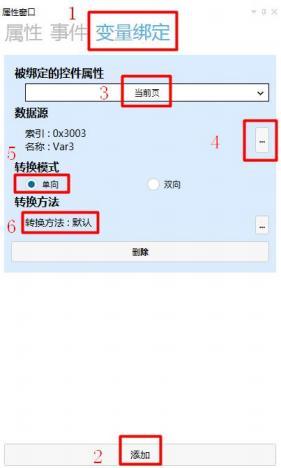 Abbildung 5.9 Variable Bindung Einstellungen
6. Wie Simulation Demonstration
Klicken Sie auf die Taste Simulation Laufen, Pop-up Simulation Laufen Fenster.
Klicken Sie auf die Schaltfläche in der ersten Bildschirm-Steuerelement - Unterseite zum Fenster 1 zu springen, klicken Sie auf die Schaltfläche in der Fenster 1 zum ersten Bildschirm-Steuerelement - Unterseite zu springen, die beiden Schnittstellen einander springen, wie in Abbildung 5.10 gezeigt.
Abbildung 5.9 Variable Bindung Einstellungen
6. Wie Simulation Demonstration
Klicken Sie auf die Taste Simulation Laufen, Pop-up Simulation Laufen Fenster.
Klicken Sie auf die Schaltfläche in der ersten Bildschirm-Steuerelement - Unterseite zum Fenster 1 zu springen, klicken Sie auf die Schaltfläche in der Fenster 1 zum ersten Bildschirm-Steuerelement - Unterseite zu springen, die beiden Schnittstellen einander springen, wie in Abbildung 5.10 gezeigt.
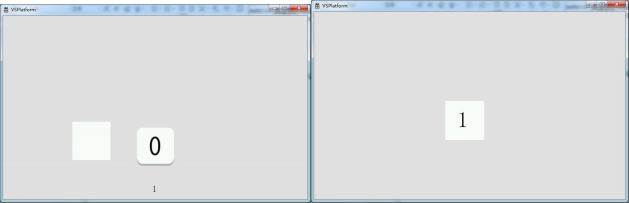 Abbildung 5.10 Simulation-Demonstration
Klicken Sie auf die Schaltfläche in der zweiten Bildschirm-Steuerelement - Unterseite zum Springen in Fenster 2, klicken Sie auf die Schaltfläche in Fenster 2 zum Springen in der zweiten Bildschirm-Steuerelement - Unterseite Leer Zwei Garn Sie einander springen, wie in Abbildung 5.11 dargestellt.
Abbildung 5.10 Simulation-Demonstration
Klicken Sie auf die Schaltfläche in der zweiten Bildschirm-Steuerelement - Unterseite zum Springen in Fenster 2, klicken Sie auf die Schaltfläche in Fenster 2 zum Springen in der zweiten Bildschirm-Steuerelement - Unterseite Leer Zwei Garn Sie einander springen, wie in Abbildung 5.11 dargestellt.
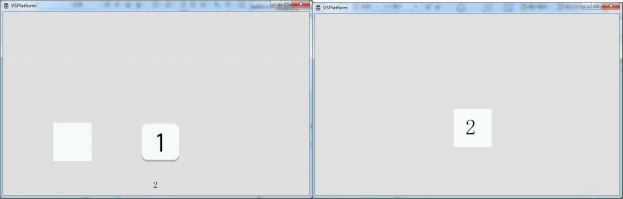 Abbildung 5.11 Simulation
5.3 Einrichtung der Seitenzahl
1. Hinzufügen von Textsteuerelementen
Wählen Sie das Fenster NEW1 Klicken Sie auf das Text-Symbol im häufig verwendeten Steuerelement-Modul, um ein Text-Steuerelement hinzuzufügen, wie in Abbildung 5.12 dargestellt.
Abbildung 5.11 Simulation
5.3 Einrichtung der Seitenzahl
1. Hinzufügen von Textsteuerelementen
Wählen Sie das Fenster NEW1 Klicken Sie auf das Text-Symbol im häufig verwendeten Steuerelement-Modul, um ein Text-Steuerelement hinzuzufügen, wie in Abbildung 5.12 dargestellt.
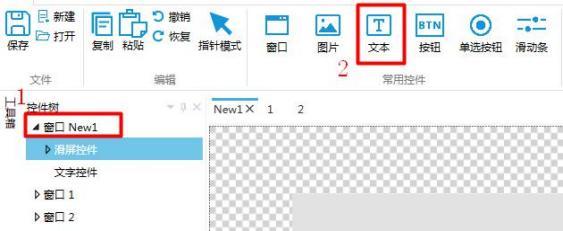 Abbildung 5.12 Hinzufügen von Textsteuerelementen
2. Wie man eine Variablenbindung für Textsteuerung einrichtet
Klicken Sie auf Variablenbindung im rechten Eigenschaftenfenster → Klicken Sie auf Hinzufügen → Die Eigenschaft des gebundenen Steuerelementes ist "Textindex" → Datenquelle Bindung "Var3" → Konvertierungsmodus ist "Einrichtung" → Konvertierungsmethode ist "Standard", wie in Abbildung 5.13 dargestellt.
Abbildung 5.12 Hinzufügen von Textsteuerelementen
2. Wie man eine Variablenbindung für Textsteuerung einrichtet
Klicken Sie auf Variablenbindung im rechten Eigenschaftenfenster → Klicken Sie auf Hinzufügen → Die Eigenschaft des gebundenen Steuerelementes ist "Textindex" → Datenquelle Bindung "Var3" → Konvertierungsmodus ist "Einrichtung" → Konvertierungsmethode ist "Standard", wie in Abbildung 5.13 dargestellt.
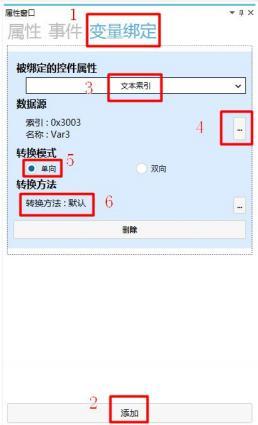 Abbildung 5.13 Bindung von Textsteuerungsvariablen
3. Wie Text hinzufügen Anzeige
Wählen Sie die Textsteuerung, klicken Sie auf die Eigenschaft im rechten Eigenschaftenfenster → klicken Sie auf den Text unter dem Aussehen → klicken Sie auf Hinzufügen → wählen Sie Text 1 / 2 → wählen Sie "statischer Text" → Eingabe "1" in das Eingabefeld (Text 1 Eingabe "1", Text 2 Eingabe "2"), wie in Abbildung 5.14 dargestellt.
Abbildung 5.13 Bindung von Textsteuerungsvariablen
3. Wie Text hinzufügen Anzeige
Wählen Sie die Textsteuerung, klicken Sie auf die Eigenschaft im rechten Eigenschaftenfenster → klicken Sie auf den Text unter dem Aussehen → klicken Sie auf Hinzufügen → wählen Sie Text 1 / 2 → wählen Sie "statischer Text" → Eingabe "1" in das Eingabefeld (Text 1 Eingabe "1", Text 2 Eingabe "2"), wie in Abbildung 5.14 dargestellt.
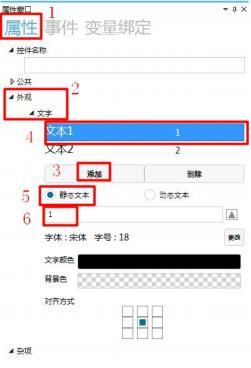 Abbildung 5.14 Hinzufügen von Textanzeigen
4. Wie man die Ereignisse der Unterseite der Bildschirmsteuerung
Die spezifische Einstellungsmethode ist die gleiche wie oben, wie man die Seite springt, hier wird nicht mehr wiederholt.
5. Wie man die Variablenbindung eines Bildschirmsteuerelements einrichtet
Die spezifische Einstellungsmethode ist die gleiche wie oben, wie man die Seite springt, hier wird nicht mehr wiederholt.
6. Wie man eine Demonstration simuliert
Klicken Sie auf Simulation Lauf, um das Simulation Lauffenster zu öffnen, zeigt die Seitenzahl unter der ersten Bildschirmsteuerelement-Unterseite 1 und die Seitenzahl unter der zweiten Bildschirmsteuerelement-Unterseite 2 an, wie in Abbildung 5.15 dargestellt.
Abbildung 5.14 Hinzufügen von Textanzeigen
4. Wie man die Ereignisse der Unterseite der Bildschirmsteuerung
Die spezifische Einstellungsmethode ist die gleiche wie oben, wie man die Seite springt, hier wird nicht mehr wiederholt.
5. Wie man die Variablenbindung eines Bildschirmsteuerelements einrichtet
Die spezifische Einstellungsmethode ist die gleiche wie oben, wie man die Seite springt, hier wird nicht mehr wiederholt.
6. Wie man eine Demonstration simuliert
Klicken Sie auf Simulation Lauf, um das Simulation Lauffenster zu öffnen, zeigt die Seitenzahl unter der ersten Bildschirmsteuerelement-Unterseite 1 und die Seitenzahl unter der zweiten Bildschirmsteuerelement-Unterseite 2 an, wie in Abbildung 5.15 dargestellt.
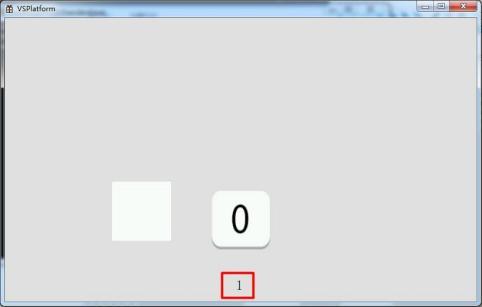
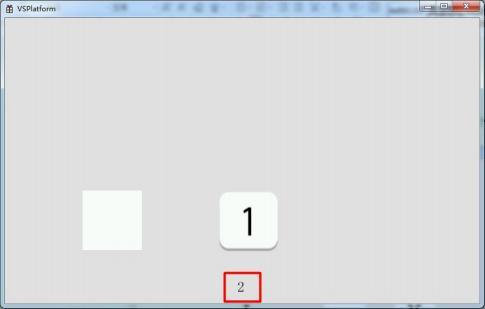 Abbildung 5.15 Simulation der Demonstration
|
Initialisierung des Steuerelements
|
Ereignis beim Initialisieren des Steuerelements auslöst
|
|
Vernichtung des Steuerelements
|
Ereignis beim Vernichten des Steuerelements auslöst
|
|
Seitenaustausch stattfindet
|
Ereignis auslöst, wenn die Seite wechseln abgeschlossen
|
Wenn es eine Ernte gibt, dann loben Sie es.


Antwort veröffentlichen