

1. Zwei-Dimension - Steuerung vorgestellt
Der QR-Code ist ein Bild in einem bestimmten Format, das Informationen speichern kann, und das QR-Code - Steuerelement kann direkt eine Zeichenkette (einschließlich Verbindung, Konto, Passwort usw.) zu einem QR-Code generieren, der zum Scannen verwendet werden kann, um das Scannen von Informationen zu erleichtern.
2. Wie man eine 2D-Code - Steuerung hinzufügt
Öffnen oder erstellen Sie eine neue Projektdatei, klicken Sie auf die Standardsteuerelemente in der Toolbox und wählen Sie das QR-Code - Symbol, um ein QR-Code - Steuerelement im Fenster hinzuzufügen, wie in Abbildung 2.1 dargestellt.
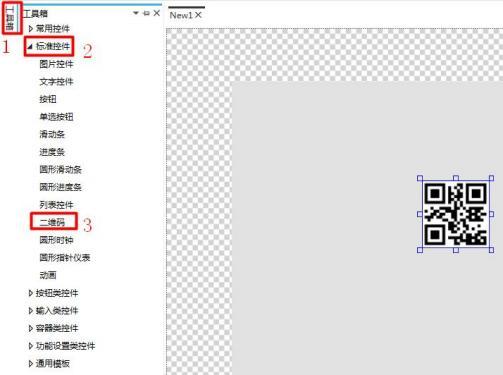 Abbildung 2.1 Hinzufügen von 2 - D-Code - Kontrollen
3. Wie man verschiedene
Wählen Sie die QR-Code - Steuerelemente, klicken Sie auf die rechte Seite im Eigenschaftenfenster auf Miscellaneous, geben Sie die Zeichenfolge in das Eingabefeld unter dem QR-Code - Wert direkt in den QR-Code gespeicherten Informationen, durch das Scannen des QR-Codes können Sie direkt in der QR-Code - Steuerelemente gespeichert QR-Code - Wert "abcdABCD" erhalten, wie in Abbildung 3.1 dargestellt.
Abbildung 2.1 Hinzufügen von 2 - D-Code - Kontrollen
3. Wie man verschiedene
Wählen Sie die QR-Code - Steuerelemente, klicken Sie auf die rechte Seite im Eigenschaftenfenster auf Miscellaneous, geben Sie die Zeichenfolge in das Eingabefeld unter dem QR-Code - Wert direkt in den QR-Code gespeicherten Informationen, durch das Scannen des QR-Codes können Sie direkt in der QR-Code - Steuerelemente gespeichert QR-Code - Wert "abcdABCD" erhalten, wie in Abbildung 3.1 dargestellt.
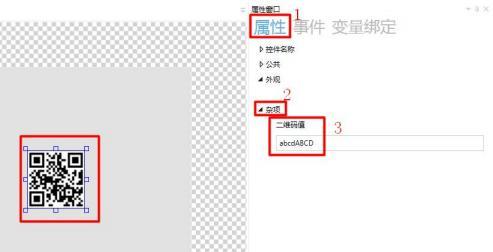 Abbildung 3.1 Einrichtung verschiedener Dinge
4. Wie man mehrere QR-Code - Werte anzeigt, indem man ein QR-Code - Steuerelement verwendet
1, wie man ein Steuerelement hinzufügt
Klicken Sie auf die Standard-Steuerelemente in der Toolbox, klicken Sie auf das QR-Code - und Radiokopf-Symbol, um ein QR-Code - Steuerelement und eine Radiokopf hinzuzufügen, wie in Abbildung 4.1 dargestellt.
Abbildung 3.1 Einrichtung verschiedener Dinge
4. Wie man mehrere QR-Code - Werte anzeigt, indem man ein QR-Code - Steuerelement verwendet
1, wie man ein Steuerelement hinzufügt
Klicken Sie auf die Standard-Steuerelemente in der Toolbox, klicken Sie auf das QR-Code - und Radiokopf-Symbol, um ein QR-Code - Steuerelement und eine Radiokopf hinzuzufügen, wie in Abbildung 4.1 dargestellt.
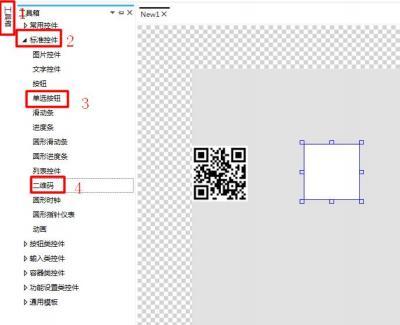 Abbildung 4.1 Hinzufügen von Kontrollen
2, wie man die Variablenbindung des QR-Code - Steuerelements festlegt
Abbildung 4.1 Steuerelemente hinzufügen
Abbildung 4.1 Hinzufügen von Kontrollen
2, wie man die Variablenbindung des QR-Code - Steuerelements festlegt
Abbildung 4.1 Steuerelemente hinzufügen
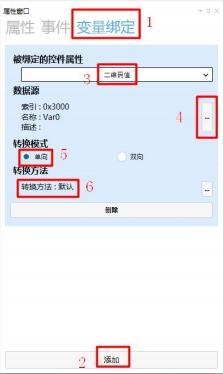 Abbildung 4.2 Steuerungsvariablen 2D-Codes
Anmerkung: Die Variable Var0 ist
Abbildung 4.2 Steuerungsvariablen 2D-Codes
Anmerkung: Die Variable Var0 ist
 3. Wie man ein Ereignis mit einem Schaltflächen einrichtet
Wählen Sie die Radiokoption, klicken Sie auf Ereignis im rechten Eigenschaftenfenster → Ereignis auf „Ausgewählt" → klicken Sie auf „... Pop-up - Verarbeitung-Methode - Fenster → Wählen Sie Variablen-Operation "Variablen-Einstellungen" → Ziel-Variablen - Bindung "Var0" → Einstellen des Wertes Wählen Sie "Verwenden von Variablen" → Einstellen der Variablen-Bindung "Var1", wie in Abbildung 4.3 gezeigt.
3. Wie man ein Ereignis mit einem Schaltflächen einrichtet
Wählen Sie die Radiokoption, klicken Sie auf Ereignis im rechten Eigenschaftenfenster → Ereignis auf „Ausgewählt" → klicken Sie auf „... Pop-up - Verarbeitung-Methode - Fenster → Wählen Sie Variablen-Operation "Variablen-Einstellungen" → Ziel-Variablen - Bindung "Var0" → Einstellen des Wertes Wählen Sie "Verwenden von Variablen" → Einstellen der Variablen-Bindung "Var1", wie in Abbildung 4.3 gezeigt.
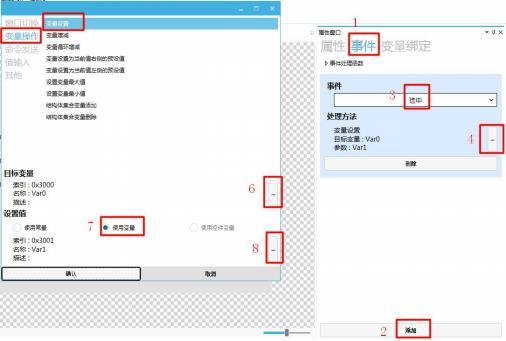 Abbildung 4.3 Ereignis einrichten
Hinweis: Var1 - Variable ist
Abbildung 4.3 Ereignis einrichten
Hinweis: Var1 - Variable ist
 4, Simulation-Demonstration
Klicken Sie auf die Schaltfläche Simulation Laufen, pop-up Simulation Laufen Fenster, scannen Sie den QR-Code, zeigen Sie den QR-Code - Speicherwert "abcd0102", wie in Abbildung 4.4 gezeigt.
4, Simulation-Demonstration
Klicken Sie auf die Schaltfläche Simulation Laufen, pop-up Simulation Laufen Fenster, scannen Sie den QR-Code, zeigen Sie den QR-Code - Speicherwert "abcd0102", wie in Abbildung 4.4 gezeigt.
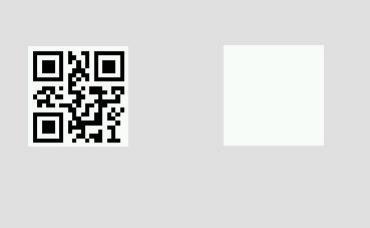 Abbildung 4.4 Der QR-Code zeigt "abcd0102" an
Wählen Sie die Radio-Taste, wechseln Sie die QR-Code - Anzeige, scannen Sie den QR-Code und zeigen den QR-Code - Speicherwert "123456", wie in Abbildung 4.5 dargestellt.
Abbildung 4.4 Der QR-Code zeigt "abcd0102" an
Wählen Sie die Radio-Taste, wechseln Sie die QR-Code - Anzeige, scannen Sie den QR-Code und zeigen den QR-Code - Speicherwert "123456", wie in Abbildung 4.5 dargestellt.
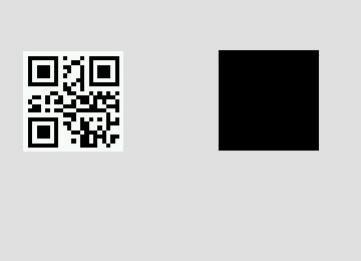 Abbildung 4.5 Der QR-Code zeigt "123456" an
Wenn es eine Ernte gibt, dann loben Sie es.


Antwort veröffentlichen