

1. Introduction to QR Code Control
A QR code is a specific format image capable of storing information. The QR code control can directly generate a QR code for a certain string (including links, accounts, passwords, etc.) that can be scanned by others to obtain the information.
2. How to Add a QR Code Control
Open or create a new project file, click on the standard controls in the toolbox, and select the QR code icon to add a QR code control in the window, as shown in Figure 2.1.
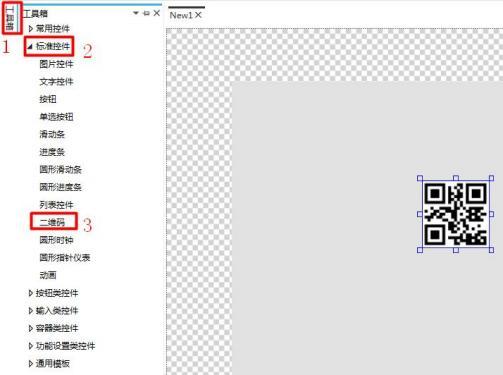 Figure 2.1 Adding a QR Code Control
3. How to Set Miscellaneous Items
Select the QR code control, click on "Miscellaneous" in the property window on the right, and enter a string in the input box under "QR Code Value" to directly set the information stored in the QR code. Scanning this QR code can directly obtain the QR code value "abcdABCD" stored in the QR code control, as shown in Figure 3.1.
Figure 2.1 Adding a QR Code Control
3. How to Set Miscellaneous Items
Select the QR code control, click on "Miscellaneous" in the property window on the right, and enter a string in the input box under "QR Code Value" to directly set the information stored in the QR code. Scanning this QR code can directly obtain the QR code value "abcdABCD" stored in the QR code control, as shown in Figure 3.1.
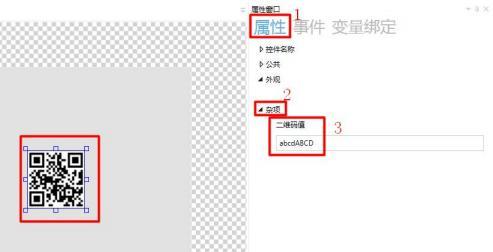 Figure 3.1 Setting Miscellaneous Items
4. How to Use the QR Code Control to Display Multiple QR Code Values
1. How to Add Controls
Click on the standard controls in the toolbox, click on the QR code and radio button icons to add a QR code control and a radio button, as shown in Figure 4.1.
Figure 3.1 Setting Miscellaneous Items
4. How to Use the QR Code Control to Display Multiple QR Code Values
1. How to Add Controls
Click on the standard controls in the toolbox, click on the QR code and radio button icons to add a QR code control and a radio button, as shown in Figure 4.1.
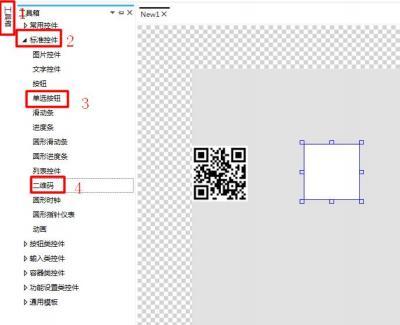 Figure 4.1 Adding Controls
2. How to set QR code control variable binding
Select the QR code control, click Variable Binding in the property window on the right → click Add → the bound control property is "QR Code Value" → Data Source binds to "Var0" → Conversion Mode is "One-way" → Conversion Method is "Default", as shown in Figure 4.2.
Figure 4.1 Adding Controls
2. How to set QR code control variable binding
Select the QR code control, click Variable Binding in the property window on the right → click Add → the bound control property is "QR Code Value" → Data Source binds to "Var0" → Conversion Mode is "One-way" → Conversion Method is "Default", as shown in Figure 4.2.
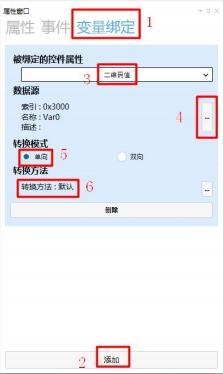 Figure 4.2 QR Code Control Variable Binding
Note: Var0 variable is
Figure 4.2 QR Code Control Variable Binding
Note: Var0 variable is
 3. How to set radio button events
Select the radio button, click Events in the property window on the right → Event is set to "Selected" → click the "..." under Processing Method to pop up the Processing Method window → select "Variable Setting" in Variable Operations → Target Variable binds to "Var0" → Set Value selects "Use Variable" → Set Variable binds to "Var1", as shown in Figure 4.3.
3. How to set radio button events
Select the radio button, click Events in the property window on the right → Event is set to "Selected" → click the "..." under Processing Method to pop up the Processing Method window → select "Variable Setting" in Variable Operations → Target Variable binds to "Var0" → Set Value selects "Use Variable" → Set Variable binds to "Var1", as shown in Figure 4.3.
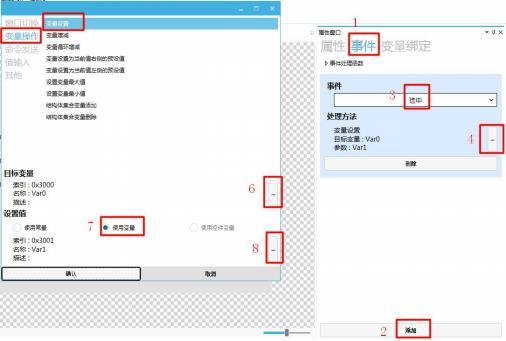 Figure 4.3 Event Settings
Note: Var1 variable is
Figure 4.3 Event Settings
Note: Var1 variable is
 4. Simulation Demonstration
Click the simulation run button to pop up the simulation run window, scan the QR code, and display the QR code stored value as "abcd0102", as shown in Figure 4.4.
4. Simulation Demonstration
Click the simulation run button to pop up the simulation run window, scan the QR code, and display the QR code stored value as "abcd0102", as shown in Figure 4.4.
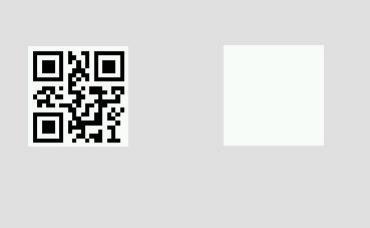 Figure 4.4 QR Code displays "abcd0102"
Select the radio button, switch QR code display, scan the QR code, and display the QR code stored value as "123456", as shown in Figure 4.5.
Figure 4.4 QR Code displays "abcd0102"
Select the radio button, switch QR code display, scan the QR code, and display the QR code stored value as "123456", as shown in Figure 4.5.
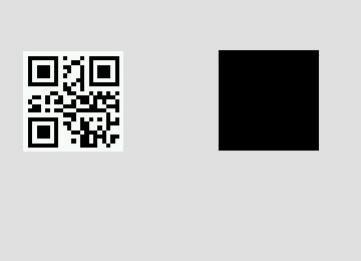 Figure 4.5 QR code displays "123456"
If you have gained something, please give a like


Leave a Reply