

1.RGB-Einstellungen (Farbtabletten) Funktionsübersicht
Die RGB-Einstellungen (Farbtabletten) können in der RGB-Dimmfunktion angewendet werden.
2. Wie man RGB-Einstellungen hinzufügt (Farbtabelle)
Klicken Sie auf die allgemeine Vorlage in der Toolbox und klicken Sie auf das Symbol RGB-Einstellungen (Farbscheiben), um die RGB-Einstellungen (Farbscheiben) hinzuzufügen, wie in Abbildung 2.1 dargestellt.
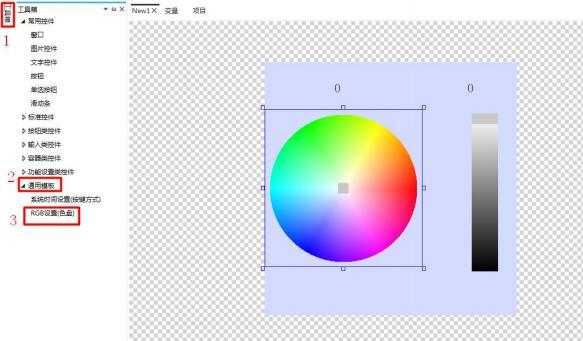 Abbildung 2.1 Hinzufügen von Kontrollen
3. Wie man ein Bild ersetzt
Wählen Sie den runden Farbpicker, klicken Sie auf das Bild im rechten Eigenschaftenfenster → klicken Sie auf den Schieberegler → Bild auswählen → klicken Sie auf... Es ist möglich, den Schieberegler des runden Farbpickers zu ersetzen, wie in Abbildung 3.1 gezeigt.
Hinweis: Der Schieberegler für den Farbpickleader ersetzt das gleiche
Abbildung 2.1 Hinzufügen von Kontrollen
3. Wie man ein Bild ersetzt
Wählen Sie den runden Farbpicker, klicken Sie auf das Bild im rechten Eigenschaftenfenster → klicken Sie auf den Schieberegler → Bild auswählen → klicken Sie auf... Es ist möglich, den Schieberegler des runden Farbpickers zu ersetzen, wie in Abbildung 3.1 gezeigt.
Hinweis: Der Schieberegler für den Farbpickleader ersetzt das gleiche
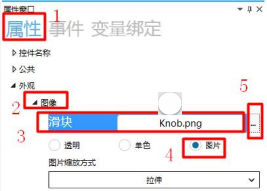 Abbildung 3.1 Ersetzen von Bildern
Klicken Sie auf die Schaltfläche Simulation Laufen, um das Simulation Lauffenster zu öffnen, wie in Abbildung 3.2 dargestellt.
Abbildung 3.1 Ersetzen von Bildern
Klicken Sie auf die Schaltfläche Simulation Laufen, um das Simulation Lauffenster zu öffnen, wie in Abbildung 3.2 dargestellt.
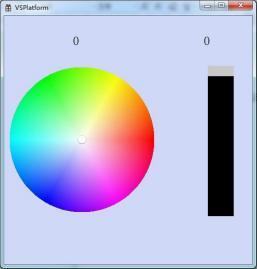 Abbildung 3.2 Simulation der Demonstration
4. Wie man verschiedene
Wählen Sie den kreisförmigen Farbpicker, klicken Sie auf die Taste "Verschiedene - Trigger-Modus" unter dem Dropdown-Box, es gibt einen kontinuierlichen Trigger-Modus, wählen Sie einen kontinuierlichen Trigger, wenn Sie den Schieberegler ziehen, wird ausgelöst, wenn der Auslösermodus für den Schieberegler nach dem Ziehen des Schiebereglers ausgelöst wird, wie in Abbildung 4.1 dargestellt.
Abbildung 3.2 Simulation der Demonstration
4. Wie man verschiedene
Wählen Sie den kreisförmigen Farbpicker, klicken Sie auf die Taste "Verschiedene - Trigger-Modus" unter dem Dropdown-Box, es gibt einen kontinuierlichen Trigger-Modus, wählen Sie einen kontinuierlichen Trigger, wenn Sie den Schieberegler ziehen, wird ausgelöst, wenn der Auslösermodus für den Schieberegler nach dem Ziehen des Schiebereglers ausgelöst wird, wie in Abbildung 4.1 dargestellt.
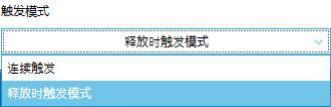 Abbildung 4.1 Einrichtung des Triggermodus
Hinweis: Streifen-Farbpickers Miscellaneous Einstellungen mit einem runden Farbpickers
5. Wie man Variablenbindungen einstellt
1. Wie man eine Variable hinzufügt
Klicken Sie auf "Variable" in der Menüleiste, um das Variable-Fenster zu öffnen, klicken Sie auf benutzerdefinierte Variable → klicken Sie auf Hinzufügen → Variable-Typ ist auf "unsignierte Ganze" → der maximale Wert ist auf "4294967295" gesetzt, wie in Abbildung 5.1 dargestellt.
Abbildung 4.1 Einrichtung des Triggermodus
Hinweis: Streifen-Farbpickers Miscellaneous Einstellungen mit einem runden Farbpickers
5. Wie man Variablenbindungen einstellt
1. Wie man eine Variable hinzufügt
Klicken Sie auf "Variable" in der Menüleiste, um das Variable-Fenster zu öffnen, klicken Sie auf benutzerdefinierte Variable → klicken Sie auf Hinzufügen → Variable-Typ ist auf "unsignierte Ganze" → der maximale Wert ist auf "4294967295" gesetzt, wie in Abbildung 5.1 dargestellt.
 Abbildung 5.1 Hinzufügen von benutzerdefinierten Variablen
2, wie man die Variablenbindung festlegen
Wählen Sie den Farbpickler, klicken Sie auf Variablenbindung im Eigenschaftenfenster auf der rechten Seite → klicken Sie auf Hinzufügen → die binden Steuereigeneigenschaft ist "Farbwert" → Datenquelle Bindung "Var1" → Konvertierungsmodus ist "Bidirectional" → Konvertierungsmethode ist "Standard", wie in Abbildung 5.2 dargestellt.
Abbildung 5.1 Hinzufügen von benutzerdefinierten Variablen
2, wie man die Variablenbindung festlegen
Wählen Sie den Farbpickler, klicken Sie auf Variablenbindung im Eigenschaftenfenster auf der rechten Seite → klicken Sie auf Hinzufügen → die binden Steuereigeneigenschaft ist "Farbwert" → Datenquelle Bindung "Var1" → Konvertierungsmodus ist "Bidirectional" → Konvertierungsmethode ist "Standard", wie in Abbildung 5.2 dargestellt.
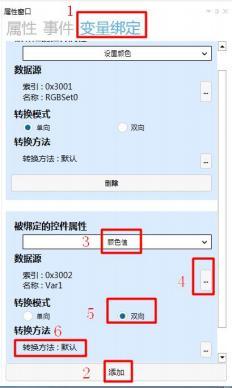 Abbildung 5.2 Bindung von Variablen für Farbpickler
3, wie man ein Textsteuerungssystem hinzufügt
Klicken Sie auf das Text-Symbol im häufig verwendeten Steuerelement-Modul, um zwei Textsteuerungen hinzuzufügen, um die entsprechenden Werte für die Auswahl der Farbe anzuzeigen, wie in Abbildung 5.3 dargestellt.
Abbildung 5.2 Bindung von Variablen für Farbpickler
3, wie man ein Textsteuerungssystem hinzufügt
Klicken Sie auf das Text-Symbol im häufig verwendeten Steuerelement-Modul, um zwei Textsteuerungen hinzuzufügen, um die entsprechenden Werte für die Auswahl der Farbe anzuzeigen, wie in Abbildung 5.3 dargestellt.
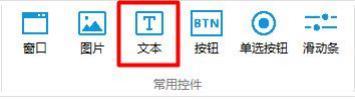 Abbildung 5.3 Hinzufügen von Textsteuerelementen
4, wie man die Variablenbindung des Textsteuerelements festlegen
Wählen Sie das Textsteuerelement (dieses Textsteuerelement zeigt den entsprechenden Wert der Farbe des runden Farbpickers an), klicken Sie auf Variablenbindung im rechten Eigenschaftenfenster → klicken Sie auf Hinzufügen → die Eigenschaft des gebundenen Steuerelementes ist "Text 1" → die Datenquelle ist "RGBSet0" → der Umwandlungsmodus ist "Einwege" → die Umwandlungsmethode ist "Standard", wie in Abbildung 5.4 dargestellt.
Abbildung 5.3 Hinzufügen von Textsteuerelementen
4, wie man die Variablenbindung des Textsteuerelements festlegen
Wählen Sie das Textsteuerelement (dieses Textsteuerelement zeigt den entsprechenden Wert der Farbe des runden Farbpickers an), klicken Sie auf Variablenbindung im rechten Eigenschaftenfenster → klicken Sie auf Hinzufügen → die Eigenschaft des gebundenen Steuerelementes ist "Text 1" → die Datenquelle ist "RGBSet0" → der Umwandlungsmodus ist "Einwege" → die Umwandlungsmethode ist "Standard", wie in Abbildung 5.4 dargestellt.
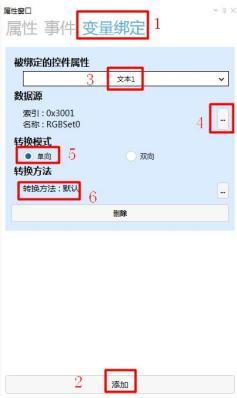 Abbildung 5.4 Variable Bindungen
Wählen Sie das Textsteuerelement (dieses Textsteuerelement zeigt den entsprechenden Wert der Farbe des Balkenfarbenpickers an), klicken Sie auf Variablenbindung im rechten Eigenschaftenfenster → klicken Sie auf Hinzufügen → die Eigenschaft des gebundenen Steuerelementes ist "Text 1" → die Datenquelle ist "Var1" → der Konvertierungsmodus ist "Einrichtung" → die Konvertierungsmethode ist "Standard", wie in Abbildung 5.5 dargestellt.
Abbildung 5.4 Variable Bindungen
Wählen Sie das Textsteuerelement (dieses Textsteuerelement zeigt den entsprechenden Wert der Farbe des Balkenfarbenpickers an), klicken Sie auf Variablenbindung im rechten Eigenschaftenfenster → klicken Sie auf Hinzufügen → die Eigenschaft des gebundenen Steuerelementes ist "Text 1" → die Datenquelle ist "Var1" → der Konvertierungsmodus ist "Einrichtung" → die Konvertierungsmethode ist "Standard", wie in Abbildung 5.5 dargestellt.
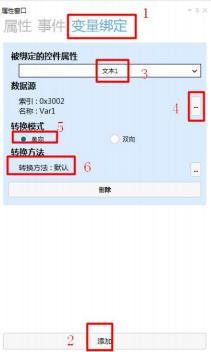 5.5 Variable Bindungen
6. Einrichten des benutzerdefinierten Protokolls für das Senden von Rundfarbenpickern
1. Hinzufügen eines Ereignisses
Wählen Sie den kreisförmigen Farbpicker, klicken Sie auf Ereignisse im Eigenschaftenfenster auf der rechten Seite, um Ereignisse hinzuzufügen, wie in Abbildung 6.1 dargestellt.
5.5 Variable Bindungen
6. Einrichten des benutzerdefinierten Protokolls für das Senden von Rundfarbenpickern
1. Hinzufügen eines Ereignisses
Wählen Sie den kreisförmigen Farbpicker, klicken Sie auf Ereignisse im Eigenschaftenfenster auf der rechten Seite, um Ereignisse hinzuzufügen, wie in Abbildung 6.1 dargestellt.
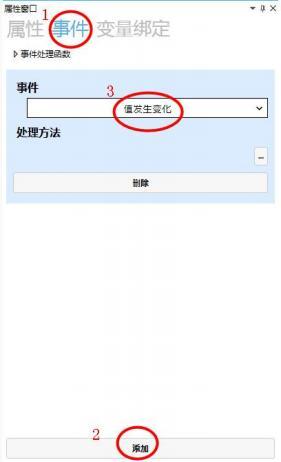 Abbildung 6.1 Hinzufügen von Ereignissen
2, Wie man die Methode der Handhabung festlegt
Benutzerdefinierte Protokolle sind andere Protokolle, die Benutzer in einem Projekt verwenden können, wie z. B. das Modbus-Protokoll.
Klicken Sie auf die Behandlungsmethode rechts unten.
Abbildung 6.1 Hinzufügen von Ereignissen
2, Wie man die Methode der Handhabung festlegt
Benutzerdefinierte Protokolle sind andere Protokolle, die Benutzer in einem Projekt verwenden können, wie z. B. das Modbus-Protokoll.
Klicken Sie auf die Behandlungsmethode rechts unten.
 Das Fenster wird angezeigt, und Sie wählen Befehl senden → Wählen Sie [Benutzerdefiniertes Protokoll] Senden Sie den Befehl seriell → Einstellung des Befehls.
Wie in Abbildung 6.2 dargestellt.
Das Fenster wird angezeigt, und Sie wählen Befehl senden → Wählen Sie [Benutzerdefiniertes Protokoll] Senden Sie den Befehl seriell → Einstellung des Befehls.
Wie in Abbildung 6.2 dargestellt.
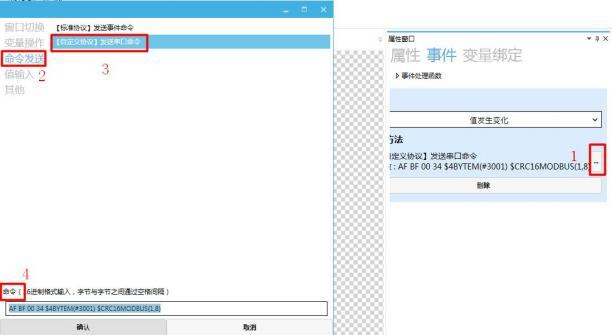 5.2 Senden Sie den Befehl
Hinweis: Wenn Sie auf das Eingabefeld [Benutzerdefiniertes Protokoll] klicken, um den seriellen Befehl zu senden, wird das Fenster der Beschreibung der benutzerdefinierten Befehlfunktion geöffnet, wie in Abbildung 6.3 dargestellt.
5.2 Senden Sie den Befehl
Hinweis: Wenn Sie auf das Eingabefeld [Benutzerdefiniertes Protokoll] klicken, um den seriellen Befehl zu senden, wird das Fenster der Beschreibung der benutzerdefinierten Befehlfunktion geöffnet, wie in Abbildung 6.3 dargestellt.
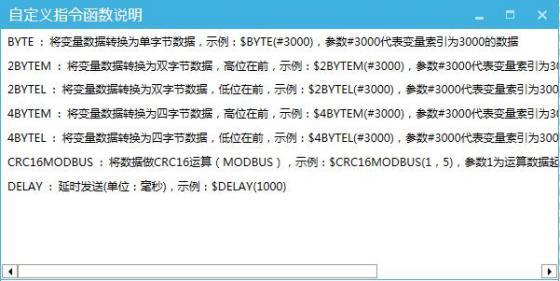 Abbildung 6.3 Benutzerdefinierte Befehlsfunktion Beschreibung Fenster
3, Wie Sie Standardprotokoll-Befehl
Senden Sie von Rund-Farbpickers, wenn die Benutzerdefinierte Protokoll-Befehl "AF BF0034 $4BYTEM (#3001) $CRC16MODBUS (1,8)" Senden, klicken Sie auf die Taste Simulation Laufen
Abbildung 6.3 Benutzerdefinierte Befehlsfunktion Beschreibung Fenster
3, Wie Sie Standardprotokoll-Befehl
Senden Sie von Rund-Farbpickers, wenn die Benutzerdefinierte Protokoll-Befehl "AF BF0034 $4BYTEM (#3001) $CRC16MODBUS (1,8)" Senden, klicken Sie auf die Taste Simulation Laufen
 ,
Ziehen Sie den Schieberegler im runden Farbpick in der Simulation-Schnittstelle, um die gesendeten Befehle zu sehen, wie in Abbildung 6.4 dargestellt.
,
Ziehen Sie den Schieberegler im runden Farbpick in der Simulation-Schnittstelle, um die gesendeten Befehle zu sehen, wie in Abbildung 6.4 dargestellt.
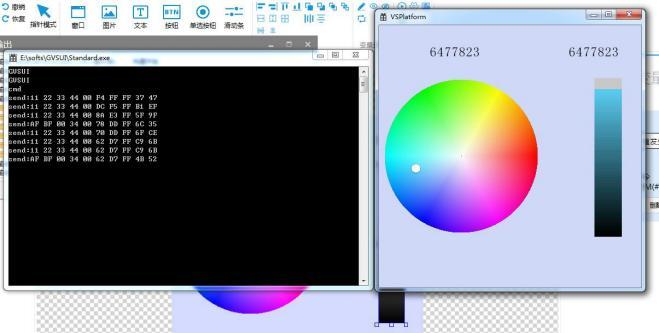 Abbildung 6.4 Senden von Anweisungen [Benutzerdefiniertes Protokoll]
7. Einrichten des Balken-Pickers Benutzerdefiniertes Protokoll Senden
1. Hinzufügen von Ereignissen
Wählen Sie den Streifen-Farbpickler, spezifisch mit dem runden Farbpickler.
2. Wie man die Behandlungsmethode erstellt
Konkret mit einem runden Farbpick.
3. Wie Sie Standardprotokollbefehle anzeigen, die von einem Balkenfarbenpicker gesendet werden
Wenn Sie die benutzerdefinierte Protokollbefehle „11 22 33 44 $4BYTEM (#3002) $CRC16MODBUS (1, 8)" senden, klicken Sie auf die Taste Simulation Laufen
Abbildung 6.4 Senden von Anweisungen [Benutzerdefiniertes Protokoll]
7. Einrichten des Balken-Pickers Benutzerdefiniertes Protokoll Senden
1. Hinzufügen von Ereignissen
Wählen Sie den Streifen-Farbpickler, spezifisch mit dem runden Farbpickler.
2. Wie man die Behandlungsmethode erstellt
Konkret mit einem runden Farbpick.
3. Wie Sie Standardprotokollbefehle anzeigen, die von einem Balkenfarbenpicker gesendet werden
Wenn Sie die benutzerdefinierte Protokollbefehle „11 22 33 44 $4BYTEM (#3002) $CRC16MODBUS (1, 8)" senden, klicken Sie auf die Taste Simulation Laufen
 ,
Ziehen Sie den Schieberegler im Balken-Farbpicker in der Simulation-Schnittstelle, um die gesendeten Befehle zu sehen, wie in Abbildung 7.4 dargestellt.
,
Ziehen Sie den Schieberegler im Balken-Farbpicker in der Simulation-Schnittstelle, um die gesendeten Befehle zu sehen, wie in Abbildung 7.4 dargestellt.
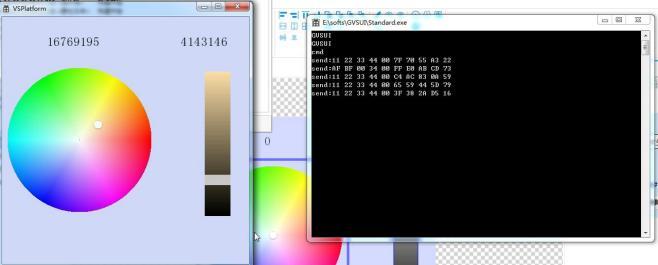 Abbildung 7.1 Senden von Anweisungen [Benutzerdefiniertes Protokoll]
8. Wie man die Farbpalette mit benutzerdefinierter Auflösung festlegt
8.1 Wie man die Farbe des runden Farbpickers mit benutzerdefinierter Auflösung festlegt
1, wie man benutzerdefinierte Auflösung hinzufügen
Klicken Sie auf Projekt Pop-up - Projektfenster, klicken Sie auf Protokoll-Einstellungen → Protokoll-Typ Einstellung auf "Benutzerdefiniertes Protokoll" → klicken Sie auf benutzerdefinierte Protokoll-Auslösung Einstellungen → Pop-up - Analyse-Einstellungen Fenster → klicken Sie auf Hinzufügen Pop-up benutzerdefinierte Analyse-Einstellungen Fenster, je nach Bedarf und Anforderungen Einstellungen können Sie eine benutzerdefinierte Protokoll-Auslösung hinzufügen, wie in Abbildung 8.1 gezeigt.
Abbildung 7.1 Senden von Anweisungen [Benutzerdefiniertes Protokoll]
8. Wie man die Farbpalette mit benutzerdefinierter Auflösung festlegt
8.1 Wie man die Farbe des runden Farbpickers mit benutzerdefinierter Auflösung festlegt
1, wie man benutzerdefinierte Auflösung hinzufügen
Klicken Sie auf Projekt Pop-up - Projektfenster, klicken Sie auf Protokoll-Einstellungen → Protokoll-Typ Einstellung auf "Benutzerdefiniertes Protokoll" → klicken Sie auf benutzerdefinierte Protokoll-Auslösung Einstellungen → Pop-up - Analyse-Einstellungen Fenster → klicken Sie auf Hinzufügen Pop-up benutzerdefinierte Analyse-Einstellungen Fenster, je nach Bedarf und Anforderungen Einstellungen können Sie eine benutzerdefinierte Protokoll-Auslösung hinzufügen, wie in Abbildung 8.1 gezeigt.
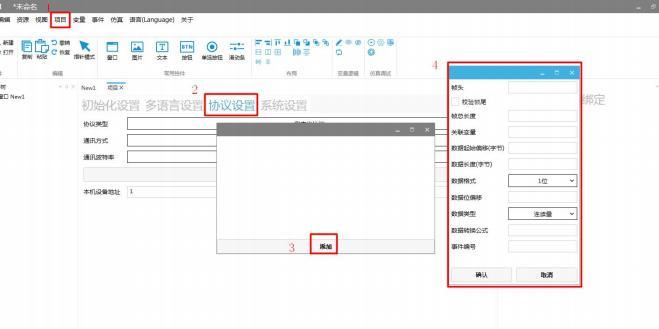 Abbildung 8.1 Hinzufügen benutzerdefinierter Protokoll-Anschlüsse
2. Wie man eine benutzerdefinierte Auflösung
Frame-Header - Einstellung auf "00 00 00 00" → Check Frame-End → Frame-End "88 88" → Frame-Gesamt - Länge "10" → Variable-Index als "3001" → Datenbeginn Offset-Byte "5" → Datenlänge (Byte) als "4" → Datenformat als "4 Bytes (höhere Stelle vor)" → Datentyp als "Continuous" → Klicken Sie auf "Bestätigen", wie in Abbildung 8.2 gezeigt.
Abbildung 8.1 Hinzufügen benutzerdefinierter Protokoll-Anschlüsse
2. Wie man eine benutzerdefinierte Auflösung
Frame-Header - Einstellung auf "00 00 00 00" → Check Frame-End → Frame-End "88 88" → Frame-Gesamt - Länge "10" → Variable-Index als "3001" → Datenbeginn Offset-Byte "5" → Datenlänge (Byte) als "4" → Datenformat als "4 Bytes (höhere Stelle vor)" → Datentyp als "Continuous" → Klicken Sie auf "Bestätigen", wie in Abbildung 8.2 gezeigt.
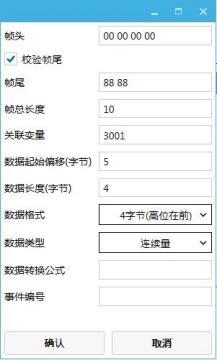 Abbildung 8.2 Einrichten von benutzerdefinierten Analysen
3, Simulation Debugging
Die spezifischen Simulation-Debugging - Operationen und - Methoden finden Sie im "Simulation-Debugging - Benutzerhandbuch", wie in Abbildung 8.3 gezeigt, über die Software des seriellen Debugging-Tools senden Sie den Befehl "00 00 00 00 00 9A FF9A 88 88", der Schieberegler bewegt sich in die Position "10157978".
Abbildung 8.2 Einrichten von benutzerdefinierten Analysen
3, Simulation Debugging
Die spezifischen Simulation-Debugging - Operationen und - Methoden finden Sie im "Simulation-Debugging - Benutzerhandbuch", wie in Abbildung 8.3 gezeigt, über die Software des seriellen Debugging-Tools senden Sie den Befehl "00 00 00 00 00 9A FF9A 88 88", der Schieberegler bewegt sich in die Position "10157978".
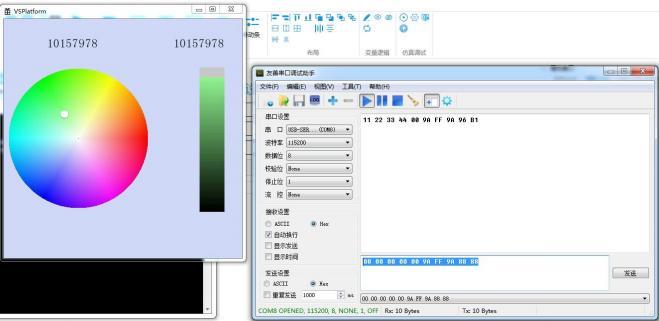 Abbildung 8.3 Simulation der Demonstration
8.2 Wie man die Farbe des Balkenpickers durch benutzerdefinierte Analyse einstellt
1, wie man benutzerdefinierte Analyse hinzufügt
Klicken Sie auf Projekt Pop-up - Projektfenster, klicken Sie auf Protokoll-Einstellungen → Protokoll-Typ Einstellung auf "Benutzerdefiniertes Protokoll" → klicken Sie auf benutzerdefinierte Protokoll-Auslösung Einstellungen → Pop-up - Analyse-Einstellungen Fenster → klicken Sie auf Hinzufügen Pop-up benutzerdefinierte Analyse-Einstellungen Fenster, je nach Bedarf und Anforderungen Einstellungen können Sie eine benutzerdefinierte Protokoll-Auslösung hinzufügen, wie in Abbildung 8.4 dargestellt.
Abbildung 8.3 Simulation der Demonstration
8.2 Wie man die Farbe des Balkenpickers durch benutzerdefinierte Analyse einstellt
1, wie man benutzerdefinierte Analyse hinzufügt
Klicken Sie auf Projekt Pop-up - Projektfenster, klicken Sie auf Protokoll-Einstellungen → Protokoll-Typ Einstellung auf "Benutzerdefiniertes Protokoll" → klicken Sie auf benutzerdefinierte Protokoll-Auslösung Einstellungen → Pop-up - Analyse-Einstellungen Fenster → klicken Sie auf Hinzufügen Pop-up benutzerdefinierte Analyse-Einstellungen Fenster, je nach Bedarf und Anforderungen Einstellungen können Sie eine benutzerdefinierte Protokoll-Auslösung hinzufügen, wie in Abbildung 8.4 dargestellt.
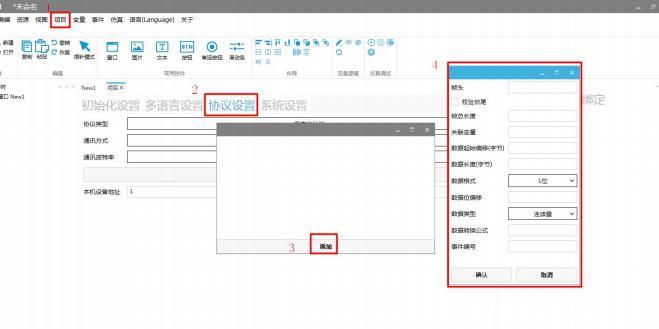 Abbildung 8.4 Hinzufügen benutzerdefinierter Protokolle
2. Wie man eine benutzerdefinierte Auflösung
Frame-Header Einstellung auf "11 22 33 44" → Check Frame End → Frame End "11 22" → Frame Gesamtlänge "10" → assoziierte Variable-Index ist "3002" → Datenbeginn Offset Byte "5" → Datenlänge (Bytes) ist "4" → Datenformat ist "4 Bytes (Höchste voran)" → Datentyp ist "Continuous" → Klicken Sie auf "Bestätigen", Wie in Abbildung 8.5 gezeigt.
Abbildung 8.4 Hinzufügen benutzerdefinierter Protokolle
2. Wie man eine benutzerdefinierte Auflösung
Frame-Header Einstellung auf "11 22 33 44" → Check Frame End → Frame End "11 22" → Frame Gesamtlänge "10" → assoziierte Variable-Index ist "3002" → Datenbeginn Offset Byte "5" → Datenlänge (Bytes) ist "4" → Datenformat ist "4 Bytes (Höchste voran)" → Datentyp ist "Continuous" → Klicken Sie auf "Bestätigen", Wie in Abbildung 8.5 gezeigt.
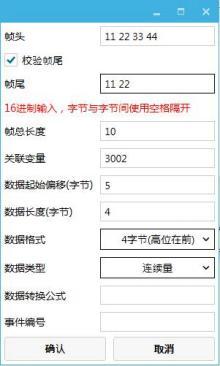 Abbildung 8.5 Einrichten von benutzerdefinierten Analysen
4, Simulation Debugging
Die spezifischen Simulation-Debugging - Operationen und - Methoden finden Sie im "Simulation-Debugging - Benutzerhandbuch", wie in Abbildung 8.6 gezeigt, über die Software des seriellen Debugging-Tools senden Sie den Befehl "11 22 33 44 00 4E 82 4E 11 22", der Schieberegler bewegt sich in die Position "5145166".
Abbildung 8.5 Einrichten von benutzerdefinierten Analysen
4, Simulation Debugging
Die spezifischen Simulation-Debugging - Operationen und - Methoden finden Sie im "Simulation-Debugging - Benutzerhandbuch", wie in Abbildung 8.6 gezeigt, über die Software des seriellen Debugging-Tools senden Sie den Befehl "11 22 33 44 00 4E 82 4E 11 22", der Schieberegler bewegt sich in die Position "5145166".
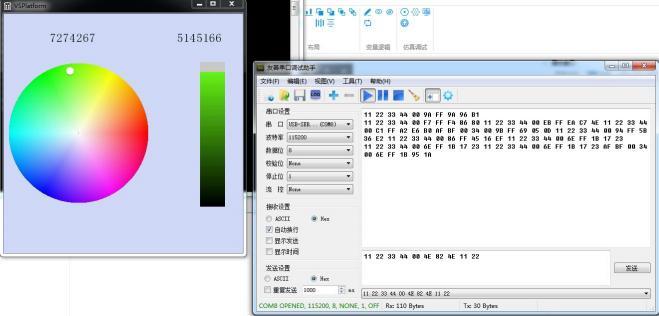 Abbildung 8.6 Simulation der Demonstration
Wenn es eine Ernte gibt, dann loben Sie es.


Antwort veröffentlichen