

1. QR 코드 컨트롤 소개
QR 코 드는 정보를 저장 할 수있는 특정 형 식의 이미지 이며 , QR 코드 컨트롤 은 직접 문자 열 (연 결 , 계 정 번호 , 암호 등 포함) 을 스 캔 하는 데 사용할 수있는 QR 코드를 생성 하여 정보를 얻기 위해 다른 스 캔 을 용 이 하게 할 수 있습니다 .
QR 코드 컨트롤 을 추가 하는 방법
엔지니어 링 파일을 열 거나 새로 만들고 도구 상 자 에서 표준 컨트롤 을 클릭 하고 그림 2. 1 과 같이 창 에 QR 코드 컨트롤 을 추가 하려면 QR 코드 아이 콘 을 선택 합니다 .
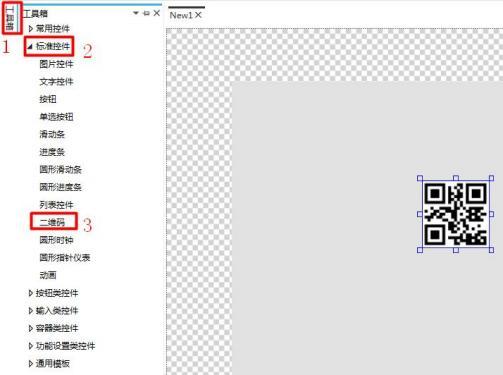 그림 2. 1 QR 코드 컨트롤 추가
3. Mis cell ane ous 를 설정 하는 방법
QR 코드 컨트롤 을 선택 하고 오른쪽 속 성 창 에서 기타 를 클릭 하고 QR 코드 값 아래 의 입력 상 자에 문자 열 을 입력 하면 QR 코 드에 저장 된 정보를 직접 설정 할 수 있으며 , QR 코드를 스 캔 하여 QR 코드 컨트롤 에 저장 된 QR 코드 값 " ab c d ABC D " 를 직접 얻을 수 있습니다 .
그림 2. 1 QR 코드 컨트롤 추가
3. Mis cell ane ous 를 설정 하는 방법
QR 코드 컨트롤 을 선택 하고 오른쪽 속 성 창 에서 기타 를 클릭 하고 QR 코드 값 아래 의 입력 상 자에 문자 열 을 입력 하면 QR 코 드에 저장 된 정보를 직접 설정 할 수 있으며 , QR 코드를 스 캔 하여 QR 코드 컨트롤 에 저장 된 QR 코드 값 " ab c d ABC D " 를 직접 얻을 수 있습니다 .
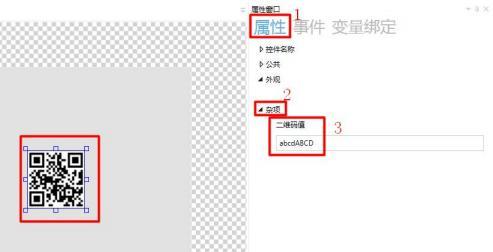 그림 3. 1 기타 설정
QR 코드 컨트롤 을 사용하여 여러 QR 코드 값을 표시 하는 방법
1) 컨트롤 을 추가 하는 방법
도구 상 자의 표준 컨트롤 을 클릭 하고 그림 4. 1 과 같이 QR 코드 및 라디오 버튼 아이 콘 을 클릭 하여 QR 코드 컨트롤 과 라디오 버튼 을 추가 합니다 .
그림 3. 1 기타 설정
QR 코드 컨트롤 을 사용하여 여러 QR 코드 값을 표시 하는 방법
1) 컨트롤 을 추가 하는 방법
도구 상 자의 표준 컨트롤 을 클릭 하고 그림 4. 1 과 같이 QR 코드 및 라디오 버튼 아이 콘 을 클릭 하여 QR 코드 컨트롤 과 라디오 버튼 을 추가 합니다 .
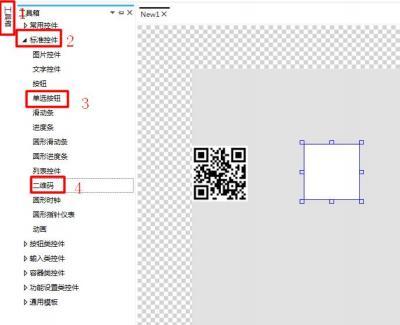 그림 4. 1 컨트롤 추가
2 차 원 코드 컨트롤 변 수 바 인 딩 을 설정 하는 방법
QR 코드 컨트롤 을 선택 하고 오른쪽 속 성 창 에서 변 수 바 인 딩 → 추가 → 바 인 딩 된 컨트롤 속 성은 " Q R 코드 값 " → 데이터 소 스 바 인 딩 " Var 0 " → 변환 모 드는 " 단 방 향 " → 변환 방법은 그림 4. 2 와 같이 " 기 본 값 " 입니다 .
그림 4. 1 컨트롤 추가
2 차 원 코드 컨트롤 변 수 바 인 딩 을 설정 하는 방법
QR 코드 컨트롤 을 선택 하고 오른쪽 속 성 창 에서 변 수 바 인 딩 → 추가 → 바 인 딩 된 컨트롤 속 성은 " Q R 코드 값 " → 데이터 소 스 바 인 딩 " Var 0 " → 변환 모 드는 " 단 방 향 " → 변환 방법은 그림 4. 2 와 같이 " 기 본 값 " 입니다 .
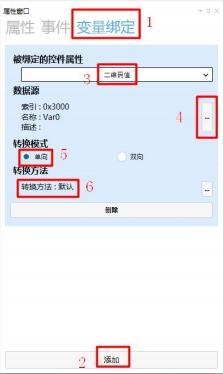 그림 4. 2 QR 코드 컨트롤 변 수 바 인 딩
주 : Var 0 변 수는 다음과 같습니다 .
그림 4. 2 QR 코드 컨트롤 변 수 바 인 딩
주 : Var 0 변 수는 다음과 같습니다 .
 라디오 버튼 이벤 트를 설정 하는 방법
라디오 버튼 을 선택 하고 오른쪽 속 성 창 에서 이벤 트를 클릭 합니다 → 이벤 트가 " 선 택 " 으로 설정 됩니다 → 처리 방법 아래 에서 " 선 택 " 을 클릭 합니다 .팝 업 처리 방법 창 → 변 수 선택 작업 에서 변 수 설정 → 대상 변 수 바 인 딩 " Var "0 "→ 값 설정" 변수 사용 "→ 변수 바인딩 "Var 1" 을 설정하려면 그림 4. 3 과 같이 선택합니다.
라디오 버튼 이벤 트를 설정 하는 방법
라디오 버튼 을 선택 하고 오른쪽 속 성 창 에서 이벤 트를 클릭 합니다 → 이벤 트가 " 선 택 " 으로 설정 됩니다 → 처리 방법 아래 에서 " 선 택 " 을 클릭 합니다 .팝 업 처리 방법 창 → 변 수 선택 작업 에서 변 수 설정 → 대상 변 수 바 인 딩 " Var "0 "→ 값 설정" 변수 사용 "→ 변수 바인딩 "Var 1" 을 설정하려면 그림 4. 3 과 같이 선택합니다.
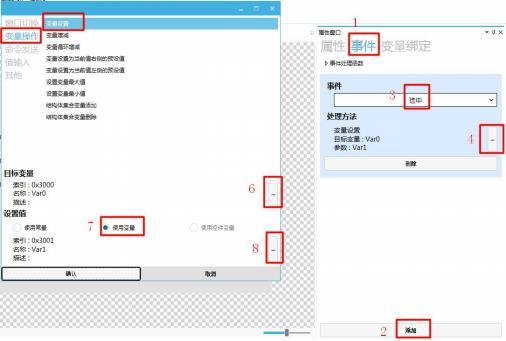 그림 4. 3 이벤트 설정
주: Var 1 변수는 다음과 같습니다.
그림 4. 3 이벤트 설정
주: Var 1 변수는 다음과 같습니다.
 4. 시뮬레이션 시연
시뮬레이션 실행 버튼을 클릭하여 시뮬레이션 실행 창을 팝업하고 QR 코드를 스캔하여 그림 4. 4 와 같이 QR 코드 저장 값 "abcd 0102" 을 표시합니다.
4. 시뮬레이션 시연
시뮬레이션 실행 버튼을 클릭하여 시뮬레이션 실행 창을 팝업하고 QR 코드를 스캔하여 그림 4. 4 와 같이 QR 코드 저장 값 "abcd 0102" 을 표시합니다.
 그림 4. 4 QR 코드는 "abcd 0102" 를 표시합니다.
라디오 버튼을 선택하여 QR 코드 표시를 전환하고 QR 코드를 스캔하여 그림 4. 5 와 같이 QR 코드 저장 값 "123456" 을 표시합니다.
그림 4. 4 QR 코드는 "abcd 0102" 를 표시합니다.
라디오 버튼을 선택하여 QR 코드 표시를 전환하고 QR 코드를 스캔하여 그림 4. 5 와 같이 QR 코드 저장 값 "123456" 을 표시합니다.
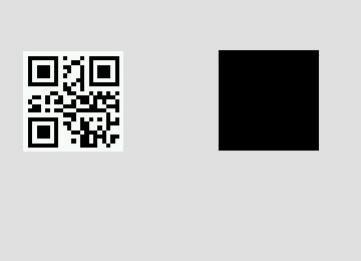 그림 4. 5 QR 코드는 "123456" 을 표시합니다.
수확이 있다면, 찬사를 달아주세요.


답글 작성