
機能ボタンは、HMIの“万能ボタン”です:画面をカットし、ダイアログボックスを再生し、メニューを開き、条件を実行し、通知を送信し、仮想ボタン、すべてそれに依存します。この記事はそれぞれの目的を明確にする。
1.ボタンの使い方(5種類)
| 目的は | 説明書は |
|---|---|
| 画面の切り替え | アニメーション効果(左から右/右から左/上から下/下から上)とアニメーション範囲(フレーム全体/指定した範囲の4辺)を持つジャンプ先画面。 |
| ダイアログを開く | 弾先画面はダイアログボックスで、背景マスク0~100(0 透明)で、飞び出し位置はを指定できる(デフォルトセンター) |
| ダイアログを閉じる | 合わせてダイアログを開き、押して元の画面に戻る |
| バーチャルキー | キーボード機能の設定(キーボード記事を参照) |
| メニューを開く。 | メニュー画面を開き、背景マスク/ポップアップ位置を設定でき、メニューに戻るアドレス:選択項目の値をこのアドレスに書き込む |
| メニューを閉じる | 開いたメニューと合わせて使用 |
2.条件付きトリガー + 通知
- 条件付きトリガー:ボタンアクションバインド論理式、条件が満たされるまで実行されません。トリガーアドレス+=、=、==、!=、IN範囲内、OUT範囲外)+値
- 通知のお知らせアクション実行時にPLCアドレスに値を書き込みます。通知アドレス+値
3.アプリケーション事例
3.1フルスクリーン/指定範囲切り替え画面
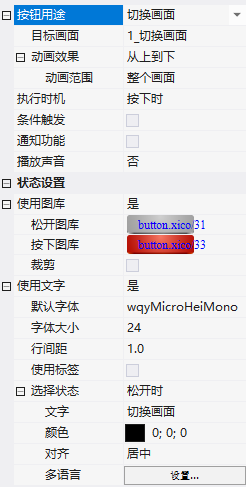
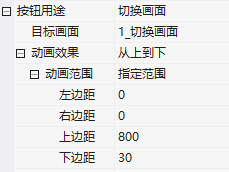
ホーム機能ボタン(画面切り替え→ 1_画面切り替え、上から下へのアニメーション、画面全体);サブページを戻すボタン(左から右へのアニメーション、指定範囲:左60/右60/上185/下195)-中間領域のみを切り替えるアニメーション。
3.2条件トリガー切り替え
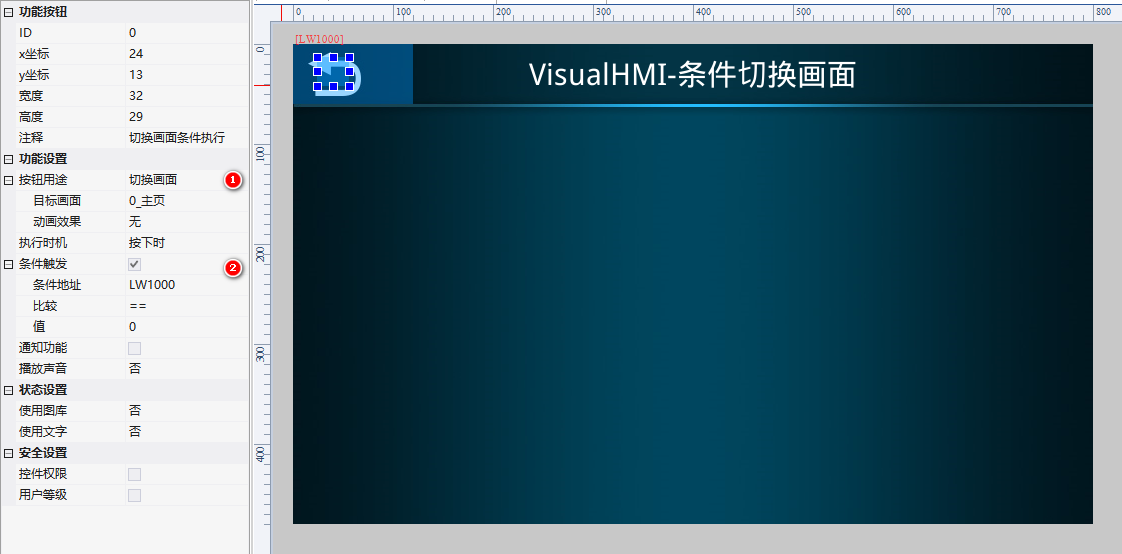
ボタン(切替画面、条件アドレスLW1000== 1)+文字設定ボタンを重ね合わせます(LW1000=1と書きます)。点字設定ボタン→条件成立→目的画面にカット。ログインレベルをログアウトするなどの“値変更のみ実行”シナリオによく使用されます。
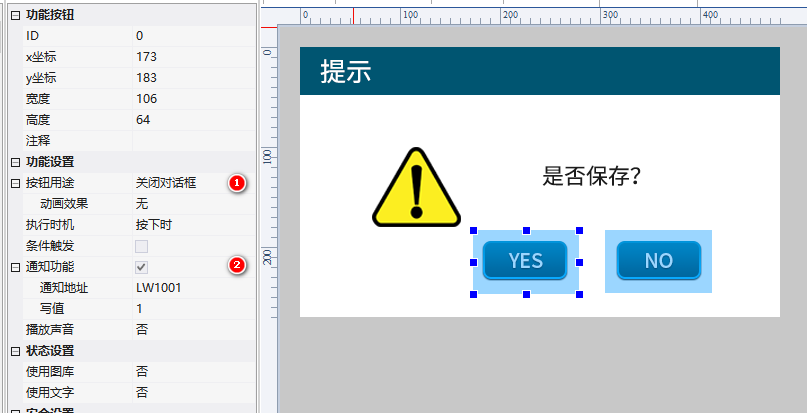
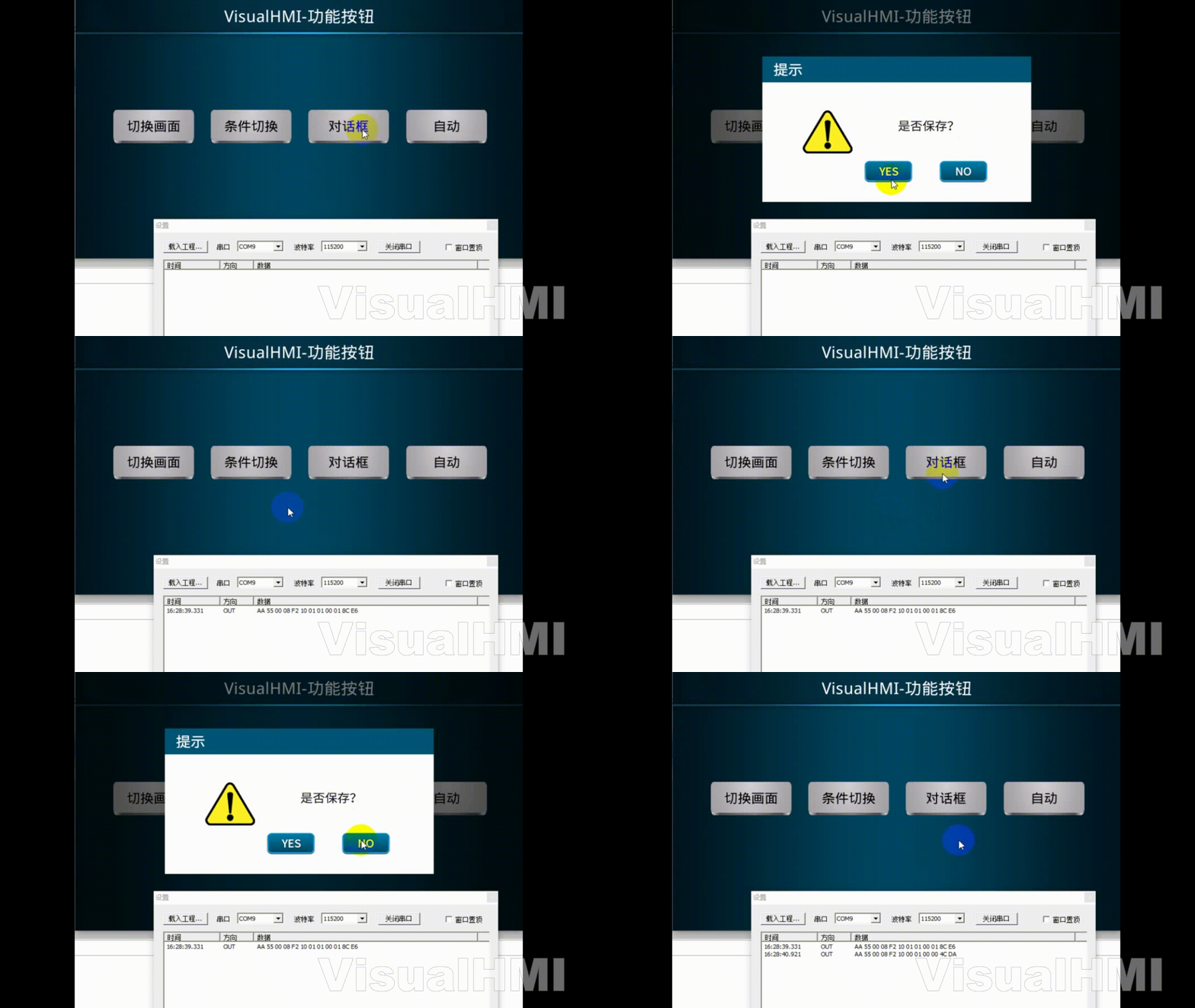
3.3ダイアログ[アクションの確認]
ホーム機能ボタン(開くダイアログ→ 3_ダイアログ、背景マスク50)。ダイアログ画面にYES/NOの2つの機能ボタンを置く(ダイアログを閉じる+ 通知:LW1001 800 1)。OK →ダイアログを閉じる+通知を送信し、キャンセル→直接戻る。口癖は“シャットダウン?”。そのような確認。
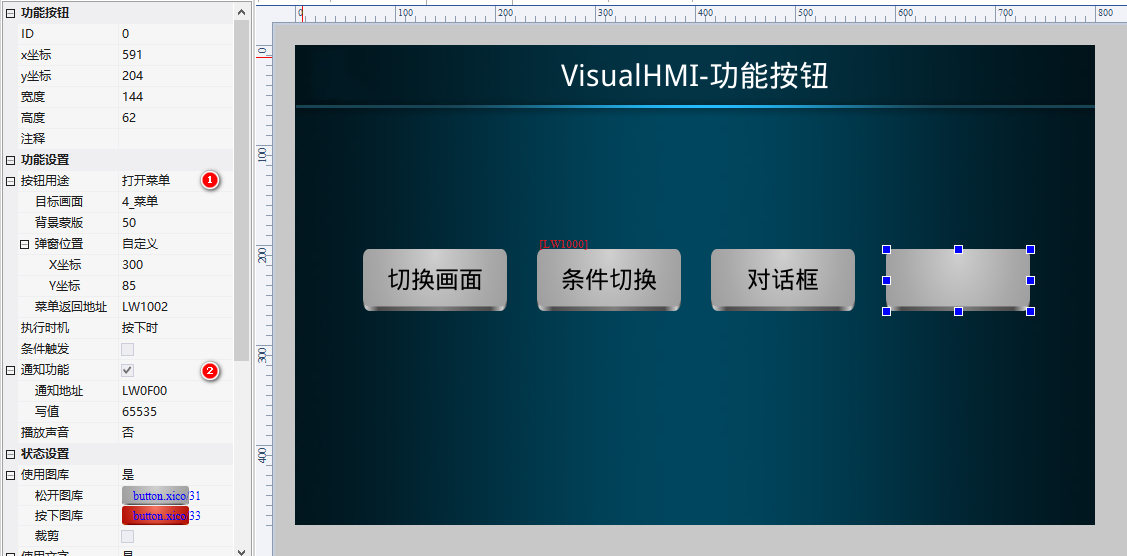
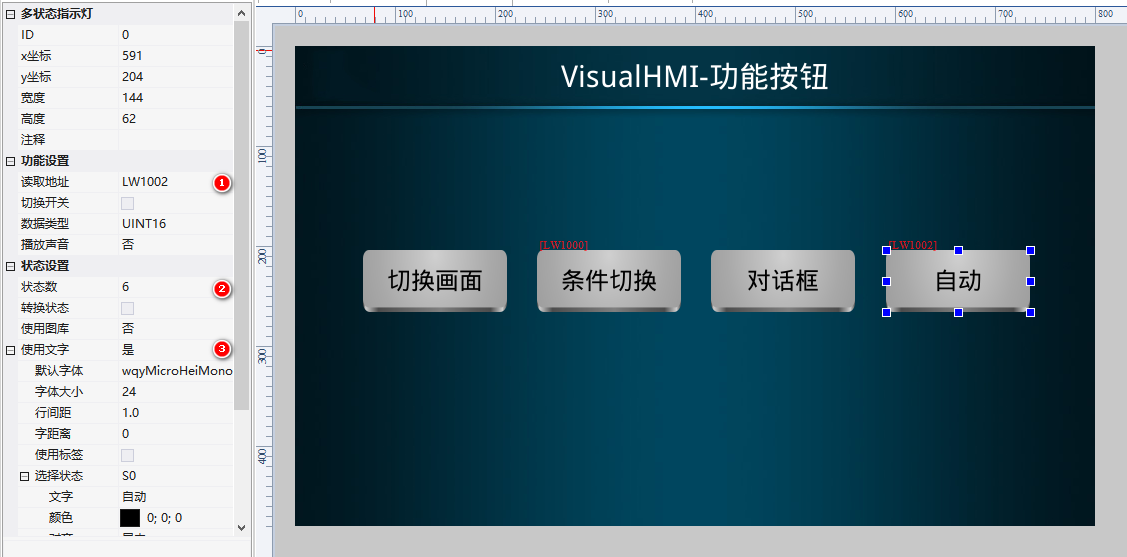
3.4メニューポップアップ選択
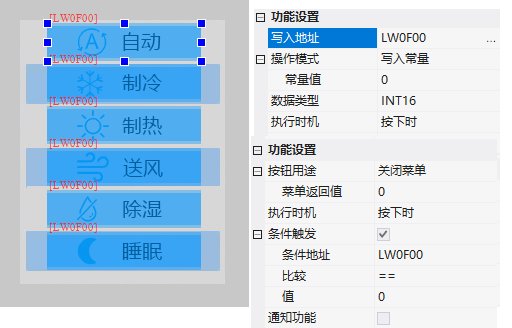
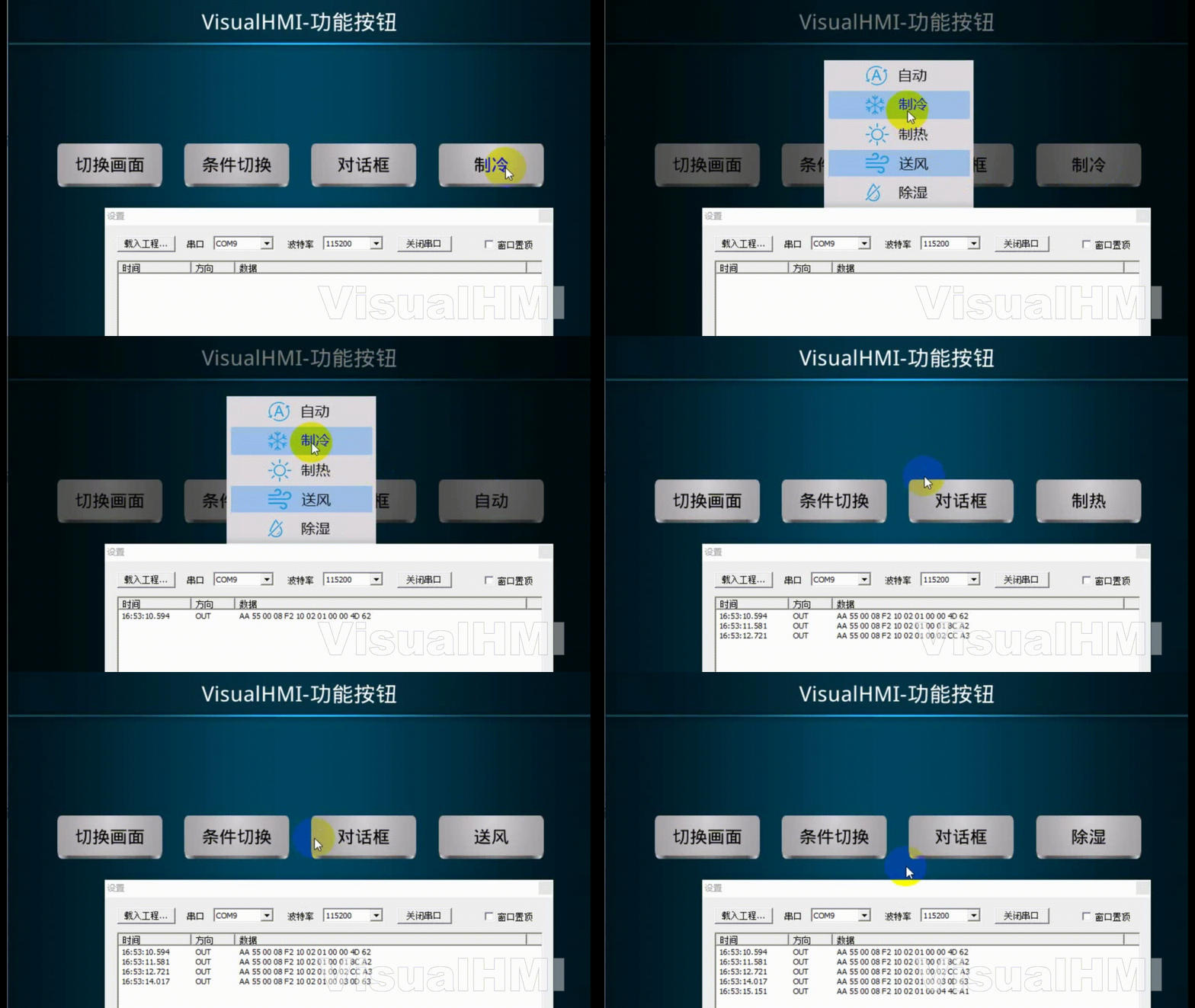
ホーム機能ボタン(Open Menu → 4_Menu,Mask 50,Position X300/Y 85,Menu Return to AddressLW10020 x 0 F 00に655 3 5リセットを通知します。メニュー画面は5つのボタン(//暖房/送风//睡眠)、各々に対応値を书き込む。LW1002、マルチステータスLED表示モードを選択します。
Guangzhou Dai Technology Visual HMI開発ドキュメント(hmi-doc.gz-dc.com)構成制御チュートリアル“機能ボタン”、著作権はDai Dai Technologyに帰属します。


发表回复