
Die Funktionstasten sind die "All-Taste" im HMI: Bildschirm schneiden, Dialogfelder öffnen, Menü öffnen, bedingte Ausführung, Benachrichtigung senden, virtuelle Tasten, alles hängt davon ab. In diesem Artikel wird jede Verwendung klar erklärt.
1. Tastenverwendung (5 Arten)
| Verwendung | Beschreibung |
|---|---|
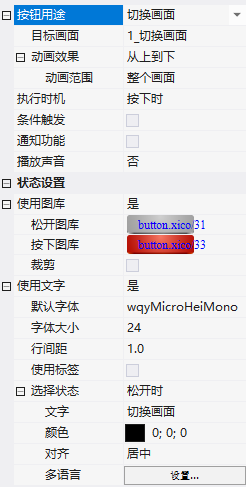
| Bildschirm wechseln | Zielbildschirm springen, Animationseffekt möglich (von links nach rechts / von rechts nach links / von oben nach unten / von unten nach oben) und Animationsbereich (ganz Bild / Quadratbereich angegeben) |
| Öffnen Sie ein Dialogfeld | Das Zielbild ist ein Dialogfeld, Hintergrundmaske 0 ~ 100 (0 transparent), die Position des Popups kann die Koordinaten angeben (Standardzentriert) |
| Schließen des Dialogs | zusammen mit öffnen Sie das Dialogfeld, drücken Sie zurück zum ursprünglichen Bildschirm |
| virtuelle Taste | Konfiguration Tastaturfunktionen (siehe Tastatur) |
| Öffnen Sie Menü | Öffnen Sie Menü Bildschirm, Hintergrund Maske / Pop-up - Position kann angepasst werden, Menü Rückkehr Adresse: ausgewählte Elemente Wert in diese Adresse schreiben |
| Schließen Sie Menü | zusammen mit öffnen Menü verwenden |
2. Bedingung Auslöser + Benachrichtigung
- Bedingtes Trigger: Schaltflächenaktionen binden einen logischen Ausdruck, der nur vor Erfüllung der Bedingung ausgeführt wird. Trigger Adresse + Vergleich (>, =, < =, ==,! =, IN-Bereich, OUT-Bereich) + Wert
- Benachrichtigung: Schreiben Sie einen Wert an die SPS-Adresse während der Aktion. Benachrichtigung Adresse + Wert
3. Anwendungsbeispiel
3.1 Vollbildschirm / Bereichs-Schalter Bildschirm
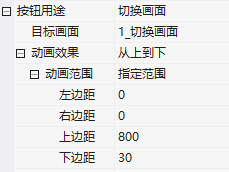
Startseite-Funktionsschaltfläche (Schalter Bildschirm → 1_Schalter Bildschirm, Animation von oben nach unten, ganzer Bildschirm); Unterseite-Funktionsschaltfläche (Animation von links nach rechts, Bereichsbeschreibung: links 60 / rechts 60 / oben 185 / unten 195) - nur Animation umschaltet den mittleren Bereich.
3.2 Bedingung auslösende Schalter
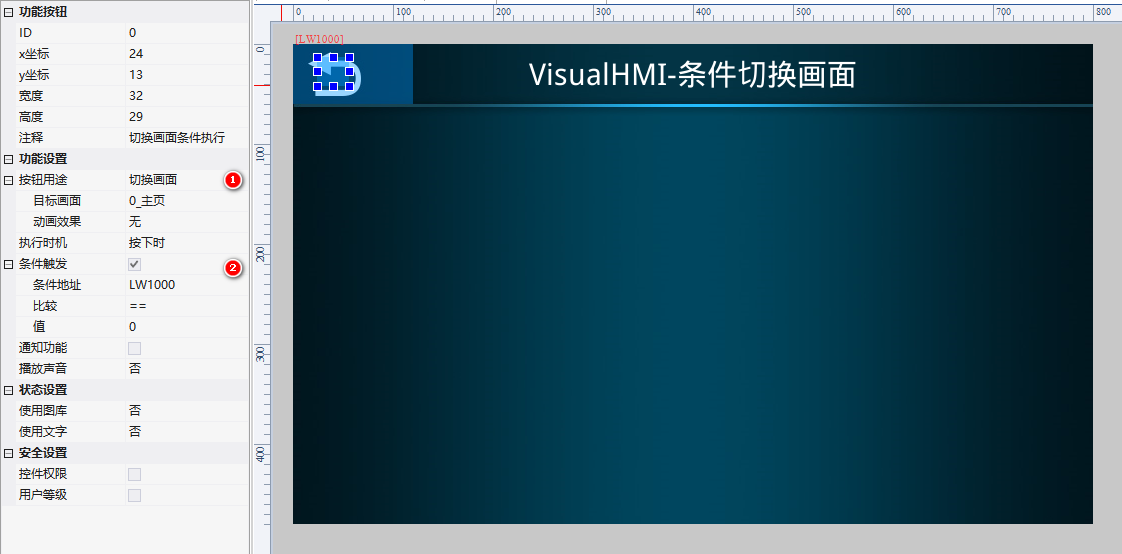
Funktionstaste (Schalterbildschirm, BedingungsadresseLW1000== 1) + eine Kaskaden-Wort - Einstellungstaste (Schreiben LW1000=1). Braille-Einstellungen - Knopf → Voraussetzungen erfüllt → zum Zielbildschirm wechseln. Es wird häufig verwendet, um sich abmelden, um die Ebenen der Registrierung "Werte ändern, bevor ausgeführt" Szenarien.
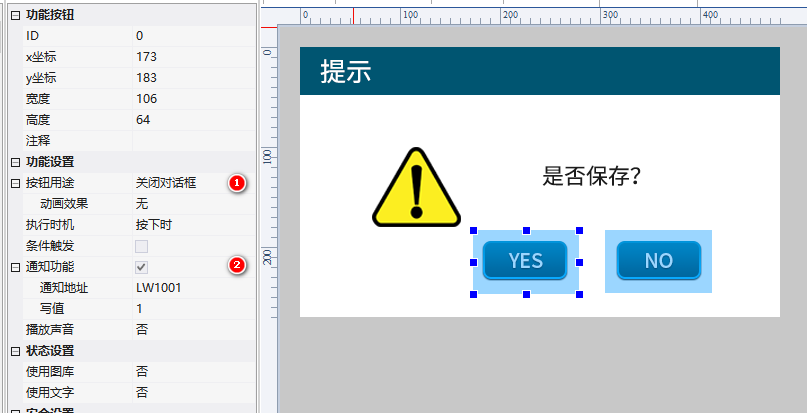
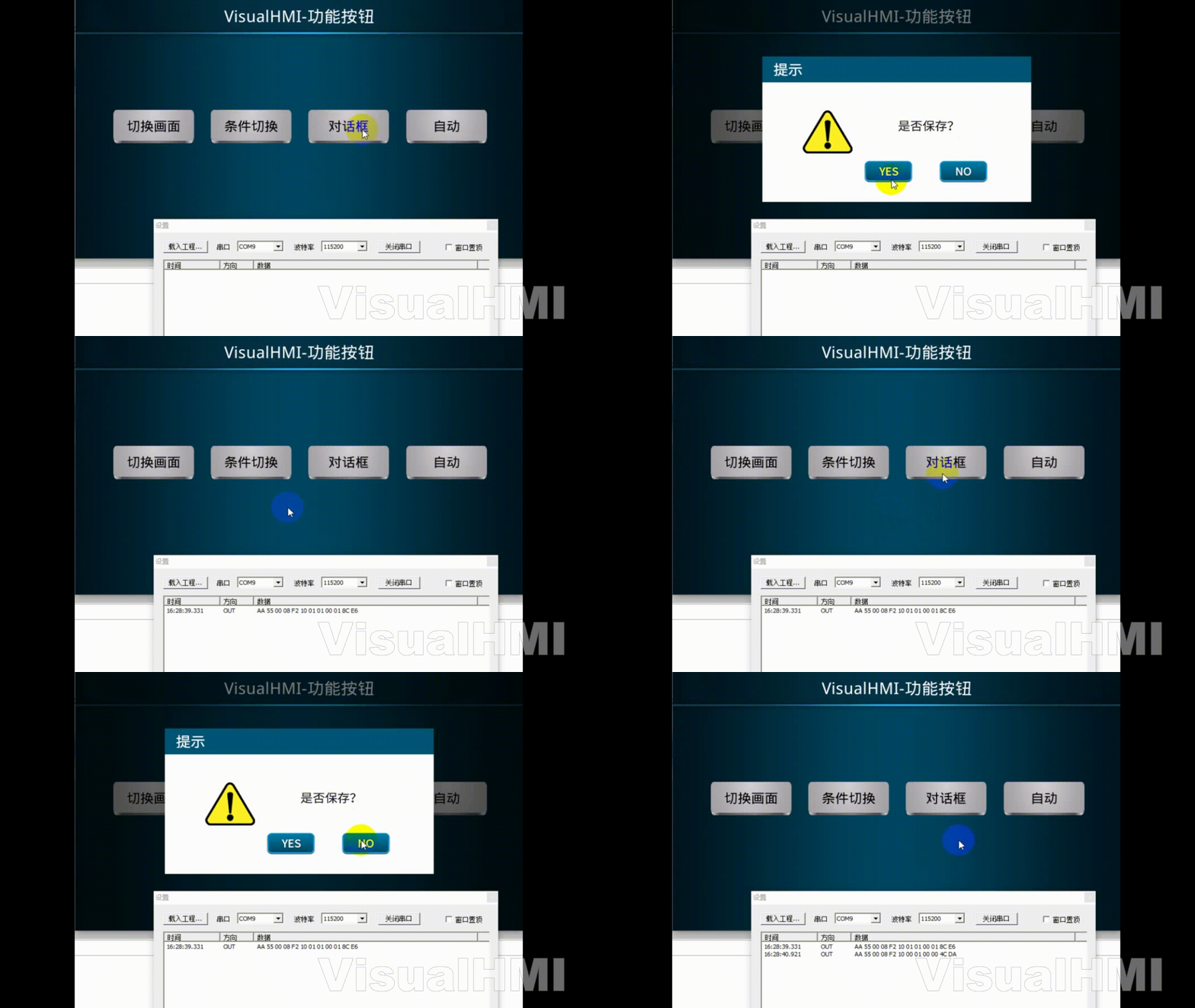
3.3 Dialog (Bestätigung)
Startseite-Funktion - Taste (Dialog öffnen → 3_Dialog, Hintergrundmaske 50). Setzen Sie auf dem Bildschirm des Dialogfeldes zwei Funktionstasten JA / NEIN (Dialogfeld schließen + Benachrichtigung: LW1001 schreiben 1). Tippen Sie auf OK → Schließen des Dialogs + Benachrichtigung; Tippen Sie auf Abbrechen → Direkt zurück. Passend für „Stillstand"? Diese Bestätigung.
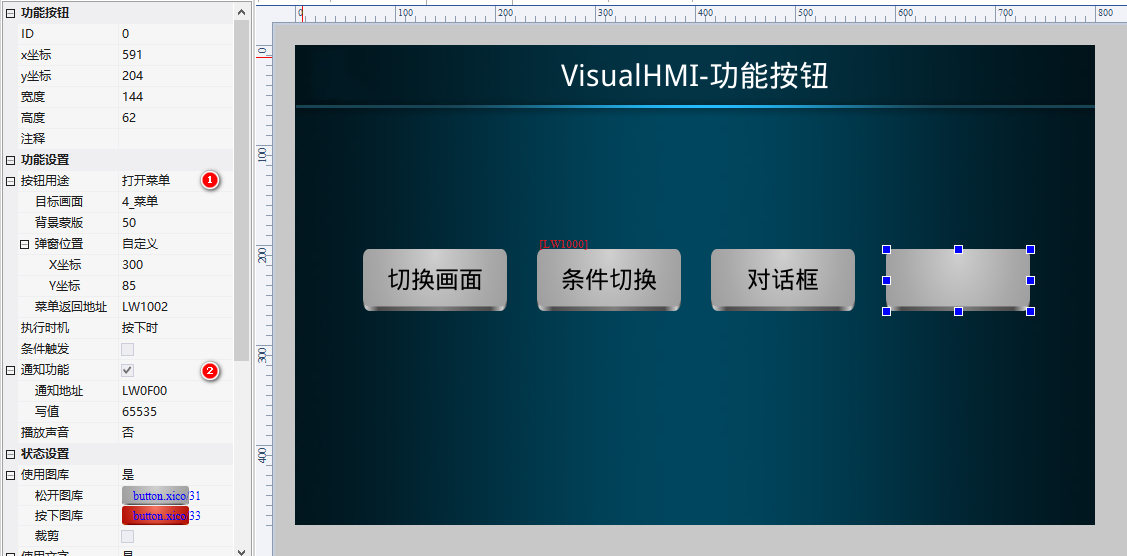
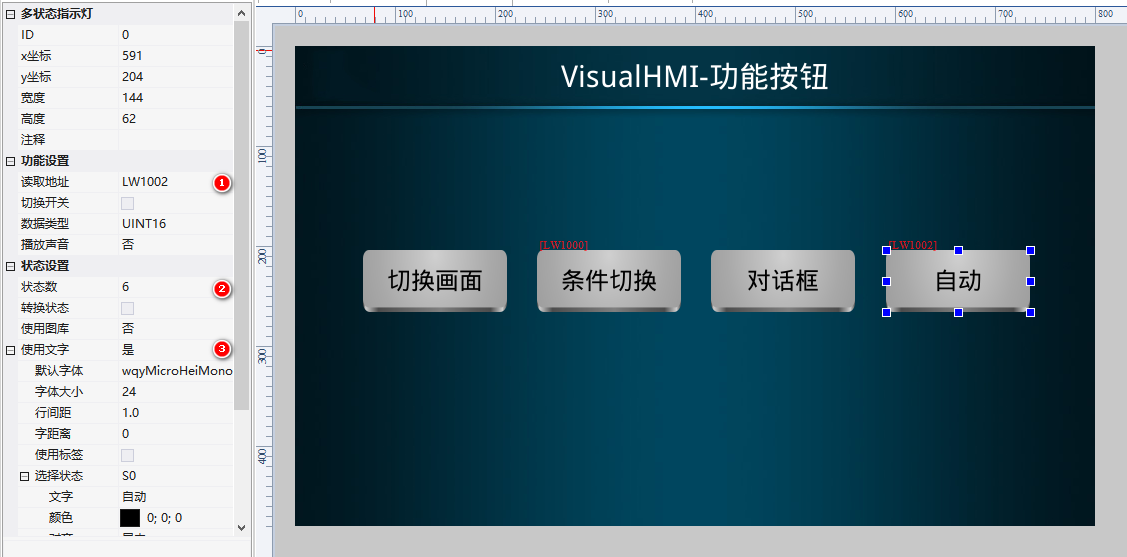
3.4 Menü (Popup-Auswahl)
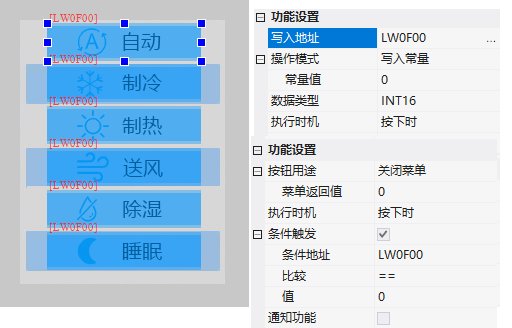
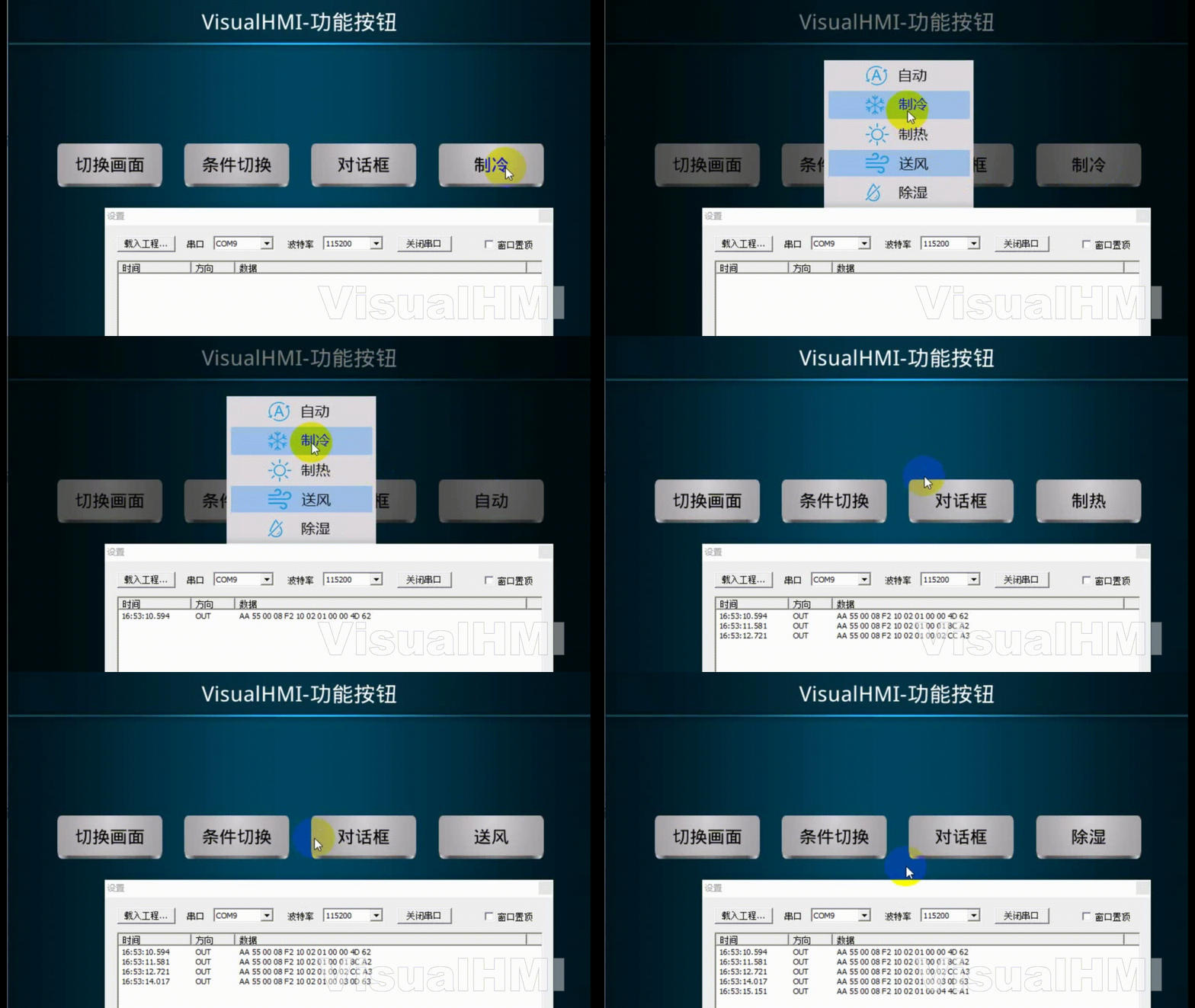
Startseite-Funktion Taste (Öffnen Menü → 4_Menü, Maske50, Position X300 / Y85, Menü Rückkehr-AdresseLW1002, Benachrichtigung 0x0F00 Schreiben 65535 Zurücksetzen). Menü Bildschirm 5 Funktionstasten (Automatik / Kühlung / Heizung / Lüftung / Entfeuchtung / Schlaf), jeder schreibt entsprechende Werte. Wenn der Wert ausgewählt wird, wird der Wert in LW1002 geschrieben, der Multi-State - Anzeigemodus angezeigt.
Aus dem VisualHMI-Entwicklungsdokument von Guangzhou Dacai Technology (hmi-doc.gz-dc.com) Konfigurationssteuerung Tutorial "Funktion Button", das Urheberrecht im Besitz von Dacai Technology.


Antwort veröffentlichen