
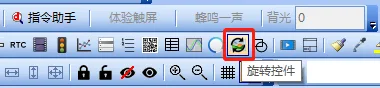
回転制御とは?
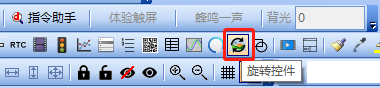
上記のように、M/IoTタイプにのみ適した回転制御は、回転制御に座標を設定して回転し、文字盤(背景図)に合わせて表示されるカスタムポインタ形式です。
回転制御、IoT、Mシリーズ、Hシリーズ、Xシリーズ
ダウンロードリンク:シリアルスクリーンダイヤルアプリケーション”クリックジャンプ
16.1回転コントロールプロパティの概要
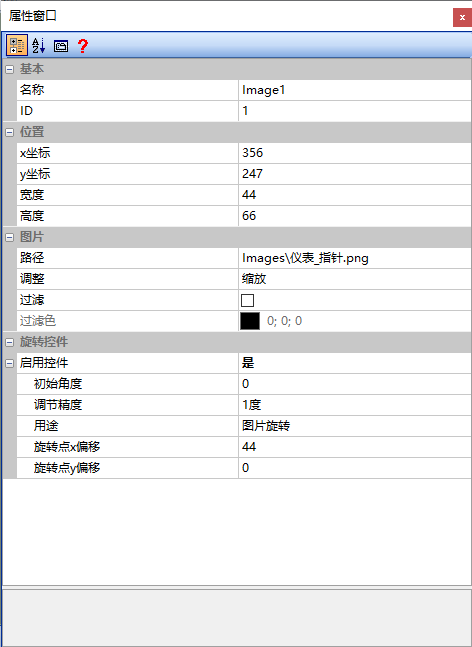
ユーザーは、回転コントロールを介して任意のサイズの画像を挿入し、対応する回転中心を設定し、対応する回転中心の周りに画像を回転させ、文字盤の機能を実現することができます。回転コントロールのプロパティウィンドウは次のとおりです。
パスの道
素材画像のファイルパス
調整する。
“ズーム”または“クロップ”
- 画像全体の表示を拡大·縮小
- 画像のトリミング表示、回転コントロールのサイズ変更によるトリミング
フィルタリングする。
“チェック”または“キャンセル”は、チェックすると有効になります。
カラーフィルター。
フィルターオプションをチェックした後の設定:フィルターする色を選択
コントロールの有効化
“≪はい| Yes | emdw ≫”または“≪いいえ| No | emdw ≫”を選択
初期の角度
画像の初期回転角度は、次のようになります。
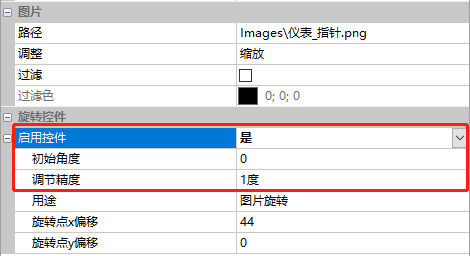
調整精度の調整
“1度”または“0.1度”は以下の通りです。
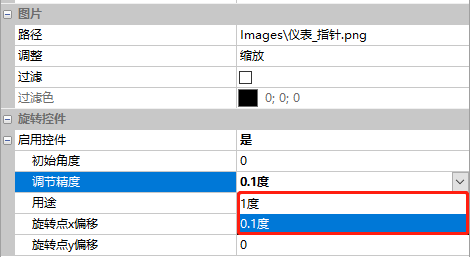
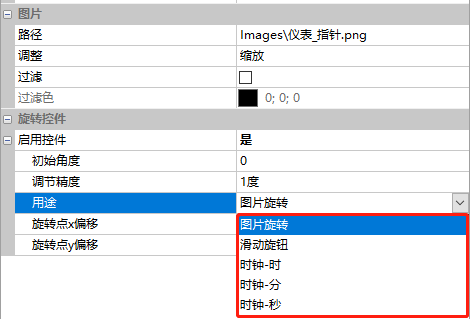
目的は
回転コントロールの目的は、次のように、“ピクチャの回転”、“スライドノブ”、“时计-时计-分”、“时计-秒”です。
回転ポイントxオフセット/回転ポイントyオフセット
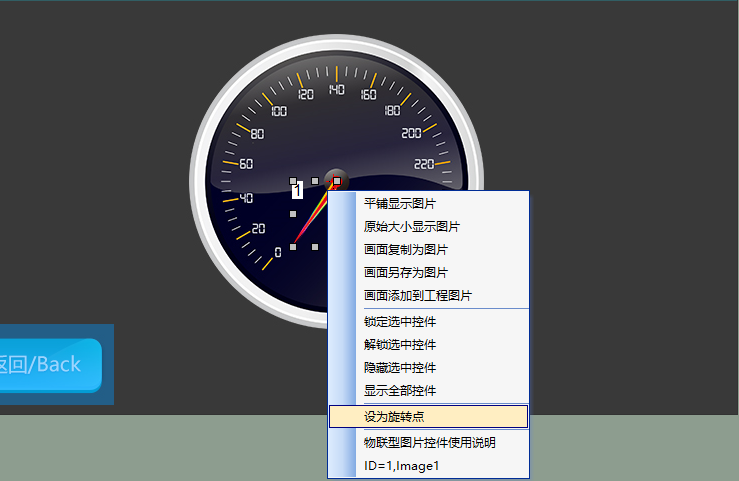
回転の中心の座標ユーザは、適切な座標にマウスを設定し、右クリックして[回転点として設定]を選択します。
角度の制限
スライドノブモードで有効になり、“はい”または“いいえ”を選択します。
最大の角度。
スライドノブモードで有効で、制限角度をオンにすると、“最大角度”の範囲は0~360です。
通知の方法
スライドノブモードで有効になります。“放すとき”または“スライドするとき”を選択します。
16.2回転コントロールの適用
“回転制御”画面は、挿入された“時計針”素材画像を介して対応する回転中心を設定し、対応する回転中心を中心に画像を回転させ、文字盤の適用を実現します。
画面の設定
[メーターコントロール]画面の[背景画像]に該当するアートワークを読み込むには以下のようになります
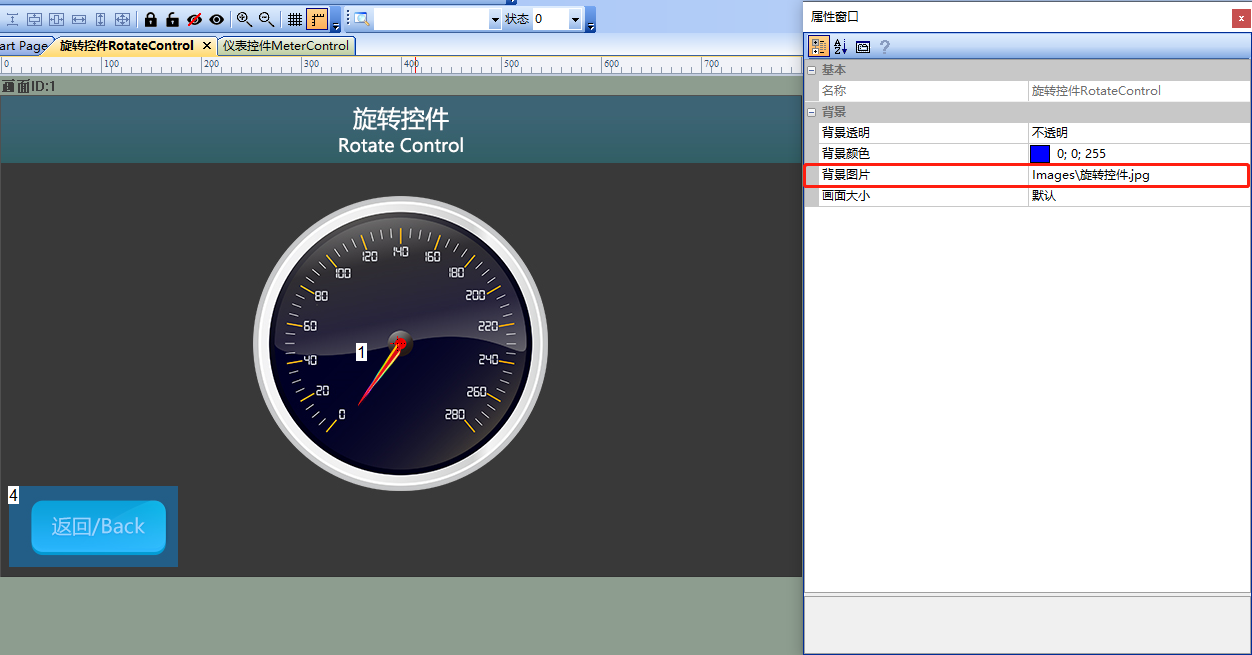
画面に1つの回転部品(部品ID:1)を追加し,その際,回転部品の素材画像を弾ボにロードすると,以下のようになります。
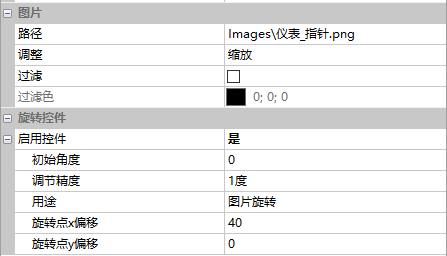
プロパティの構成
メーターコントロールのプロパティウィンドウで、回転ポイントのX/Yオフセットを設定し、回転コントロールを選択し、右クリックしてオプションボックスをポップアップし、次のように[回転ポイントを設定]を選択します。
プレビューの実行
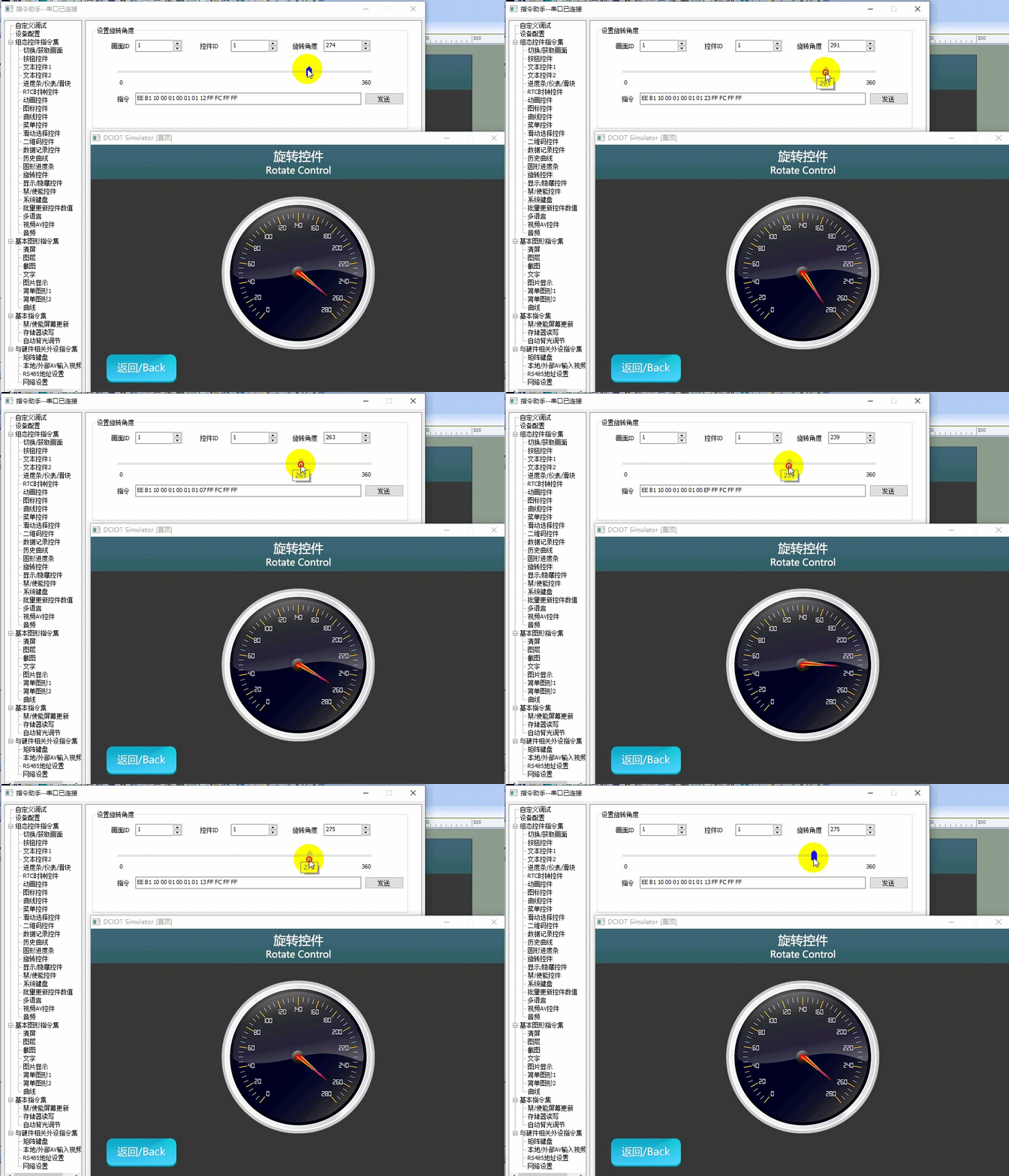
仮想画面、Visual TFTソフトウェア、仮想画面“仮想シリアルポート”をオンラインで実行します。[コマンドアシスタント]を開き、左ナビゲーションバー [回転コントロール]を選択し、[回転角度を設定]コマンドパラメータを設定します。ルーチンのように、制御画面(画面ID:1)の回転制御(コントロールID:1)は、“200”に“数値”を記入し、“送信”をクリックします。または、コマンドヘルパーのスライドバーをドラッグして、メーター制御値を設定することもできます。動作効果は以下の通りです
シングルチッププログラム
ユーザーマイクロコントローラが回転制御の更新を制御する手順は、開発パッケージkeilプログラムのhim.dever.hファイル関数宣言とhim.dever.cファイルの定義を参照してください。keilプログラムにおける関数の定義宣言は以下のとおりである.
/** ********************************************************************
** name Set_RotateValue uint16 screen_id
**                                     uint16 control_id、
**                                     uint16 value
** 詳細はこちら    ProdName回転コントロール値の設定
** input parameters screen_id画面ID
**                  control_idコントロールIDコントロールID
**                       value設定する必要のあるコントロール値
** output parametersなし
** Returned value    CLARiXなし
*********************************************************************/
{
    ……
    RotateValue 1,1,200;//設定画面1、コントロール1回転コントロールの値は200
    ……
}

发表回复