
Was ist eine Rotationsteuerung?
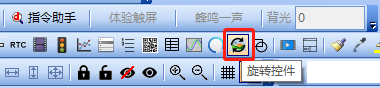
Wie oben abgebildet, nur für M / IoT geeignet, die Drehsteuerung ist das Format des benutzerdefinierten Zeigers, indem Sie die Drehsteuerung eine Koordinate setzen, um sich zu drehen, und dann mit dem Zifferblatt (Hintergrundbild) anzeigen
Drehsteuerung, IoT, M-Serie, H-Serie, X-Serie
Routine Download Link:Serial-Bildschirm - Zifferblatt-Anwendung(Klicken Sie zu springen)
16.1 Einführung in die Eigenschaften der Drehsteuerung
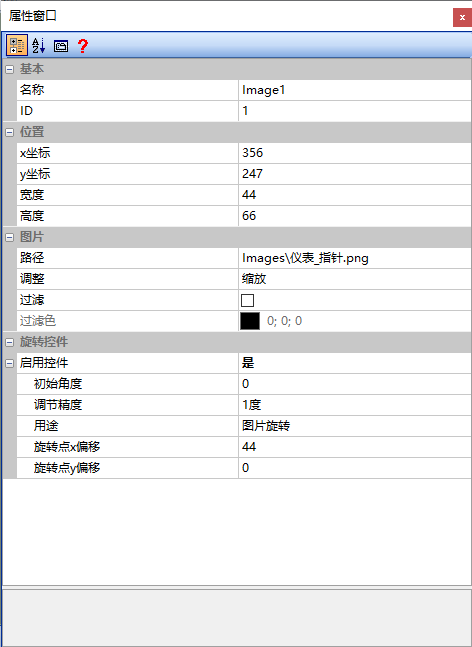
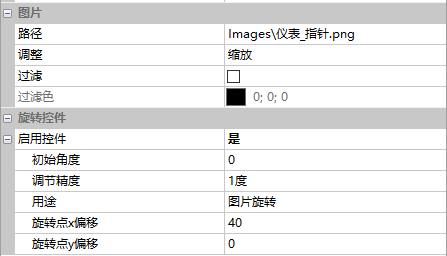
Der Benutzer kann ein Bild beliebiger Größe durch die Drehsteuerung einfügen, das entsprechende Drehzentrum einstellen und das Bild um das entsprechende Drehzentrum drehen lassen, wodurch die Funktion des Zifferblattes realisiert wird. Das Eigenschaftenfenster des Drehsteuerelementes sieht wie folgt aus:
Weg.
Datei-Pfad des Materialbildes
Anpassen
„Skalieren" oder „Kürzen"
- Anzeige des gesamten Bildes skalieren
- Beschneiden des Bildes Beschneiden der Anzeige, Beschneiden durch Größeänderung des Drehsteuerelementes
Filtern
„Auswählen" oder „Auswählen" wird erst nach der Auswahl wirksam
Filterung Farbe
Einstellungen, wenn die Filteroption aktiviert ist: Wählen Sie die gewünschte Farbe
Aktivieren Sie die Steuerung
Wählen Sie Ja oder Nein aus; Wählen Sie Ja aus
Erstwinkel
Erstwinkel des Bildes wie folgt:
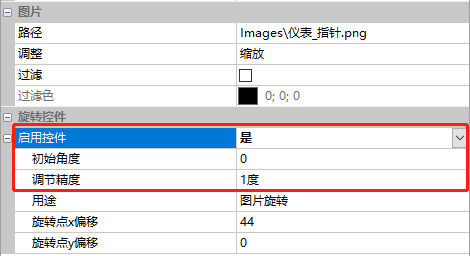
Anpassung der Genauigkeit
"1 Grad" oder "0,1 Grad", wie folgt:
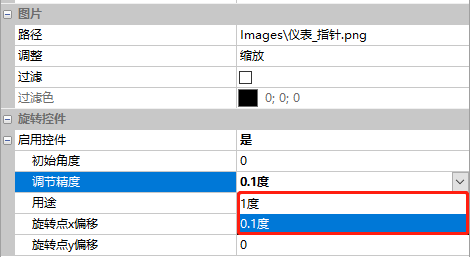
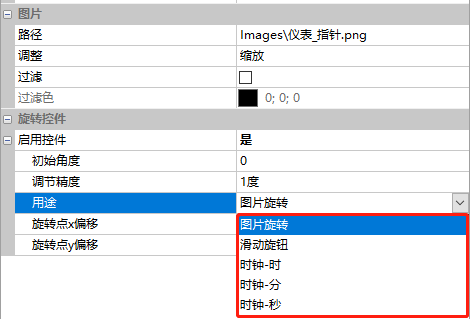
Verwendung
Die Drehsteuerungsteuerelemente sind für Bilddrehung, Schiebe-Spin, Uhr-Stunde, Uhr-Minute und Uhr-Sekunden verwendet, wie folgt:
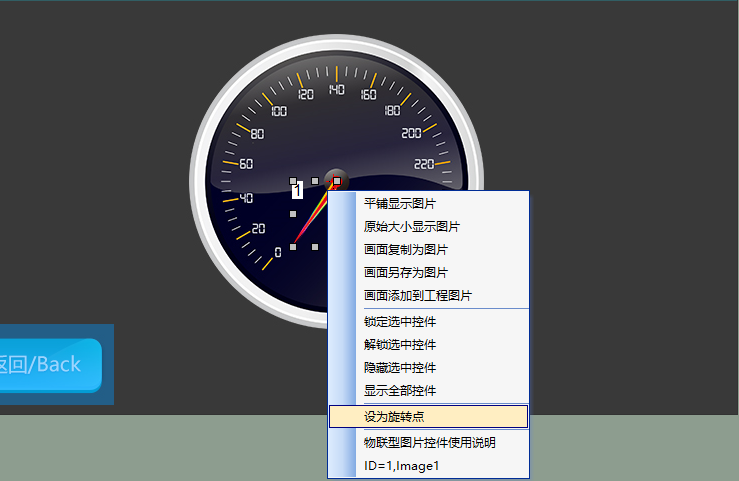
Drehpunkt x Offset / Drehpunkt y Offset
Koordinaten des Drehzentrums Benutzer können die Maus auf die entsprechenden Koordinaten platzieren, klicken Sie dann auf die rechte Maustaste, wählen Sie "Einstell als Drehpunkt", wie unten gezeigt
Begrenzung Winkel
im Schieberknopf-Modus wirksam, wählen Sie "Ja" oder "Nein"
Maximaler Winkel
im Schieberknopf-Modus wirksam, nach dem Einschränkung Winkel, "Maximaler Winkel" Bereich von 0 ~ 360
Benachrichtigungsmethoden
Schieberknopf-Modus wirksam, wählen Sie "Lößern" oder "Schieben"
16.2 Drehsteuerung Anwendung
Bildschirm [Rotation Steuerelemente], durch das eingefügte "Nagel" Material Bild, das entsprechende Drehzentrum einstellen, das Bild um das entsprechende Drehzentrum drehen, um die Anwendung des Zifferblatt zu erreichen
Bildschirmkonfiguration
Im Bildschirm „Hintergrundbild" importieren Sie das entsprechende Kunstbild wie folgt:
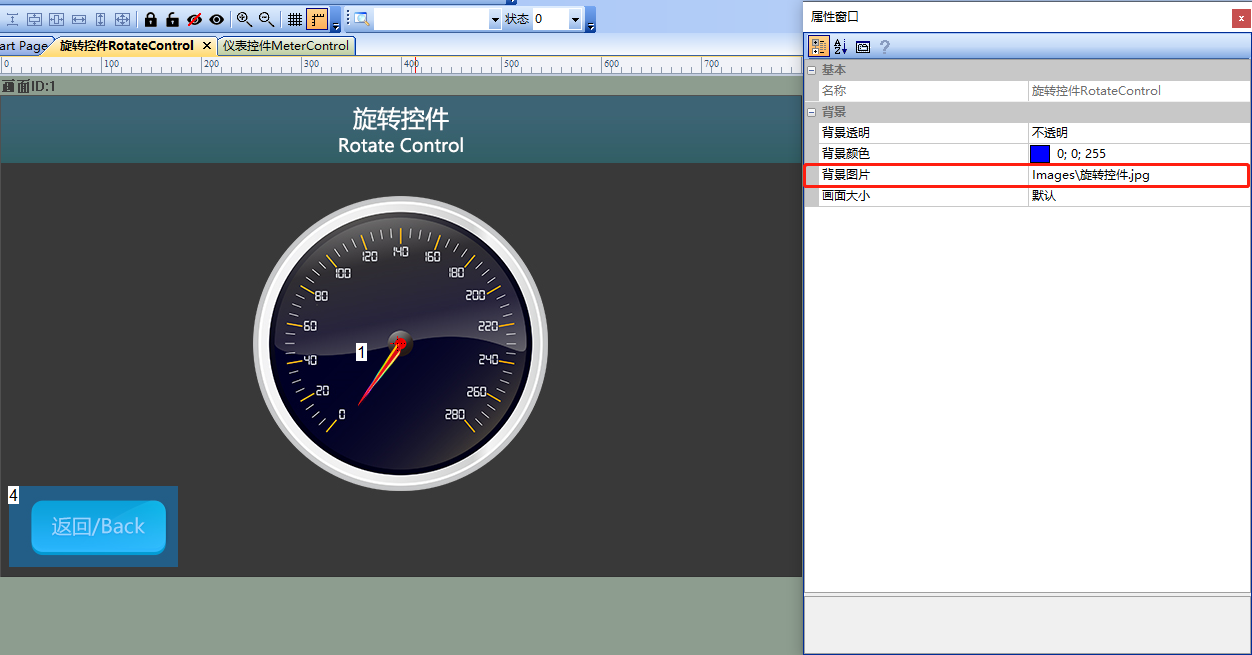
Bildschirm hinzufügen 1 Drehsteuerung (Steuerung ID: 1) Zu diesem Zeitpunkt, die Kugelframe laden die Drehsteuerung Material Bild, wie folgt
Eigenschaftskonfiguration
Im Eigenschaftenfenster der Instrumentensteuerung, setzen Sie den Drehpunkt X / Y-Offset, wählen Sie die Drehsteuerung, klicken Sie mit der rechten Maustaste, pop-up Optionsfeld, wählen Sie "Einstellung Drehpunkt", wie unten gezeigt
Ausführen Vorschau
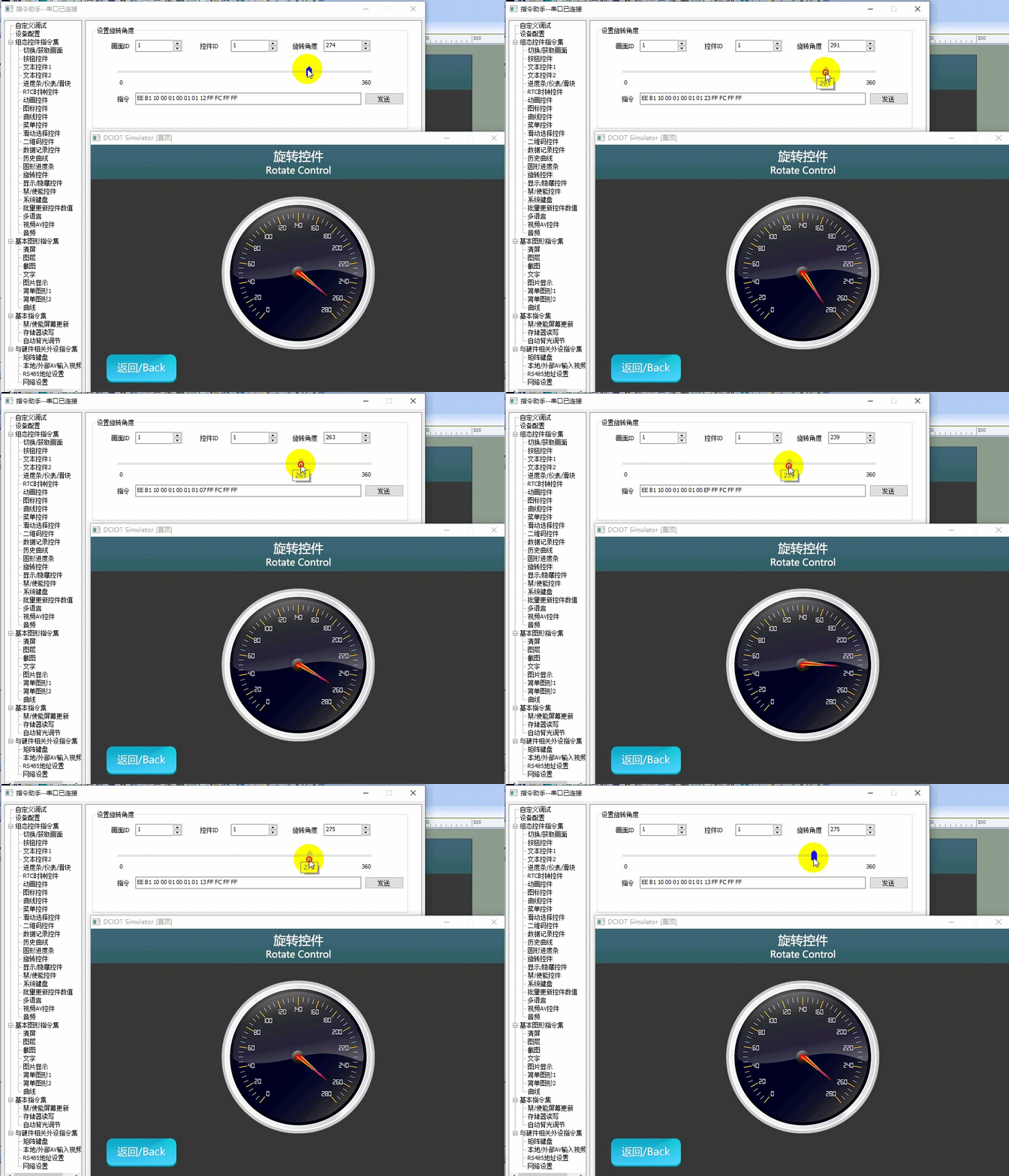
Ausführen des virtuellen Bildschirms, VisualTFT-Software und virtuellen Bildschirm mit "virtuellen seriellen Anschluss" Verbindung herstellen.Öffnen Sie den Befehlshelfer, wählen Sie die linke Navigationseite „Drehsteuerung" und legen Sie den Befehlsparameter „Drehwinkel festlegen" ein. Wie in der Routine, steuern Sie das Bildschirm (Bildschirm-ID: 1) in der Drehsteuerung (Steuerungs-ID: 1), füllen Sie "Wert" für "200", klicken Sie auf "Senden"; oder ziehen Sie die Schiebeleiste in der Befehlsassistenz, können Sie auch den Wert der Instrumentensteuerung festlegen. Die Ergebnisse werden wie folgt ausgeführt:
Single-Chip - Programm
Benutzer-Sino - Chip-Steuerung Rotation-Steuerung Aktualisieren Programm, unter Berücksichtigung der Funktionsdeklaration der Datei him.dever.h im Entwicklungspaket keil und die Definition in der Datei him.dever.c. Die Funktionsdefinition im Keil-Programm ist wie folgt angegeben.
/**********************************************************************
** Function name: void Set_RotateValue(uint16 screen_id,
**                                     uint16 control_id,
**                                     uint16 value)
** Descriptions    : 设置旋转控件值
** input parameters: screen_id: 画面ID
**                  control_id: 控件ID
**                       value: 需要设置的控件值
** output parameters : 无
** Returned value    : 无
*********************************************************************/
{
    ……
    RotateValue (1,1,200);//设置画面1、控件1旋转控件值为200
    ……
}

Antwort veröffentlichen