

S 7 - 200 SMART CPUは、オントロジー統合RS 485ポートまたはシグナルボードを介してPPIプロトコルをサポートするSiemens HMIデバイスに接続することができ、オントロジー統合イーサネットポートを介してS 7プロトコルをサポートするSiemens HMIデバイスに接続することができます。CPUの3つの物理インタフェースがシーメンスHMIデバイス(信号ボードを含む)に同時に接続された場合、接続リソースの最大数は16人です。

CPUの接続性
Smart PanelsがサポートするPLC:
第1世代製品SmartLine(イーサネット接続なし)S7 - 200、
注:通信接続は1つしか設定できません。そうでなければ、スマートパネルはプロジェクトを開始できません(白い画面)。
第2世代製品SmartLine-IEシリアルポート:S 7 - 200、OMRON CP1シリーズ、三菱 FXシリーズ、Modbus RTU、デルタ(DVP-SV/ES2シリーズ)イーサネットS7 - 200 CP243-1、Smart200、!
スマートパネルは、シリアルポート経由で1つのデバイス、イーサネット経由で3つのデバイスを接続できますが、シリアルポートとイーサネットを同時に使用することはできません(コンパイルできません)。
注:シリアルポートとイーサネットポートは1つしか使用できず、そうでなければコンパイルできません。
II.その他
ユーザーは、第1世代製品SmartLineを構成するにはWin CC Flexible 2008 SP 2 China以上を使用する必要があります。第2世代製品SmartLine IEの場合は、Win CC Flexible 2008 SP4 Chinaのみを使用して構成する必要があります。
ユーザーはWin CC Flexibleで直接プロジェクトを作成するか、ウィザードを使用して作成できます。プロジェクトを直接作成する方法について説明します。
PCデスクトップのSIMATIC Win CC FlexibleアイコンをダブルクリックしてWin CC Flexibleを起動し、図1に示すように起動画面で“空のプロジェクトを作成”を選択します。マウスの左ボタンで“空のプロジェクトを作成”をクリックした後、図2に示すデバイス選択インターフェイスを開きます。このインターフェースで使用するデバイスを選択します。ここではSmart 1000 IEを例にします。
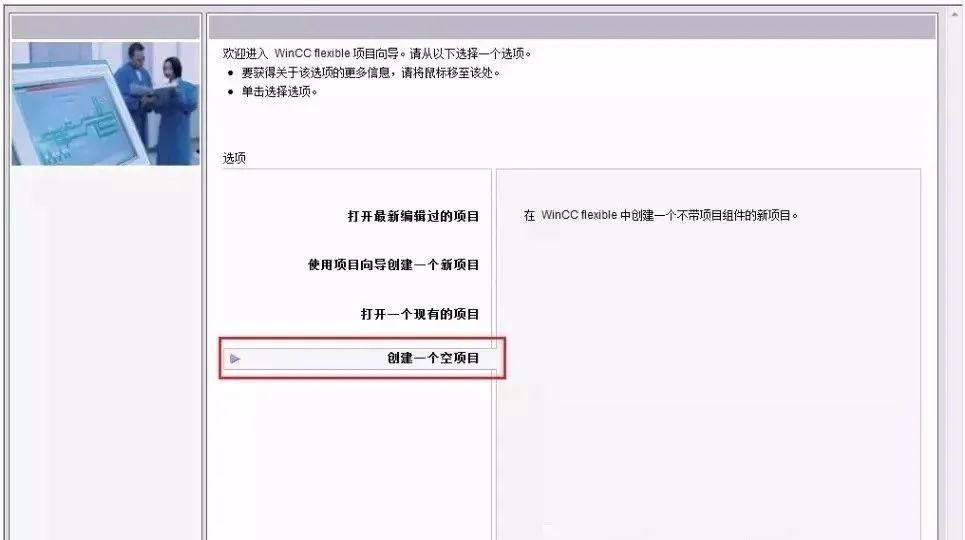
プロジェクトの直接作成
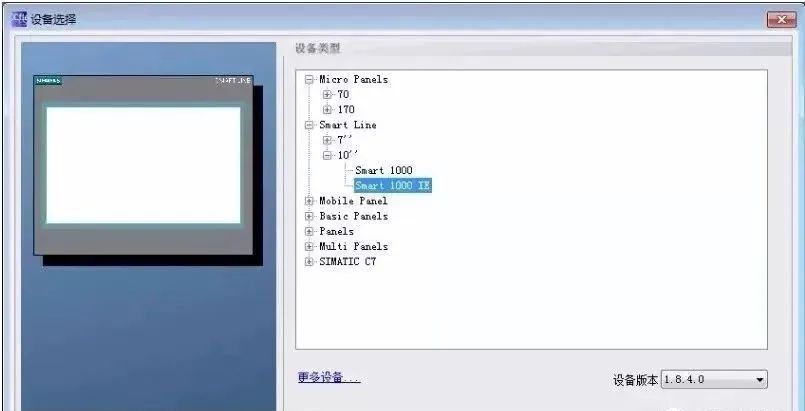 デバイスの選択
III.構成
スマート1000 IEとS 7 - 200 SMART CPUのPPI通信を設定するには、以下の手順を使用します。
最初のステップ:Win CC Flexibleのメイン作業ウィンドウで、左側のツリープロジェクト構造を展開し、“プロジェクト”“コミュニケーション”“接続”を選択し、“接続”アイコンをダブルクリックして“接続設定”のプロパティウィンドウを開きます。写真のように。
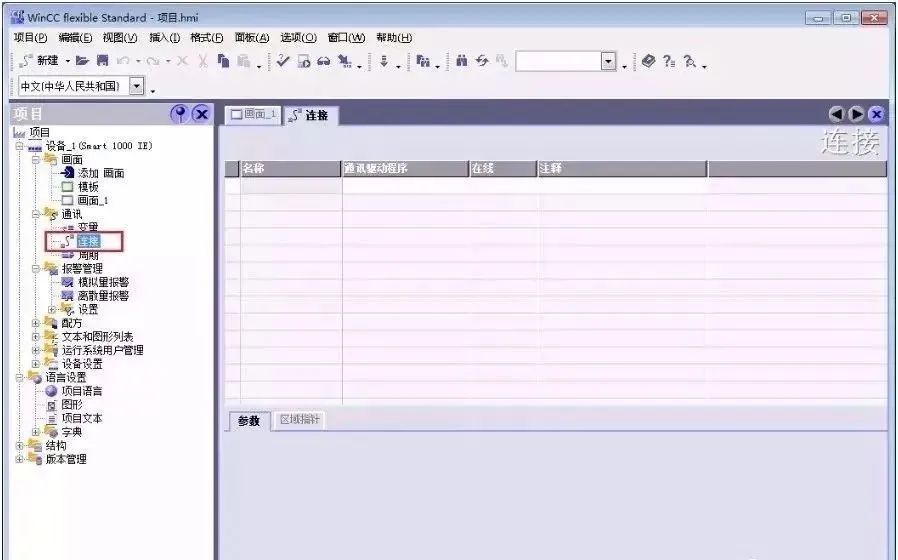
接続ウィンドウを開く
第二のステップ:CPUへの接続を追加するには、“接続”ウィンドウで名前の下にある空白のテーブルをダブルクリックするか、マウスを右クリックしてショートカットメニューの“接続の追加”を選択します。写真のように。
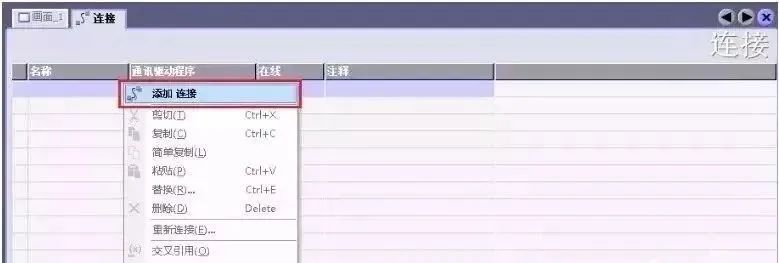
接続の追加
ステップ3:接続を追加すると、プロジェクトの要件に応じて、ユーザーはデフォルトの接続名“Connection_x”を変更し、“通信ドライバ”を選択し、オンラインかどうかを選択できます。接続しているデバイスはS 7 - 200 SMART CPUですので、“通信ドライバ”の下のドロップダウンメニューから通信ドライバとして“SIAMTIC S 7 200 SMART”を選択し、同時にオンライン接続を有効にします。写真のように。
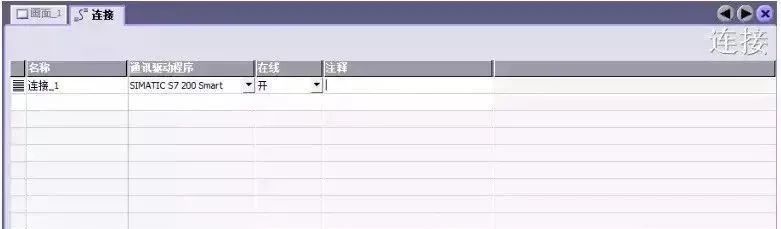
接続の構成
ステップ4:接続パラメータの設定。まず、スマート1000 IEのインターフェイスを“IF 1B”、つまりタッチスクリーンのRS 422/485物理インターフェイスとして選択します。インタフェースを選択すると、そのインタフェースのパラメータ設定ウィンドウが自動的にその下に表示されます。タッチスクリーンの通信ボーレートは187500、ステーションアドレスは1に設定します。次に、“ネットワーク”ウィンドウで“PPI”を通信の両側のプロトコルとして選択します。
最後に、“PLCデバイス”ウィンドウでCPUのステーションアドレスを設定し、図に示すようにCPUのステーションアドレスを2に設定します。
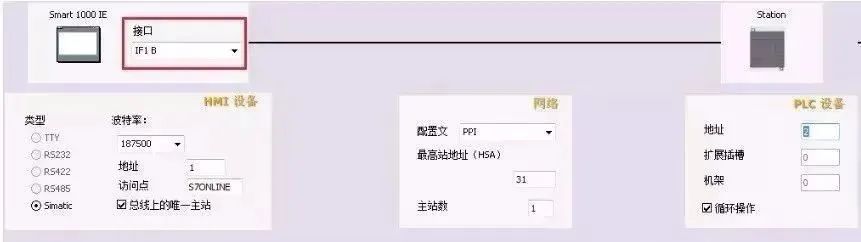
接続パラメータ設定{{せつぞくぱらめーたせってい}}
注:CPUアドレスはHMIデバイスと異なる必要があり、重複することはできません。
5番目のステップ:S 7 - 200 SMART CPUのボーレートとステーションアドレスを設定します。STEP 7 Micro/WIN SMARTソフトウェアのプロジェクトツリーで“システムブロック”を選択し、“Enter”キーを押すと、図7に示すような“システムブロック”ウィンドウが開きます。CPUのRS 485ポートに設定するステーションアドレスとボーレートは、図6の構成と一致している必要があります。CPUのステーションアドレスは2で、通信ボーレートは187.5 kbpsです。
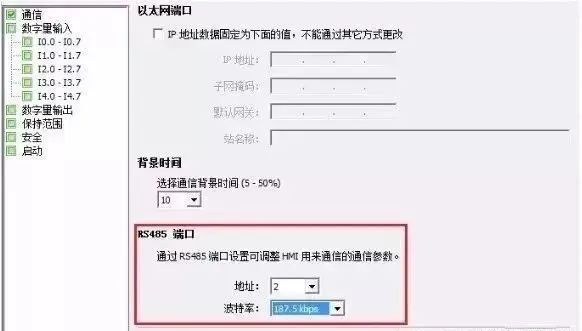
S 7 - 200 SMART通信ポートの設定
これで、Smart 1000 IEとS 7 - 200 SMART CPUのPPI通信が完了しました。
IV.スタートアップ
図8に示すように、Smart 1000 IEデバイスの電源投入時に起動画面が短時間表示されます。図中の3つのボタンの意味は以下の通りです。
Transfer:HMIデバイスを“Transfer”モードに設定します。
Start:HMIデバイスにロードされたプロジェクトを開始します。
コントロールパネル:ボタンをクリックしてHMIデバイスのコントロールパネルに入り、ユーザーはコントロールパネルで伝送モードを選択し、パスワードを追加することができます。
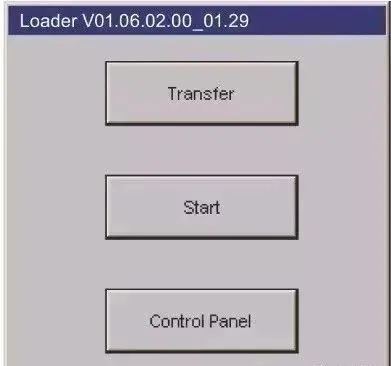
起動画面。5ダウンロード。
設定したアイテムをSmart 1000 IEデバイスにダウンロードするには、まずHMIデバイスの通信ポートがアクティブであることを確認し、図9に示すようにHMIデバイスの“コントロールパネル”“転送”を使用して設定できます。シリアルを選択した場合は、まず“シリアル”の右側にある“チャネルを有効にする”をチェックします。
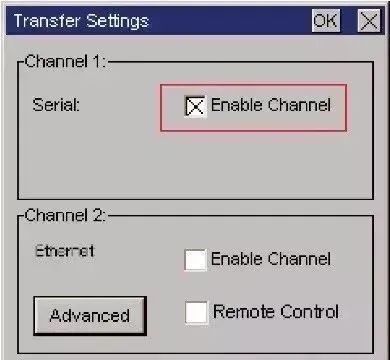
通信可能です。
第二に、シーメンスオリジナルのPPIプログラミングケーブルを使用してプロジェクトをダウンロードするには、RS-232/PPIケーブル(注文番号6ES7 901- 3 CB 30- 0 XA 0)とUSB/PPIケーブル(注文番号6ES7 901- 3 DB 30- 0 XA 0)の両方が可能です。USB/PPIケーブルを使用する場合は、E-STANDバージョンは0 5以上である必要があります。
次にWinCC flexibleソフトウェアのメニューバーで“プロジェクト”“転送”“転送”を選択すると図10のようになります。[転送]をクリックすると、図に示すように、[転送用ユニットの選択]ウィンドウが開きます。“転送用デバイスの選択”ウィンドウでは、転送モードを“シリアル”または“シリアルポート(USB-PPIケーブル経由)”に選択でき、転送用に後者を選択します。
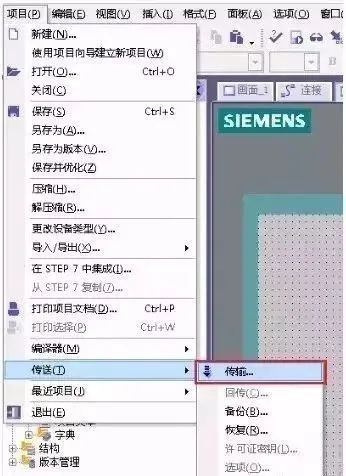
トランスポート設定を開く
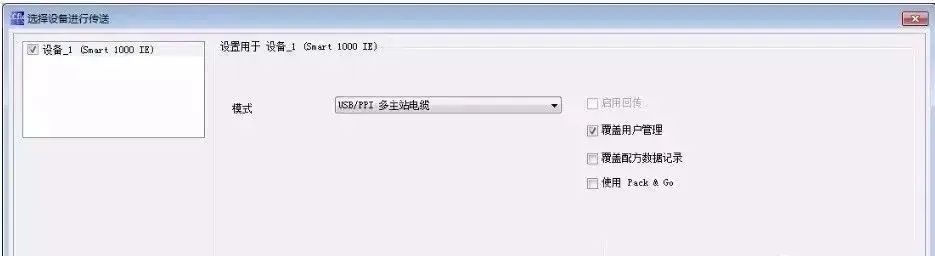
トランスポートの設定
Smart 1000 IEデバイスの電源をオフにして電源を入れると、HMIデバイスの起動画面が表示され、転送ボタンをクリックしてHMIデバイスを転送モードにします。
次に、Win CCフレキシブルソフトウェアで“プロジェクト”“転送” “転送”を選択し、図11の“転送”ボタンをクリックして、HMIデバイスの転送ステータスが“転送完了”と表示されると、シリアルモードを介してプロジェクトをHMIデバイスに転送することができます。
2026年アップデート:S 7 - 200 SMART V 2.8との第2世代スマートラインの適合手順
S 7 - 200 SMART CPUファームウェアがV 2.8バージョンに更新され、第2世代スマートライン(スマートラインIE V 4)タッチスクリーンのドライバもそれに応じてアップグレードされました。実証済み-同じ構成でも、V 2.8 + V 4の組み合わせは、PPI通信応答時間を前世代に比べて約15%短縮します。
注意事項:
- ファームウェアをアップグレードする前にPLCプログラムとHMIエンジニアリングをバックアップしてください。
- V 2.8バージョンでは、RS 485ポートパラメータのより厳格な検証が行われています。ボーレート、データビット、ストップビット、チェックビットなどの設定がPLCとHMIの両端で一貫している必要があります。
- Modbus RTUを使用してサードパーティ製デバイスと通信する場合は、PPIとModbusの共通ポートの衝突を避けるために、PLCのRS 485ポートを485ハブ経由で分離することをお勧めします。
プロジェクトの提案については、modbusテクニカルチームにお問い合わせください。


发表回复