

S7-200 SMART CPU既可以通过本体통합的RS485포트或信号板연결支持PPI프로토콜的西门子HMI设备,还可以通过本体통합的以太网口来연결支持S7프로토콜的西门子HMI设备。当CPU的三个物理인터페이스同时연결西门子HMI设备时(包含信号板),最多的연결자료数是16个。

CPU的연결能力
Smart Panels 支持的 PLC:
第一代产品 SmartLine(无以太网인터페이스):S7-200、OMRON CP1시리즈、三菱 FX 시리즈、Modbus RTU;
注意:只能建一个通讯연결,否则Smart Panels 无法启动项目(白屏)。
第二代产品SmartLine-IE: 시리얼 포트:S7-200、OMRON CP1시리즈、三菱 FX 시리즈、Modbus RTU、台达(DVP-SV/ES2 시리즈); 以太网:S7-200(CP243-1)、Smart200、LOGO!
Smart Panels 通过시리얼 포트只能연결一个设备,通过以太网可以연결三个设备,但是시리얼 포트和以太网不能同时使用(编译通不过)。
注意:시리얼 포트和以太网口只能使用一个,否则编译通不过。
二、
用户需要使用WinCC Flexible 2008 SP2 China或以上버전来구성(SCADA)第一代产品SmartLine,如果是第二代产品SmartLine IE的话,只能使用WinCC Flexible 2008 SP4 China进行구성(SCADA)。
用户既可以在WinCC Flexible中直接创建项目,也可以使用向导创建。下文主要介绍如何直接创建项目。
双击PC桌面的SIMATIC WinCC flexible图标可以启动WinCC flexible,在启动화면中选择“创建一个空项目”,如图1 所示。鼠标左键单击“创建一个空项目”后,열기如图2所示的“设备选择”界面。在该界面选择所使用的设备,在此以Smart 1000 IE为例。
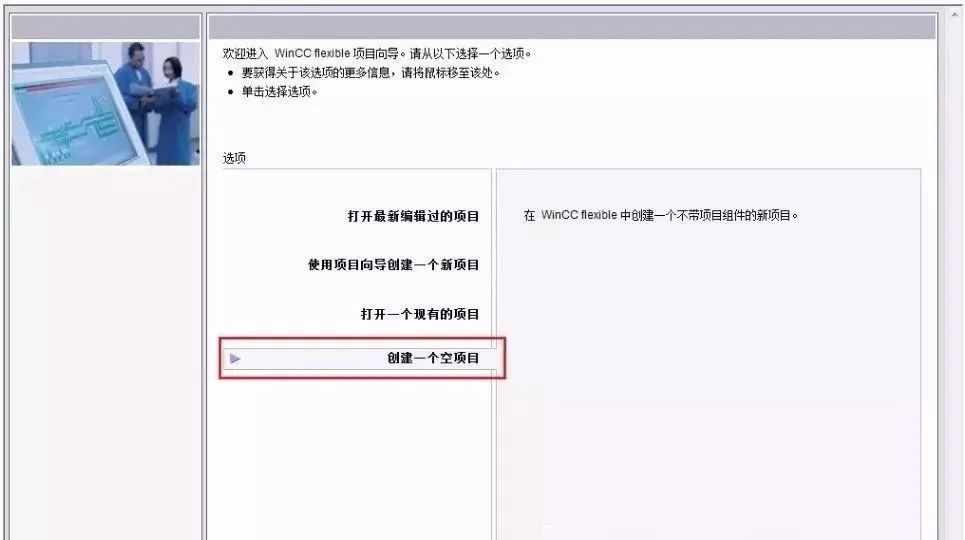
直接创建项目
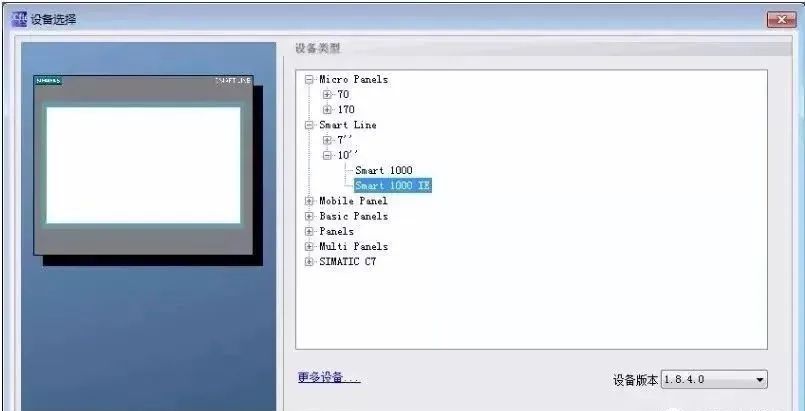 设备选择
三、설정
用户通过以下步骤可설정Smart 1000 IE与S7-200 SMART CPU的PPI통신。
第一步:在WinCC flexible的主工作窗口中,展开左侧树形项目结构,选择“项目”>“通讯”>“연결”,双击“연결”图标以열기“연결设置”的属性窗口。如图所示。
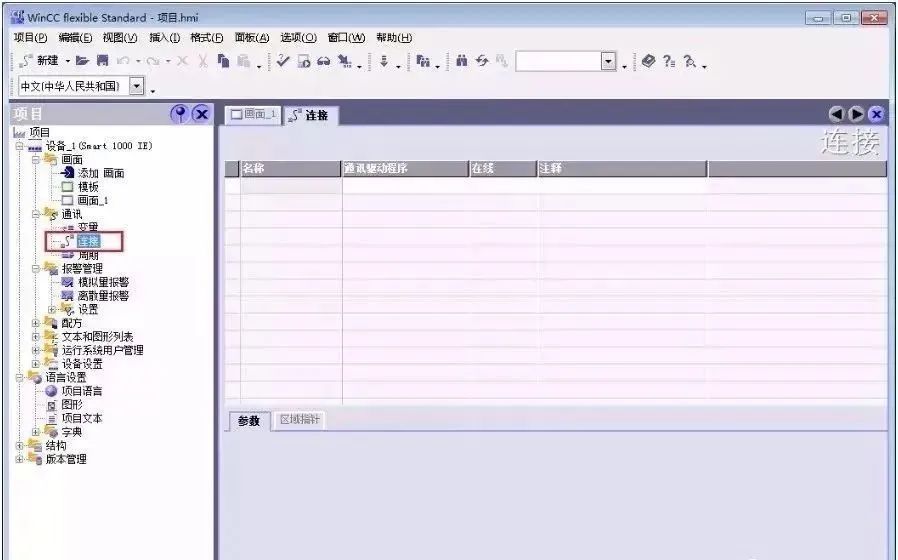
열기연결窗口
第二步:在“연결”窗口中双击名称下方的空白表格,或者右击鼠标选择快捷菜单中的“추가연결”可以추가与CPU的연결。如图所示。
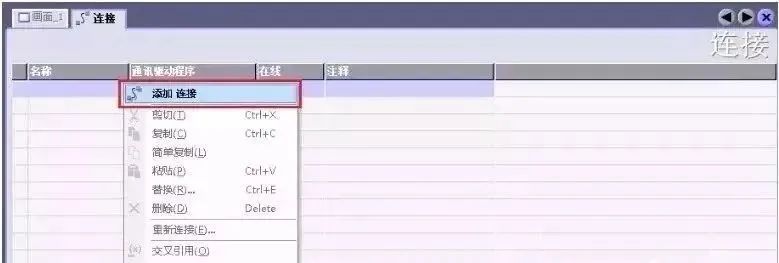
추가연결
第三步:추가연결后,根据项目需求用户可以修改默认的연결名称“연결_x”,并选择“通讯驱动程序”和是否在线。由于연결的设备是S7-200 SMART CPU,所以在“通讯驱动程序”下方的下拉菜单处选择“SIAMTIC S7 200 SMART”作为通讯驱动程序,同时激活在线연결。如图所示。
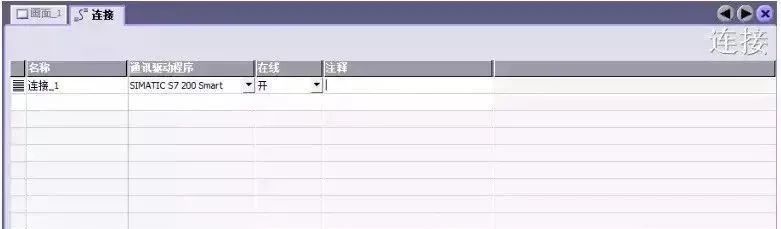
설정연결
第四步:设置연결매개변수。首先选择Smart 1000 IE的인터페이스为“IF1 B”,即触摸屏的RS422/485物理인터페이스。选中该인터페이스后,该인터페이스的매개변수设置窗口将在其下方自动显示。设置触摸屏的통신통신 속도为187500,站주소为1。接着在“네트워크”窗口选择“PPI”为통신双方的통신 프로토콜。
最后在“PLC设备”窗口设置CPU的站주소,此处设置CPU的站주소为2,如图所示。
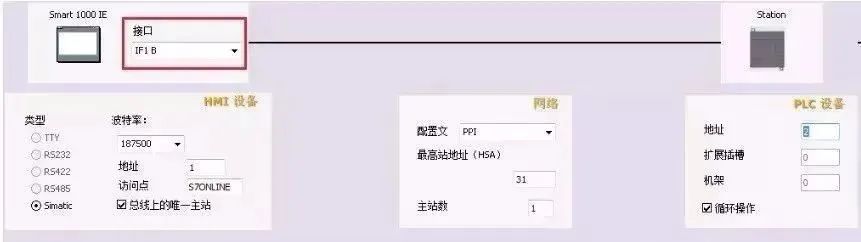
연결매개변수设置
注意:CPU的주소必须不同于HMI设备的주소,二者不能重复。
第五步:设置S7-200 SMART CPU的통신 속도和站주소。在STEP 7 Micro/WIN SMART软件的项目树中选择“系统块”,然后按“回车”键,即可열기如图7所示的“系统块”窗口。为CPU的RS485포트设置的站주소和통신 속도必须与图6的설정保持一致,CPU的站주소为2,통신통신 속도为187.5 kbps。
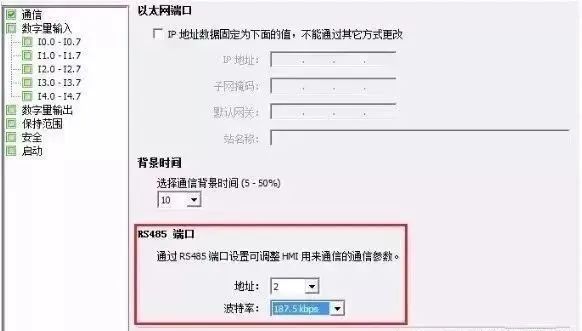
S7-200 SMART통신口设置
至此已经설정完成了Smart 1000 IE与S7-200 SMART CPU的PPI통신。
四、启动
给Smart 1000 IE设备上电时屏幕会短暂出现启动화면,如图8所示。图中的三个버튼代表的含义如下。
Transfer:HMI设备设置为“传送”모드。
Start:启动装载在HMI设备上的项目。
Control Panel:클릭该버튼后进入HMI设备的控制面板,用户在控制面板可以选择传输모드,추가密码等。
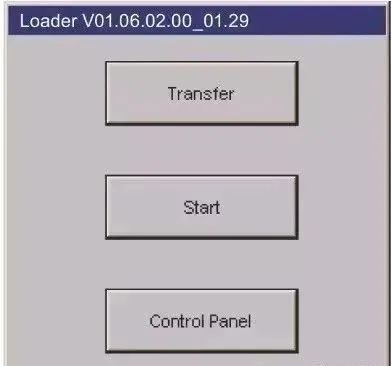
启动화면 五下载
要将설정好的项目下载到Smart 1000 IE设备上,首先要保证HMI设备的통신口处于激活状态,可通过HMI设备的“Control Panel”>“Transfer”进行设置,如图9所示。如果시리얼 포트 선택방식下载项目,首先需要勾选“Serial”右侧的“Enable Channel”。
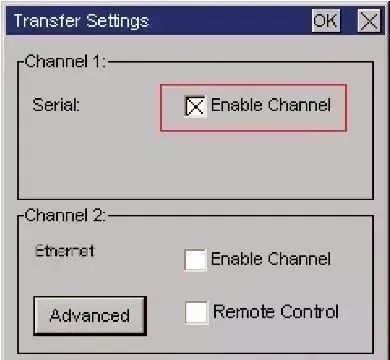
통신口使能
其次,要使用Siemens原装的PPI编程电缆下载项目,RS-232/PPI电缆(订货号6ES7 901-3CB30-0XA0)和USB/PPI电缆(订货号6ES7 901-3DB30-0XA0)都可以。当使用的电缆是USB/PPI时,要求其E-STAND버전是05或更高버전。
接着在WinCC flexible 软件的菜单栏选择“项目”>“传送”>“传输”,如图10 所示。单击“传输”即可열기“选择设备进行传送”窗口,如图所示。在“选择设备进行传送”窗口,用户可以选择传输모드为“串行”或“시리얼 포트(通过USB-PPI电缆)”,在此选择后者进行传输。
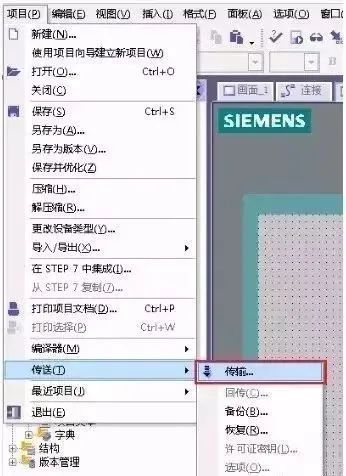
열기传输设置
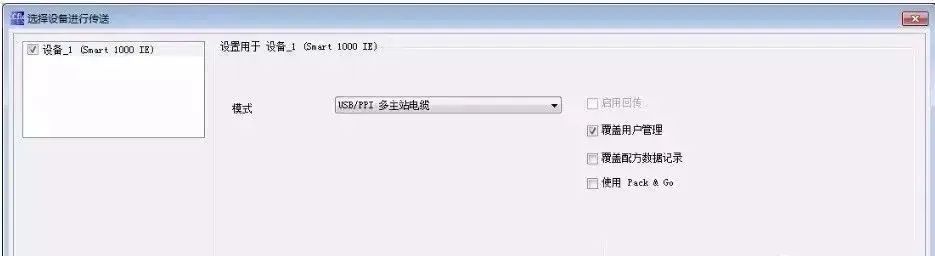
传输设置
给Smart 1000 IE设备断电再上电后,HMI设备将会出现启动화면,单击Transfer버튼,使HMI设备处于“传送”모드。
接着在WinCC flexible软件中选择“项目”>“传送”>“传输”,单击图11中的“传送”버튼,待HMI设备中的传送状态显示为“传输完成”时,至此已成功通过시리얼 포트모드将项目传送到HMI设备。
2026年更新:二代Smart Line与S7-200 SMART V2.8适配설명
S7-200 SMART CPU固件已更新至V2.8버전,二代Smart Line(Smart Line IE V4)触摸屏的驱动也做了相应업그레이드。实测验证——相同설정下,V2.8+V4组合的PPI통신响应时间比上一代缩短约15%。
注意事项:
- 업그레이드固件前请先备份PLC程序和HMI엔지니어링。
- V2.8버전对RS485포트매개변수有更严格的체크섬——통신 속도、데이터 비트、정지 비트、패리티等设置必须在PLC和HMI两端保持一致,否则연결会被主动拒绝。
- 如使用Modbus RTU与第三方设备통신,建议将PLC的RS485口通过485集线器分出,避免PPI和Modbus共用포트导致冲突。
如需프로젝트 방안咨询,请문의 modbus기술팀。


답글 작성