

Die S7 - 200 SMART-CPU kann entweder über den integrierten RS485 - Anschluss oder die Signalplatte mit Siemens HMI-Geräten verbunden werden, die das PPI-Protokoll unterstützen, oder über den integrierten Ethernet-Anschluss mit Siemens HMI-Geräten verbunden werden, die das S7 - Protokoll unterstützen.Wenn drei physische Schnittstellen der CPU gleichzeitig mit Siemens HMI-Geräten (einschließlich Signalplatten) verbunden sind, beträgt die maximale Anzahl der Verbindungsressourcen16。

CPUs
Unterstützte SPS durch Smart Panels:
SmartLine der ersten Generation (ohne Ethernet-Schnittstelle): S7 - 200, OMRON CP1 - Serie, Mitsubishi FX-Serie, Modbus RTU;
Hinweis: Es ist nur möglich, eine Kommunikationsverbindung herzustellen, sonst können Smart Panels das Projekt nicht starten (weißer Bildschirm).
Zweite Generation SmartLine-IE: Serieller Anschluss: S7 - 200, OMRON CP1 - Serie, Mitsubishi FX-Serie, Modbus RTU, Delta (DVP-SV / ES2 - Serie);Ethernet: S7 - 200 (CP243-1), Smart200, LOGO!
Smart Panels können nur ein Gerät über den seriellen Anschluss verbinden, drei Geräte können über Ethernet verbunden werden, aber der serielle Anschluss und Ethernet können nicht gleichzeitig verwendet werden (kompiliert nicht).
Hinweis: Serielle und Ethernet-Anschlüsse können nur eine verwendet werden, sonst kann die Kompilierung nicht funktionieren.
II,
Benutzer benötigen WinCC Flexible 2008 SP2 China oder höher, um SmartLine der ersten Generation zu konfigurieren, und wenn es sich um SmartLine IE der zweiten Generation handelt, können sie nur mit WinCC Flexible 2008 SP4 China konfigurieren.
Benutzer können Projekte entweder direkt in WinCC Flexible erstellen oder mit Hilfe des Assistenten erstellen. Im Folgenden wird vor allem beschrieben, wie man ein Projekt direkt erstellt.
Doppelklicken Sie auf das Symbol von SIMATIC WinCC flexible auf Ihrem PC-Desktop, um WinCC flexible zu starten, wählen Sie im Startbildschirm "Ein leeres Projekt erstellen", wie in Abbildung 1 gezeigt. Nachdem Sie mit der linken Maustaste auf "Ein leeres Projekt erstellen" klicken, öffnen Sie die "Gerätenauswahl" - Schnittstelle wie in Abbildung 2 gezeigt. Wählen Sie in dieser Schnittstelle das verwendete Gerät aus, in diesem Fall das Smart 1000 IE als Beispiel.
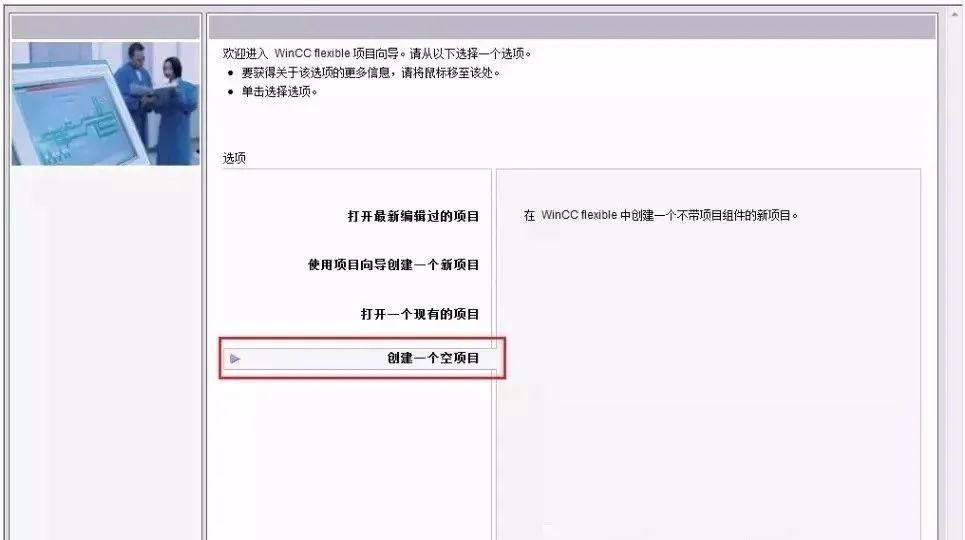
Projekt direkt erstellen
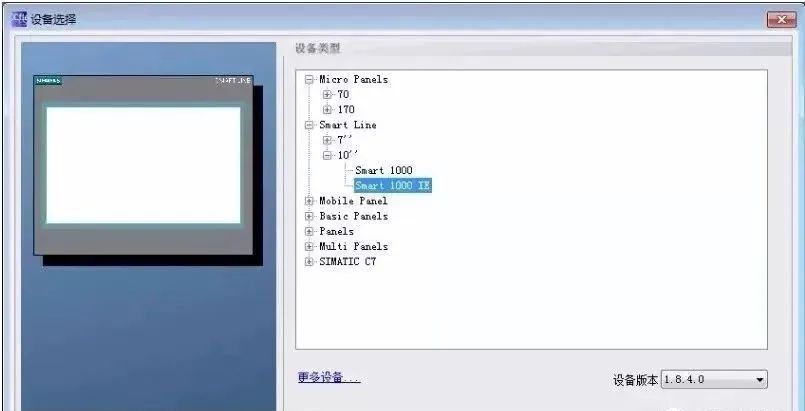 Geräteauswahl
III. Konfiguration
Benutzer können die PPI-Kommunikation zwischen Smart1000 IE und S7 - 200 SMART CPUs in den folgenden Schritten konfigurieren.
Schritt 1:Erweitern Sie im Hauptarbeitsfenster von WinCC flexible die linke Baumstruktur des Projekts, wählen Sie „Projekte" > „Kommunikation" > „Verbindung", doppelklicken Sie auf das Symbol „Verbindung", um das Eigenschaftenfenster „Verbindungseinstellungen" zu öffnen. Wie in der Abbildung gezeigt.
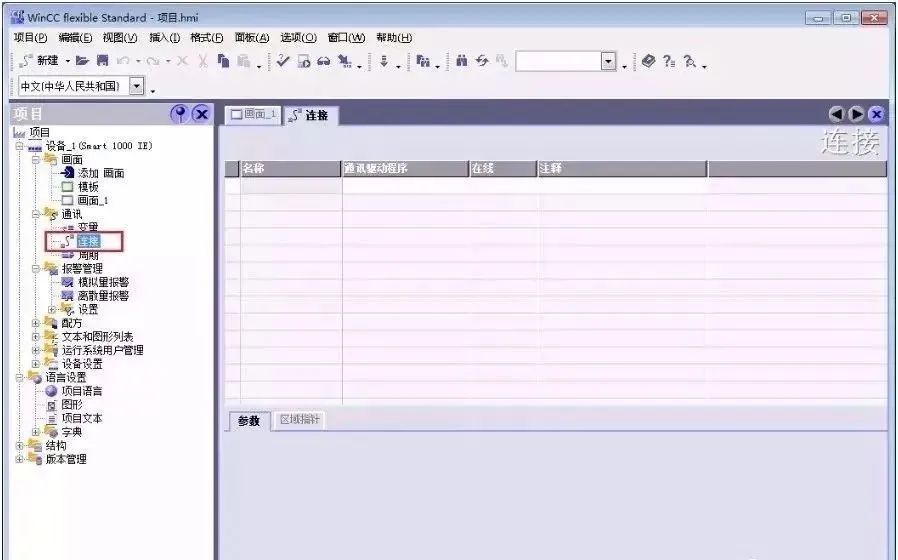
Öffnen Sie das Verbindungsfenster.
Schritt 2:Doppelklicken Sie im Fenster "Verbindung" auf die leere Tabelle unter dem Namen oder klicken Sie mit der rechten Maus auf "Verbindung hinzufügen" im Verknüpfungsmenü, um eine Verbindung zu der CPU hinzuzufügen. Wie in der Abbildung gezeigt.
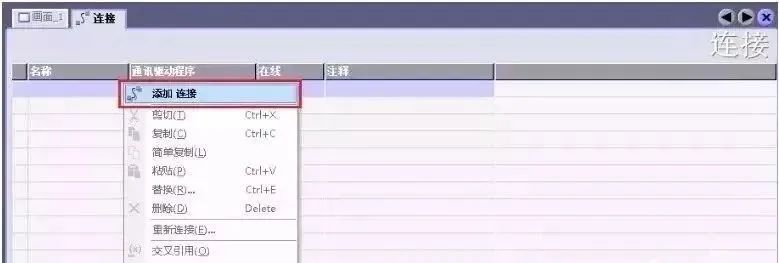
Verbindung hinzufügen
Schritt 3:Nach dem Hinzufügen einer Verbindung können Benutzer den Standardverbindungsnamen „Connect_x" ändern, je nach Projektbedarf, und wählen Sie „Kommunikation-Treiber" und „Online". Da das angeschlossene Gerät eine S7 - 200 SMART-CPU ist, wählen Sie im Dropdown-Menü unter "Kommunikations-Treiber" "SIAMTIC S7 200 SMART" als Kommunikations-Treiber, während Sie die Online-Verbindung aktivieren. Wie in der Abbildung gezeigt.
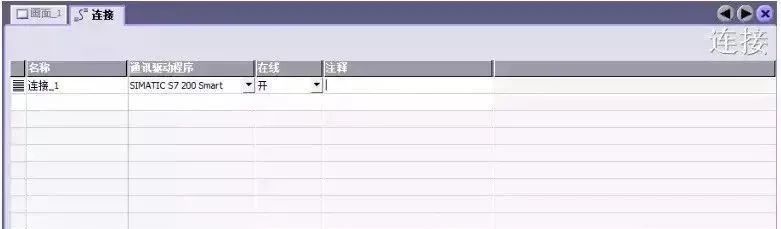
Konfigurieren der Verbindung
Schritt 4:Festlegen der Verbindungsparameter. Zuerst wählen Sie die Schnittstelle des Smart 1000 IE als "IF1B", dh die physische Schnittstelle des RS422 / 485 für den Touchscreen. Sobald die Schnittstelle ausgewählt ist, wird das Parameter-Einstellungsfenster für diese Schnittstelle automatisch darunter angezeigt. Die Kommunikations-Baud - Rate für den Touchscreen ist 187500 und die Station-Adresse ist 1.Wählen Sie dann im Fenster "Netzwerk" "PPI" als Kommunikationsprotokoll für die Kommunikationsparteien aus.
Schließlich im Fenster "PLC-Gerät" stellen Sie die Station-Adresse der CPU ein, hier ist die Station-Adresse der CPU auf 2, wie in der Abbildung dargestellt.
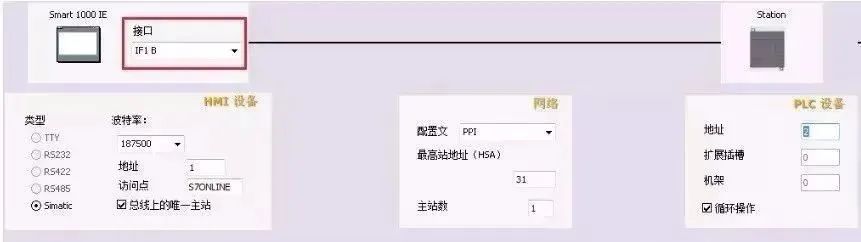
Verbindungsparameter einstellen
Hinweis: Die Adresse der CPU muss sich von der Adresse des HMI-Geräts unterscheiden und darf nicht dupliziert werden.
Der fünfte Schritt:Legen Sie die Baudrate und die Station-Adresse für die S7 - 200 SMART-CPU ein. Wählen Sie im Projektbaum der STAP 7 Micro / WIN SMART-Software "Systemblock" aus und drücken Sie dann die "Enter" - Taste, um das Fenster "Systemblock" wie in Abbildung 7 gezeigt zu öffnen. Die Stationsadresse und die Baudrate für den RS485 - Port der CPU müssen mit der Konfiguration in Abbildung 6 übereinstimmen, wobei die Stationsadresse der CPU 2 und die Kommunikationsbaudrate 187,5 kbps beträgt.
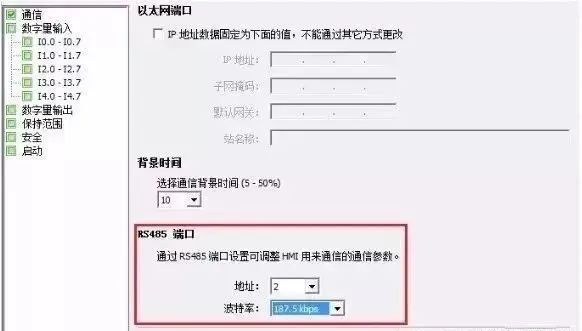
S7 - 200 SMART-Port Einstellungen
Die PPI-Kommunikation zwischen Smart1000 IE und S7 - 200 SMART-CPU wurde bereits konfiguriert.
IV. Starten
Beim Einschalten des Smart 1000 IE-Geräts wird der Startbildschirm kurzzeitig angezeigt, wie in Abbildung 8 dargestellt. Die drei Schaltflächen in der Abbildung repräsentieren folgende Bedeutungen.
Transfer: Das HMI-Gerät ist in den Übertragungsmodus eingestellt.
Start: Starten Sie ein Projekt, das auf dem HMI-Gerät geladen ist.
Control Panel: Klicken Sie auf diese Schaltfläche, um das Bedienfeld des HMI-Geräts zu betreten, in dem der Benutzer den Übertragungsmodus auswählen kann, ein Passwort hinzufügen usw.
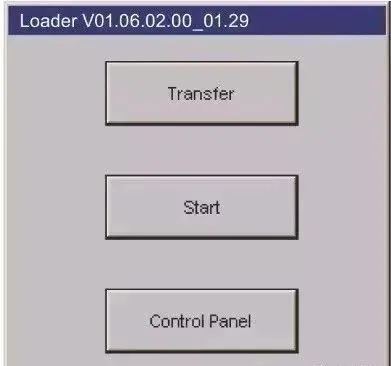
Startbildschirm Download
Um konfigurierte Elemente auf das Smart 1000 IE-Gerät herunterzuladen, müssen Sie zuerst sicherstellen, dass der HMI-Gerät - Anschluss aktiviert ist, die über das "Control Panel" > "Transfer" des HMI-Geräts eingestellt werden können, wie in Abbildung 9 dargestellt. Wenn Sie sich für den seriellen Download entscheiden, müssen Sie zuerst rechts von "Serial" auf "Enable Channel" markieren.
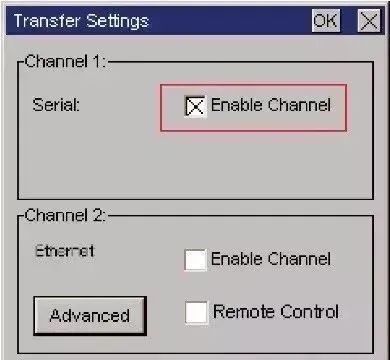
Port aktiviert
Zweitens können Sie das Original-PPI - Programmierkabel von Siemens herunterladen, das RS - 232 / PPI-Kabel (Bestellnummer 6ES7 901-3CB30-0XA0) und das USB / PPI-Kabel (Bestellnummer 6ES7 901-3DB30-0XA0). Bei USB / PPI-Kabeln ist es erforderlich, dass die E-STAND - Version 05 oder höher ist.
Wählen Sie dann in der Menüleiste der WinCC flexible Software „Projekt" > „Übertragen" > „Übertragen", wie in Abbildung 10 gezeigt. Klicken Sie auf "Übertragen", um das Fenster "Gerät für die Übertragung auswählen" zu öffnen, wie in der Abbildung gezeigt. Im Fenster "Gerät für die Übertragung auswählen" kann der Benutzer den Übertragungsmodus "Seriell" oder "Seriell (über USB-PPI - Kabel)" wählen, wobei letzteres für die Übertragung auswählen wird.
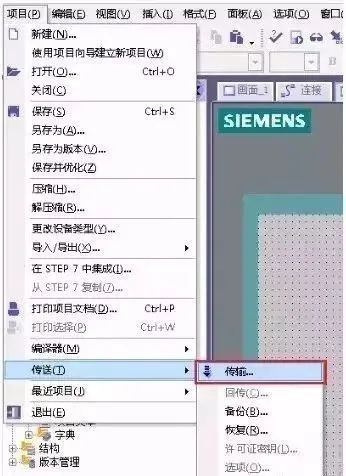
Öffnen Sie die Übertragungseinstellungen
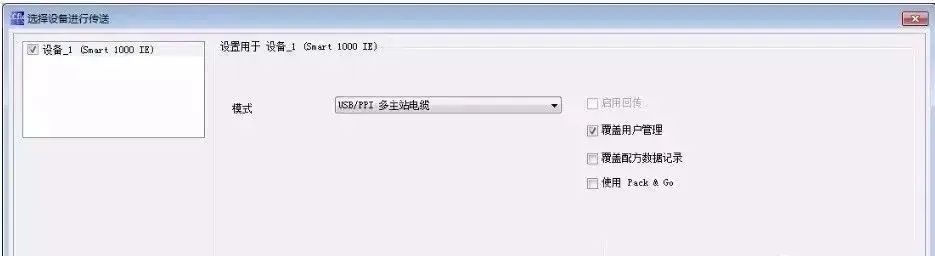
Übertragungseinstellungen
Nach dem Einschalten des Smart 1000 IE-Geräts wird der Startbildschirm für das HMI-Gerät angezeigt, klicken Sie auf die Schaltfläche Übertragen, um das HMI-Gerät im "Übertragung" - Modus zu versetzen.
Wählen Sie dann "Projekt" > "Übertragen" > "Übertragen" in der WinCC-Flexible - Software, klicken Sie auf die Schaltfläche "Übertragen" in Abbildung 11, wenn der Übertragungsstatus in der HMI-Gerät als "Übertragung abgeschlossen" angezeigt wird, wurde das Projekt erfolgreich über den seriellen Port-Modus an das HMI-Gerät übertragen.
Update 2026: Anpassungsanweisungen für Smart Line der zweiten Generation an S7 - 200 SMART V2.8
Die S7 - 200 SMART CPU-Firmware wurde auf Version 2.8 aktualisiert und der Treiber für das Touchscreen der zweiten Generation Smart Line (Smart Line IE V4) wurde entsprechend aktualisiert. Testbestätigung - Bei der gleichen Konfiguration ist die PPI-Kommunikationsantwortzeit der V2.8 + V4 - Kombination um etwa 15% kürzer als bei der vorherigen Generation.
Hinweis:
- Sichern Sie das PLC-Programm und das HMI-Projekt vor dem Upgrade der Firmware.
- Die V2.8 - Version hat eine strengere Überprüfung der RS485 - Anschlussparameter - Baudrate, Datenbit, Stopbit, Checkbit und andere Einstellungen müssen auf beiden SPS und HMI-Seiten konsistent sein, sonst wird die Verbindung aktiv abgelehnt.
- Wenn Sie Modbus-RTUs verwenden, um mit einem Drittanbieter-Gerät zu kommunizieren, empfiehlt es sich, den RS485 - Anschluss der SPS über den 485 - Hub zu verteilen, um Konflikte zwischen den gemeinsamen PPI - und Modbus-Ports zu vermeiden.
Für Beratung im Projektplan wenden Sie sich bitte an das modbus-Technikteam.


Antwort veröffentlichen