

1.リストコントロールの紹介リストコントロールは、メッセージリスト、レコードリスト、アカウントリストなど、コンテンツを決定しないが、同じコントロールと表示を持つために使用されます。2.リストコントロールの追加方法オープンまたは新規プロジェクトで、ツールボックス内の標準コントロールをクリックし、リストコントロールをクリックして、図2.1に示すようにリストコントロールを追加します。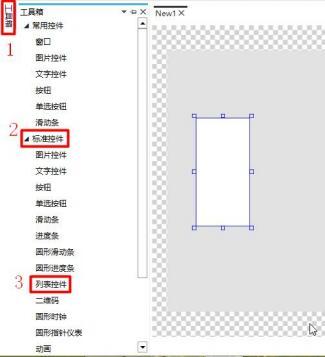 図2.1コントロールの追加3.リストの位置サイズと画像置換の設定方法3.1リストの位置とサイズを設定する方法図3.1に示すように、リストコントロールを選択し、マウスまたは右側のプロパティウィンドウでパブリック変更可能なコントロールの位置とサイズをクリックします。
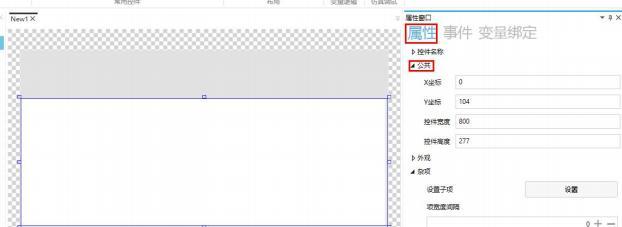 図3.1位置の設定3.1リストの画像置換を設定する方法リストコントロールを選択し、右側のプロパティウィンドウをクリックすると、図3.2に示すように、リストコントロールのアンダーレイ表示を背景にイメージを修正できます。
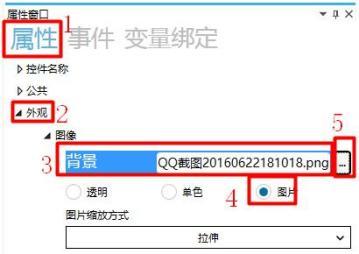 図3.2画像の置き換え4.その他の設定方法右側のプロパティウィンドウで
 図4.1に示すように、リストコントロールの子、間隔、およびレイアウトを設定できます。
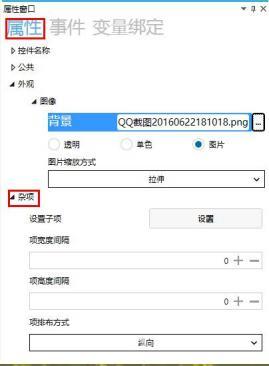 図4.1その他の設定4.1子の設定方法設定ボタンをクリックすると、図4.2のように設定サブ項目ウィンドウがポップアップします。
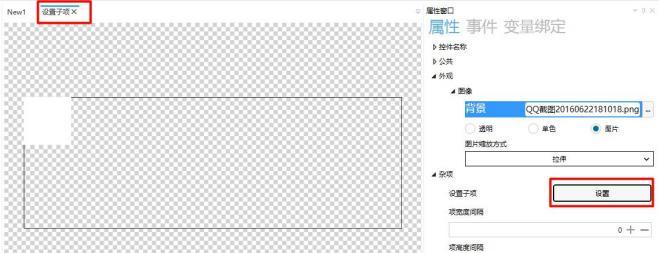 図4.2子の設定1.サイズと位置の設定方法子をクリックすると、図4.3に示すように、マウスまたは右側のプロパティウィンドウのパブリックをクリックして子の位置とサイズを設定できます。
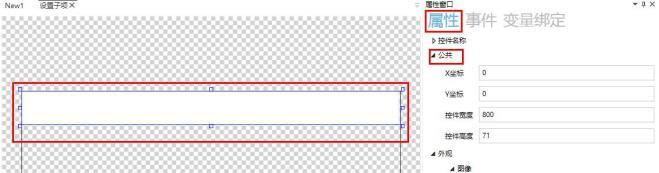 図4.3子の位置とサイズの設定2)子の画像置換の設定方法子項目を選択して、右側のプロパティウィンドウをクリックして、画像修正を行うことができ、“追加”をクリックして押し状態表示して、ポップアップ状態はリストが操作されていない時に表示されるピクチャで、押し状態はリストが押された後に中に表示されるピクチャで、図4.3に示すようになる。
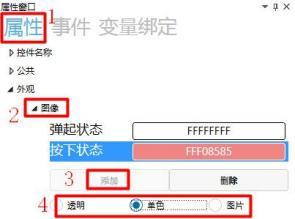 4.3画像の置き換え注意イメージは選択を単色で示しています3.サブコンテンツの設定方法サブ項目を選択すると、図4.4に示すように、テキストコントロールやボタンコントロールなどのコントロールをサブ項目に追加してリストコンテンツを表示し、2つのテキストコントロールを追加できます。
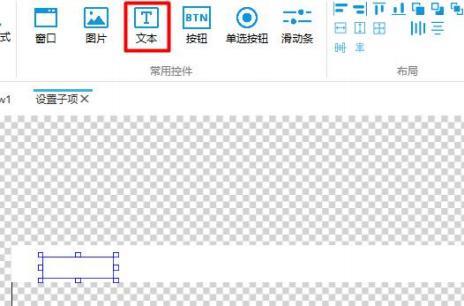 図4.4テキストコントロールの追加4文字コントロールの設定方法テキストコントロールを選択し、右側のプロパティウィンドウで変数バインディングをクリック→追加をクリック→バインドされたコントロールのプロパティを“テキスト1”→データソースバインディング“Var0”→構造体メンバーを選択(2番目のテキストコントロールはmember2を選択し、残りは同じ)→変換モードを“一方向” →変換方法を“デフォルト”にします(図4.5に示すように)
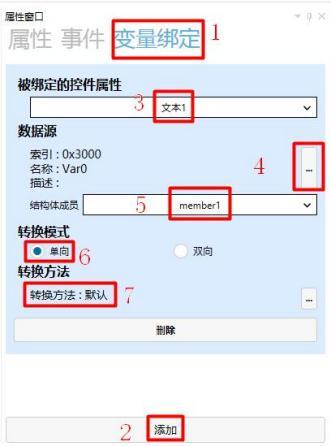 図4.5変数バインディングの追加タグ:Var0
 4.2アイテム間隔の設定方法図4.6に示すように、項目の幅/高さ間隔の下にある入力ボックスをクリックすると、キーボードまたは“+ ”“- ”ボタンから項目の幅間隔と項目の高さ間隔を設定できます。項目の幅間隔はリストの各項目の幅間隔であり、項目の高さ間隔はリストの各ペアの高さ間隔です。
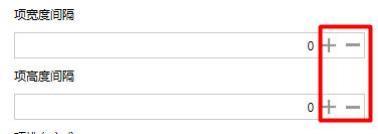 図4.6間隔の設定4.3アイテムレイアウトの設定方法図4.7に示すように、項目レイアウトの下にあるドロップダウンボックスをクリックします。
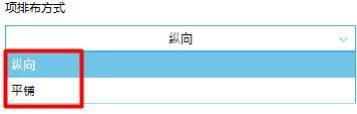 図4.7のレイアウト5.リスト表示の設定方法リストコントロールを介してリスト形式で動的に表示されます。1)リストを追加する方法具体的な追加方法は上記であり、ここでは繰り返さない。2.子の設定方法具体的な設定方法は上記であり、ここでは繰り返さない。リストの変数バインディングを設定する方法リストコントロールを選択し、右側のプロパティウィンドウで変数バインディングをクリック→追加をクリック→バインドされたコントロールのプロパティが“データソース”→データソースバインディングが“Var0”→変換モードが“一方向”→変換メソッドが“デフォルト”になります図5.1に示します。
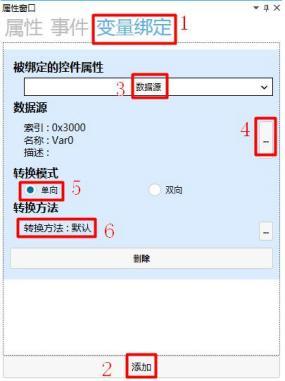 図5.1変数の結合4.シミュレーションデモシミュレーション実行ボタンをクリックすると、シミュレーション実行ウィンドウがポップアップし、リストが操作なしで表示された場合、図5.2のようになります。
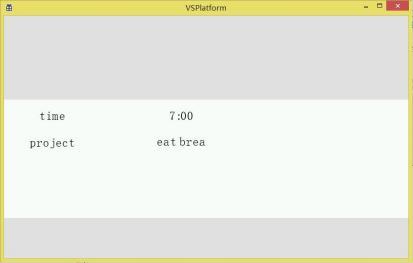 図5.2動作しない場合図5.3に示すように、リストが押されると表示されます。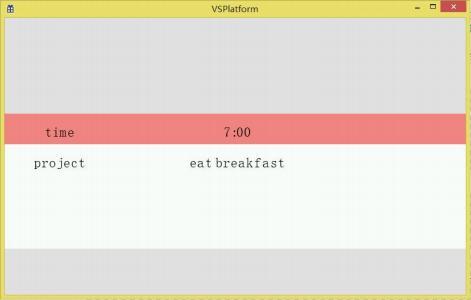
収穫があれば、褒めてください。


发表回复