

1. 목록 컨트롤 소개
목록 컨트롤 은 콘텐츠 가 불확실 하지만 메시지 목록 , 레 코 드 목록 , 계 정 목록 등 과 같은 동일한 컨트롤 및 표시 를 갖는 데 사용됩니다 .
목록 컨트롤 을 추가 하는 방법
열린 프로젝트 또는 새 프로젝트 에서 도구 상 자 에서 표준 컨트롤 을 클릭 하고 목록 컨트롤 을 클릭 하여 그림 2. 1 과 같이 목록 컨트롤 을 추가 합니다 .
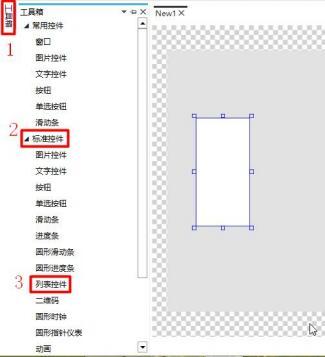 그림 2. 1 컨트롤 추가
목록 의 위치 크기 및 이미지 대체 를 설정 하는 방법
3. 1 목록 의 위치 와 크 기를 설정 하는 방법
목록 컨트롤 을 선택 하고 오른쪽 속 성 창 에서 마 우스 또는 공 용 을 클릭 하여 컨트롤 의 위치 와 크 기를 수정 할 수 있습니다 ( 그림 3. 1 과 같이 ).
그림 2. 1 컨트롤 추가
목록 의 위치 크기 및 이미지 대체 를 설정 하는 방법
3. 1 목록 의 위치 와 크 기를 설정 하는 방법
목록 컨트롤 을 선택 하고 오른쪽 속 성 창 에서 마 우스 또는 공 용 을 클릭 하여 컨트롤 의 위치 와 크 기를 수정 할 수 있습니다 ( 그림 3. 1 과 같이 ).
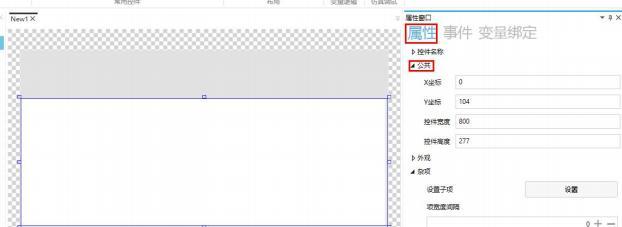 그림 3. 1 위치 크기 설정
3. 1 목록 에 대한 이미지 대체 를 설정 하는 방법
목록 컨트롤 을 선택 하고 오른쪽 속 성 창 을 클릭 하면 이미지 수정 , 그림 3. 2 와 같이 목록 컨트롤 의 밑 면 표시 배경 이 표시 됩니다 .
그림 3. 1 위치 크기 설정
3. 1 목록 에 대한 이미지 대체 를 설정 하는 방법
목록 컨트롤 을 선택 하고 오른쪽 속 성 창 을 클릭 하면 이미지 수정 , 그림 3. 2 와 같이 목록 컨트롤 의 밑 면 표시 배경 이 표시 됩니다 .
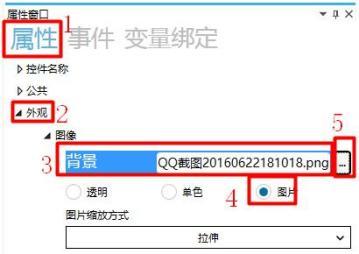 그림 3. 2 이미지 대체
4. Mis cell ane ous 를 설정 하는 방법
오른쪽 속 성 창 에서 를 클릭 합니다 .
그림 3. 2 이미지 대체
4. Mis cell ane ous 를 설정 하는 방법
오른쪽 속 성 창 에서 를 클릭 합니다 .
 그림 4. 1 과 같이 목록 컨트롤 의 하 위 항목 , 항목 간 격 및 항목 배 열 을 설정 할 수 있습니다 .
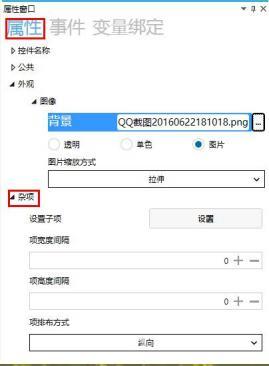 그림 4. 1 기타 설정
4. 1 하 위 항목 설정 방법
/ / span & gt ;
설정 버튼 을 클릭 하여 그림 4. 2 와 같이 설정 하 위 항목 창 을 팝 업 합니다 .
그림 4. 1 기타 설정
4. 1 하 위 항목 설정 방법
/ / span & gt ;
설정 버튼 을 클릭 하여 그림 4. 2 와 같이 설정 하 위 항목 창 을 팝 업 합니다 .
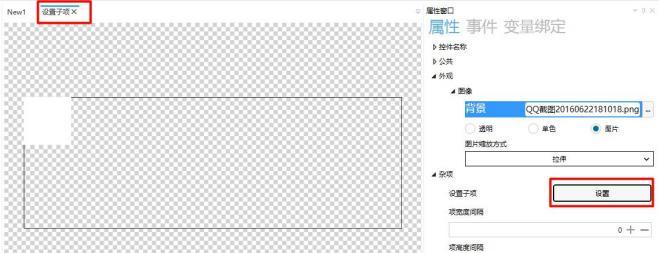 그림 4. 2 하 위 항목 설정
1) 위치 와 크 기를 설정 하는 방법
하 위 항목 을 클릭 하면 마 우스 또는 오른쪽 속 성 창 에서 공통 하 위 항목 의 위치 및 크 기를 클릭 하여 설정 할 수 있습니다 . 그림 4. 3 과 같이 표시 됩니다 .
그림 4. 2 하 위 항목 설정
1) 위치 와 크 기를 설정 하는 방법
하 위 항목 을 클릭 하면 마 우스 또는 오른쪽 속 성 창 에서 공통 하 위 항목 의 위치 및 크 기를 클릭 하여 설정 할 수 있습니다 . 그림 4. 3 과 같이 표시 됩니다 .
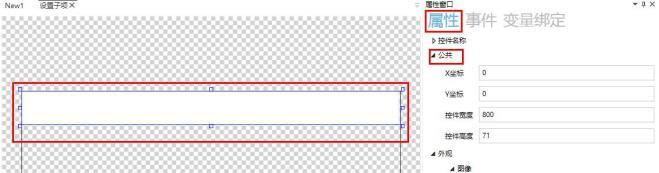 그림 4. 3 하 위 항목 위치 및 크기 설정
2 차 하 위 항목 의 이미지 대체 를 설정 하는 방법
하 위 항목 을 선택 하고 오른쪽 속 성 창 을 클릭 하여 이미지 수 정을 할 수 있으며 " 추 가 " 를 클릭 하여 상태 표시 를 누 릅니다 . 팝 업 상태 는 목록 이 작동 하지 않을 때 표시 되는 그림 이며 , 누 름 상태 는 그림 4. 3 과 같이 목록 이 누 른 후 표시 되는 그림 입니다 .
그림 4. 3 하 위 항목 위치 및 크기 설정
2 차 하 위 항목 의 이미지 대체 를 설정 하는 방법
하 위 항목 을 선택 하고 오른쪽 속 성 창 을 클릭 하여 이미지 수 정을 할 수 있으며 " 추 가 " 를 클릭 하여 상태 표시 를 누 릅니다 . 팝 업 상태 는 목록 이 작동 하지 않을 때 표시 되는 그림 이며 , 누 름 상태 는 그림 4. 3 과 같이 목록 이 누 른 후 표시 되는 그림 입니다 .
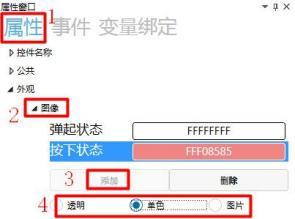 그림 4. 3 이미지 대체
주 : 이미지 표시 선택 단 색
3. 하 위 항목 을 설정 하는 방법
하 위 항목 을 선택 하면 하 위 항목 에 문자 컨트롤 및 버튼 컨트롤 과 같은 컨트롤 을 추가 하여 목록 내용을 표시 하고 그림 4. 4 와 같이 두 개의 문자 컨트롤 을 추가 할 수 있습니다 .
그림 4. 3 이미지 대체
주 : 이미지 표시 선택 단 색
3. 하 위 항목 을 설정 하는 방법
하 위 항목 을 선택 하면 하 위 항목 에 문자 컨트롤 및 버튼 컨트롤 과 같은 컨트롤 을 추가 하여 목록 내용을 표시 하고 그림 4. 4 와 같이 두 개의 문자 컨트롤 을 추가 할 수 있습니다 .
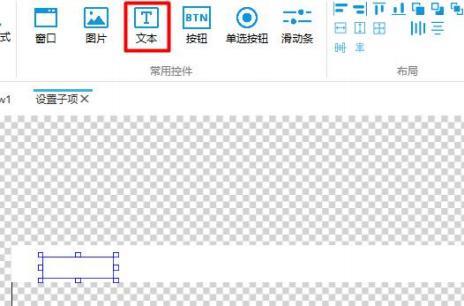 그림 4. 4 문자 컨트롤 추가
4. 문자 컨트롤 을 설정 하는 방법
문자 컨트롤 을 선택 하고 오른쪽 속 성 창 에서 변 수 바 인 딩 을 클릭 합니다 → 추가 를 클릭 합니다 → 바 인 딩 된 컨트롤 속 성은 " 텍 스트 1" → 데이터 소 스 바 인 딩 " Var 0 " → 구조 체 멤버 선택 " m ember 1 " (두 번째 문자 컨트롤 은 member 2 를 선택 합니다 , 나머지는 동일) → 변환 모 드는 " 단 방 향 " → 변환 방법은 그림 4. 5 와 같이 " 기 본 값 " 입니다 .
그림 4. 4 문자 컨트롤 추가
4. 문자 컨트롤 을 설정 하는 방법
문자 컨트롤 을 선택 하고 오른쪽 속 성 창 에서 변 수 바 인 딩 을 클릭 합니다 → 추가 를 클릭 합니다 → 바 인 딩 된 컨트롤 속 성은 " 텍 스트 1" → 데이터 소 스 바 인 딩 " Var 0 " → 구조 체 멤버 선택 " m ember 1 " (두 번째 문자 컨트롤 은 member 2 를 선택 합니다 , 나머지는 동일) → 변환 모 드는 " 단 방 향 " → 변환 방법은 그림 4. 5 와 같이 " 기 본 값 " 입니다 .
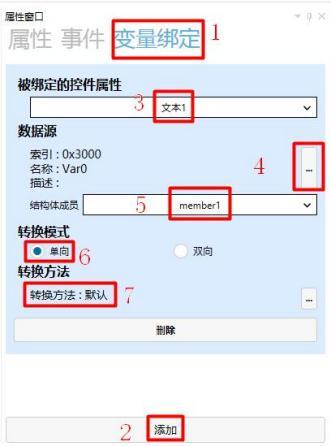 그림 4. 5 변 수 바 인 딩 추가
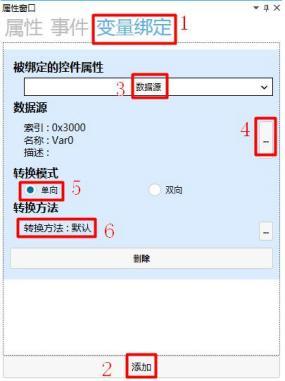
주 : Var 0 은
그림 4. 5 변 수 바 인 딩 추가
주 : Var 0 은
 4. 2 항목 간 격을 설정 하는 방법
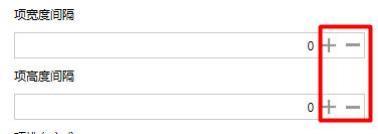
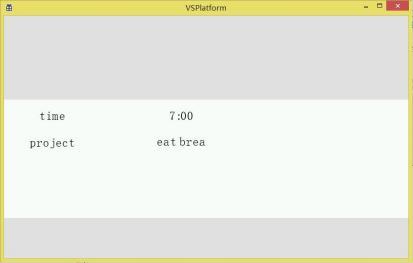
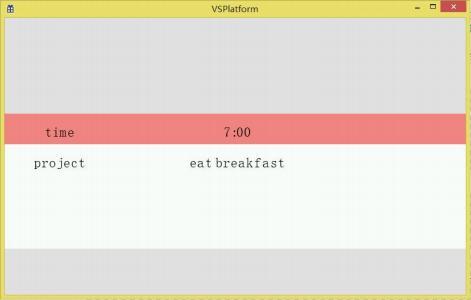
항목 너 비 / 높이 간 격 아래 의 입력 상 자를 클릭 하면 키 보 드 또는 " + "- " 버튼 을 통해 항목 너 비 / 높이 간 격을 설정 할 수 있습니다 . 항목 너 비 간 격 은 목록 의 각 항목 의 너 비 간 격 이며 항목 높이 간 격 은 그림 4. 6 과 같이 목록 의 각 항목 쌍 의 높이 간 격 입니다 .
4. 2 항목 간 격을 설정 하는 방법
항목 너 비 / 높이 간 격 아래 의 입력 상 자를 클릭 하면 키 보 드 또는 " + "- " 버튼 을 통해 항목 너 비 / 높이 간 격을 설정 할 수 있습니다 . 항목 너 비 간 격 은 목록 의 각 항목 의 너 비 간 격 이며 항목 높이 간 격 은 그림 4. 6 과 같이 목록 의 각 항목 쌍 의 높이 간 격 입니다 .
그림 4. 6 항목 간격 설정
4. 3 항목 배열을 설정하는 방법
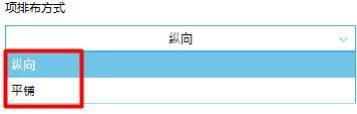
그림 4. 7 과 같이 항목 배열 아래의 드롭다운 상자를 클릭하면 세로 및 가로 선택이 있습니다.
& lt ; w ra div class = " ne - image -p ne - image - loaded ne - image - style - none " 데이터 - testid =" ne - card - image ">
수확이 있다면, 찬사를 달아주세요.
& lt; div class = "CornerBubble - module _ corne"rBubble _ 2 kGnu larkui - tooltip >>

답글 작성