

1. Einführung der Kontrollliste
Ein Listensteuerelement wird für unbestimmte Inhalte verwendet, aber über die gleichen Steuerelemente und Anzeigen verfügt, z. B. eine Nachrichtenliste, eine Datensatzliste, eine Kontoliste usw.
2. Wie man eine Liste Steuerelemente hinzufügen
Öffnen oder neu erstellte Projekte, klicken Sie auf die Standard-Steuerelemente in der Toolbox, klicken Sie auf die Liste-Steuerelemente, fügen Sie Liste-Steuerelemente, wie in Abbildung 2.1 dargestellt.
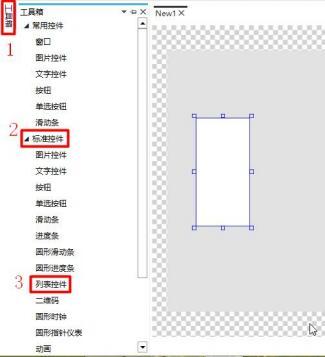 Abbildung 2.1 Hinzufügen von Kontrollen
3. Stellen Sie die Position und die Größe der Liste
3.1 Stellen Sie die Position und die Größe der Liste
Wählen Sie die Liste Steuerelemente und ändern Sie die Position und Größe des Steuerelements mit der Maus oder klicken Sie auf öffentlich im rechten Eigenschaftenfenster, wie in Abbildung 3.1 dargestellt.
Abbildung 2.1 Hinzufügen von Kontrollen
3. Stellen Sie die Position und die Größe der Liste
3.1 Stellen Sie die Position und die Größe der Liste
Wählen Sie die Liste Steuerelemente und ändern Sie die Position und Größe des Steuerelements mit der Maus oder klicken Sie auf öffentlich im rechten Eigenschaftenfenster, wie in Abbildung 3.1 dargestellt.
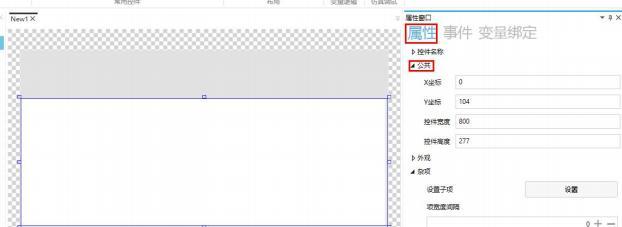 Abbildung 3.1 Stellengröße festlegen
3.1 Wie man die Liste des Bildes ersetzt
Wählen Sie die Liste Steuerelemente, klicken Sie auf das Eigenschaftenfenster auf der rechten Seite, um das Bild zu ändern, der Hintergrund ist die Unterkarte der Liste Steuerelemente, wie in Abbildung 3.2 dargestellt.
Abbildung 3.1 Stellengröße festlegen
3.1 Wie man die Liste des Bildes ersetzt
Wählen Sie die Liste Steuerelemente, klicken Sie auf das Eigenschaftenfenster auf der rechten Seite, um das Bild zu ändern, der Hintergrund ist die Unterkarte der Liste Steuerelemente, wie in Abbildung 3.2 dargestellt.
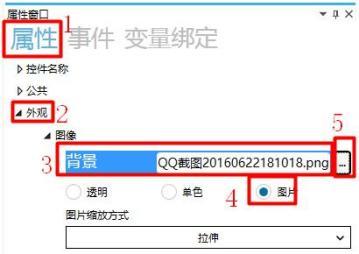 Bild 3.2 Ersetzen
4. Wie man verschiedene
Klicken Sie auf
Bild 3.2 Ersetzen
4. Wie man verschiedene
Klicken Sie auf
 Sie können die Unterkomponenten, das Eintragsabstand und die Anordnung von Elementen des Listensteuerelements festlegen, wie in Abbildung 4.1 dargestellt.
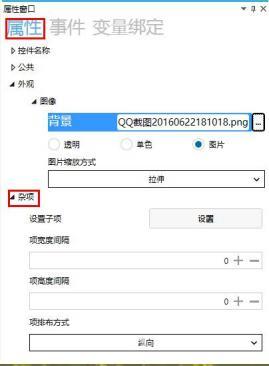 4.1 Einrichtung von anderen
4.1 Wie man Kinder einrichtet
Klicken Sie auf die Schaltfläche Einstellungen, um das Fenster der Einstellungen zu öffnen, wie in Abbildung 4.2 dargestellt.
4.1 Einrichtung von anderen
4.1 Wie man Kinder einrichtet
Klicken Sie auf die Schaltfläche Einstellungen, um das Fenster der Einstellungen zu öffnen, wie in Abbildung 4.2 dargestellt.
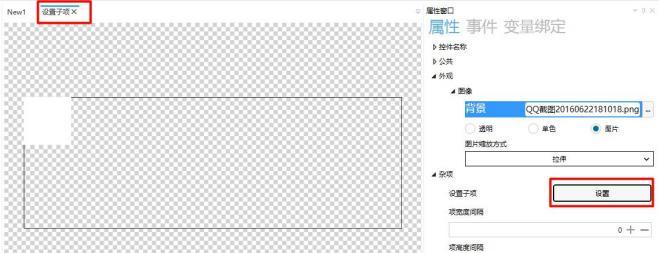 Abbildung 4.2 Einrichtung von Untergruppen
1, wie Sie die Position und Größe von Sub-Elementen festlegen
Klicken Sie auf die Position und Größe des gemeinsamen Unter-Einstellungen durch die Maus oder klicken Sie im rechten Eigenschaften-Fenster, wie in Abbildung 4.3 dargestellt.
Abbildung 4.2 Einrichtung von Untergruppen
1, wie Sie die Position und Größe von Sub-Elementen festlegen
Klicken Sie auf die Position und Größe des gemeinsamen Unter-Einstellungen durch die Maus oder klicken Sie im rechten Eigenschaften-Fenster, wie in Abbildung 4.3 dargestellt.
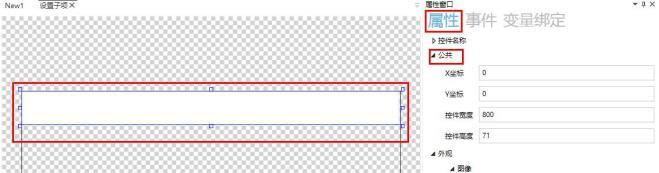 Abbildung 4.3 Stellen und Größe der Unterhalte festlegen
2, wie man das Bild des Unter-Elementes ersetzt
Ausgewählte Unter-Element, klicken Sie auf die rechten Seite Eigenschaften Fenster, können Sie das Bild ändern, klicken Sie auf "Hügen" drücken Status Anzeige, Pop-up - Status für die Liste nicht funktioniert, wenn das Bild angezeigt wird, drücken Status für die Liste nach dem Bild angezeigt, wie in Abbildung 4.3 dargestellt.
Abbildung 4.3 Stellen und Größe der Unterhalte festlegen
2, wie man das Bild des Unter-Elementes ersetzt
Ausgewählte Unter-Element, klicken Sie auf die rechten Seite Eigenschaften Fenster, können Sie das Bild ändern, klicken Sie auf "Hügen" drücken Status Anzeige, Pop-up - Status für die Liste nicht funktioniert, wenn das Bild angezeigt wird, drücken Status für die Liste nach dem Bild angezeigt, wie in Abbildung 4.3 dargestellt.
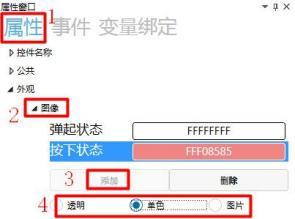 Abbildung 4.3 Ersetzen von Bildern
Hinweis: Bild-Anzeige wählen Monochromat
3, wie die Einstellung von Unter-Inhalt
Wählen Sie die Unter-Elemente, können Sie in der Unter-Elemente Text-Steuerung und Schaltflächen-Steuerung und andere Steuerelemente hinzufügen, um den Inhalt der Liste anzuzeigen, zwei Text-Steuerungen hinzufügen, wie in Abbildung 4.4 gezeigt.
Abbildung 4.3 Ersetzen von Bildern
Hinweis: Bild-Anzeige wählen Monochromat
3, wie die Einstellung von Unter-Inhalt
Wählen Sie die Unter-Elemente, können Sie in der Unter-Elemente Text-Steuerung und Schaltflächen-Steuerung und andere Steuerelemente hinzufügen, um den Inhalt der Liste anzuzeigen, zwei Text-Steuerungen hinzufügen, wie in Abbildung 4.4 gezeigt.
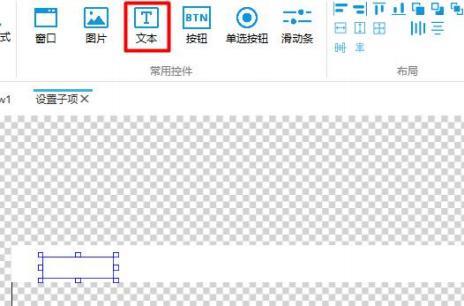 Abbildung 4.4 Textsteuerung hinzufügen
4, wie man Textsteuerelement einrichten
Wählen Sie Textsteuerelement, klicken Sie auf Variable Bindung im rechten Eigenschaftenfenster → klicken Sie auf Hinzufügen → die Eigenschaft des gebundenen Steuerelementes ist "Text 1" → die Datenquelle Bindung "Var0" → Strukturmitglied wählen "member1"(Das zweite Textsteuerelement wählt member2 aus, der Rest ist derselbe) → Konvertierungsmodus ist "Einwirectional" → Konvertierungsmethode ist "Default", wie in Abbildung 4.5
Abbildung 4.4 Textsteuerung hinzufügen
4, wie man Textsteuerelement einrichten
Wählen Sie Textsteuerelement, klicken Sie auf Variable Bindung im rechten Eigenschaftenfenster → klicken Sie auf Hinzufügen → die Eigenschaft des gebundenen Steuerelementes ist "Text 1" → die Datenquelle Bindung "Var0" → Strukturmitglied wählen "member1"(Das zweite Textsteuerelement wählt member2 aus, der Rest ist derselbe) → Konvertierungsmodus ist "Einwirectional" → Konvertierungsmethode ist "Default", wie in Abbildung 4.5
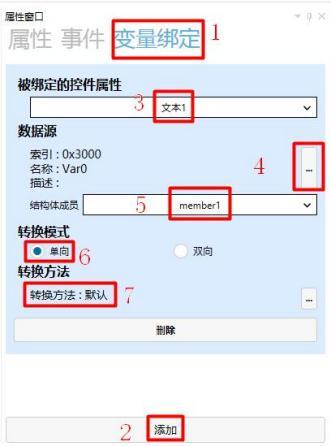 Abbildung 4.5 Variablenbindung hinzufügen
Anmerkung: Var0 ist
Abbildung 4.5 Variablenbindung hinzufügen
Anmerkung: Var0 ist
 4.2 Wie Sie das Elementintervall festlegen
Klicken Sie auf das Eingabefeld unter Elementbreite / Höhe-Intervall, können Sie die Elementbreite / Höhe-Intervall über die Tastatur oder "+" - "Taste einstellen, die Elementbreite-Intervall für die Breite-Intervall für die Liste jedes Element, die Elementhöhe-Intervall für die Liste jedes Element-Paar - Höhe-Intervall, wie in Abbildung 4.6 gezeigt.
4.2 Wie Sie das Elementintervall festlegen
Klicken Sie auf das Eingabefeld unter Elementbreite / Höhe-Intervall, können Sie die Elementbreite / Höhe-Intervall über die Tastatur oder "+" - "Taste einstellen, die Elementbreite-Intervall für die Breite-Intervall für die Liste jedes Element, die Elementhöhe-Intervall für die Liste jedes Element-Paar - Höhe-Intervall, wie in Abbildung 4.6 gezeigt.
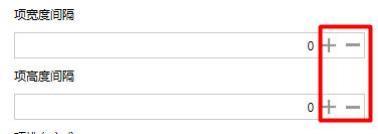 Abbildung 4.6 Einrichtung des Abstandes
4.3 Wie man die Eintragsanordnung festlegt
Klicken Sie auf das Dropdown-Box unter Element-Anordnung, es gibt eine vertikale und horizontale Auswahl, wie in Abbildung 4.7 gezeigt.
Abbildung 4.6 Einrichtung des Abstandes
4.3 Wie man die Eintragsanordnung festlegt
Klicken Sie auf das Dropdown-Box unter Element-Anordnung, es gibt eine vertikale und horizontale Auswahl, wie in Abbildung 4.7 gezeigt.
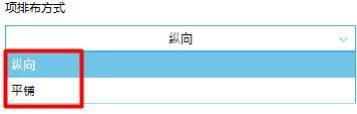 4.7 Aufstellungsmethoden
5. Wie die Liste angezeigt werden kann
Dynamische Anzeige in Form einer Liste durch die Liste Steuerelemente.
1. Wie man eine Liste hinzufügt
Die spezifische Methode ist die gleiche wie oben und wird hier nicht wiederholt.
2. Wie man Kinder einrichtet
Die spezifische Einstellungsmethode
3. Wie man die Variablen der Liste festlegt
Wählen Sie die Liste Steuerelemente, klicken Sie auf Variable Bindung im rechten Eigenschaftenfenster → klicken Sie auf Hinzufügen → Bindete Steuerelemente Eigenschaft ist "Datenquelle" → Datenquelle Bindung "Var0" → Konvertierungsmodus ist "Einwegeisterung" → Konvertierungsmethode ist "Standard" wie in Abbildung 5.1 dargestellt.
4.7 Aufstellungsmethoden
5. Wie die Liste angezeigt werden kann
Dynamische Anzeige in Form einer Liste durch die Liste Steuerelemente.
1. Wie man eine Liste hinzufügt
Die spezifische Methode ist die gleiche wie oben und wird hier nicht wiederholt.
2. Wie man Kinder einrichtet
Die spezifische Einstellungsmethode
3. Wie man die Variablen der Liste festlegt
Wählen Sie die Liste Steuerelemente, klicken Sie auf Variable Bindung im rechten Eigenschaftenfenster → klicken Sie auf Hinzufügen → Bindete Steuerelemente Eigenschaft ist "Datenquelle" → Datenquelle Bindung "Var0" → Konvertierungsmodus ist "Einwegeisterung" → Konvertierungsmethode ist "Standard" wie in Abbildung 5.1 dargestellt.
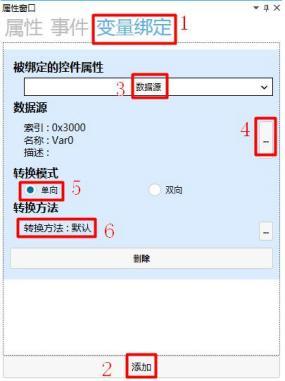 Abbildung 5.1 Variablenbindung
4. Simulation der Demonstration
Klicken Sie auf die Taste Simulation Laufen, Pop-up Simulation Laufen Fenster, die Liste ohne Operation angezeigt, wie in Abbildung 5.2
Abbildung 5.1 Variablenbindung
4. Simulation der Demonstration
Klicken Sie auf die Taste Simulation Laufen, Pop-up Simulation Laufen Fenster, die Liste ohne Operation angezeigt, wie in Abbildung 5.2
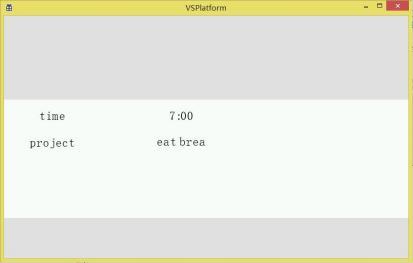 Abbildung 5.2 Anzeige ohne Operation
Liste angezeigt, wenn Sie drücken, wie in Abbildung 5.3
Abbildung 5.2 Anzeige ohne Operation
Liste angezeigt, wenn Sie drücken, wie in Abbildung 5.3
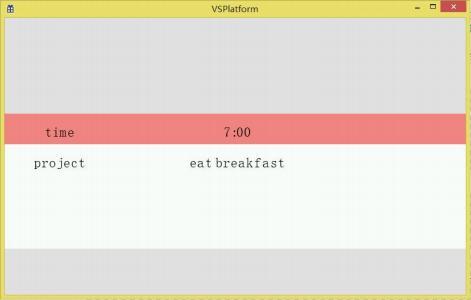
Wenn Sie eine Ernte, klicken Sie auf ein Likes


Antwort veröffentlichen