

1.円形ポインター計装紹介円形針計は、温度計ダイヤルの表示など、ダイヤル表示がある場合によく使用され、円形針計制御に適用する必要があります。2.円形ポインターメーターを追加する方法プロジェクトを開くか新規作成するには、ツールボックスの標準コントロールをクリックし、円形のポインターメーターアイコンをクリックして、図2.1に示すようにコントロールを追加します。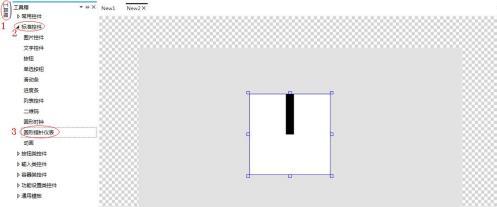 図2.1コントロールの追加3.画像の置き換え方法円形ポインタメーターを選択し、右側のプロパティウィンドウをクリックして画像を修正します。背景は円形ポインタメーターのアンダーレイ、ポインタは円形ポインタメーターテーブルのポインタです。
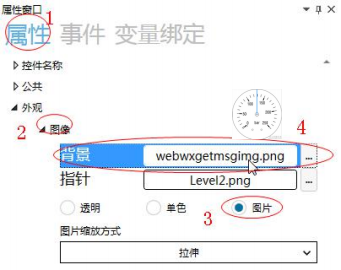 図3.1画像の置き換えシミュレーション時には、図3.2に示すように、円形ポインタメーターが置き換えられた画像として表示されます。
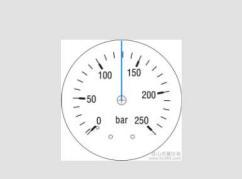 3.2シミュレーションのデモンストレーション4.その他の設定方法右側のプロパティウィンドウで
 図4.1に示すように、円形ポインタメーターのポインタオフセット角度と中心座標を設定できます。
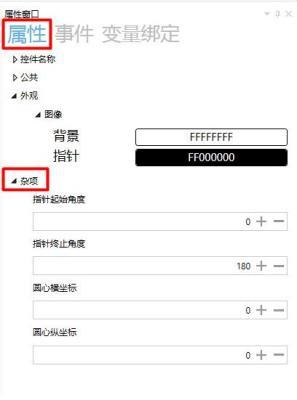 図4.1その他の設定4.1ポインタオフセット角度の設定方法ポインタの開始/終了角度の下の入力ボックスをクリックすると、キーボードまたは“+ ”“- ”ボタンを介してポインタの開始/終了角度を設定できます。ポインタ角度を設定することは、円形ポインタメーターが引くことができる範囲を設定することです。ポインタの開始角度はデフォルトで0°、ポインタのデフォルト角度は180°で、範囲内で任意に引くことができます。ポインタの開始角度が-50°、ポインタの終了角度が250°、円形ポインタメーターが-50° ~ 250 °の場合、図4.2に示すように、ポインタはこの領域でのみスライドできます。
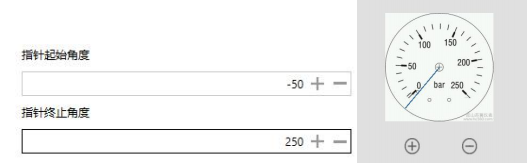 図4.2ポインタの開始/終了角度4.2中心の縦座標を設定する方法中心の横縦座標の入力ボックスをクリックすると、キーボードまたは“+ ”“- ”ボタンによって中心の横縦座標を設定でき、円ポインタ計器の下図を置き換えた後、下図の中心が中点にない時に中心の横座標を設定することによって中心の中心を見つける必要がある。図4.3に示すように、中心の縦座標の位置は、円形スライドバーの高さと幅に関連しています。
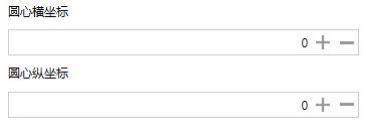 図4.3円中心の縦座標5.円形針計で圧力ダイヤルを設定する方法ダイヤルを介して現在の圧力を表示し、“+ ”“- ”ボタンで圧力を調整することができます。1.コントロールの追加方法プロジェクトを開くか新規作成するには、ツールボックス内の標準コントロールをクリックし、ボタンと円形ポインタメーターアイコンをクリックして、図5.1に示すように円形ポインタメーターと2つのボタンコントロールを追加します。
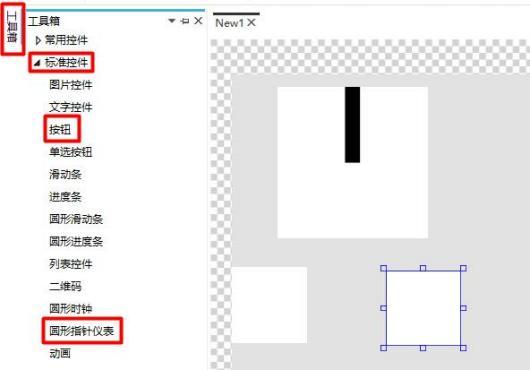 図5.1コントロールの追加2画像の置き換え方法図5.2に示すように、円形ポインタメーターとボタンコントロールを選択し、コントロールの画像を置き換え、コントロールの位置とサイズを調整します。
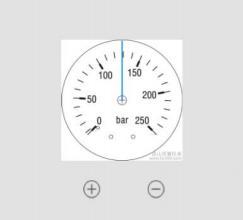 図5.2画像の置き換え3.雑多の設定方法円形ポインタメーターを選択し、円形ポインタメーターその他を図5.3に示すように、針の開始角度を-50°、針の終了角度を250°に設定します。
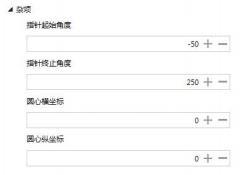 図5.3その他の設定4 、円形ポインタ計装変数バインディングの設定方法円形ポインタメーターを選択し、右側のプロパティウィンドウで変数バインドをクリック→追加をクリック→バインドされたコントロールプロパティを“現在値”に設定→データソースを“Var0”に設定→変換モードを“一方向”に設定→変換メソッドを“デフォルト”に設定します(図5.4に示す)。
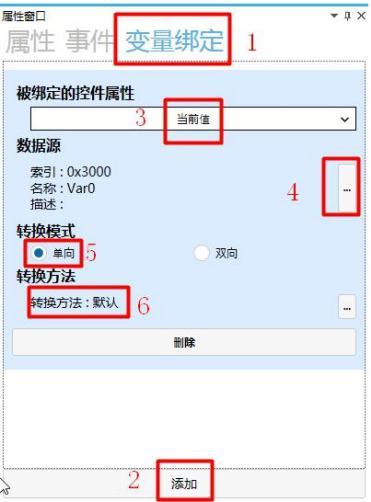 図5.4変数の結合注:Var0変数は
 5ボタンコントロールイベントの設定方法“+ ”ボタンを選択し、右側のプロパティウィンドウでイベントをクリック→“Add(2つのイベントを追加)”→イベントをクリックと長押しに設定→“Variable Operations”の変数を繰り返し増減→ターゲット変数バインディング“Var0”→ステップ値入力1を図5.5のように選択する。
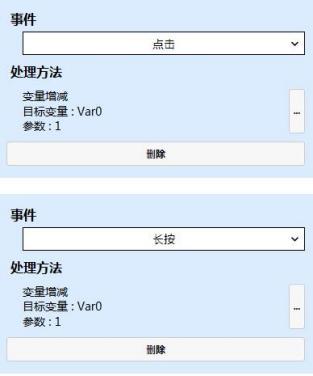 図5.5 “+ ”ボタンイベント設定“- ”ボタンを選択し、右側のプロパティウィンドウでイベントをクリック→“Add(2つのイベントを追加)”→イベントをクリックと長押しに設定→“Variable Operations”の変数をループ増減→ターゲット変数バインディング“Var0”→ステップ値入力-1を選択します。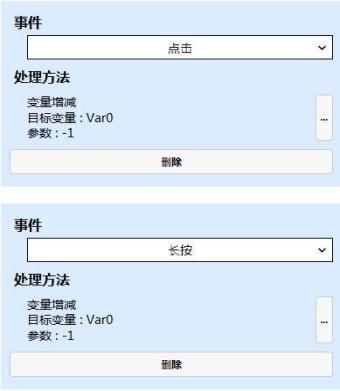
 図5.6 “- ”イベント設定6.シミュレーションデモシミュレーション実行ボタンを押します。シミュレーション実行ボタンをクリック
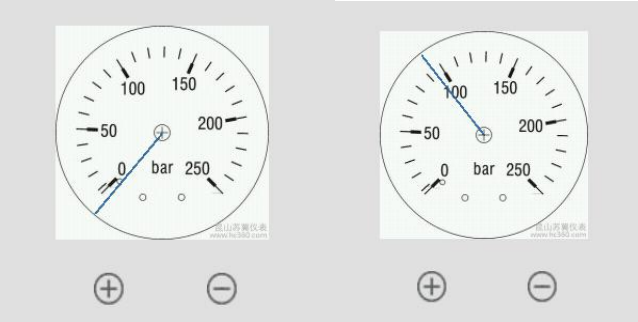 図5.7シミュレーション圧力ダイヤルの設定は、図5.7に示すように“+ ”“- ”ボタンで行うことができます。
収穫があれば、褒めてください。


发表回复