

1.インターフェイスの紹介同じウィンドウ内でコントロールを設定すると混乱することがありますが、TDFHUIのインターフェイスレイアウトとネットワークレイアウトコントロールを使用してインターフェイスレイアウトを行うことができます。2.インターフェースの設定方法2.1コントロールの追加方法プロジェクトを開いたり、新しくしたりして、常用コントロールモジュールの中のボタンアイコンをクリックして、六つのボタンコントロールを追加して、そしてボタンコントロールにテキスト表示を追加して、具体的な操作手順と方法は『ボタン類使用マニュアル』を詳しく見て、図2.1のようにする。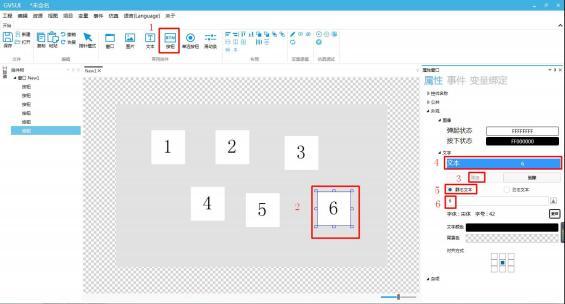 図2.1コントロールの追加2.2アップアライメントの設定方法1つのコントロールを選択した後、Ctrlキーを長押しして別のコントロールを選択します。これにより、複数のコントロールを選択するか、マウスで直接選択できます。図2.2に示すように、2つ以上のコントロールを選択し、レイアウトモジュールの上部設定をクリックすると、選択したコントロールが最も上のコントロールに設定されます。
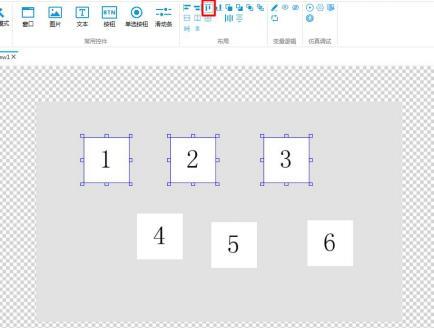 図2.2に示す。2.3ダウンラインの設定方法複数のコントロールを選択し、レイアウトモジュールの下揃えをクリックすると、図2.3に示すように、選択したコントロールの下揃えができます。
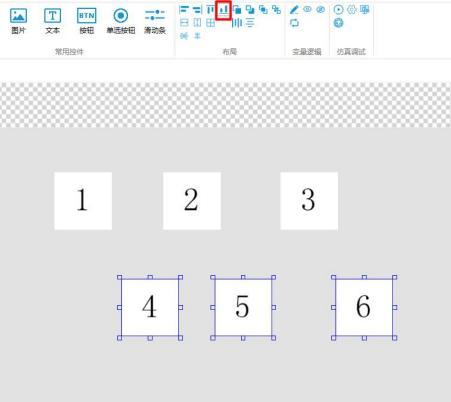 図2.3に示す。2.4左揃えの設定方法複数のコントロールを選択し、レイアウトモジュールで左揃えをクリックすると、図2.4に示すように、選択したコントロールの左揃えが可能になります。
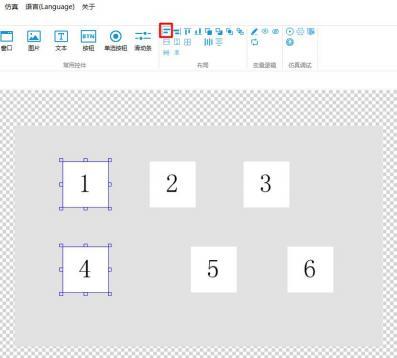 図2.4 左向き2.5右揃えの設定方法複数のコントロールを選択し、レイアウトモジュールで右揃えをクリックすると、図2.4に示すように、選択したコントロールを右揃えになります。
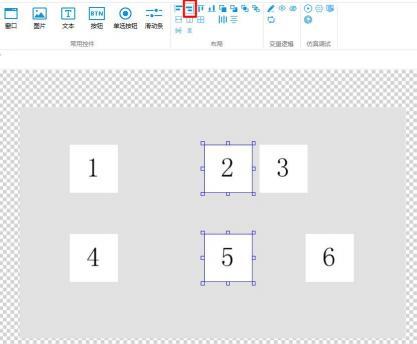 図2.5 右揃え2.6水平等距離の設定方法複数のコントロールを選択し、レイアウトモジュール内の水平等間隔をクリックすると、選択したコントロールに対して水平等間隔調整を行うことができ、両側のコントロールは変わらず、中央のコントロール位置調整は図2.6に示すように、中央のコントロールと両側のコントロールの水平等間隔に達します。
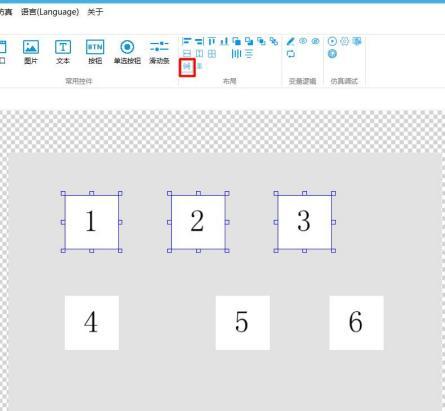 図2.6 水平等距離2.7水平方向の設定方法複数のコントロールを選択し、レイアウトモジュール内の水平センタリングをクリックすると、選択したコントロールを水平センタリング調整することができ、選択したコントロールの位置は図2.7に示すように、中間点位置とウィンドウの左右の位置と同じ距離に調整されます。
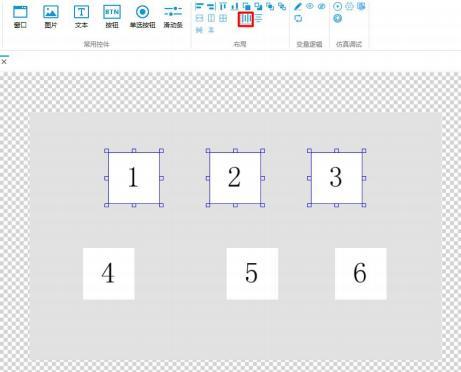 図2.7 水平方向2.8垂直等距離の設定方法複数のコントロールを選択し、レイアウトモジュール内の垂直等距離をクリックすると、選択したコントロールに対して垂直等距離調整を行うことができ、両側のコントロールは変わらず、中央のコントロール位置調整は図2.8に示すように、中央のコントロールと両側のコントロールの水平等距離に達します。
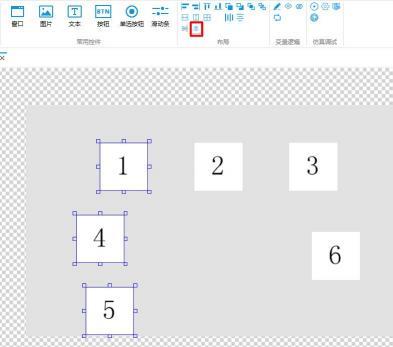 図2.8 垂直等距離2.9垂直方向の設定方法複数のコントロールを選択し、レイアウトモジュール内の垂直中心をクリックすると、選択したコントロールを垂直中心に調整することができ、選択したコントロールの位置は図2.9に示すように、中間点位置とウィンドウの左右の位置と同じ距離に調整されます。
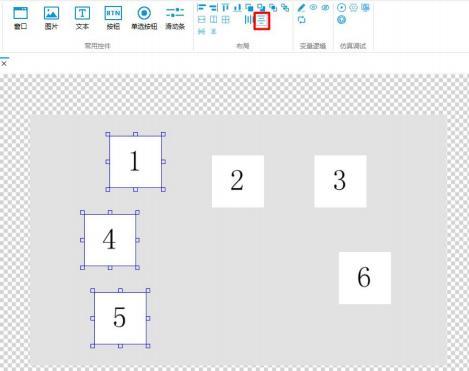 図2.9 垂直方向の位置3.ネットワークレイアウトの使い方ネットワークレイアウトの追加:コントロールを追加すると、追加したコントロールを直接レイアウトできます。インターフェイスレイアウトよりも迅速かつ簡単です。3.1ネットワークレイアウトを追加する方法ツールボックスのコンテナクラスコントロールをクリックし、ネットワークレイアウトコントロールを選択して、図3.1に示すようにネットワークレイアウトコントロールを追加します。
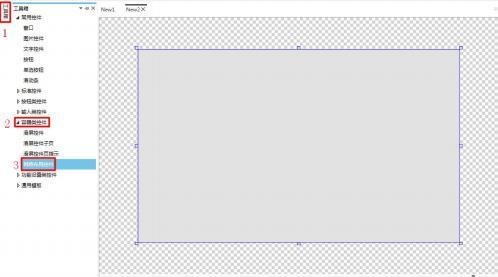 図3.1ネットワークレイアウトコントロールの追加3.2画像の置き換え方法ネットワークレイアウトコントロールを選択し、右のプロパティウィンドウの画像をクリックして背景の画像置換を設定し、背景を設定すると、図3.2に示すようにネットワークレイアウトの表示を設定します。
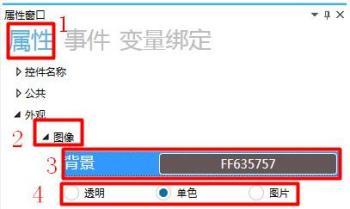 図3.2画像の置き換え3.3その他の設定方法図3.3に示すように、ネットワークレイアウトコントロールを選択し、右側のプロパティウィンドウでその他をクリックして、グリッドの高さとグリッドの設定を設定します。
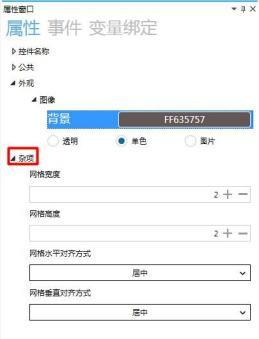 図3.3その他の設定3.1グリッドの高さの設定方法グリッドの幅と高さの下にある入力ボックスを選択して、キーボードまたは“+ ”“- ”ボタンを介してグリッドの高さの幅を設定することができます。ネットレイアウトコントロールの設定するグリッドの幅とグリッドの高さはネットワークレイアウトコントロールを等分して分割します。グリッドの幅は2グリッドの高さは2つのネットワークレイアウトコントロールを4つのグリッドに分割します。図3.4に示すように、4つのコントロールを追加することができます。
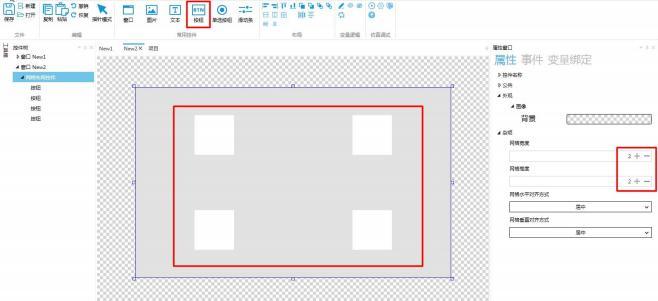 図3.4グリッドの設定3.2グリッド設定の設定方法グリッドの水平垂直設定の下にあるボタンをクリックすると、中央、左、右揃えがあります。中央揃えを選択するとコントロールの水平垂直設定が中央になり、左揃えを選択すると左揃えが左揃えになり、右揃えを選択すると右揃えになります。図3.5に示すように、右揃えを選択すると右揃えになります。
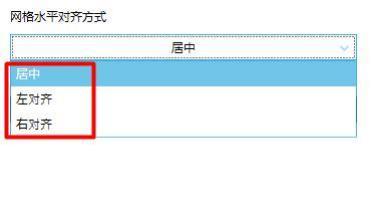 図3.5グリッド設定
収穫があれば、褒めてください。


发表回复