

1. Interface präsentieren
Im selben Fenster kann das Platzieren von Steuerelementen ein Chaos auftreten, das über die Schnittstellen-Layout - und Netzwerk-Layout - Steuerelemente in der TDFHUI gestaltet werden kann.
2. Wie man das Interface gestaltet
2.1 Wie man Steuerelemente hinzufügen
Öffnen Sie oder erstellen Sie ein neues Projekt, klicken Sie auf das Schaltflächen-Symbol im häufig verwendeten Steuerelement-Modul, fügen Sie sechs Schaltflächen-Steuerelemente hinzu, und fügen Sie die Textanzeige auf die Schaltflächen-Steuerelemente hinzu, die spezifischen Betriebsschritte und Methoden im Handbuch für die Benutzer der Klasse von Schaltflächen, wie in Abbildung 2.1 dargestellt.
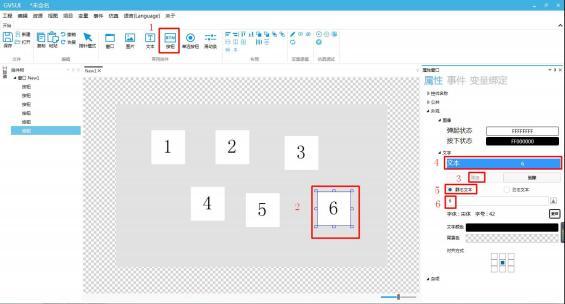 Abbildung 2.1 Hinzufügen von Kontrollen
2.2 Wie man die Ausrichtung auf
Einstellungen Nachdem Sie ein Steuerelement ausgewählt haben, drücken Sie die "Strg" - Taste und wählen Sie die anderen Steuerelemente aus, mit dieser Methode können Sie mehrere Steuerelemente auswählen oder mehrere Steuerelemente direkt mit der Maus auswählen. Wählen Sie zwei oder mehr Steuerelemente aus, klicken Sie auf die Ausrichtung nach oben im Layout-Modul, um die ausgewählten Steuerelemente nach oben auszurichten, wie in Abbildung 2.2 gezeigt.
Abbildung 2.1 Hinzufügen von Kontrollen
2.2 Wie man die Ausrichtung auf
Einstellungen Nachdem Sie ein Steuerelement ausgewählt haben, drücken Sie die "Strg" - Taste und wählen Sie die anderen Steuerelemente aus, mit dieser Methode können Sie mehrere Steuerelemente auswählen oder mehrere Steuerelemente direkt mit der Maus auswählen. Wählen Sie zwei oder mehr Steuerelemente aus, klicken Sie auf die Ausrichtung nach oben im Layout-Modul, um die ausgewählten Steuerelemente nach oben auszurichten, wie in Abbildung 2.2 gezeigt.
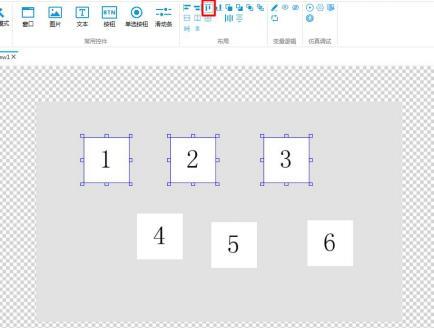 Auf dem Bild 2.2
2.3 Wie man die Ausrichtung unten einstellen
Wählen Sie mehrere Steuerelemente aus, klicken Sie auf unten ausrichten im Layout-Modul, um die ausgewählten Steuerelemente nach unten auszurichten, wie in Abbildung 2.3 gezeigt.
Auf dem Bild 2.2
2.3 Wie man die Ausrichtung unten einstellen
Wählen Sie mehrere Steuerelemente aus, klicken Sie auf unten ausrichten im Layout-Modul, um die ausgewählten Steuerelemente nach unten auszurichten, wie in Abbildung 2.3 gezeigt.
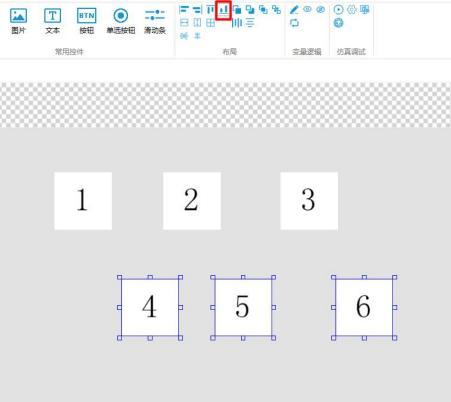 Abbildung 2.3 Ausrichtung
2.4 Wie man die linke Ausrichtung einrichtet
2.4 Wie man die linke Ausrichtung einstellt
Abbildung 2.3 Ausrichtung
2.4 Wie man die linke Ausrichtung einrichtet
2.4 Wie man die linke Ausrichtung einstellt
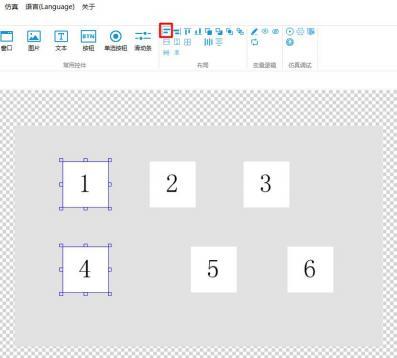 Abbildung 2.4 Linke Ausrichtung
2.5 Wie man die rechte Ausrichtung einrichtet
Wählen Sie mehrere Steuerelemente aus, klicken Sie auf die rechte Ausrichtung im Layout-Modul, um die ausgewählten Steuerelemente nach rechts auszurichten, wie in Abbildung 2.4 gezeigt.
Abbildung 2.4 Linke Ausrichtung
2.5 Wie man die rechte Ausrichtung einrichtet
Wählen Sie mehrere Steuerelemente aus, klicken Sie auf die rechte Ausrichtung im Layout-Modul, um die ausgewählten Steuerelemente nach rechts auszurichten, wie in Abbildung 2.4 gezeigt.
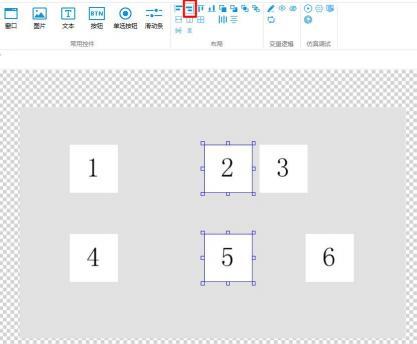 Abbildung 2.5 Rechts ausgerichtet
2.6 Wie man die Ebene Gleichgewicht
Wählen Sie mehrere Steuerelemente aus, klicken Sie auf das Layout-Modul Ebene gleichberechtigt, können die ausgewählten Steuerelemente horizontal gleichberechtigt Anpassung, die beiden Seiten der Steuerung unverändert, in der Mitte der Steuerung Position Anpassung bis zu der mittleren Steuerung und auf beiden Seiten der Steuerung Ebene gleichberechtigt, wie in Abbildung 2.6 gezeigt.
Abbildung 2.5 Rechts ausgerichtet
2.6 Wie man die Ebene Gleichgewicht
Wählen Sie mehrere Steuerelemente aus, klicken Sie auf das Layout-Modul Ebene gleichberechtigt, können die ausgewählten Steuerelemente horizontal gleichberechtigt Anpassung, die beiden Seiten der Steuerung unverändert, in der Mitte der Steuerung Position Anpassung bis zu der mittleren Steuerung und auf beiden Seiten der Steuerung Ebene gleichberechtigt, wie in Abbildung 2.6 gezeigt.
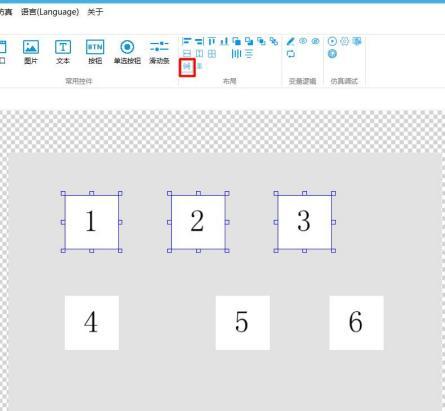 Abbildung 2.6 Gleichberechtigung der Ebenen
2.7 Wie man die horizontale Zentrum
Wählen Sie mehrere Steuerelemente aus, klicken Sie auf die horizontale Zentrum im Layout-Modul, können Sie die ausgewählte Steuerelemente horizontal Zentrum Anpassung, die ausgewählte Steuerelemente Position bis zum Mittelpunkt Position und die Links und Seiten des Fensters die gleiche Position Abstand, wie in Abbildung 2.7 gezeigt.
Abbildung 2.6 Gleichberechtigung der Ebenen
2.7 Wie man die horizontale Zentrum
Wählen Sie mehrere Steuerelemente aus, klicken Sie auf die horizontale Zentrum im Layout-Modul, können Sie die ausgewählte Steuerelemente horizontal Zentrum Anpassung, die ausgewählte Steuerelemente Position bis zum Mittelpunkt Position und die Links und Seiten des Fensters die gleiche Position Abstand, wie in Abbildung 2.7 gezeigt.
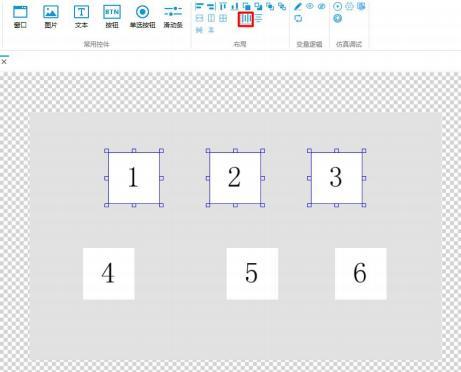 Bild 2.7 Mitte der Ebene
2.8 Wie man eine vertikale Gleichdistanz erstellt
Wählen Sie mehrere Steuerelemente, klicken Sie auf das Layout-Modul in vertikalen Gleichabstand, können Sie die ausgewählten Steuerelemente vertikal Gleichabstand Anpassung, die beiden Seiten der Steuerung unverändert, in der Mitte der Steuerung Position Anpassung bis zu der mittleren Steuerung und auf beiden Seiten der Steuerung Ebene Gleichabstand, wie in Abbildung 2.8 gezeigt.
Bild 2.7 Mitte der Ebene
2.8 Wie man eine vertikale Gleichdistanz erstellt
Wählen Sie mehrere Steuerelemente, klicken Sie auf das Layout-Modul in vertikalen Gleichabstand, können Sie die ausgewählten Steuerelemente vertikal Gleichabstand Anpassung, die beiden Seiten der Steuerung unverändert, in der Mitte der Steuerung Position Anpassung bis zu der mittleren Steuerung und auf beiden Seiten der Steuerung Ebene Gleichabstand, wie in Abbildung 2.8 gezeigt.
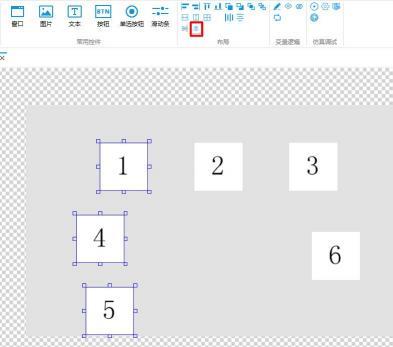 Abbildung 2.8 Vertikale Abstand
2.9 Wie man die vertikale Zentrum
Wählen Sie mehrere Steuerelemente, klicken Sie auf Layout-Modul vertikal Zentrum, können Sie die ausgewählten Steuerelemente vertikal Zentrum Anpassung, die Position der ausgewählten Steuerelemente Anpassung bis zum Mittelpunkt Position und die Links und Seiten des Fensters Position der gleichen Entfernung, wie in Abbildung 2.9 gezeigt.
Abbildung 2.8 Vertikale Abstand
2.9 Wie man die vertikale Zentrum
Wählen Sie mehrere Steuerelemente, klicken Sie auf Layout-Modul vertikal Zentrum, können Sie die ausgewählten Steuerelemente vertikal Zentrum Anpassung, die Position der ausgewählten Steuerelemente Anpassung bis zum Mittelpunkt Position und die Links und Seiten des Fensters Position der gleichen Entfernung, wie in Abbildung 2.9 gezeigt.
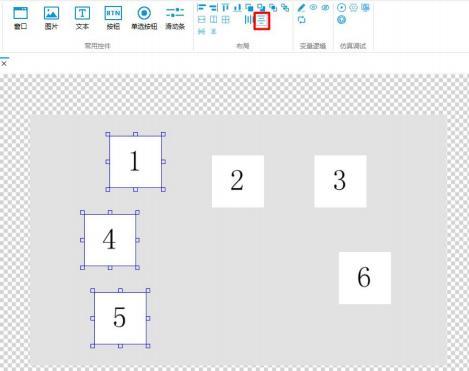 Bild 2.9 Vertikal in der Mitte
3. Wie Sie ein Netzwerk-Layout verwenden
Netzwerk-Layout hinzufügen, Steuerelemente hinzufügen Sie direkt die hinzugefügten Steuerelemente, die schneller und einfacher als die Schnittstellen-Layout.
3.1 Wie man ein Netzwerk hinzufügt
Klicken Sie auf die Container-Klasse - Steuerelemente in der Toolbox, wählen Sie die Netzwerk-Layout - Steuerelemente, um ein Netzwerk-Layout - Steuerelement hinzuzufügen, wie in Abbildung 3.1 dargestellt.
Bild 2.9 Vertikal in der Mitte
3. Wie Sie ein Netzwerk-Layout verwenden
Netzwerk-Layout hinzufügen, Steuerelemente hinzufügen Sie direkt die hinzugefügten Steuerelemente, die schneller und einfacher als die Schnittstellen-Layout.
3.1 Wie man ein Netzwerk hinzufügt
Klicken Sie auf die Container-Klasse - Steuerelemente in der Toolbox, wählen Sie die Netzwerk-Layout - Steuerelemente, um ein Netzwerk-Layout - Steuerelement hinzuzufügen, wie in Abbildung 3.1 dargestellt.
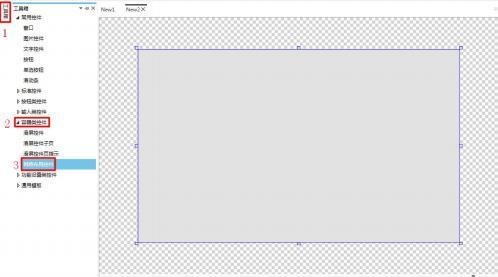 Abbildung 3.1 Hinzufügen von Netzwerklayout-Steuerelementen
3.2 Wie das Bild ersetzt
Wählen Sie die Netzwerk-Layout - Steuerelemente, klicken Sie auf das Bild im rechten Eigenschaftenfenster, können Sie den Hintergrund des Bildes ersetzen, Einstellung des Hintergrunds ist die Einstellung des Netzwerk-Layout - Anzeige, wie in Abbildung 3.2 dargestellt.
Abbildung 3.1 Hinzufügen von Netzwerklayout-Steuerelementen
3.2 Wie das Bild ersetzt
Wählen Sie die Netzwerk-Layout - Steuerelemente, klicken Sie auf das Bild im rechten Eigenschaftenfenster, können Sie den Hintergrund des Bildes ersetzen, Einstellung des Hintergrunds ist die Einstellung des Netzwerk-Layout - Anzeige, wie in Abbildung 3.2 dargestellt.
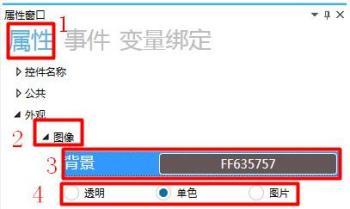 Abbildung 3.2 Ersetzen von Bildern
3.3 Wie man Miscellaneous
Netzwerk-Layout - Steuerelemente auswählen, klicken Sie auf Miscellaneous im rechten Eigenschaften-Fenster, können Sie die hohe Breite des Rasters und die Ausrichtung des Rasters festlegen, wie in Abbildung 3.3 gezeigt.
Abbildung 3.2 Ersetzen von Bildern
3.3 Wie man Miscellaneous
Netzwerk-Layout - Steuerelemente auswählen, klicken Sie auf Miscellaneous im rechten Eigenschaften-Fenster, können Sie die hohe Breite des Rasters und die Ausrichtung des Rasters festlegen, wie in Abbildung 3.3 gezeigt.
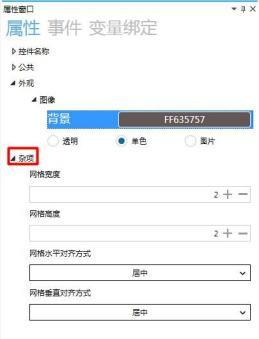 3.3.3 Einrichtung verschiedener
3.3.1 Wie man die Rasterbreite festlegt
Markieren Sie die Eingabefeld unter der Gridbreite Höhe, durch die Tastatur oder "+" - "Taste können Sie die Gridbreite, Netzwerk-Layout - Steuereinstellungen Gridbreite und Gridhöhe gleichmäßig Netzwerk-Layout - Steuereinstellungen aufteilen, die Gridbreite ist 2 Gridhöhe ist 2 Netzwerk-Layout - Steuereinstellungen in 4 Gitter aufteilen, können 4 Steuerelemente hinzufügen, wie in Abbildung 3.4 gezeigt.
3.3.3 Einrichtung verschiedener
3.3.1 Wie man die Rasterbreite festlegt
Markieren Sie die Eingabefeld unter der Gridbreite Höhe, durch die Tastatur oder "+" - "Taste können Sie die Gridbreite, Netzwerk-Layout - Steuereinstellungen Gridbreite und Gridhöhe gleichmäßig Netzwerk-Layout - Steuereinstellungen aufteilen, die Gridbreite ist 2 Gridhöhe ist 2 Netzwerk-Layout - Steuereinstellungen in 4 Gitter aufteilen, können 4 Steuerelemente hinzufügen, wie in Abbildung 3.4 gezeigt.
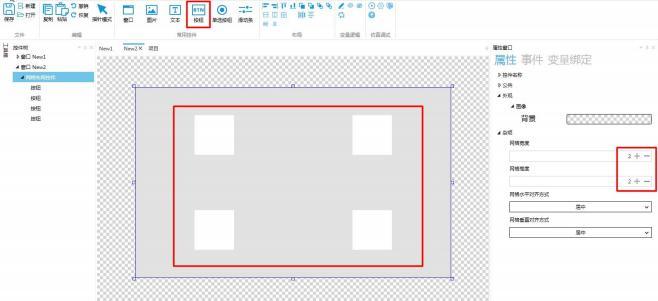 Abbildung 3.4 Einrichtung des Netzwerks
3.3.2 Wie Sie die Gitter-Ausrichtung
Klicken Sie auf die Schaltfläche des Rasters unter der horizontalen vertikalen Ausrichtung Pop-up - Feld, gibt es Zentrum, Links-Ausrichtung und Rechts-Ausrichtung, wählen Sie Zentrum, die horizontale vertikale Ausrichtung der Steuerung für Zentrum, wählen Sie Links-Ausrichtung für Links-Ausrichtung, wählen Sie Rechts-Ausrichtung für Rechts-Ausrichtung, wie in Abbildung 3.5 gezeigt.
Abbildung 3.4 Einrichtung des Netzwerks
3.3.2 Wie Sie die Gitter-Ausrichtung
Klicken Sie auf die Schaltfläche des Rasters unter der horizontalen vertikalen Ausrichtung Pop-up - Feld, gibt es Zentrum, Links-Ausrichtung und Rechts-Ausrichtung, wählen Sie Zentrum, die horizontale vertikale Ausrichtung der Steuerung für Zentrum, wählen Sie Links-Ausrichtung für Links-Ausrichtung, wählen Sie Rechts-Ausrichtung für Rechts-Ausrichtung, wie in Abbildung 3.5 gezeigt.
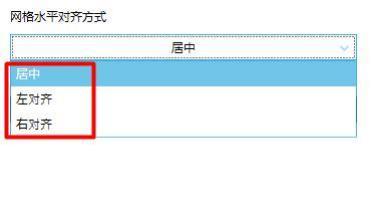 Abbildung 3.5 Netzwerk-Ausrichtung
Sie möchten, dass Sie eine Ausrichtung haben.


Antwort veröffentlichen