

1.スライドスクリーンコントロールとスライドスクリーンサブコントロールの紹介“スライドコントロール”はウィンドウに使用されますが、ウィンドウのサイズは限られており、スライドコントロールを追加すると、同じウィンドウ内により多くのコントロールを保持できるようにページ表示することができます。“スライド画面サブコントロール”は、さまざまなコントロールを格納するために存在し、“スライド画面コントロール”に付属し、スライド画面コントロールにスライド画面コントロールサブページを追加し、特別なオーバーラップ可能なウィンドウとして理解することができます。スライド画面コントロールとスライド画面サブコントロールが同じウィンドウのページング効果を達成するために一緒に働くと理解することができ、同じウィンドウ内により多くのコントロールを格納することができます。2.スライド·スクリーン·コントロールおよびスライド·スクリーン·コントロール·サブページを追加する方法プロジェクトを開くか、新しいプロジェクトを作成するには、ツールボックス内のコンテナクラスコントロールをクリックし、スライド画面コントロールとスライド画面コントロールサブページアイコンをクリックして対応するコントロールを追加します。スライド画面コントロールサブページは図2.1に示すようにスライド画面コントロールに追加する必要があります。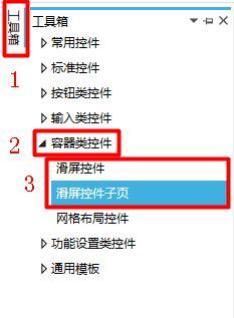 図2.1スライドコントロールとスライドコントロールサブページの追加注意スライド·スクリーン·コントロール·サブページはスライド·スクリーン·コントロール上にのみ設定でき、スライド·スクリーン·コントロール·サブページの数を追加するとスライドするページ数を指定できます。3.スライド·スクリーン·コントロール·サブページの画像置換スライドスクリーンコントロールサブページを選択し、右側のプロパティウィンドウ内の画像をクリックすると、スライドスクリーンコントロールサブページに対して画像置換を行うことができ、背景を設定することは、このスライドスクリーンコントロールサブページの対応するページの下図表示を設定することになり、図3.1のようになります。
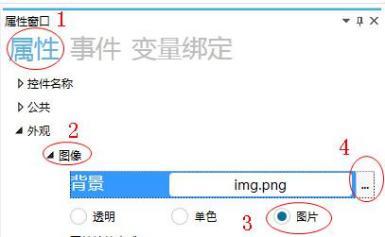 図3.1画像の置き換え注意スライド·スクリーン·コントロール·サブページはデフォルトで透明に表示され、グラフィック設定が行われない限り、ウィンドウ内の背景画像が表示されます。図3.2に示すように、シミュレーション中に画面をスライドさせ、画像置換を行うスライド画面コントロールサブページを行います。
 図3.2画像の置き換え図3.3に示すように、画像置換が行われていないスライド画面コントロールサブページ。
 図3.3画像の置き換えなし4.スライドの設定方法スライドコントロールとスライドコントロールサブページを追加する方法図4.1に示すように、スライドスクリーンコントロールと2つのスライドスクリーンコントロールサブページを追加します。
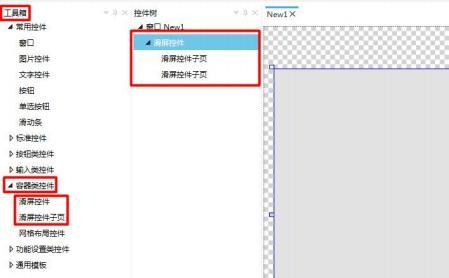 図4.1コントロールの追加2 、スライドコントロールのサイズを設定する方法スライド画面コントロールを選択して、マウスまたは右側のプロパティウィンドウの中の公共によってスライド画面コントロールのサイズを設定して、スライド画面コントロールのサイズを設定すると、スライド画面コントロールの上でのみ画面をスライドできます。同時に、スライド画面コントロールのサブページのサイズも変化し、スライド画面コントロールのサブページにコントロールを追加すると、図4.2に示すように、設定範囲内でコントロールを設定することができます。
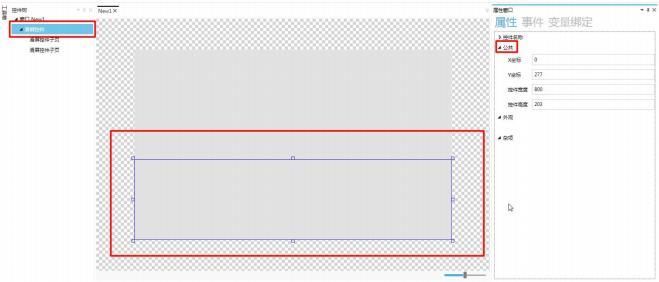 図4.2スライドスクリーンコントロールのサイズ画像コントロールの追加と設定方法スライドコントロールを選択し、[画像コントロールの追加]をクリックし、画像コントロールの画像置換を行います。このステップは、図4.3に示すように、スライドスクリーン効果を視覚的に確認するために機能します。
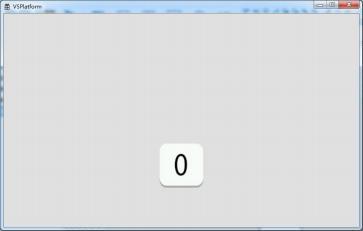
 シミュレーション中、図4.4に示すように、最初のスライドコントロールサブページである最初のページが表示されます。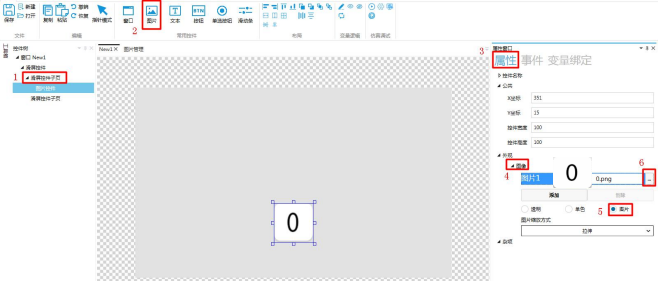
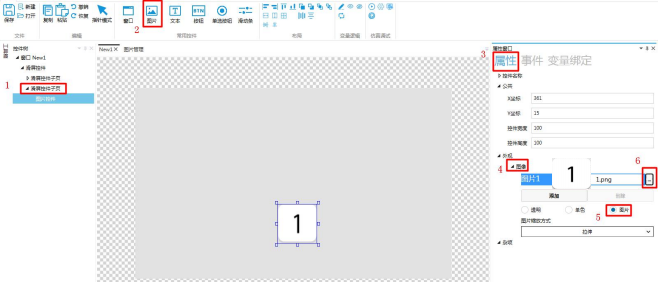 図4.3画像コントロールの追加4.シミュレーションの実行方法シミュレーション実行ウィンドウをポップアップし、画面をスライドさせてスライド効果を確認します。シミュレーション実行ボタンをクリック
 4.4ページ目図4.5に示すように、スライド画面コントロールの設定されたサイズ内でスライドし、2番目のページ、すなわち2番目のスライド画面コントロールサブページにスライドさせます(2つのページがスライドしている間に循環します)。
 4.5ページ目5.アプリケーション事例5.1スライドスクリーンコントロールサブページのイベント·リスト次の表で説明するイベントのリスト。
5.2ページを正しくジャンプする方法1.ウィンドウコントロールの追加方法共通コントロールモジュールのウィンドウアイコンをクリックして、図5.1に示すように2つのウィンドウを追加し、1と2という名前を付けます。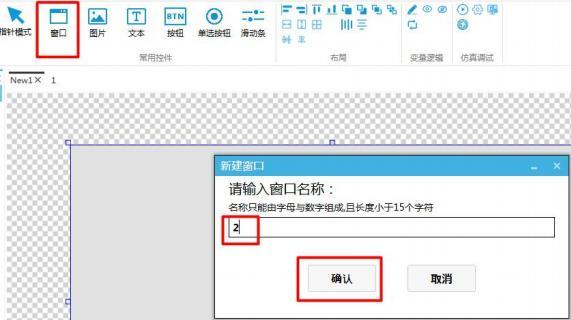 図5.1ウィンドウの追加2)ボタンコントロールの追加方法図5.2に示すように、各スライドスクリーンコントロールサブページと新しく追加された2つのウィンドウにボタンコントロールを追加して、インターフェイスをジャンプさせます。
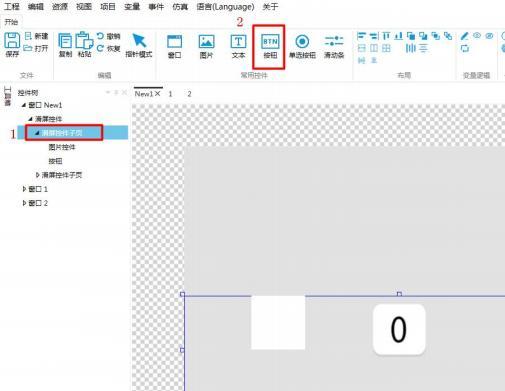 図5.2ボタンコントロールの追加3.ウィンドウの切り替え方法ボタンコントロールを選択してそのイベントをクリックして、処理方法をウィンドウ切り替えて、具体的な設定と手順を詳しく見て、“ボタン類コントロール使用マニュアル”の中の“ウィンドウ切り替え”。図5.3に示すように、最初のスライドコントロールサブページのボタンコントロール設定ウィンドウは、ウィンドウ1に切り替わります。
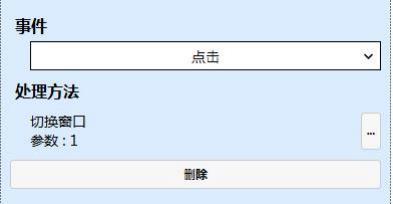 図5.3最初のスライド画面コントロールサブページボタンコントロールイベント設定パラメータ図5.4に示すように、2番目のマイスライドコントロールサブページのボタンコントロール設定ウィンドウは、ウィンドウ2に切り替わります。
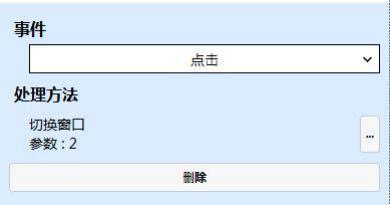 図5.4 2番目のスライド画面コントロールサブページボタンコントロールイベント設定パラメータウィンドウ1または2のボタンコントロール設定ウィンドウは、図5.5に示すように、ウィンドウNEW1(スライドスクリーンコントロール付きウィンドウ)に切り替わります。
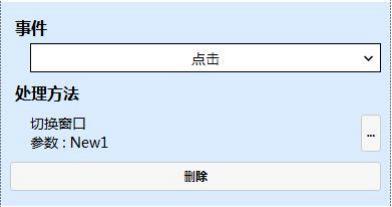 図5.5ウィンドウ1/2ボタンコントロールイベント設定パラメータ注意:ウィンドウ切り替え効果をより良く反映するために、ウィンドウ1とウィンドウ2のボタンコントロールにテキスト表示を追加します。具体的な操作方法は、“ボタンクラスコントロール使用マニュアル”を参照してください。ウィンドウ1のボタンコントロールには、図5.6に示すように“1”というテキストが表示されます。
 図5.6ウィンドウ1ボタンコントロールテキスト表示ウィンドウ2のボタンコントロールには、図5.7に示すように“2”というテキストが表示されます。
 図5.7ウィンドウ2ボタンコントロールテキスト表示スライドコントロールサブページでイベントを設定する方法スライド画面コントロールサブページを選択し、右のプロパティウィンドウの中のイベント→クリック追加→イベント設定として“ページ切り替え”→クリック処理方法 下“..””→“変数操作-変数設定”→“変数バインド”→“変数0”→“値設定”→“定数を使用”を選択→入力ボックスに“0”を入力します(図5.8に示すように、最初のスライド画面コントロールサブページには0を入力し、2番目のスライド画面コントロールサブページには1を入力)。
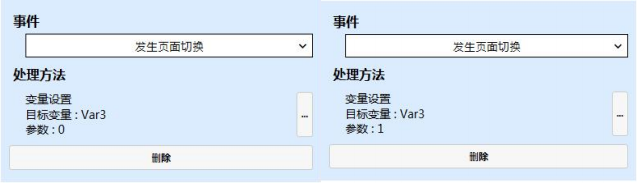 図5.8スライドスクリーンコントロールサブページイベントVar3変数は
 スライドコントロールの変数バインディングを設定する方法スライド画面コントロールを選択し、右側のプロパティウィンドウで変数バインディングをクリック→追加をクリック→バインドされたコントロールプロパティが“現在のページ”→データソースバインディングが“Var3”→変換モードが“一方向”→変換メソッドが“デフォルト”になります(図5.9に示す)。
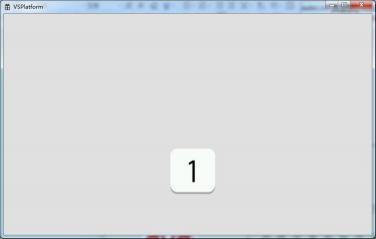
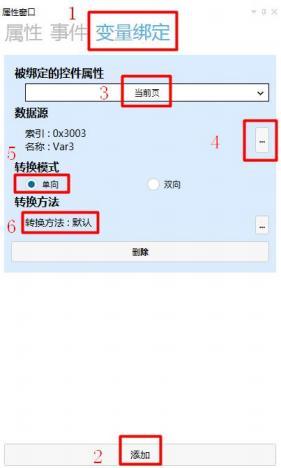 図5.9変数の設定6.デモンストレーションの仕方シミュレーション実行ボタンをクリックしてシミュレーション実行ウィンドウを開きます。図5.10に示すように、最初のスライドコントロールサブページのボタンコントロールをクリックしてウィンドウ1にジャンプし、ウィンドウ1のボタンコントロールをクリックすると、最初のスライドコントロールサブページにジャンプします。
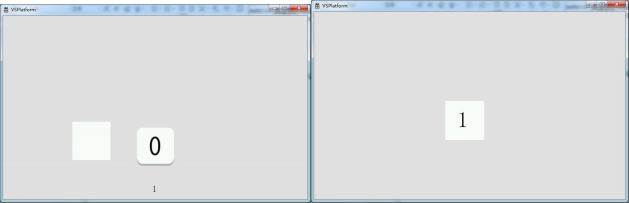 図5.10シミュレーション2番目のスライドコントロールサブページのボタンコントロールをクリックしてウィンドウ2にジャンプし、ウィンドウ2のボタンコントロールをクリックして2番目のスライドコントロールサブページにジャンプします。図5.1 1に示すように、2つのアダプターが互いにジャンプします。
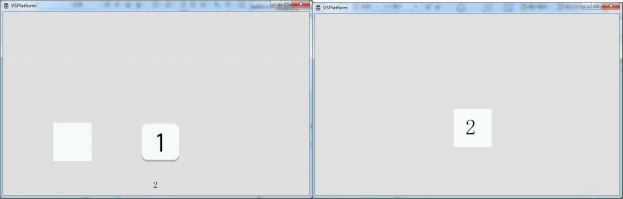 図5.1 1シミュレーション5.3ページ表示の設定方法1.テキストコントロールを追加する方法チェックウィンドウNEW1共通コントロールモジュールのテキストアイコンをクリックして、図5.12に示すようにテキストコントロールを追加します。
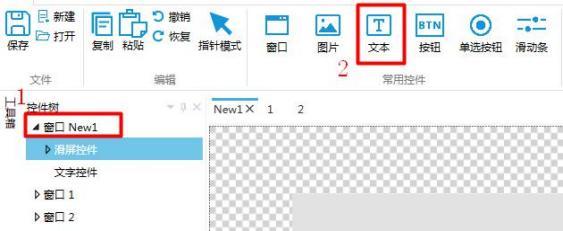 図5.12テキストコントロールの追加2.テキストコントロール変数バインディングを設定する方法テキストコントロールの選択右側のプロパティウィンドウで変数バインディングをクリック→追加をクリック→バインドされたコントロールのプロパティは“テキストインデックス”→データソースバインディングは“Var3”→変換モードは“一方向”→変換メソッドは“デフォルト”です(図5.13に示す)。
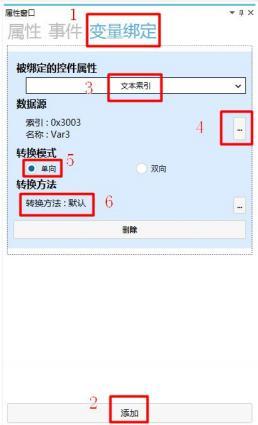 図5.13テキスト制御変数バインディング3.テキスト表示を追加する方法図5.14に示すように、テキストコントロールを選択し、右側のプロパティウィンドウでプロパティをクリック→外観の下のテキストをクリック→追加→テキスト1/2を選択→“静的テキスト”を選択→入力ボックスに“1”と入力します(テキスト1には“1”、テキスト2には“2”と入力します)。
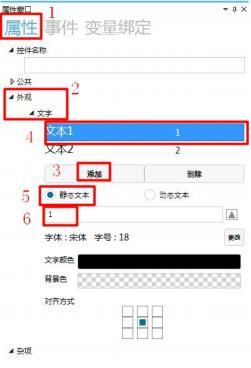 図5.1 4テキスト表示の追加4.スライド·スクリーン·コントロール·サブページのイベント設定方法具体的な設定方法は、前述の“ページジャンプの設定方法と同じ”であり、ここでは繰り返しません。5.スライドスクリーンコントロールの変数バインディングを設定する方法具体的な設定方法は、前述の“ページジャンプの設定方法と同じ”であり、ここでは繰り返しません。6.デモのシミュレーション方法シミュレーション実行ポップアップシミュレーション実行ウィンドウをクリックすると、図5.15に示すように、1番目のスライドコントロールサブページの下にページ数が1、2番目のスライドコントロールサブページの下にページ数が2と表示されます。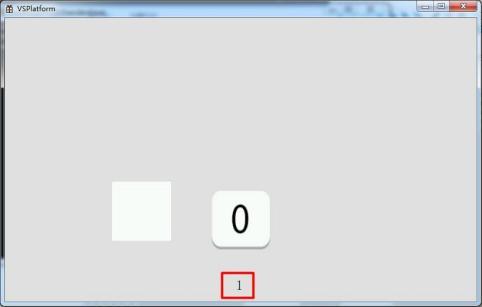
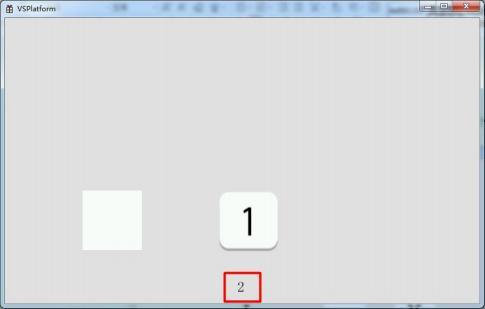 図5.1 5シミュレーション
コントロールの初期化 | コントロールの初期化時にイベントをトリガー |
コントロールの破壊 | コントロールが破棄されるとイベントがトリガーされます |
ページ切り替えが発生 | ページ切り替えが完了するとイベントが発生します |
収穫があれば、褒めてください。


发表回复