

1. 2つのコードの紹介二次元コードは情報を保存することができる特定のフォーマットの画像であり、二次元コードコントロールは、特定の文字列(接続、アカウント番号、パスワードなどを含む)を直接スキャンに使用できる二次元コードを生成することができ、相手が情報を取得するのに便利である。2. 2コードコントロールを追加する方法プロジェクトファイルを開くか、新規作成し、ツールボックスの標準コントロールをクリックし、図2.1に示すように、QRコードアイコンを選択してウィンドウにQRコードコントロールを追加します。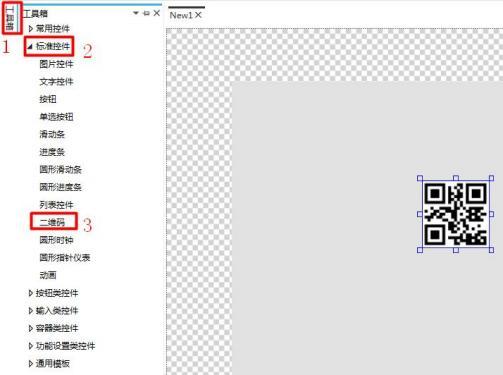 図2.1二次元コードの追加3.その他の設定方法二次元コードコントロールを選択し、右側のプロパティウィンドウでその他をクリックし、二次元コード値の入力ボックスに文字列を入力して、二次元コードに格納された情報を直接設定することができます。二次元コードをスキャンすることで、二次元コードコントロールに格納された二次元コード値“abcdABCD”を直接取得できます。
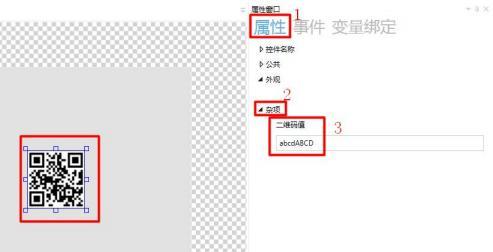 図3.1その他の設定4. QRコードコントロールを使用して複数のQRコード値を表示する方法1.コントロールの追加方法ツールボックスの標準コントロールをクリックし、QRコードとラジオボタンアイコンをクリックして、図4.1に示すように、QRコードコントロールとラジオボタンを追加します。
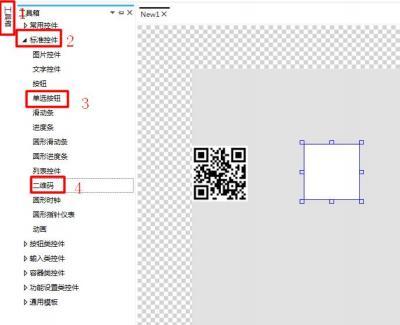 図4.1コントロールの追加2、2次元コード制御変数バインディングの設定方法QRコードコントロールを選択し、右側のプロパティウィンドウで変数バインディングをクリック→追加をクリック→バインドされたコントロールプロパティが“QRコード値”→データソースライディングが“Var0”→変換モードが“一方向”→変換方法が“デフォルト”になります(図4.2に示すように)。
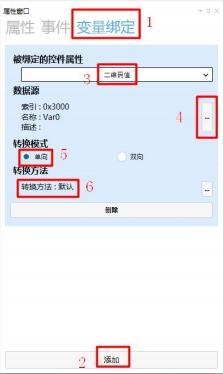 図4.2二次元コード制御変数バインディング注:Var0変数は
 ラジオボタンイベントの設定方法ラジオボタンを选択し、の属性ウィンドウ内のイベントをクリック→イベントを“选択”に→方法の下の“..処理方法ウィンドウをポップアップ→変数操作中の“変数設定”を選択→対象変数バインディング“Var0”→値を設定“変数を使用”→変数バインディング“Var1”を設定すると図4.3のようになります。
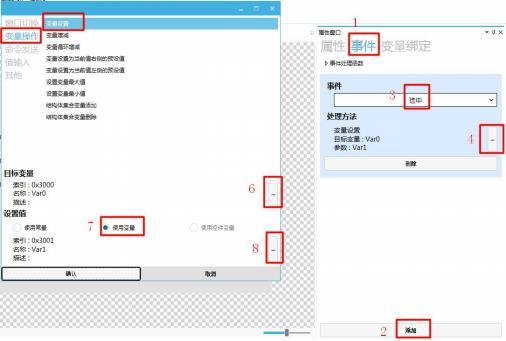 4.3イベントの設定Var1変数は
 4.シミュレーションデモシミュレーション実行ボタンをクリックすると、シミュレーション実行ウィンドウがポップアップし、QRコードをスキャンし、図4.4に示すように、QRコード格納値が“abcd0102”であることを表示します。
 図4.4“abcd0102”を表示ラジオボタンを選択して、二次元コードの表示を切り替えて、二次元コードをスキャンして、二次元コード格納値が“123456”であることを表示します。図4.5のように。
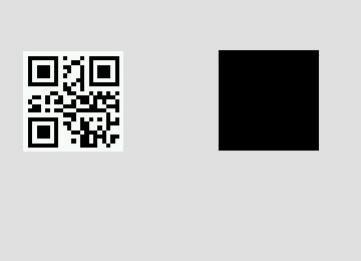 図4.5“123456”の2次元コード
収穫があれば、褒めてください。


发表回复