

1. RGB設定カラーダイヤル機能の概要RGBカラーパイルは、RGB 调光にできる。2. RGB設定を追加する方法カラーパレットツールボックスの汎用テンプレートをクリックし、RGB設定カラーホイールアイコンをクリックして、図2.1に示すようにRGB設定カラーホイールを追加します。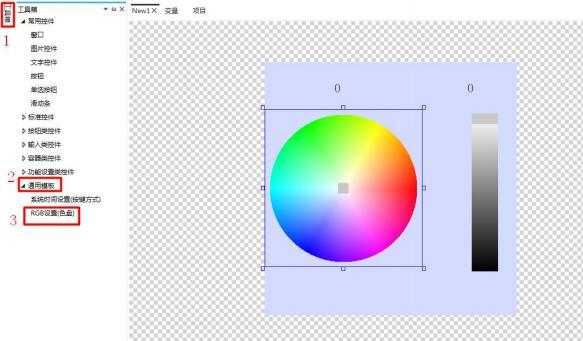 図2.1コントロールの追加3.画像を置き換える方法円形カラーピッカーを選択し、右側のプロパティウィンドウ内の画像をクリック→スライダーをクリック→画像を選択→クリック..。を選択すると、図3.1に示すように、円形カラーピッカーのスライダーを画像置換できます。注意棒のカラーピッカーのスライダー画像の置き換えは同じです
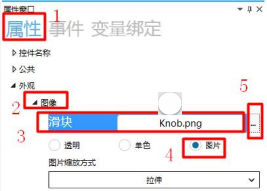 図3.1画像の置き換えシミュレーション実行ボタンをクリックすると、図3.2に示すようにシミュレーション実行ウィンドウが表示されます。
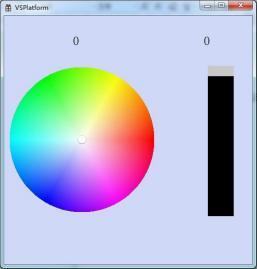 3.2シミュレーションのデモンストレーション4.その他の設定方法円形カラーピッカーを選択し、“その他-トリガーモード”の下のボタンをクリックしてドロップダウンボックスをポップアップし、連続トリガーとリリーストリガーモードがあり、連続トリガーを選択すると、スライダーを引くと常にトリガーされ、リリーストリガーモードは、図4.1に示すように、スライダーを引いた後にトリガーされます。
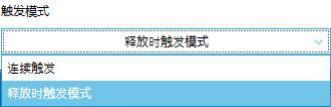 図4.1トリガモードの設定注意棒のカラーピッカーその他の設定は、円形のカラーピッカーと同じです5.変数バインディングの設定方法1)変数を追加する方法メニューバーの“変数”をクリックして変数ウィンドウをポップアップし、カスタム変数をクリック→追加をクリック→変数型を“符号なし整数”に設定→最大値を“4294967295”に設定します。
 図5.1カスタム変数の追加2変数バインディングの設定方法バーカラーピッカーを選択し、右側のプロパティウィンドウで変数バインディングをクリックします→追加をクリックします→バインドされたコントロールプロパティは“色値” →データソースバインディングは“Var1”→変換モードは“双方向”→変換メソッドは“デフォルト”です(図5.2に示すように)。
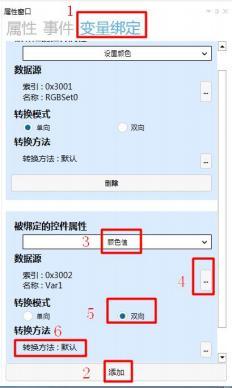 図5.2バーカラーピッカー変数バインディングテキストコントロールを追加する方法共通コントロールモジュールのテキストアイコンをクリックし、図5.3に示すように、2つのテキストコントロールを追加して、選択した色に対応する値を表示します。
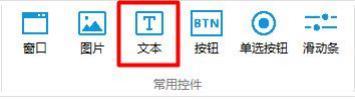 図5.3テキストコントロールの追加テキストコントロールの変数バインディングを設定する方法図5.4に示すように、テキストコントロールを選択し、右側のプロパティウィンドウで変数バインド→追加をクリックします→バインドされたコントロールのプロパティは“テキスト1”→データソースは“RGB Set 0”→変換モードは“一方向”→変換方法は“デフォルト”です。
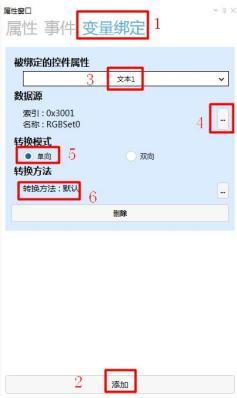 図5.4変数の結合テキスト·コントロール(バー·カラー·ピッカーの色に対応する数値を表示するテキスト·コントロール)を選択し、右側のプロパティ·ウィンドウで変数のバインド→追加をクリックします→バインドされたコントロール·プロパティは“テキスト1”→データ·ソースは“Var1”→変換モードは“一方向”→変換方法は“デフォルト”です(図5.5に示す)。
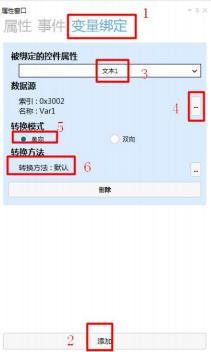 図5.5変数の結合6.円形カラーピッカーのカスタムプロトコル送信を設定する方法1イベントの追加方法図6.1に示すように、円形カラーピッカーを選択し、右側のプロパティウィンドウでイベントをクリックしてイベントを追加します。
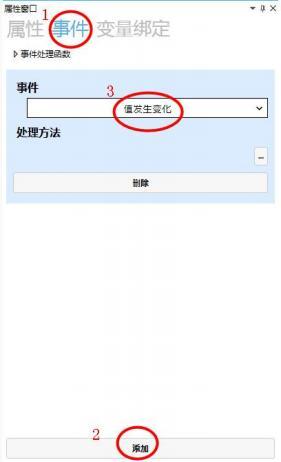 図6.1イベントの追加2.処理方法の設定方法カスタムプロトコルは、modbusプロトコルなど、ユーザーがプロジェクト内で使用できる他のプロトコルです。処理方法右下をクリック
 処理方法ウィンドウをポップアップし、コマンド送信を選択→“カスタムプロトコル”を選択シリアルポートコマンド送信→命を設定図6.2に示す。
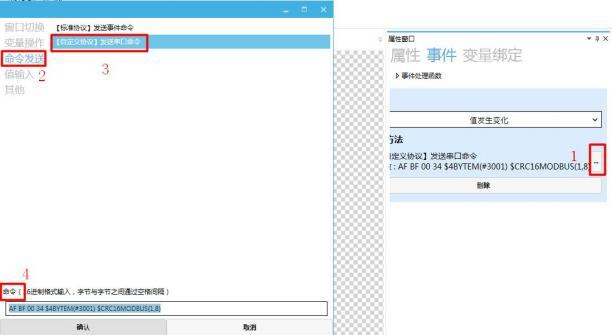 図5.2 [カスタムプロトコル]シリアルポートコマンドの送信注:図6.3に示すように、“カスタムプロトコル”を送信するシリアルポートコマンドの入力ボックスをクリックすると、カスタムコマンド機能説明ウィンドウがポップアップします。
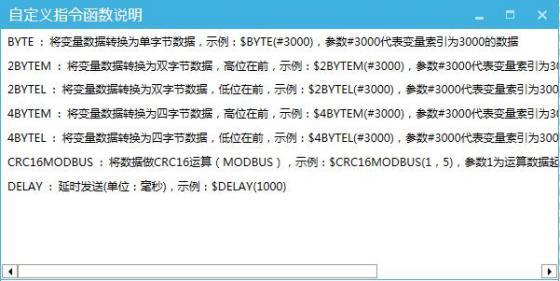 図6.3カスタム命令関数説明ウィンドウ円形カラーピッカーが送信する標準プロトコルコマンドの表示方法“AF BF 00 34 $4BYTEM #3001 $CRC16MODBUS 1,8”のカスタムプロトコルコマンドが送信されたら、シミュレーション実行ボタンをクリックします。
 ,図6.4に示すように、シミュレーションインターフェイスで円形カラーピッカーのスライダーをスライドさせて、送信されたコマンドを確認します。
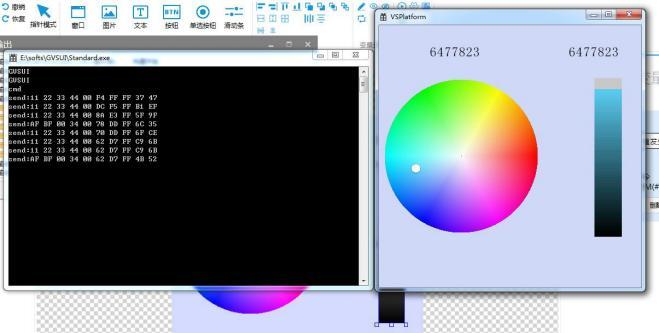 図6.4 [カスタムプロトコル]コマンドの送信7.バーカラーピッカーのカスタムプロトコル送信を設定する方法1イベントの追加方法“棒カラーピッカー”を選択して、同円形カラーピッカーを操作します。2.処理方法の設定方法特定の円形カラーピッカーを設定します。バーカラーピッカーが送信する標準プロトコル命令の表示方法カスタムプロトコル命令が“11 22 33 44 $4BYTEM #3002 $CRC16MODBUS 1,8”で送信されたら、シミュレーション実行ボタンをクリックします。
 ,図7.4に示すように、シミュレーションインターフェイスでバーカラーピッカーのスライダーをスライドさせて、送信されたコマンドを確認します。
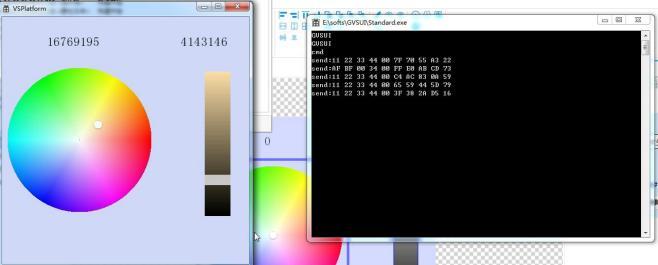 図7.1 [カスタムプロトコル]コマンドの送信8.カスタム解析によりカラーパレットの色を設定する方法8.1カスタム解析により円形カラーピッカーのカラーを設定する方法1.カスタム解析の追加方法プロジェクトポップアッププロジェクトウィンドウをクリックし、プロトコル設定→プロトコルタイプを“カスタムプロトコル”に設定→カスタムプロトコル解決設定→ポップアップ解決設定→ポップアップ解決設定→ポップアップ解決設定→追加をクリックし、要求や要件に応じて設定するカスタムプロトコル解決を追加できます。図8.1に示すように。
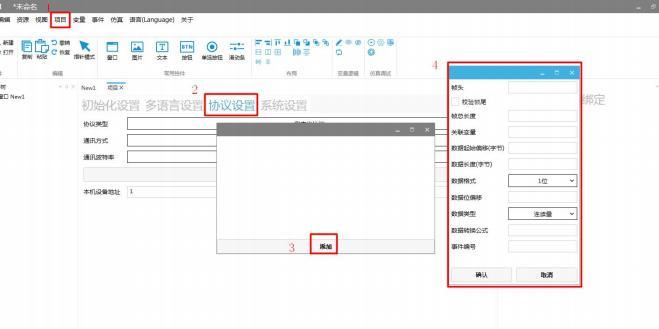 図8.1カスタムプロトコル解析の追加2.自己分析の設定方法フレームヘッダを“00 00 00 00 00”に設定→チェックフレーム末尾をチェックする→フレーム末尾を“88 88”→フレーム全長を“10”→関連変数インデックスを“3001”→データ開始オフセットバイトを“5”→データ長(バイト)を“4”→データ形式を“4バイト(上位)”→データ型を“連続”→“確認”をクリックする。
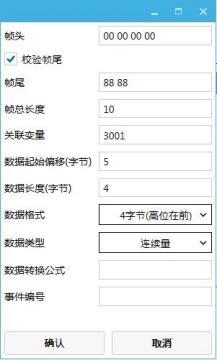 図8.2カスタム解析の設定3.シミュレーションデバッグ具体的なシミュレーションデバッグ操作と方法図8.3に示すように、“シミュレーションデバッグ使用マニュアル”を詳細に参照してください。シリアルデバッグツールソフトウェアを介してコマンド“00 00 00 00 0 9 A FF 9 A 88 88”を送信し、スライダーを“1015 79 7 8”の位置に移動します。
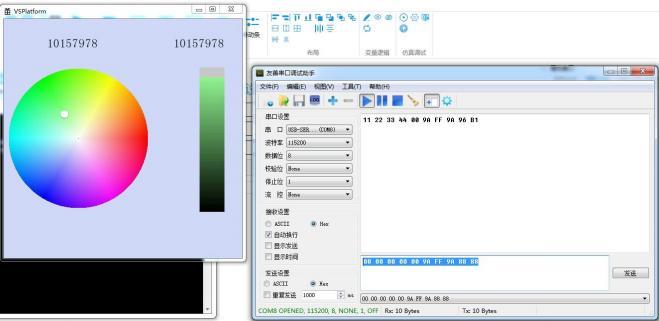 図8.3シミュレーション8.2カスタムによる棒のカラーピッカーのカラーをする方法1.カスタム解析の追加方法プロジェクトポップアッププロジェクトウィンドウをクリックし、プロトコル設定→プロトコルタイプを“カスタムプロトコル”に設定→カスタムプロトコル解決設定→ポップアップ解決設定→ポップアップ解決設定→ポップアップ解決設定→追加をクリックし、要求や要件に応じて設定するカスタムプロトコル解決を追加できます。図8.4に示すように。
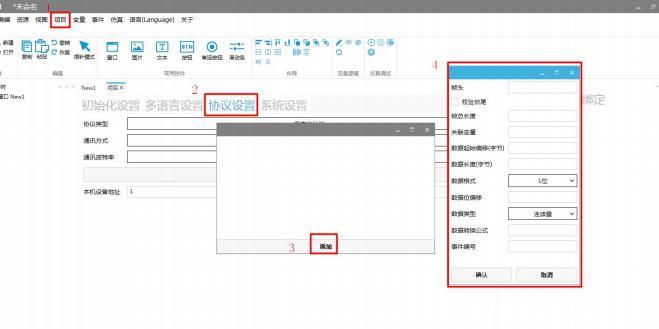 図8.4カスタムプロトコル解析の追加2.自己分析の設定方法フレームヘッダを“11 22 33 44”に設定→チェック·フレームの末尾をチェック→フレームの末尾を“11 22”→フレームの全長を“10”→関連変数のインデックスを“3002”→データ開始オフセットバイトを“5”→データ長(バイト)を“4”→データ形式を“4バイト(上位)”→データ型を“連続”→“確認”をクリックする。
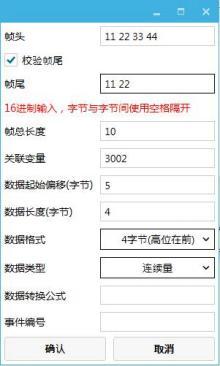 図8.5カスタム解析の設定4.シミュレーションデバッグ具体的なシミュレーションデバッグ操作及び方法は『シミュレーションデバッグ使用マニュアル』を詳しく見て、図8.6に示すように、シリアルポートデバッグツールソフトウェアによって命令“11 22 33 44 00 4E 82 4E 11 22”を送信し、スライダは“5145166”の位置に移動する。
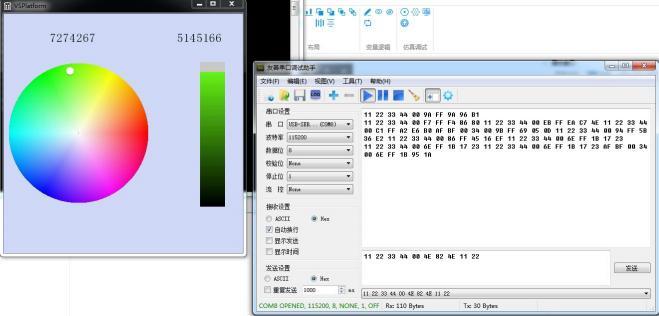 図8.6シミュレーション
収穫があれば、褒めてください。


发表回复