

1. Input Boxの紹介入力ボックスはキーボードを使用して使用され、ユーザーはキーボードを介して入力ボックスに内容を入力し、人間とコンピュータのインタラクションを行い、動的入力を行い、入力ボックスはパスワード入力などのシーンに適用することができます。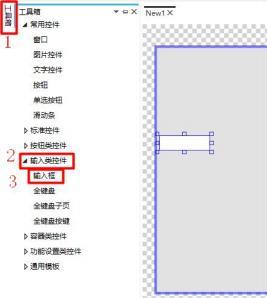 図2.1入力ボックスの追加
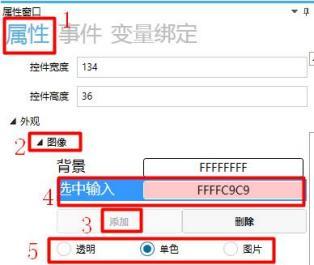 図3.1画像の設定
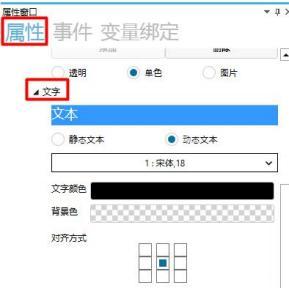 図3.2テキストの設定
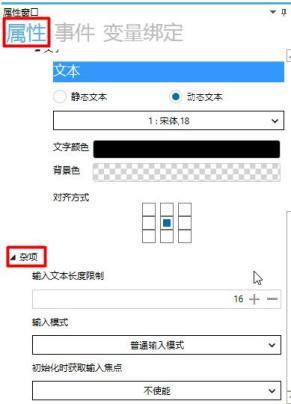 図4.1その他の設定
 図4.2入力テキストの長さ制限
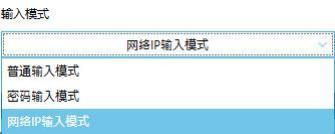 図4.3入力モードの設定
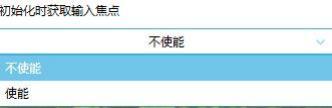 図4.4初期化時の入力フォーカスの取得
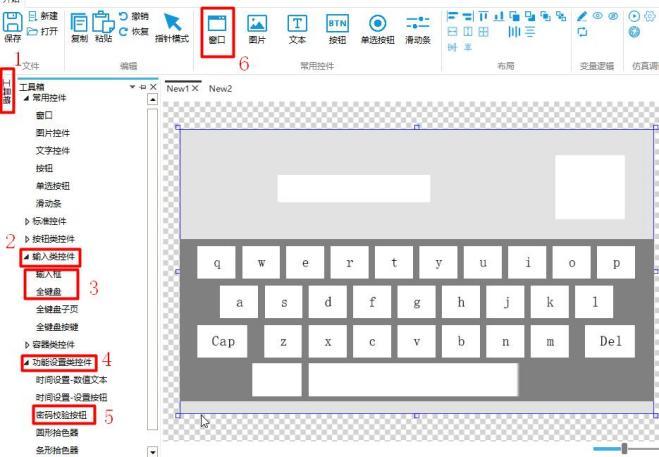 図5.1コントロールの追加
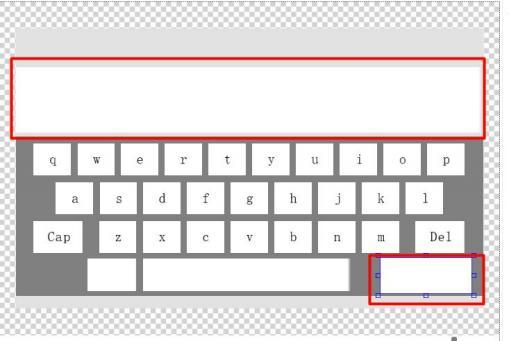 図5.2コントロールの位置とサイズ
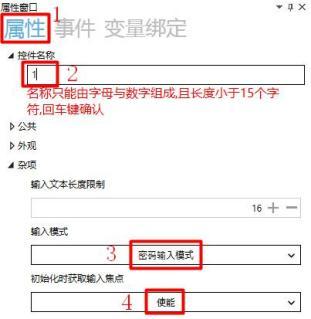 図5.3入力ボックスの設定
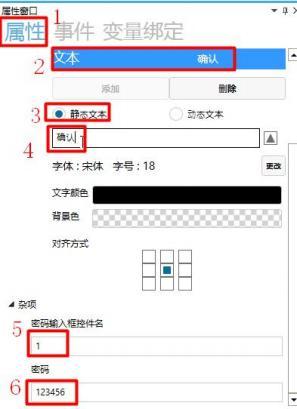 図5.4パスワード確認ボタンの設定
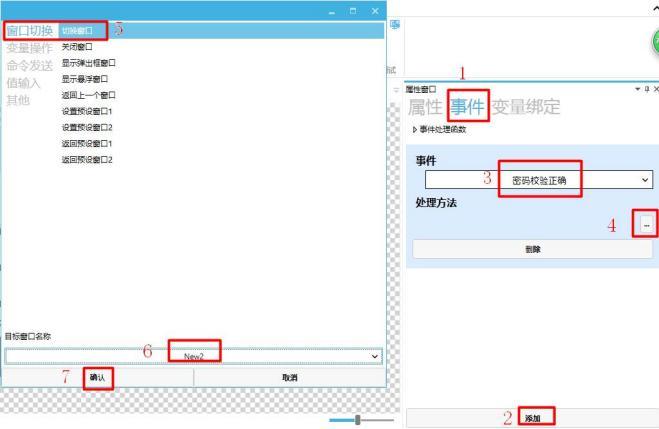 図5.5イベントの設定
 シミュレーション実行ウィンドウを表示します。パスワード“123456”を入力し、確認ボタンをクリックすると、図5.6に示すようにウィンドウがNEW2に切り替わります。
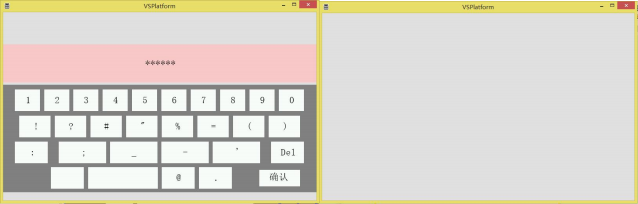 図5.6パスワードの入力確認間違ったパスワードを入力し、確認ボタンをクリックしても、図5.7に示すように応答しません。
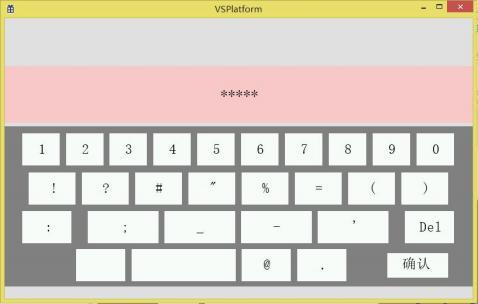 図5.7パスワードの誤り
2.入力ボックスの追加方法図2.1に示すように、ツールボックス内の入力クラスコントロールをクリックし、入力ボックスアイコンをクリックすると、入力ボックスコントロールを追加できます。
3.入力ボックスの外観を設定する方法
3.1入力ボックス内のイメージの方法入力ボックスを選択して、右側の属性ウィンドウの中の画像をクリックして、入力ボックスの背景を設定でき、追加ボタンをクリックして、入力ボックスの選択入力表示を追加して、背景すなわち入力ボックスが操作しない時に表示される画像であり、選択入力表示は選択入力ボックスをクリックして入力を行う時に表示される内容であり、図3.1に示すようになる。
3.2テキスト入力ボックスの文字をする方法入力ボックスのテキスト設定はテキストコントロールと同じです。具体的な操作はもはや復唱しません。具体的には、“テキストコントロール使用マニュアル”を見て、図3.2のようにします。
4.入力ボックスのその他の設定方法右側のプロパティウィンドウでをクリックして、入力ボックスの入力テキスト長制限、入力モード、初期化時の入力フォーカスの取得を設定します。図4.1に示す。
4.1入力テキストの長さ制限を設定する方法図4.2に示すように、“入力テキストの長さ制限”の下にある入力ボックスをクリックし、キーボードまたは“+ ”“- ”ボタンから入力テキストの長さ制限を設定します。
4.2入力モードの設定方法入力モードのドロップダウンボックスをクリックすると、通常の入力モード、パスワード入力モード、ネットワークIP入力モードがあり、通常の入力モードは入力表示モジュール、パスワード入力モードは入力表示“*”、ネットワークIP入力モードは入力入力のための“192.xxx.xxx”を表示するネットワークセグメントの形で入力のための入力モードです。
4.3初期化時に入力フォーカスを取得する設定方法初期化時に入力フォーカスを取得し,イネーブルとイネーブルがあり,イネーブルなしすなわちシミュレーション時にキーボード入力時に入力ボックスをクリックしてフォーカスを取得する必要があり,イネーブルはシミュレーション時にキーボード入力時に直接入力ボックスに入力できます図4.4に示すように.
5.入力ボックスからパスワードインタフェースを設定する方法パスワードウィンドウはパスワードを入力して確認し、正しいパスワードを入力するとウィンドウNEW2に切り替わります。具体的には以下のように設定します。
1.コントロールの追加方法ツールボックス内の入力クラスコントロールをクリックし、入力ボックスとキーボードアイコンを選択して入力ボックスとキーボードを追加し、ツールボックス内の機能設定クラスコントロールをクリックして、パスワード検証ボタンアイコンを選択して、パスワード検証ボタンを追加し、常用コントロールモジュール内のウィンドウアイコンをクリックしてウィンドウNEW2を追加します。
2.コントロールの位置とサイズの設定方法図5.2に示すように、入力ボックスを選択し、マウスまたは右側のプロパティウィンドウのパブリックで入力ボックスの位置とサイズを設定しますパスワード確認ボタンの動作は同じです。
3.入力ボックスの設定方法入力ボックスを選択→入力ボックスのコントロール名を“1”に変更→入力モードを“パスワード入力モード”に設定→初期化時の入力フォーカスをイネーブルに設定します(図5.3)。
パスワード確認ボタンの設定方法パスワード確認ボタンを選択→テキスト設定入力“確認”→その他の設定→パスワード入力ボックスにコントロール名“1”(前の入力ボックスに設定されたコントロール名と一致)→パスワード確認が必要なパスワードを入力(図5.4に示すように“123456”)。
5、パスワード確認ボタンイベントの設定方法パスワード検证ボタンを选択し、中的事件→追加→イベント为“パスワード検证正”→方法下的“...”ポップアップ処理方法ウィンドウ→選択ウィンドウ切替え中の切替えウィンドウ→ターゲットウィンドウNEW2を選択すると図5.5のようになる.
6.シミュレーションデモシミュレーション実行ボタンをクリック
収穫があれば、褒めてください。


发表回复