

1. Eintrittsbox vorgestellt
Eingabe-Box mit Tastatur verwendet, Benutzer können über die Tastatur in Eingabe-Box Inhalte eingeben, Mensch-Maschine - Interaktion, dynamische Eingabe, Eingabe-Box kann auf Passwort-Eingabe und andere Szenarien angewendet werden.
2. Wie man ein Input-Box hinzufügt
Öffnen oder erstellen Sie eine neue Konstruktionsdatei, klicken Sie auf die Eingabe-Klasse - Steuerelemente in der Toolbox, klicken Sie auf das Eingabe-Box - Symbol, können Sie die Eingabe-Box - Steuerelemente hinzufügen, wie in Abbildung 2.1 dargestellt.
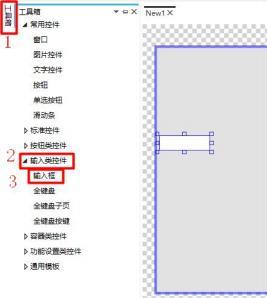 Abbildung 2.1 Hinzufügen eines Eingangsfelds
3. Wie man das Aussehen der Eingangsbox einstellt
3.1 Wie man das Bild im Eingabefeld feststellt
Wählen Sie das Eingabefeld, klicken Sie auf das Bild im Eigenschaftenfenster auf der rechten Seite, können Sie den Hintergrund des Eingabefelds einstellen, klicken Sie auf die Taste hinzufügen, fügen Sie die Eingabefeld ausgewählte Eingabeanzeige, Hintergrund ist das Eingabefeld ohne Operation, das Bild, das ausgewählte Eingabe angezeigt wird, wenn Sie auf das Eingabefeld ausgewählt klicken, um den Inhalt zu zeigen, Wie in Abbildung 3.1 gezeigt.
Abbildung 2.1 Hinzufügen eines Eingangsfelds
3. Wie man das Aussehen der Eingangsbox einstellt
3.1 Wie man das Bild im Eingabefeld feststellt
Wählen Sie das Eingabefeld, klicken Sie auf das Bild im Eigenschaftenfenster auf der rechten Seite, können Sie den Hintergrund des Eingabefelds einstellen, klicken Sie auf die Taste hinzufügen, fügen Sie die Eingabefeld ausgewählte Eingabeanzeige, Hintergrund ist das Eingabefeld ohne Operation, das Bild, das ausgewählte Eingabe angezeigt wird, wenn Sie auf das Eingabefeld ausgewählt klicken, um den Inhalt zu zeigen, Wie in Abbildung 3.1 gezeigt.

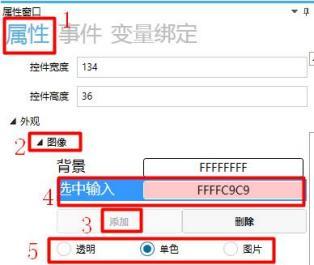 Bild 3.1 Einrichtung des Bildes
3.2 Wie man den Text für das Eingabefeld einstellt
Die Eingabe-Box Text-Einstellungen sind die gleichen Text-Steuerelemente, die spezifischen Operationen werden nicht wiederholt, die spezifischen siehe "Text-Steuerelemente Benutzerhandbuch", wie in Abbildung 3.2 dargestellt.
Bild 3.1 Einrichtung des Bildes
3.2 Wie man den Text für das Eingabefeld einstellt
Die Eingabe-Box Text-Einstellungen sind die gleichen Text-Steuerelemente, die spezifischen Operationen werden nicht wiederholt, die spezifischen siehe "Text-Steuerelemente Benutzerhandbuch", wie in Abbildung 3.2 dargestellt.
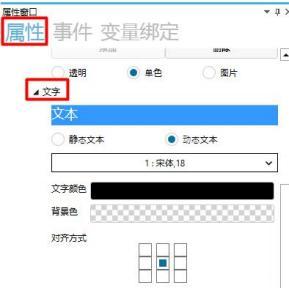 Abbildung 3.2 Einrichtung des Textes
4. Wie Sie das Eingabefeld einrichten Verschiedenes
Klicken Sie auf die rechten Seite im Eigenschaften-Fenster, können Sie die Eingabe-Text - Länge-Beschränkung, Eingabe-Modus und Initialisierung des Eingabe-Fokus, wie in
in Abbildung 4.1 dargestellt.
Abbildung 3.2 Einrichtung des Textes
4. Wie Sie das Eingabefeld einrichten Verschiedenes
Klicken Sie auf die rechten Seite im Eigenschaften-Fenster, können Sie die Eingabe-Text - Länge-Beschränkung, Eingabe-Modus und Initialisierung des Eingabe-Fokus, wie in
in Abbildung 4.1 dargestellt.
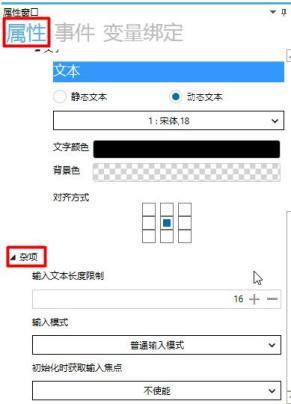 4.1 Einrichtung von anderen
4.1 Wie man die Länge der Eingabe-Text - Begrenzung festlegt
Klicken Sie auf das Eingabefeld unter "Eingabe-Text - Länge-Beschränkung", über die Tastatur oder "+" - "Taste die Eingabe-Text - Länge-Beschränkung einstellen, die Eingabe-Text - Länge-Beschränkung, das heißt, die Eingabe-Feld begrenzen kann die Eingabe-Text - Länge, wie in Abbildung 4.2 dargestellt.
4.1 Einrichtung von anderen
4.1 Wie man die Länge der Eingabe-Text - Begrenzung festlegt
Klicken Sie auf das Eingabefeld unter "Eingabe-Text - Länge-Beschränkung", über die Tastatur oder "+" - "Taste die Eingabe-Text - Länge-Beschränkung einstellen, die Eingabe-Text - Länge-Beschränkung, das heißt, die Eingabe-Feld begrenzen kann die Eingabe-Text - Länge, wie in Abbildung 4.2 dargestellt.
 Abbildung 4.2 Längenbegrenzungen für den Eingabetext festlegen
4.2 Wie man den Eingabe-Modus
Klicken Sie auf den Eingabe-Modus Dropdown-Box, gibt es gewöhnliche Eingabe-Modus, Passwort-Eingabe - Modus und Netzwerk-IP - Eingabe-Modus, gewöhnliche Eingabe-Modus ist die Eingabe-Anzeige-Modul, Passwort-Eingabe - Modus ist die Eingabe-Anzeige "*", Netzwerk-IP - Eingabe-Modus für die Eingabe in Form von Netzwerksegment angezeigt "192.xxx.xxx", wie in Abbildung 4.3 dargestellt.
Abbildung 4.2 Längenbegrenzungen für den Eingabetext festlegen
4.2 Wie man den Eingabe-Modus
Klicken Sie auf den Eingabe-Modus Dropdown-Box, gibt es gewöhnliche Eingabe-Modus, Passwort-Eingabe - Modus und Netzwerk-IP - Eingabe-Modus, gewöhnliche Eingabe-Modus ist die Eingabe-Anzeige-Modul, Passwort-Eingabe - Modus ist die Eingabe-Anzeige "*", Netzwerk-IP - Eingabe-Modus für die Eingabe in Form von Netzwerksegment angezeigt "192.xxx.xxx", wie in Abbildung 4.3 dargestellt.
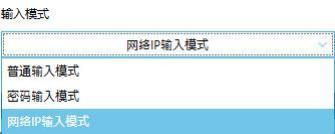 Abbildung 4.3 Einrichtung des Eingangsmodus
4.3 Wie Sie die Initialisierung erhalten Eingabe-Fokus
Klicken Sie auf Initialisierung erhalten Eingabe-Fokus, haben nicht aktivieren und aktivieren, nicht aktivieren, das heißt, in der Simulation durch die Tastatur Eingabe müssen Sie zuerst auf die Eingabe-Fokus zu erhalten Eingabe, aktivieren, das heißt, in der Simulation durch die Tastatur Eingabe kann direkt in der Eingabe-Funktion, wie in Abbildung 4.4 gezeigt.
Abbildung 4.3 Einrichtung des Eingangsmodus
4.3 Wie Sie die Initialisierung erhalten Eingabe-Fokus
Klicken Sie auf Initialisierung erhalten Eingabe-Fokus, haben nicht aktivieren und aktivieren, nicht aktivieren, das heißt, in der Simulation durch die Tastatur Eingabe müssen Sie zuerst auf die Eingabe-Fokus zu erhalten Eingabe, aktivieren, das heißt, in der Simulation durch die Tastatur Eingabe kann direkt in der Eingabe-Funktion, wie in Abbildung 4.4 gezeigt.
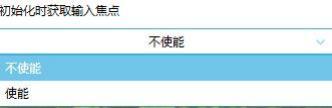 Abbildung 4.4 Erhalten des Eingangsfokus beim Einrichten der Initialisierung
5. Wie man die Kennwort-Schnittstelle durch das Eingabefeld
Passwort-Fenster für die Eingabe des Passworts zu überprüfen, die Eingabe des richtigen Passworts wird das Fenster in das Fenster NEW2 wechseln, spezielle Einstellungen wie folgt.
1. Wie man Kontrollen hinzufügt
Klicken Sie auf die Eingabe-Klasse - Steuerelemente in der Toolbox, wählen Sie die Eingabe-Box und Tastatur-Symbol, um ein Eingabe-Box und Tastatur hinzuzufügen, klicken Sie auf die Funktion Einstellungen Klasse-Steuerelemente in der Toolbox, wählen Sie Passwort-Verifizierung - Schaltfläche-Symbol, hinzufügen Sie eine Passwort-Verifizierung - Schaltfläche, klicken Sie auf das Fenster-Symbol im häufig verwendeten Steuerelement-Modul hinzufügen Fenster NEW2, wie in Abbildung 5.1 dargestellt.
Abbildung 4.4 Erhalten des Eingangsfokus beim Einrichten der Initialisierung
5. Wie man die Kennwort-Schnittstelle durch das Eingabefeld
Passwort-Fenster für die Eingabe des Passworts zu überprüfen, die Eingabe des richtigen Passworts wird das Fenster in das Fenster NEW2 wechseln, spezielle Einstellungen wie folgt.
1. Wie man Kontrollen hinzufügt
Klicken Sie auf die Eingabe-Klasse - Steuerelemente in der Toolbox, wählen Sie die Eingabe-Box und Tastatur-Symbol, um ein Eingabe-Box und Tastatur hinzuzufügen, klicken Sie auf die Funktion Einstellungen Klasse-Steuerelemente in der Toolbox, wählen Sie Passwort-Verifizierung - Schaltfläche-Symbol, hinzufügen Sie eine Passwort-Verifizierung - Schaltfläche, klicken Sie auf das Fenster-Symbol im häufig verwendeten Steuerelement-Modul hinzufügen Fenster NEW2, wie in Abbildung 5.1 dargestellt.
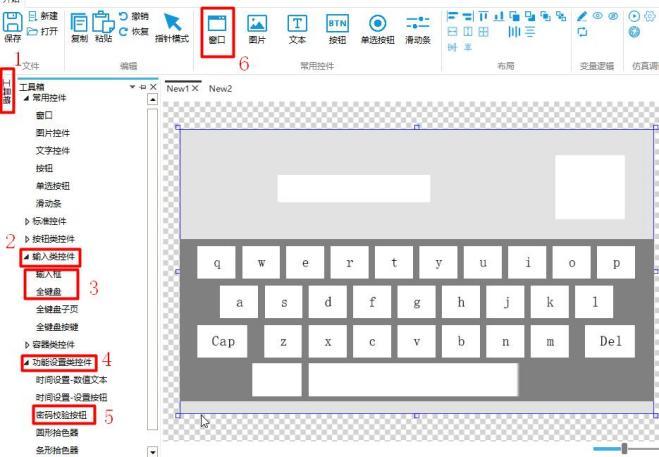 Abbildung 5.1 Hinzufügen von Kontrollen
2, wie man die Position und Größe des Steuerelements festlegt
Wählen Sie das Eingabefeld, stellen Sie die Position und Größe des Eingabefelds über die Maus oder öffentlich im rechten Eigenschaftenfenster fest (die Operation der Schaltfläche Passwortüberprüfung ist die gleiche), wie in Abbildung 5.2 gezeigt.
Abbildung 5.1 Hinzufügen von Kontrollen
2, wie man die Position und Größe des Steuerelements festlegt
Wählen Sie das Eingabefeld, stellen Sie die Position und Größe des Eingabefelds über die Maus oder öffentlich im rechten Eigenschaftenfenster fest (die Operation der Schaltfläche Passwortüberprüfung ist die gleiche), wie in Abbildung 5.2 gezeigt.
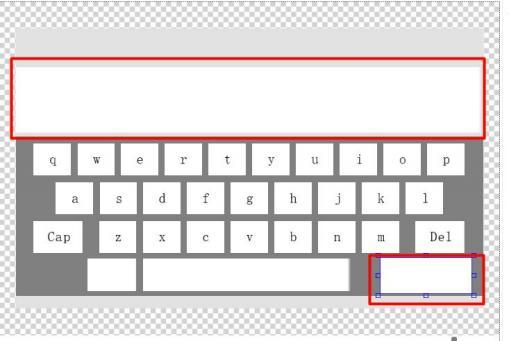 Abbildung 5.2 Position und Größe der Steuerung festlegen
3, wie Sie das Eingabefeld einrichten
Wählen Sie das Eingabefeld → ändern Sie den Namen des Eingabefeldes als "1" → Eingabe-Modus auf "Passwort-Eingabe - Modus" → erhalten Sie die Eingabe-Fokusseinstellung aktiviert, wie in Abbildung 5.3 dargestellt.
Abbildung 5.2 Position und Größe der Steuerung festlegen
3, wie Sie das Eingabefeld einrichten
Wählen Sie das Eingabefeld → ändern Sie den Namen des Eingabefeldes als "1" → Eingabe-Modus auf "Passwort-Eingabe - Modus" → erhalten Sie die Eingabe-Fokusseinstellung aktiviert, wie in Abbildung 5.3 dargestellt.
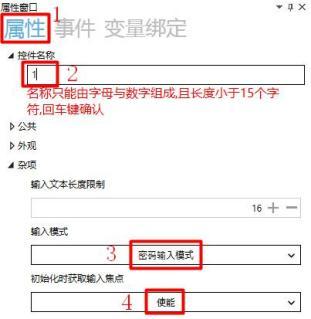 Abbildung 5.3 Einrichtung eines Eingangsfelds
4, wie man Passwort Überprüfung Schaltfläche
Wählen Sie die Schaltfläche Passwortüberprüfung → Eingabe des Textes „Bestätigung" → Einstellung verschiedener → Passwort-Eingabe - Feld Steuername Eingabe „1" (gleich mit dem Namen des Steuername in der vorherigen Eingabe-Feld) → Passwort Eingabe des Passwortes, das überprüft werden muss, wie Eingabe „123456", wie in Abbildung 5.4 dargestellt.
Abbildung 5.3 Einrichtung eines Eingangsfelds
4, wie man Passwort Überprüfung Schaltfläche
Wählen Sie die Schaltfläche Passwortüberprüfung → Eingabe des Textes „Bestätigung" → Einstellung verschiedener → Passwort-Eingabe - Feld Steuername Eingabe „1" (gleich mit dem Namen des Steuername in der vorherigen Eingabe-Feld) → Passwort Eingabe des Passwortes, das überprüft werden muss, wie Eingabe „123456", wie in Abbildung 5.4 dargestellt.
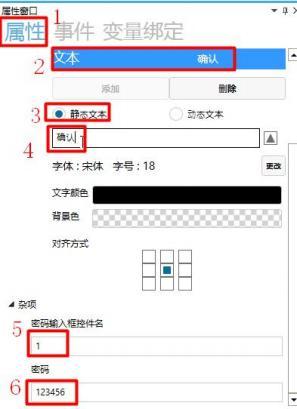 Abbildung 5.4 Einrichten des Passwortprüfknopfes
5. Wie man das Passwortüberprüfungsbutton-Ereignis einstellt
Wählen Sie die Schaltfläche Passwortüberprüfung, klicken Sie auf das Ereignis im Eigenschaftenfenster auf der rechten Seite → klicken Sie auf Hinzufügen → Ereignis auf "Passwortüberprüfung korrekt" → klicken Sie auf "... Pop-up - Verarbeitung-Methode - Fenster → Auswahl-Fenster - Umschalter-Fenster → Ziel-Fenster wählen NEW2, wie in Abbildung 5.5.
Abbildung 5.4 Einrichten des Passwortprüfknopfes
5. Wie man das Passwortüberprüfungsbutton-Ereignis einstellt
Wählen Sie die Schaltfläche Passwortüberprüfung, klicken Sie auf das Ereignis im Eigenschaftenfenster auf der rechten Seite → klicken Sie auf Hinzufügen → Ereignis auf "Passwortüberprüfung korrekt" → klicken Sie auf "... Pop-up - Verarbeitung-Methode - Fenster → Auswahl-Fenster - Umschalter-Fenster → Ziel-Fenster wählen NEW2, wie in Abbildung 5.5.
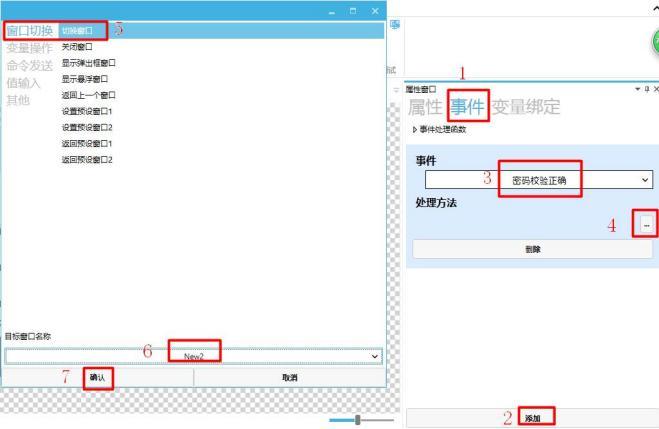 5.5 Ereignis-Einstellung
6, Simulation-Demonstration
Klicken Sie auf die Schaltfläche Simulation Laufen
5.5 Ereignis-Einstellung
6, Simulation-Demonstration
Klicken Sie auf die Schaltfläche Simulation Laufen
 , Pop-up Simulation Laufen Fenster
Geben Sie das Passwort „123456" ein, klicken Sie auf die Bestätigungsschaltfläche, um das Fenster auf NEW2 zu wechseln, wie in Abbildung 5.6 gezeigt.
, Pop-up Simulation Laufen Fenster
Geben Sie das Passwort „123456" ein, klicken Sie auf die Bestätigungsschaltfläche, um das Fenster auf NEW2 zu wechseln, wie in Abbildung 5.6 gezeigt.
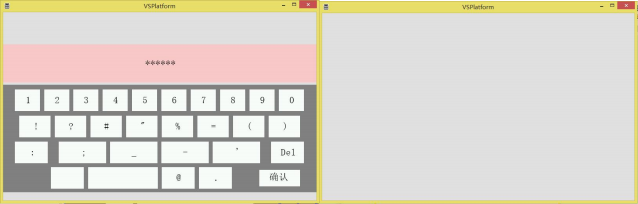 Abbildung 5.6 Eingabe von Passwort Bestätigung
Ein falsches Passwort eingegeben, klicken Sie auf Bestätigung, keine Aktion reagiert, wie in Abbildung 5.7 gezeigt.
Abbildung 5.6 Eingabe von Passwort Bestätigung
Ein falsches Passwort eingegeben, klicken Sie auf Bestätigung, keine Aktion reagiert, wie in Abbildung 5.7 gezeigt.
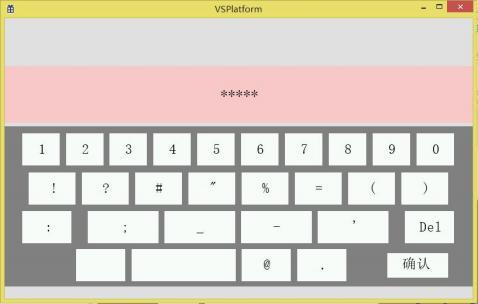 Abbildung 5.7 Falsches Passwort eingeben
Wenn Sie einen Fehler haben, klicken Sie auf Likes.


Antwort veröffentlichen