
Bei der Verwendung von Siemens S7 - 200, ohne zusätzliche Kommunikationsschnittstellen-Modul, kann der WILONT Touchscreen PPI-Protokoll und S7 - 200 direkt kommunizieren. Diese Kommunikationsmethode ist jedoch aufgrund der Einschränkung des Kommunikationsprotokolls selbst relativ langsam, wenn die Kommunikationsdaten mehr sind, und die Kommunikationsgeschwindigkeit kann mit dem Modbus-Protokoll etwa verdoppelt werden. Im Folgenden erfahren Sie, wie Sie mithilfe des Modbus-Protokolls die Kommunikation zwischen dem S7 - 200 und dem Touchscreen von WILONTON herstellen:
Hardwareverbindung
Bei der Verwendung des Modbus-Protokolls kann die Kommunikation zwischen dem Computer und dem S7 - 200 direkt über ein PPI-Kommunikationskabel verwendet werden.
Wählen Sie einen Touchscreen-Kommunikationsport
Wir kommunizieren hier mit dem MT6070IH2 und s7 - 200.
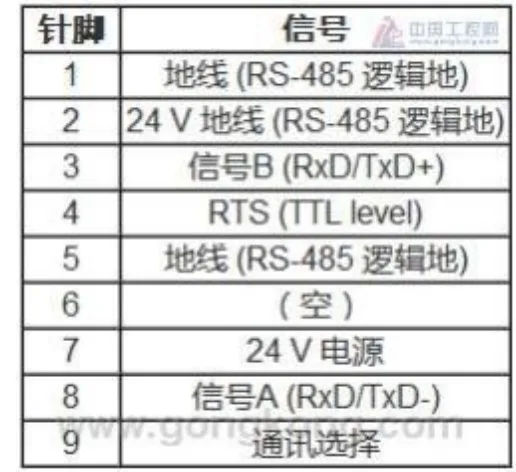
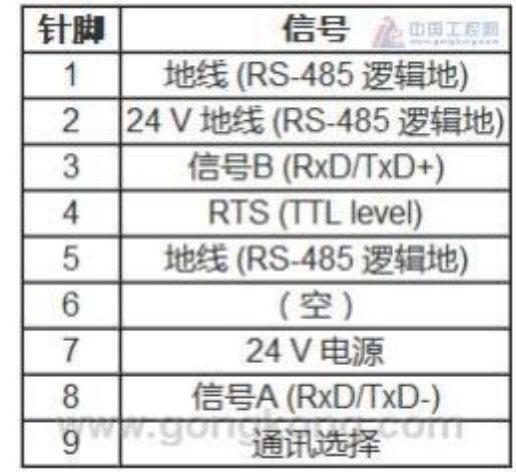
Der Kommunikationsanschluss des S7 - 200 ist ein 9 - Loch (Familie) D-Typ - Stecker, die Pinverteilung ist wie folgt:
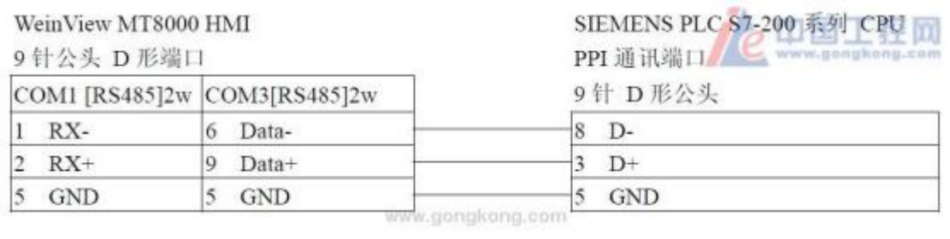
Der S7 - 200 Kommunikationsanschluss (Port 0) und die Kommunikationsverbindung des WILONTON Touchscreen, wie in der folgenden Abbildung gezeigt:
S7 - 200 Programmierung und Einstellung
Im Standardfall unterstützt der S7 - 200 Kommunikationsanschluss das Modbus-Protokoll nicht, um die Modbus-Kommunikation zu implementieren, muss das Modbus-Kommunikationsunterprogramm im Hauptprozessmodul der SPS aufgerufen werden. Das Modbus-Kommunikationsunterprogramm ist in "STEP7 - Micro / WIN Add-On: Instruction Library" verfügbar. Nach der Installation von „STEP7 - Micro / WIN-Attachments: Command Library" finden wir „Modbus Protocol" unter dem Navigationsbaum „Commands / Library". MBUS _ INIT und MBUS _ SLAVE
Subroutinen enthalten: MBUS_INIT initialisiert die Modbus-Kommunikation, und MBUS_SLAVE bietet den Modbus-Slaven - Kommunikationsdienst an einem angegebenen Port. Im Folgenden wird beschrieben, wie Sie die Einstellungen der relevanten Unterroutine und Umgebungsparameter im Hauptprogramm einstellen:
Aufrufen des Modbus-Kommunikationsinitialisierungsbefehls
Erstellen Sie zunächst eine Triggerbedingung für den MBUS_INIT-Befehl (nur einmal ausgelöst), z. B.: SM0.1; aus dem Navigationsbaum "Befehle / Bibliothek / Modbus" Ziehen Sie unter "Protocol" die MBUS _ INIT-Befehl in den Hauptblock. Wenn wir die MBUS _ INIT-Aufrufparameter und die Ausgabeadresse des Ausführungsergebnisses richtig festlegen, können wir den Initialisierungsaufruf wie in der folgenden Abbildung erstellen:
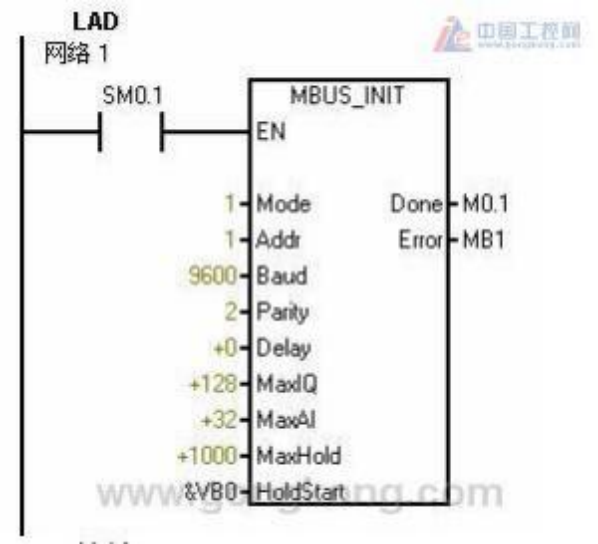
Mode: Protokolltyp, 1 - Modbus-Protokoll; 0 - PPI-Protokoll.
Addr: PLC-Adresse, 1 bis 247,
Baud: Kommunikations-Baud - Rate, 1200, 2400, 4800, 9600, 19200, 38400, 57600 oder 11520.
Parität: 0 - keine Prüfung; 1 - ungerade Prüfung; 2 - gerade Prüfung.
Verzögerung: Zeitüberschreitung des Endes der Nachricht, 0 ~ 32767, wenn die Kabelverbindung auf 0 gesetzt ist.
MaxIQ: 0 ~ 128, die Anzahl der I - oder Q-Zahlen in einem diskreten Eingangsregister oder einem diskreten Ausgangsregister. Die Empfehlung: 128.
MaxAI: 0 ~ 32; entspricht der Anzahl der AIWs im analogen Eingangsregister; CPU 221 ist 0, CPU 222 ist 16, CPU 224, 226 und 226XM ist 32.
MaxHold: V Die Anzahl der Register, die im Speicher zugeordnet sind.
HoldStart: Die Startadresse des V-Speichers beim Mapping.
Done: Initialisierung bezieht sich auf den Ausgang, wenn er abgeschlossen ist; Schaltervolumen (Bit).
Error: Initialisierung des Fehlercodes, siehe Modbus Slave-Protokoll Ausführung von Fehlercodes; Ausgabe in Bytes. Modbus-Kommunikationsbefehl ausführen Sobald die Initialisierung abgeschlossen ist, kann der Modbus-Slave - Kommunikationsbefehl (MBUS _ SLAVE) aufgerufen werden. In der Regel wird der Modbus-Slaven - Kommunikationsbefehl in jedem Ausführungszyklus des Master-Blocks zuerst ausgeführt (immer in Kommunikationszustand), da ein normal geöffneter Befehl als Auslöserbedingung verwendet werden kann,
z. B.: SM0.0. Ziehen Sie die MBUS _ SLAVE-Befehl aus dem Navigationsbaum „Befehle / Bibliothek / Modbus-Protokoll" in den Hauptblock. Der Anrufvorgang ist wie in der folgenden Abbildung dargestellt:
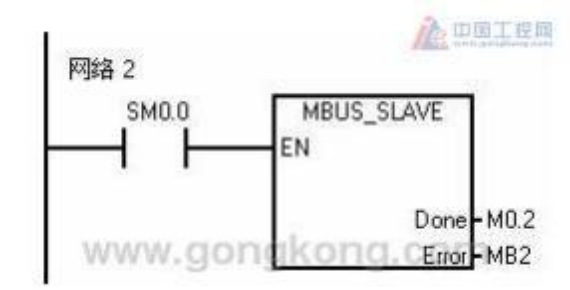
Done: Wenn die MBUS _ SLAVE-Befehl auf eine Modbus-Anfrage antwortet, wird "Done" aktiviert. Wenn keine Kommunikation angefordert wird, ist "Done" ausgeschaltet.
Fehler: Ergebnis der Ausführung der Anweisung. Dieser Zustand ist nur gültig, wenn "Done" aktiviert ist. Siehe Modbus Slave Protocol Execution Error Code; Ausgabe als Bytes.
Systemeinstellungen für die Touchscreen EB8000 - Software
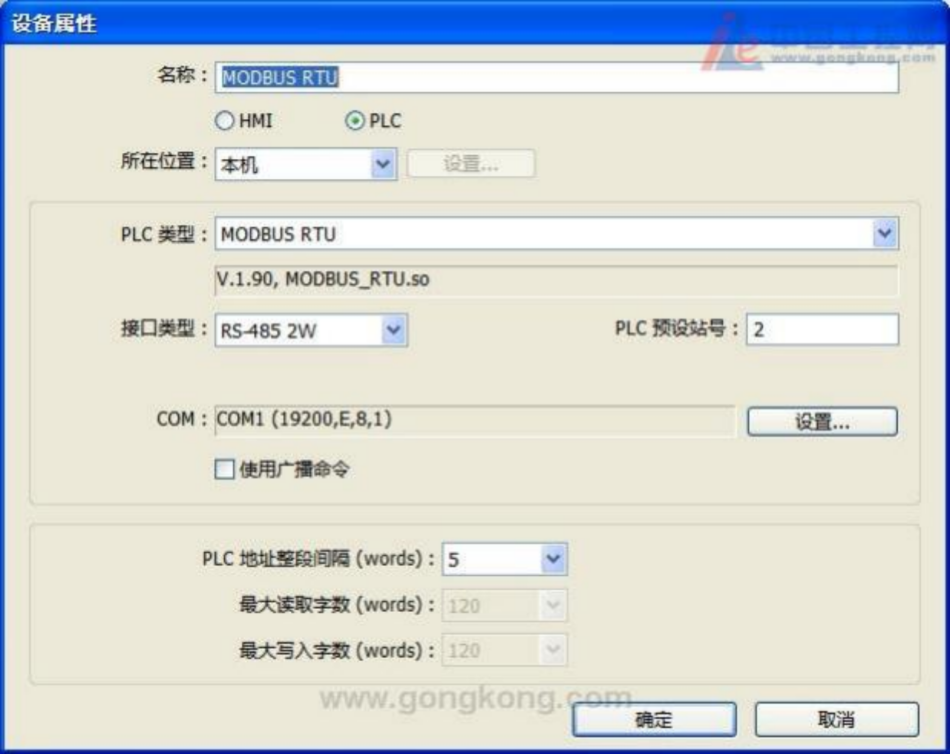
Systemparameter-Einstellungen Wählen Sie MODBUS RTU
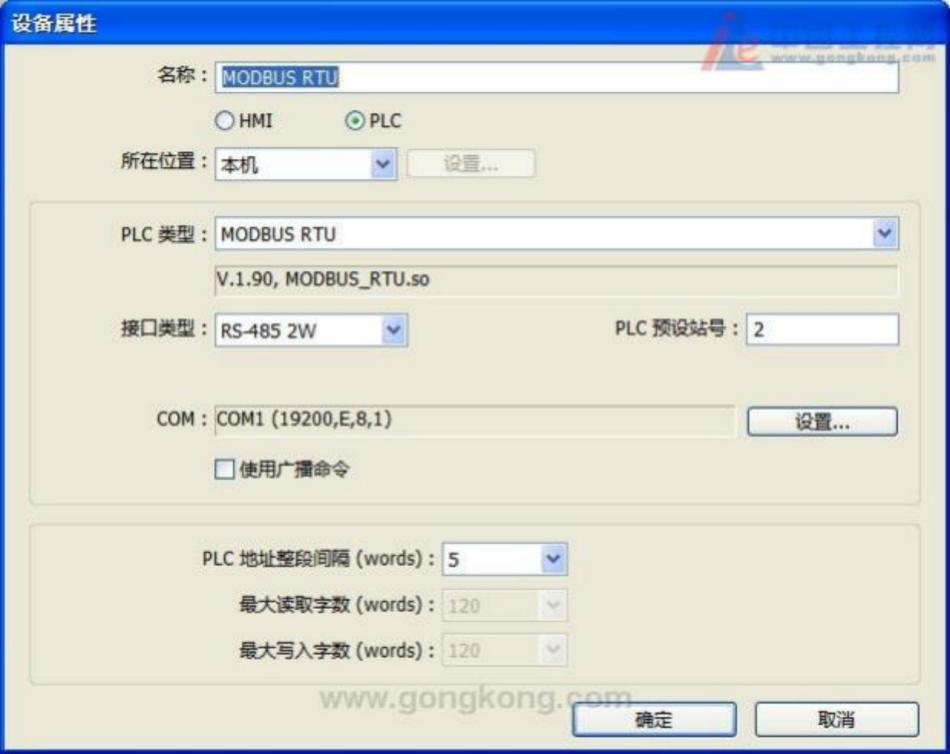
Kommunikationsparameter-Einstellungen
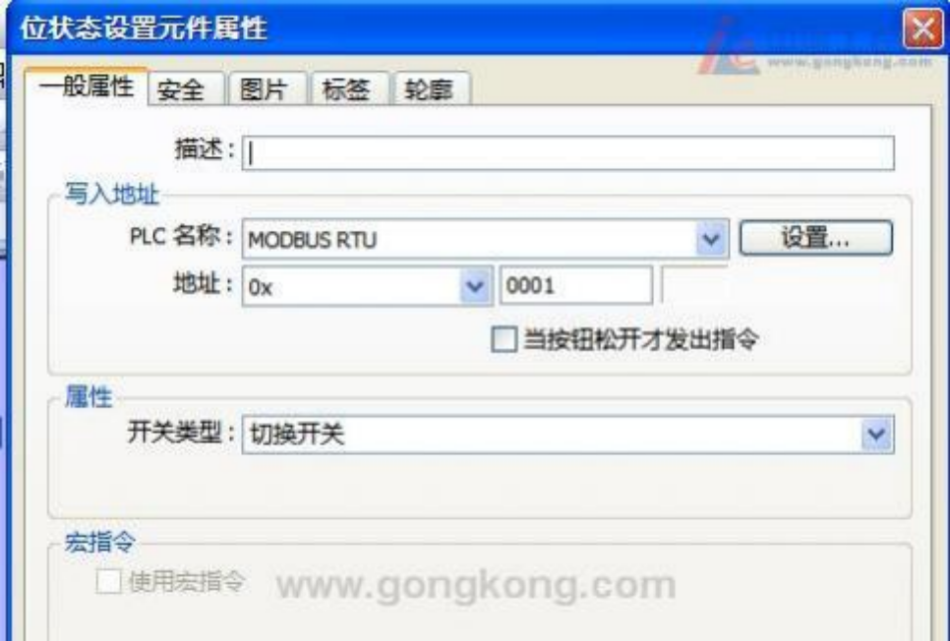
Einstellungen Ein Bit-Status - Schalter
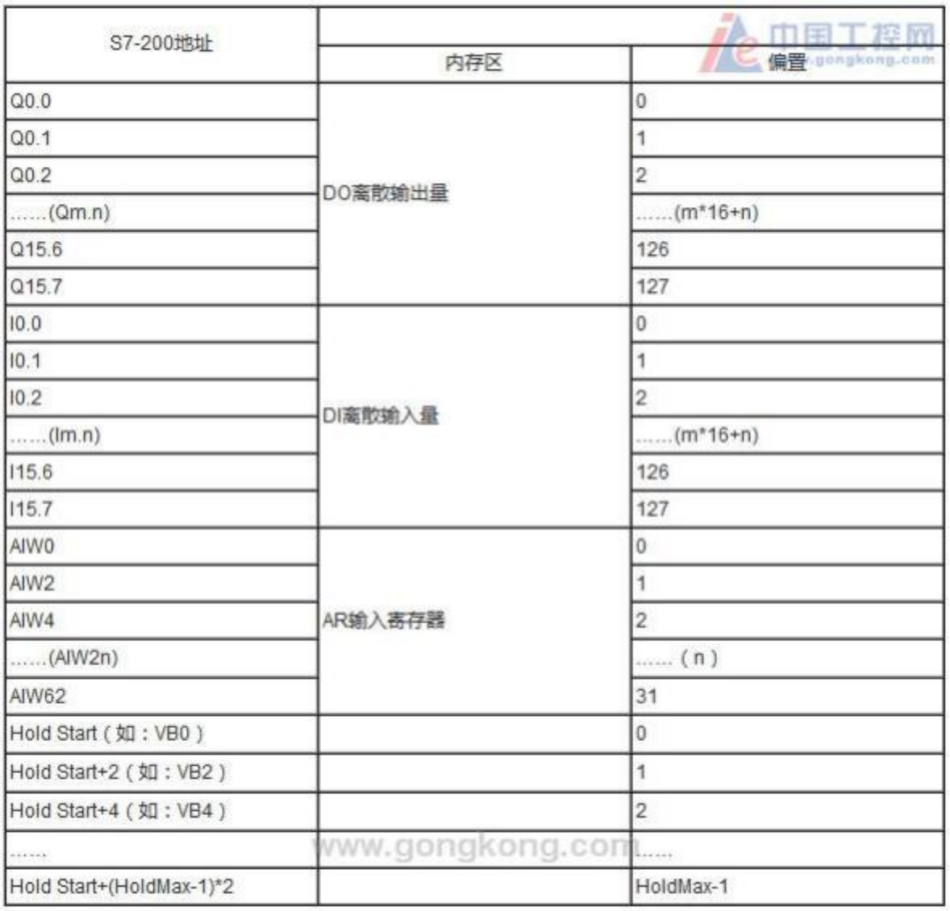
MODBUS RTU und s7 - 200 - Adress-Korrespondenz
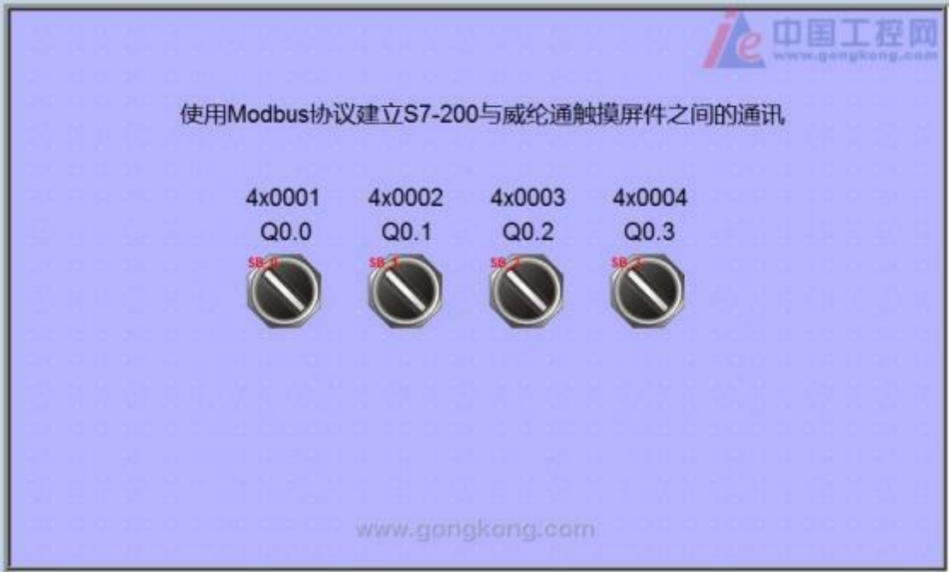
Hinweis: 7 - Micro / WIN-Anlage: Befehlsbibliothek Wo heruntergeladen werden kann: Sp5 + Versionen kommen mit Befehlsbibliothek. Wenn Sie jedoch STEP7 - Micro / WIN zum ersten Mal installieren, wird die Befehlsbibliothek nicht angezeigt.
Hier können Sie die Toolbox_V32 - STEP7 - Micro WIN32 Instruction Library herunterladen. Installieren Sie diese kleine Software, um die Befehlsbibliothek im STEP7 - Micro / WIN-Befehlbaum zu finden.


Antwort veröffentlichen