
Zahlen, Text und Passwort werden auf der Tastatur eingegeben. Die Tastatur des VisualHMI istProgrammierbares Bildschirm- - Die Tasten auf der Tastatur sind "virtuelle Tasten" - Steuerelemente, die von mehreren Systemregistern betrieben werden. Dieser Artikel erklärt die Tastaturverwaltung und das Systemregister klar, das zu verstehen, ist es nicht schwierig, die benutzerdefinierte Tastatur anzupassen.
1. Default Keyboard
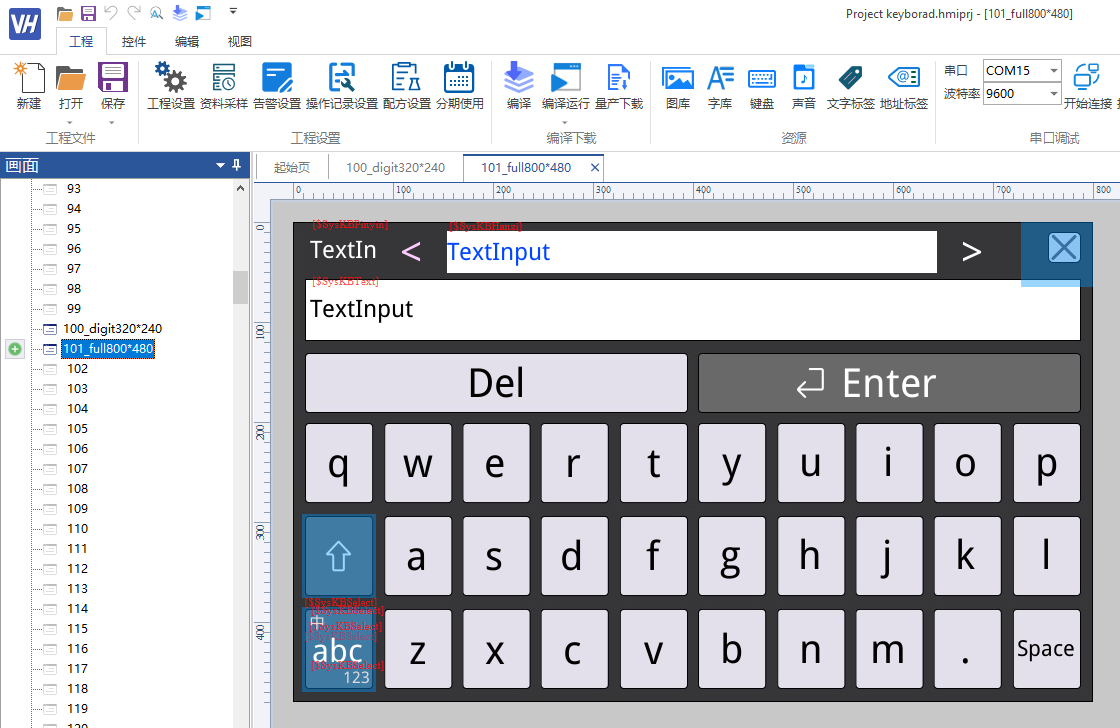
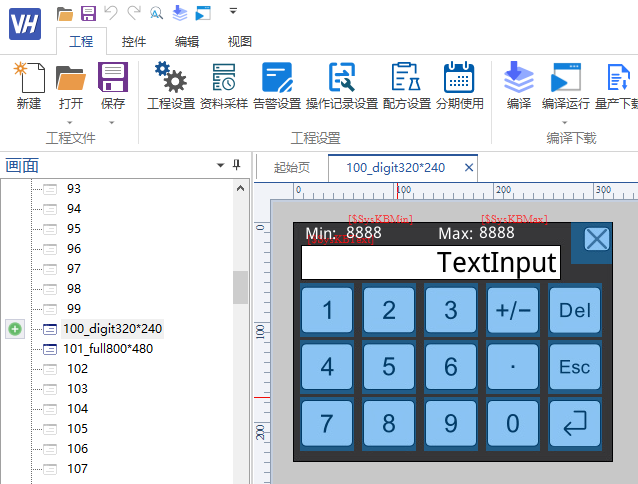
Neues Projekt Standardmäßig erstellt zwei Tastaturen:Voll-Tastatur和Zahlen-TastaturText-Eingabe unterstützt GBK, UTF8 - Codierung.
2. Keyboard Management
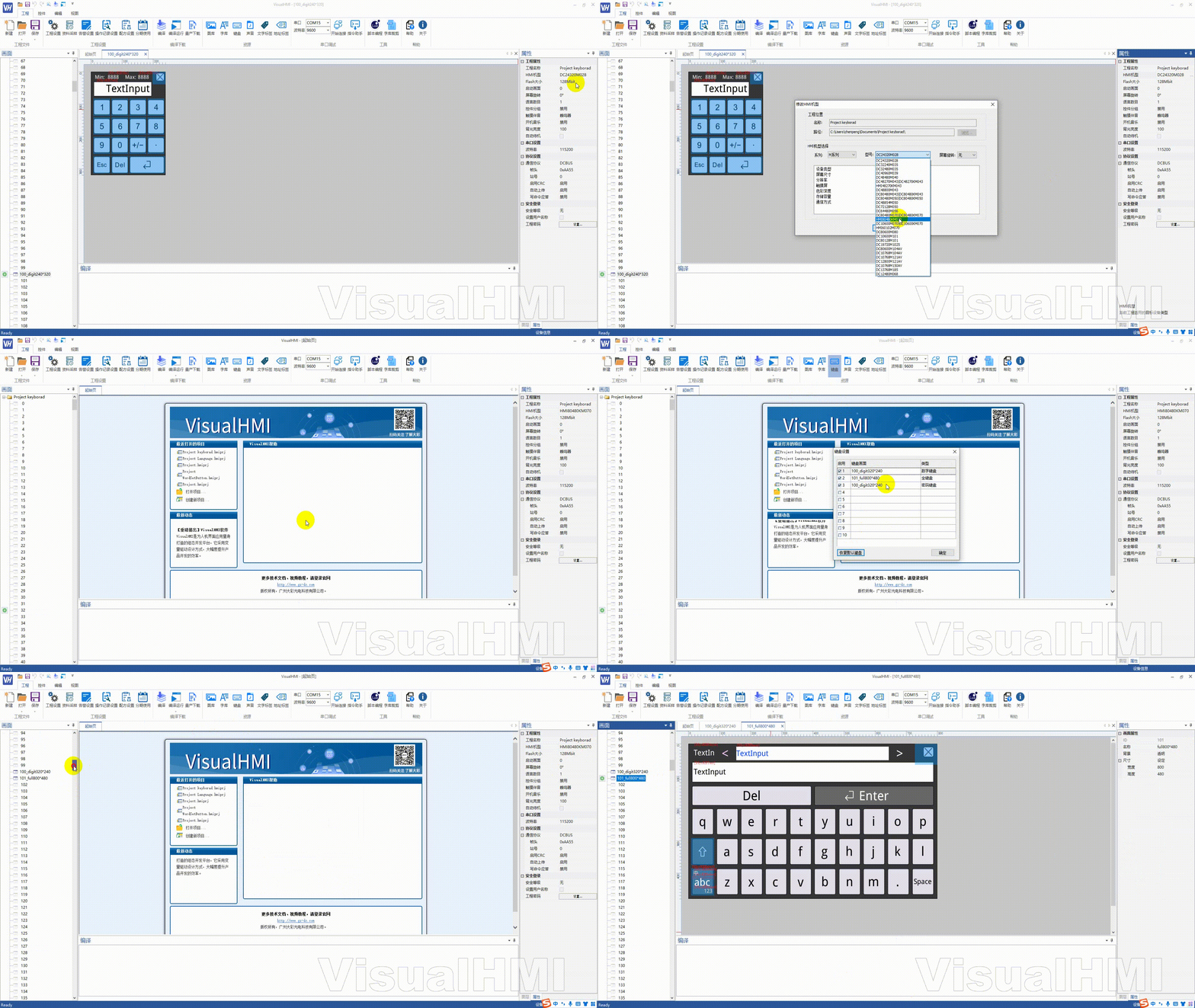
HMI unterstütztbis zu 10 TastaturenIn der [Tastatur] eingerichtet:
- AktiviertVerfügbar nach Auswahl
- Tastaturbildschirm: Aktiviert, wählen Sie das entsprechende Bildschirm als Tastaturbildschirm; Tastaturbildschirm kann wiederverwendet werden (z. B. Zahlen-Tastatur und Passwort-Tastatur teilen einen Bildschirm)
- Wiederherstellung der Standard-Tastatur: Wiederherstellung der Standard-Tastaturbildschirm 100_digitxxxx, 101_digitxxxxxx
3. Tastatur-Systemregister (Kern der benutzerdefinierten Tastatur)
| Register | Funktion |
|---|---|
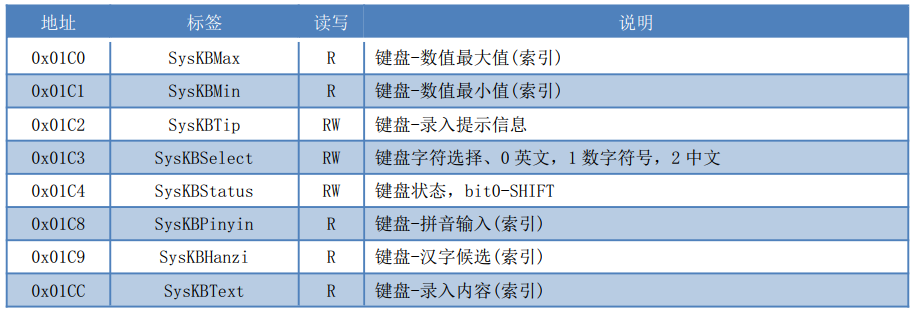
| SysKBMax / SysKBMin | Zahlen-Tastatur Maximal / Minimal für den Anzeigebereich |
| SysKBSelect | Tastaturmodus: 0 = Englisch, 1 = Zahlenzeichen, 2 = Chinesisch |
| SysKBPinyin / SysKBHanzi | Chinesische Eingabe von Pinsch, vorgewählte Chinesische Zeichen |
| SysKBText | Tastatur-Eingabedaten anzeigen |
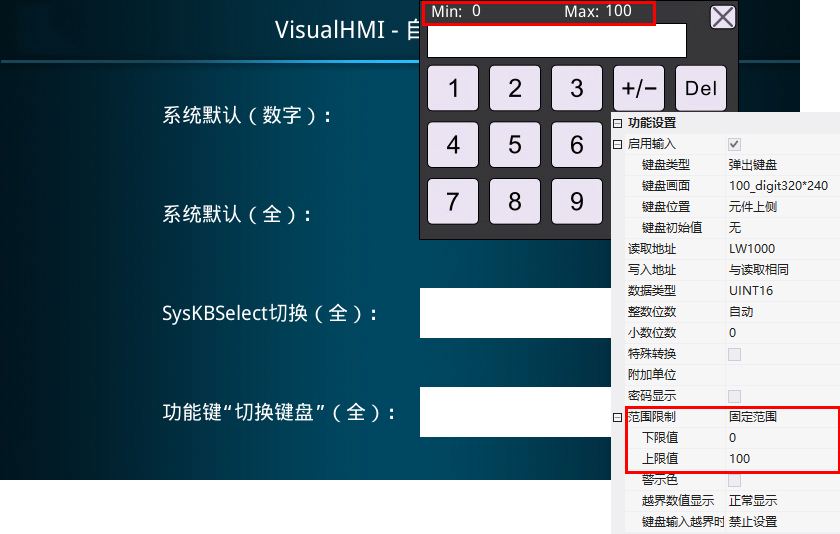
3.1 SysKBMax / Min: Bereichsbegrenzung Anzeige
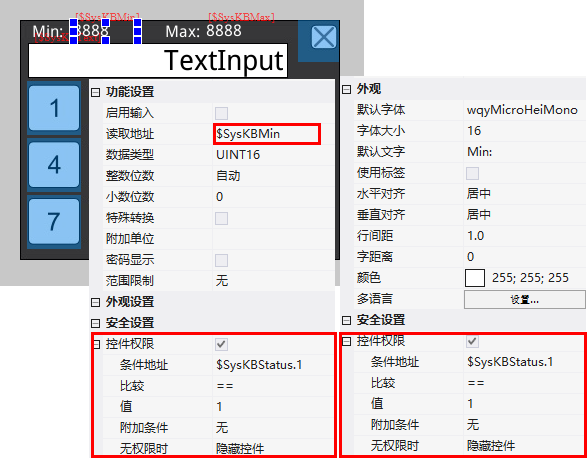
Das numerische Steuerelement konfiguriert einen Bereich (z. B. 0 bis 100), und die Popup-Zahlentastatur zeigt den begrenzten Maximal / Minimalwert an. Auf dem Tastaturbildschirm werden SysKBMin / SysKBMax mit zwei numerischen Steuerelementen angezeigt und die Anzeige / Ausblenden mit SysKBStatus.1 gesteuert (1 = Bereichebeschränkung konfiguriert).
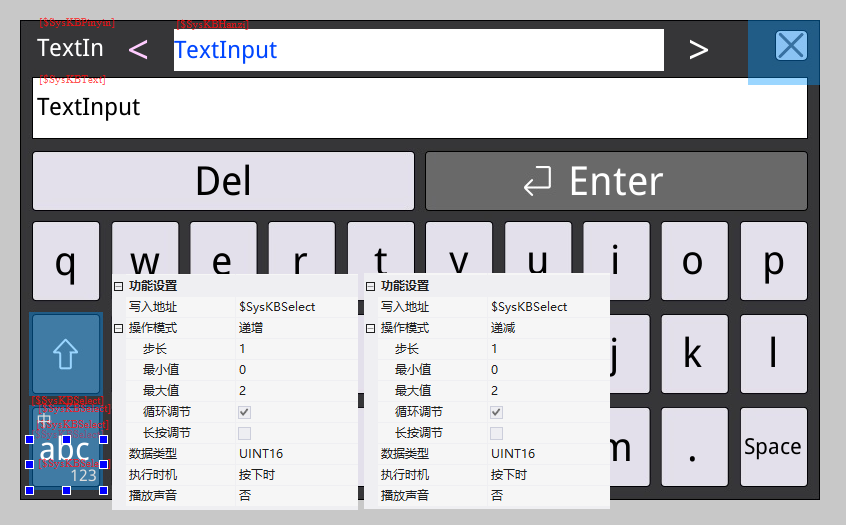
3.2 SysKBSelect: Modewechsel
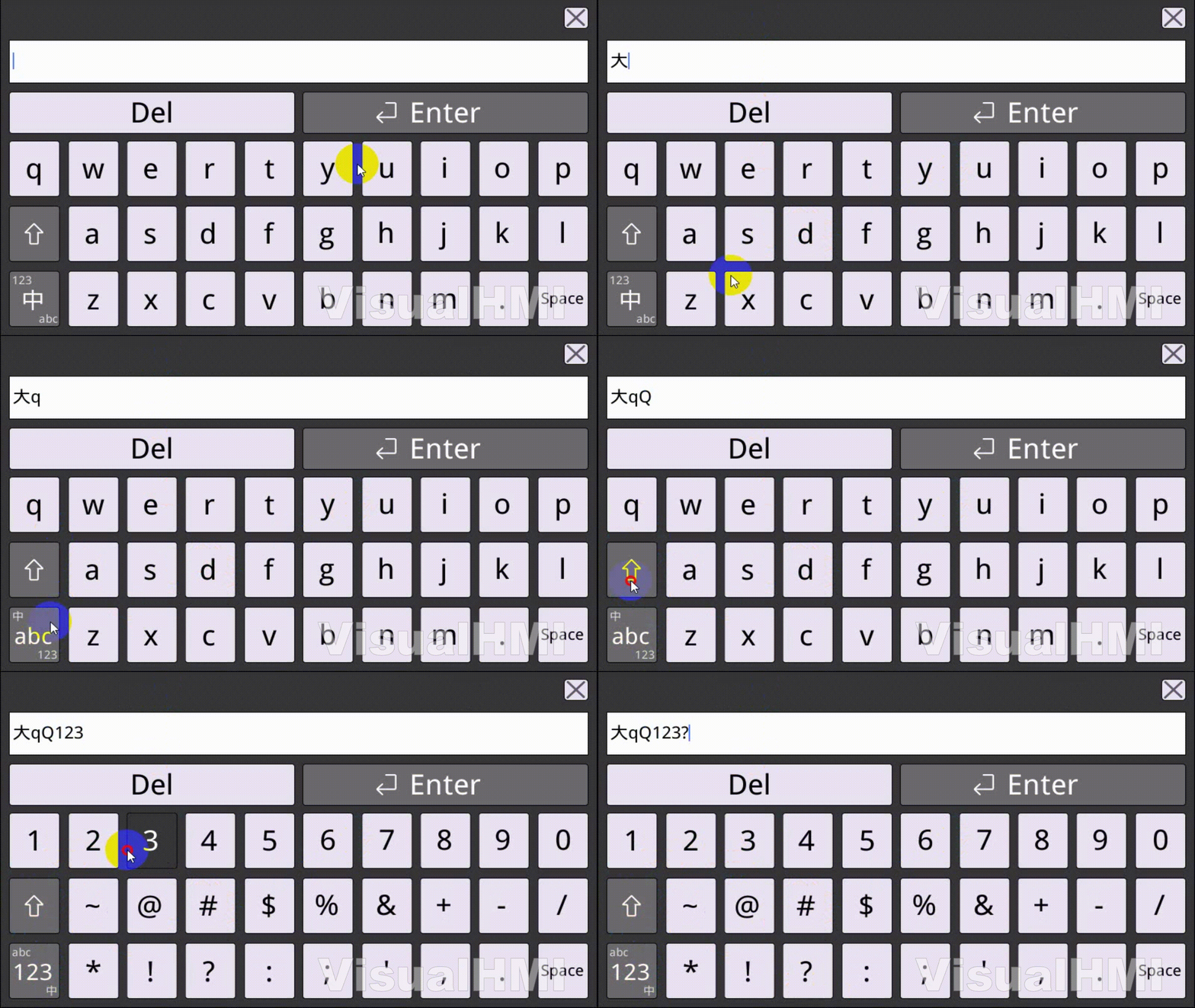
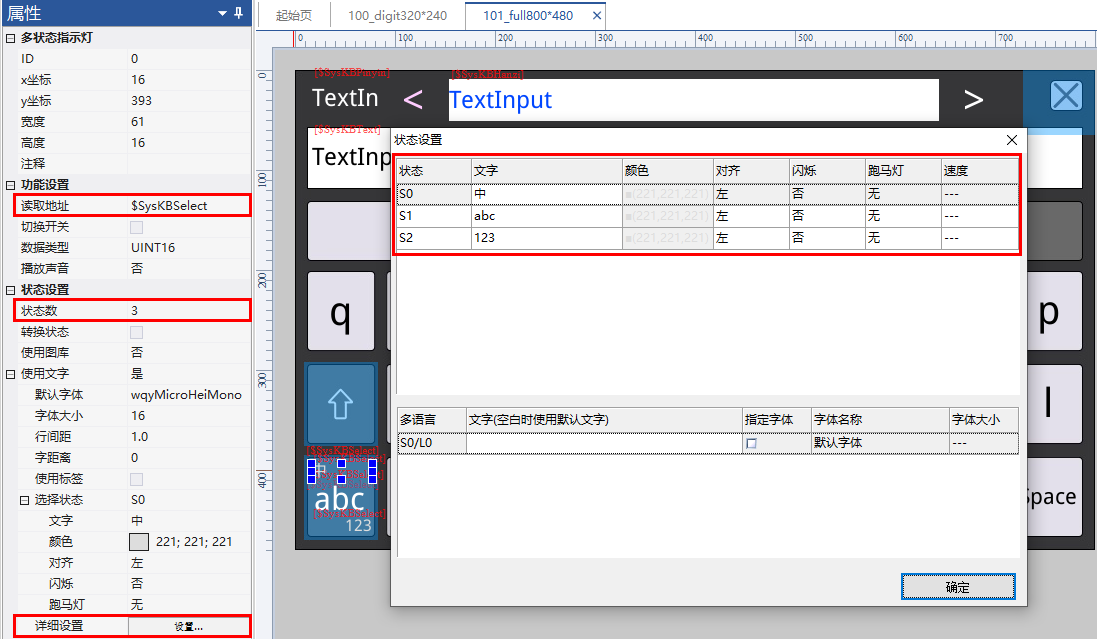
0 = Englisch (a ~ z, A ~ Z), 1 = Zahlenzeichen (!? #) 123) und 2 = Chinesisch. Legen Sie auf der Tastatur die Incremental / Decreasing-Taste, um SysKBSelect (0 ~ 2 Zyklus) zu schreiben, mit 3 Multi-Status - Anzeigungslampen, die den aktuellen Modus anzeigen.
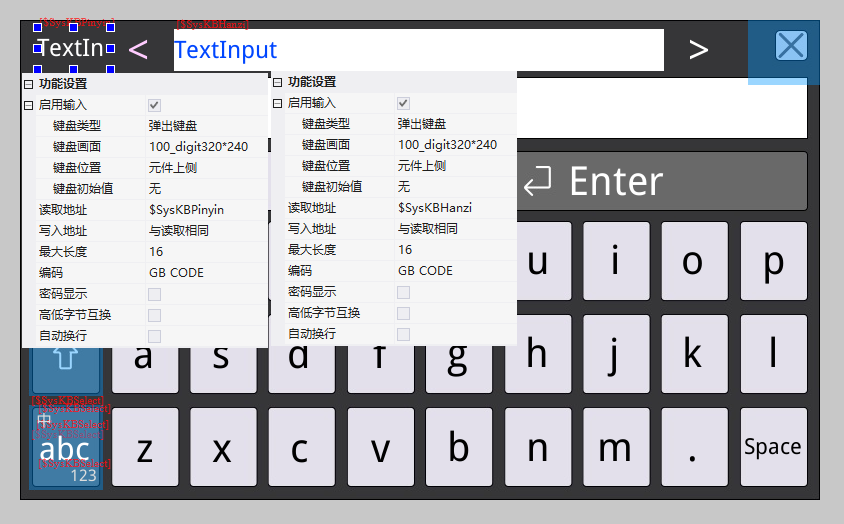
3.3 SysKBPinyin / SysKBHanzi: Chinesische Eingabe
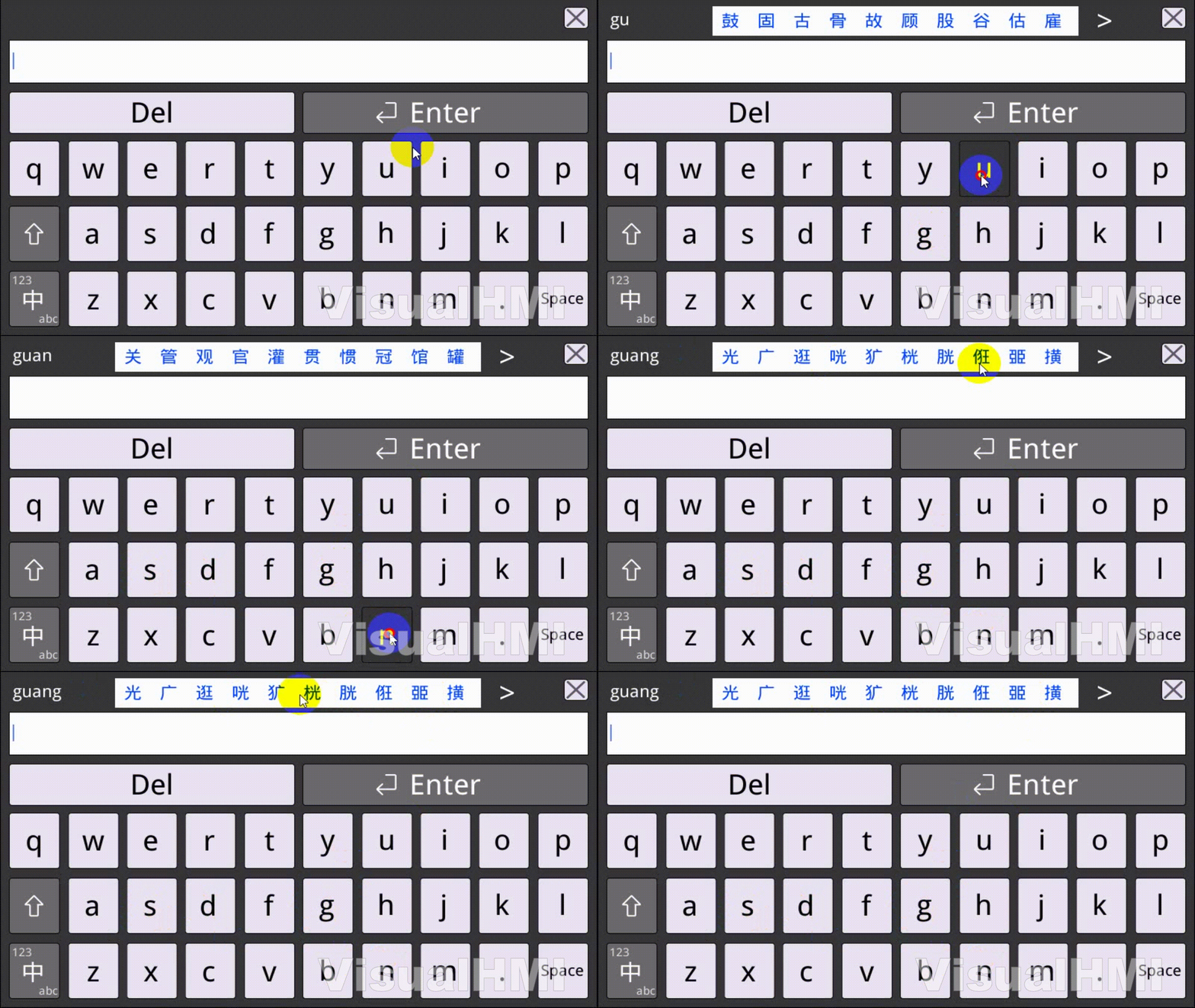
Eingabe "guang", SysKBHanzi vorgewählte Chinesische Zeichen anzeigen "Guang Guang Zhou...". Das Tastaturbild plus zwei Textsteuerelemente verknüpfen jeweils diese beiden Register.
3.4 SysKBText: Eingabedaten anzeigen
Zeigt den Inhalt der Tastatur eingegeben, Tastaturbild plus ein Text-Steuerelement, das es zugeordnet.
4. Virtuelle Tasten („Tasten" auf der Tastatur)
Die Funktionstasten sind fürvirtuelle Tasteneingestellt und werden zu Tasten auf der Tastatur. Unterstützte Tastenarten:
| Typ | Beschreibung | Typ | Beschreibung |
|---|---|---|---|
| Zeichen | 0 ~ 9, a ~ z, visuelle Zeichen usw. | Left | Vorwahl chinesische Zeichen nach links |
| Tastaturwechsel | Wechsel zur Zieltastatur | Right | Vorwahl chinesische Zeichen nach rechts |
| Enter | Rückkehr | Shitf | Zeichenwechsel (Groß - / Kleinschrift / Symbol) |
| Space | Leerzeichen | ESC | Austritt |
| Clear | Alle Eingaben entfernen | Delete | Einzelzeichen entfernen |
ZeichenTastenfüllen Sie bis zu 4 Zeichen, mehrere Zeichen wechseln durch Shitf oder SysKBSelect:
- Füllen Sie "q1" aus: SysKBSelect = 0 (Buchstaben) ist der Schlüssel q; SysKBSelect = 1 (Zeichen) ist der Schlüssel 1
- Füllen Sie "a ~ ^": Im Buchstabenmodus wird Shitf = 0, Shitf = 1, Shitf =
und auchEigenschaften wie Galerie-Status(Verknüpfung von Pop-Up / Drücken Galerie),Zuschneiden、Textverwendung(Das Zeichen wird direkt angezeigt.)
5. Chinesisch Eingabe: Links / Rechts Seite umdrehen
Die chinesische Tastatur gibt "da" ein, und die chinesische Zeichenvorwahl zeigt "Großes Schlagwort antworten...". Zwei Funktionstasten (virtuelle Taste → Links / Rechts) auf dem Bildschirm der Tastatur, um die Seite in der vorgewählten chinesischen Zeichen zu blättern.
6. Tastatur wechseln
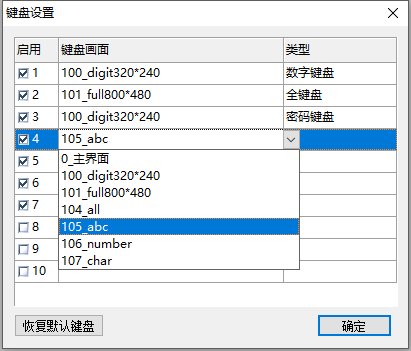
Die Tastaturbilder können mit virtuellen Tasten (Typ = Tastaturwechsel) wechseln. Erstellen Sie drei Bildschirme „105_abc", „106_number" und „107_char", um zwischen den Tastaturen mit der Taste zu springen.
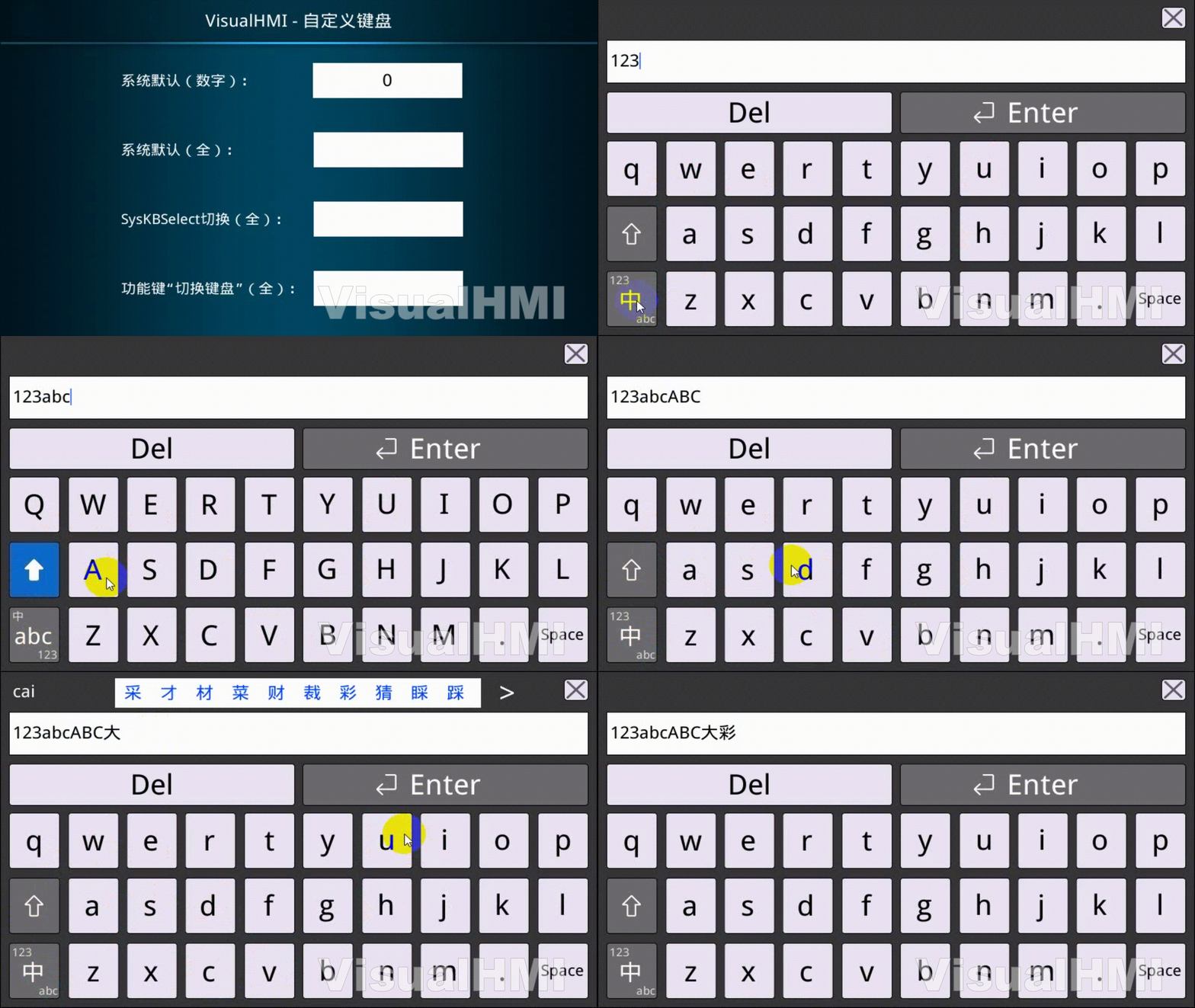
Aus dem VisualHMI-Entwicklungsdokument von Guangzhou Dacai Technology (hmi-doc.gz-dc.com) Ressourcenbeschreibung „Tastatur", das Urheberrecht im Besitz von Dacai Technology.


Antwort veröffentlichen