
VisualHMI ist eine serielle Bildschirm-Entwicklungssoftware, die von Dacolor selbst entwickelt wurde und "virtuelle serielle Bildschirm" eingebettet ist (die physische Bildschirm auf dem Computer simulieren kann). Dieser Artikel erklärt die einzelnen Bereiche der Schnittstelle, die Engineering-Einstellungen und den Adressbereich - der Adressbereich ist die Grundlage für alle späteren Entwicklungen, müssen Sie verstehen.
1. Software installieren
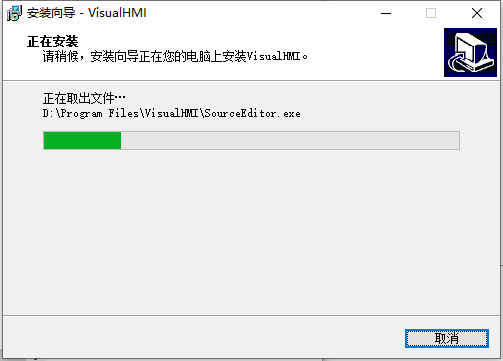
Wählen Sie das Installationsverzeichnis aus und beenden Sie die Installation mit Next. Installationspakete werden normalerweise mit den Entwicklungsmaterialien geliefert und können auch von der offiziellen Website heruntergeladen werden.
2.Öffnen Sie die Software-Schnittstelle
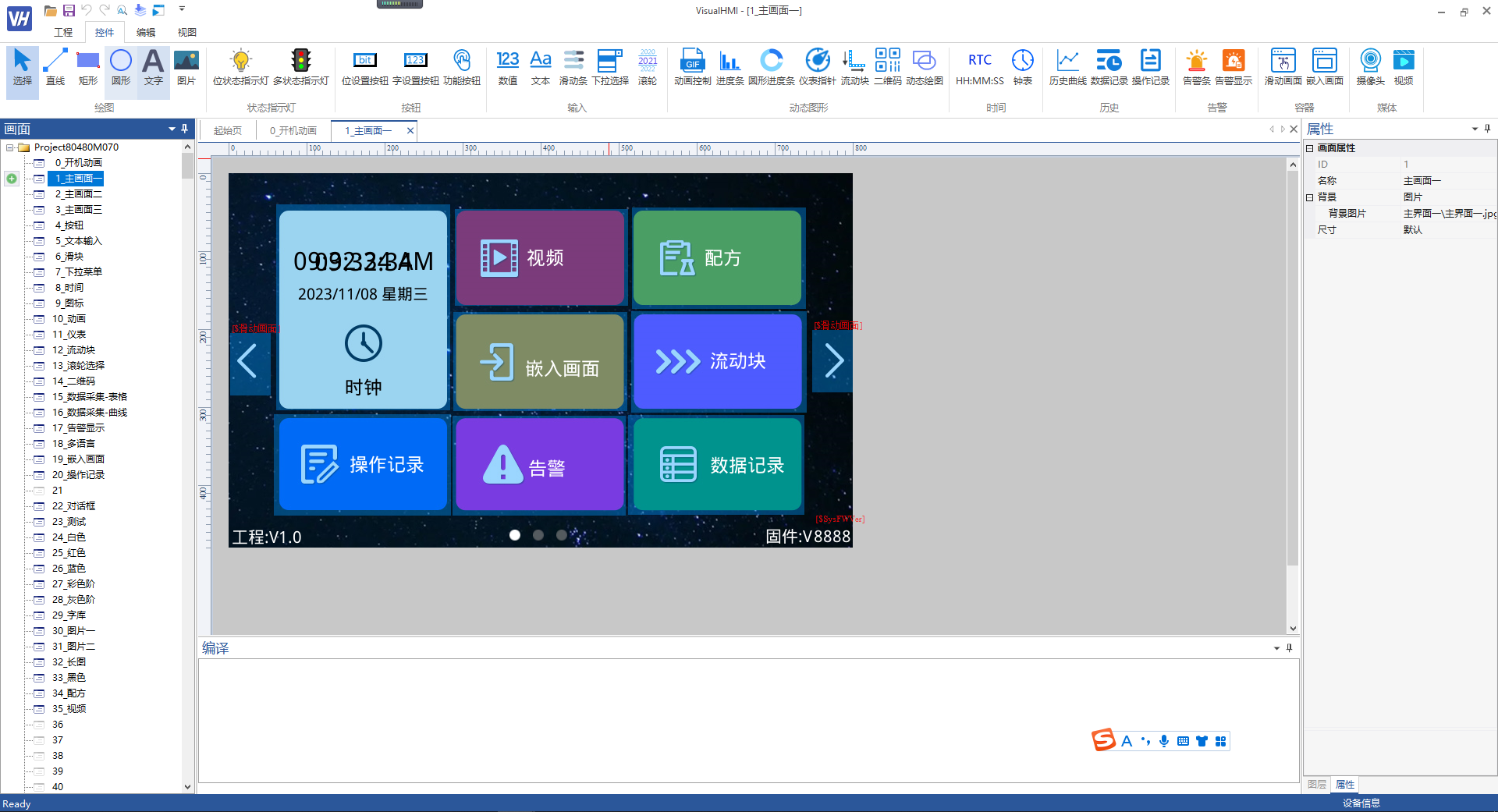
Öffnen Sie nach Abschluss der Installation das bereits vorhandene Fabrikprojekt, die Schnittstelle ist wie folgt. Gesamter Teil: oberen Menüleiste, linken Projekt / Ressourcenbereich, mittleren Designbereich, rechten Eigenschaften / Bildbereich, untere Debugging-Bereich.
3. Ingenieurgebiet
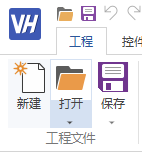
Das Menü [Projekt] ist für die Projektverwaltung verantwortlich: neu erstellen, öffnen, speichern, speichern als usw. Wählen Sie beim Erstellen eines neuen Projekts die Auflösung und Größe (entsprechend dem Modell des physischen Bildschirms).

4. Konstruktion (Schwerpunkt)
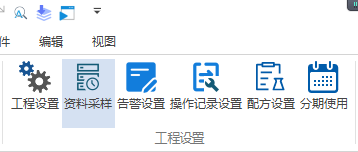
Öffnen Sie das System-Einstellungs - Panel, die Kernpunkte sind wie folgt:
| Einstellungen | Beschreibung |
|---|---|
| HMI-Modell | Wählen Sie Ihr Bildschirmmodell (z. B. HMI80480M070) |
| Flash-Größe | Standard 128Mbit, in der Regel nicht ändern Sie |
| Startbildschirm | Erstes Bild |
| Bildschirmdrehung | 0 ° / 90 ° / 180 ° / 270 °; 800 × 480 Bildschirm 0 ° 180 ° Aus 800 × 480, 90 ° 270 ° Aus 480 × 800 |
| Mehrsprachige Elemente | Unterstützung für maximal 30 Sprachen |
| Automatisches Standby | Berührungsloses Leerlauf bis zu einer festgelegten Zeit Automatische Energieeinsparung |
| Baudrate | 9600 ~ 921600bps, Datenbit 7 ~ 8, Parität / Parität / Keine, Stoppbit 1 / 2 |
| Protokoll | DCBUS, XGUS, Modbus (Master / Slave), FX2N, FX3U, Delta, XJet, Siemens PPI usw. |
| Sicherheitslogin-Konfiguration | Berechtigungsmanagement, Siehe Tutorial "Sichere Anmeldung" |
5. Adressbereich (Schwerpunkt)
VisualHMI verfügt über zwei Adressschema:HMI-Native Variable和 PLC-Geräteadresse. Viele Anfänger vermischen die beiden Sätze zusammen, wodurch die Steuerung nicht aktualisiert wird, zuerst unterscheiden:
HMI native (LW / RW Variable)
| Typ | Adressbereich (hexadecimal) | Beschreibung |
|---|---|---|
| Systemvariablen | LW0100 ~ LW0FFF | Systemdefinition, wie z. B. SysFWVer=LW0155; Rest reserviert nicht zu verwenden |
| Benutzervariablen | LW1000 ~ LWFFFF | Benutzer können frei verwenden, Batch-Import, Export, Adress-Tag |
| Power-Off - Speichervariablen | RW0000 ~ RW7FFF | Stromausfall ohne Verlust, Speicherparameter / Rezeptur |
SPS-Gerät (Modbus Beispiel)
| Typ | Adressbereich (hexadezimal) | Entsprechende Modbus-Bereich |
|---|---|---|
| Spule | 0x0000 ~ 0xFFFF | 0x Spule (lesbar und schreibbar) |
| getrennt | 1x0000 ~ 1xFFFF | 1x Discrete Eingabe (Lese-nur - Bit) |
| Eingabe | 3x0000 ~ 3xFFFF | 3x Eingaberegister (Lese-nur - Wort) |
| Halten Sie | 4x0000 ~ 4xFFFF | 4x-Haltregister (lesbares Schreiben) |
Die "Leseadresse" im Steuerelement ist wie4x0000geschrieben:4xsteht für den Modbus-Haltregisterbereich und0000Es handelt sich um 16 Adressen. Wählen Sie den Standort des SPS-Geräts, den Datentyp und die Adresse aus und die Steuerung ist gebunden.
6. Kompilieren / Download-Bereich
- Kompilieren: Überprüfen von Engineering-Fehlern, Fehler im Bearbeitungsbereich anzeigen
- Übersetzungsbetrieb: Ein virtueller Bildschirm, 1: 1 Wiederherstellung des physischen Bildschirmeffekts, kann mit virtuellen seriellen Anschlüssen und Software-Verbindung zusammenarbeiten
- Massenproduktion-Assistenten: Erstellen von Download-Ressourcenpaketen, unterstützen SD-Karte / USB-Stick / serielle Anschlüsse auf drei Wegen Upgrade
7. Ressourcenbereich (Galerie / Bibliothek / Tastatur / Sound / Tags)
- Galerie: Hier sind alle Bildressourcen außer dem Bildhintergrund
- Wörterbuch: Vektor-Schriftart beliebiger Größe ohne Aliasing; mehrsprachige Abhängigkeitsbibliothek enthält entsprechende Zeichen
- Tastatur: benutzerdefinierte Tastatur, maximal 10
- Sounds: Unterstützung für wav / mp3, kann Tastetons, Startmusik, Tons
- Texttag: Mehrsprachige Eintrag zentral verwaltet, Steuerelemente beziehen sich auf die Etiketten, ändern Sie den Eintrag an einem Ort wirksam
- Adress-Tag: Geben Sie der LW / RW / PLC-Adresse einen sinnvollen Namen (z. B. "Temperatur-Einstellungen"), Batch-Import - Export
8.
- Daten sammeln: gleichzeitig verschiedene Registerdaten bilden einen Datensatz für die Datensatzsteuerung / Kurve anzeigen
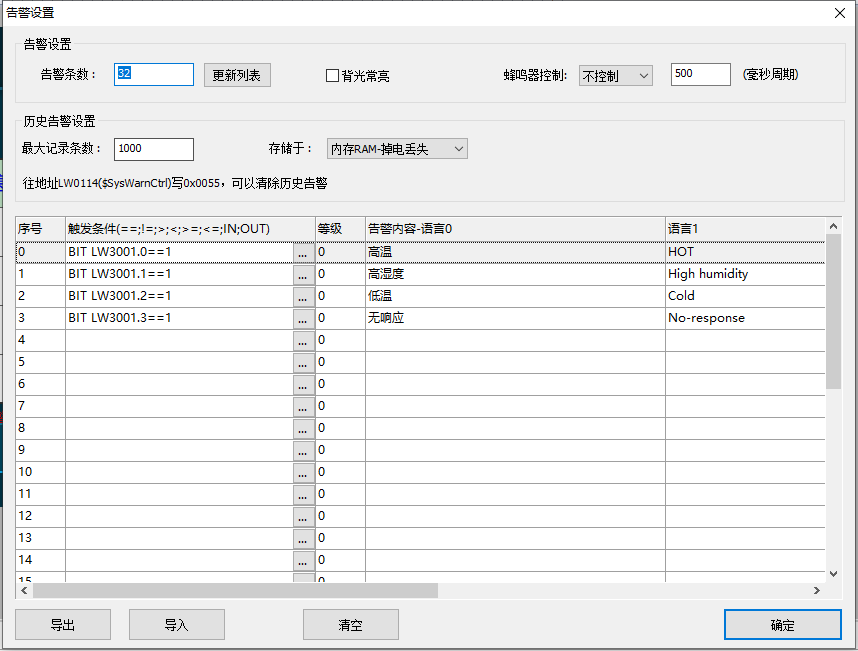
- Alarmeinstellungen: Änderungen des Registerwerts lösen eine Ausnahmeaufforderung aus, unterstützen Alarm / Warnverlauf / Warnleiste
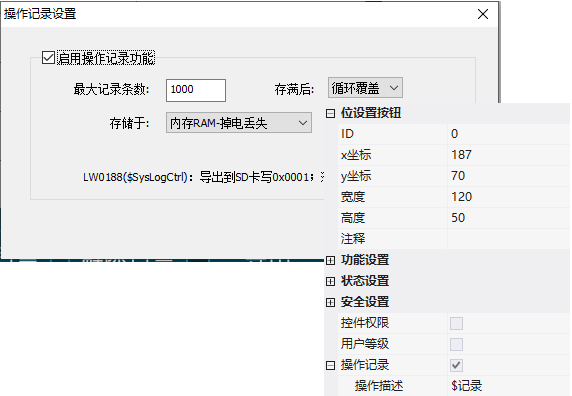
- Operationsprotokolle: Verhalten der Benutzeroperationen wird in einer Tabelle aufgezeichnet
- Rezeptur eingerichtet: verschiedene Produkte / verschiedene Prozesse mit verschiedenen Parametergruppen, mit einem Klick umschalten
- Phaseneinstellungen: Geräte Ratenzahlung Szenario, Ablauf des Passwort-Bildschirms, Eingabe des aktuellen Passwortes, um fortzusetzen mit
- Debuggerbereich: Auswahl des seriellen Anschlusses und physischen Bildschirm oder virtuellen Bildschirm Online-Debugger, Download
- Werkzeugbereich: LUA-Skript - Programmierung, Bibliotheks-Kürzen - Eingang
- Steuerungsbereich: 30 + Konfigurationssteuerungen (Bit-Status - Leuchte, Zahlen, Text, Schieberleiste, Messgeräte, QR-Codes, Video usw.)
- Layout-Bereich: Ausrichtung von Steuerelementen, Abstand, Überlagerung, Sperrung, mehrsprachige Vorschau
- Ansichtsbereich: Zoom, Anzeige von Steuerelementen Adresse / Kommentar / ID / Touch
- Bildschirmbereich: Rechts, bis zu 999 Bilder; Neue Projekte enthalten standardmäßig vollständige Tastaturbilder 101 (800x480) und Tastaturbilder 100 (320x240)
Aus dem VisualHMI-Entwicklungsdokument von Guangzhou Dacai Technology (hmi-doc.gz-dc.com) schneller Eintritt in die "Software-Schnittstelle", das Urheberrecht gehört Dacai Technology.


Antwort veröffentlichen