
Wie im vorherigen Kapitel haben wir die LUA-API - Dokumentation und die grundlegende LUA-Syntax erfahren, zeigen wir in diesem Abschnitt einen Satz 'HELLO LUA'
auf dem Textsteuerungsteuerelement Die entsprechende Schnittstellenfunktion für den Teil, der in diesem Tutorial-Dokumentation behandelt wird
- setzt Text anzeigen Zeichenfolge Inhalt: set_text (screen, control, text)
- Benutzer ändert die Funktion aufrufen: on_control_notify (screen, control, value)
Anwendbarkeitsbereich: M-Serie, W-Serie, X-Serie, F-Serie (Firmware-Version > = V4.2.401.0)
Routine-Download - Link: HELLO LUA-Anzeigen
1.1 LUA-Editor
1.1.1 VisualTFT enthalten
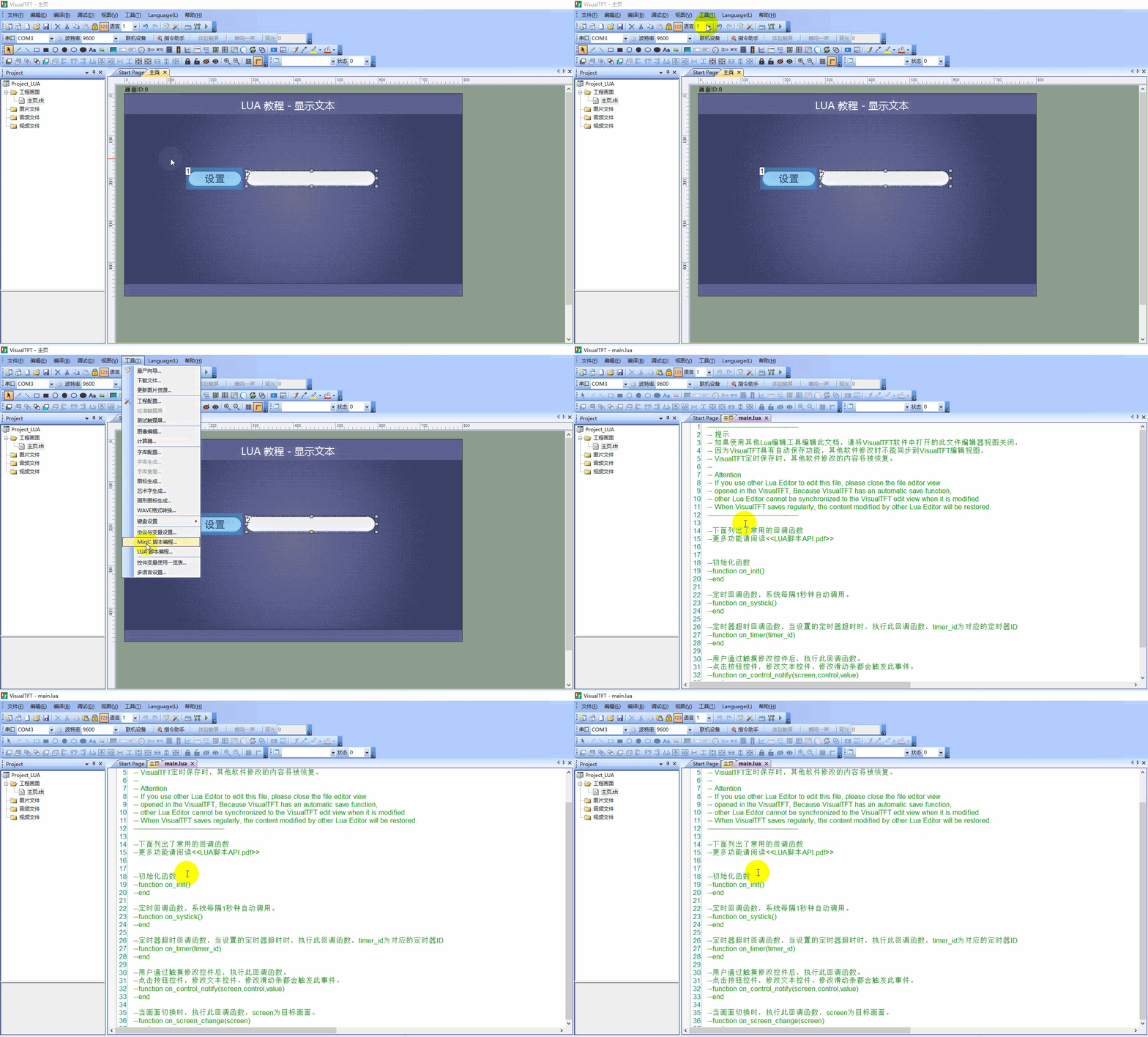
Unser VisualTFT integriert einen Lua-Editor (nicht einen Compiler), öffnen Sie einfach in [Tools] - „LUA Scripting...", wie unten gezeigt.
Hinweis: Das [Tool] - "LUA Scripting..." ist nur ein Editor, nicht ein Compiler, und unterstützt nicht die Einstellung von Breakpoints.
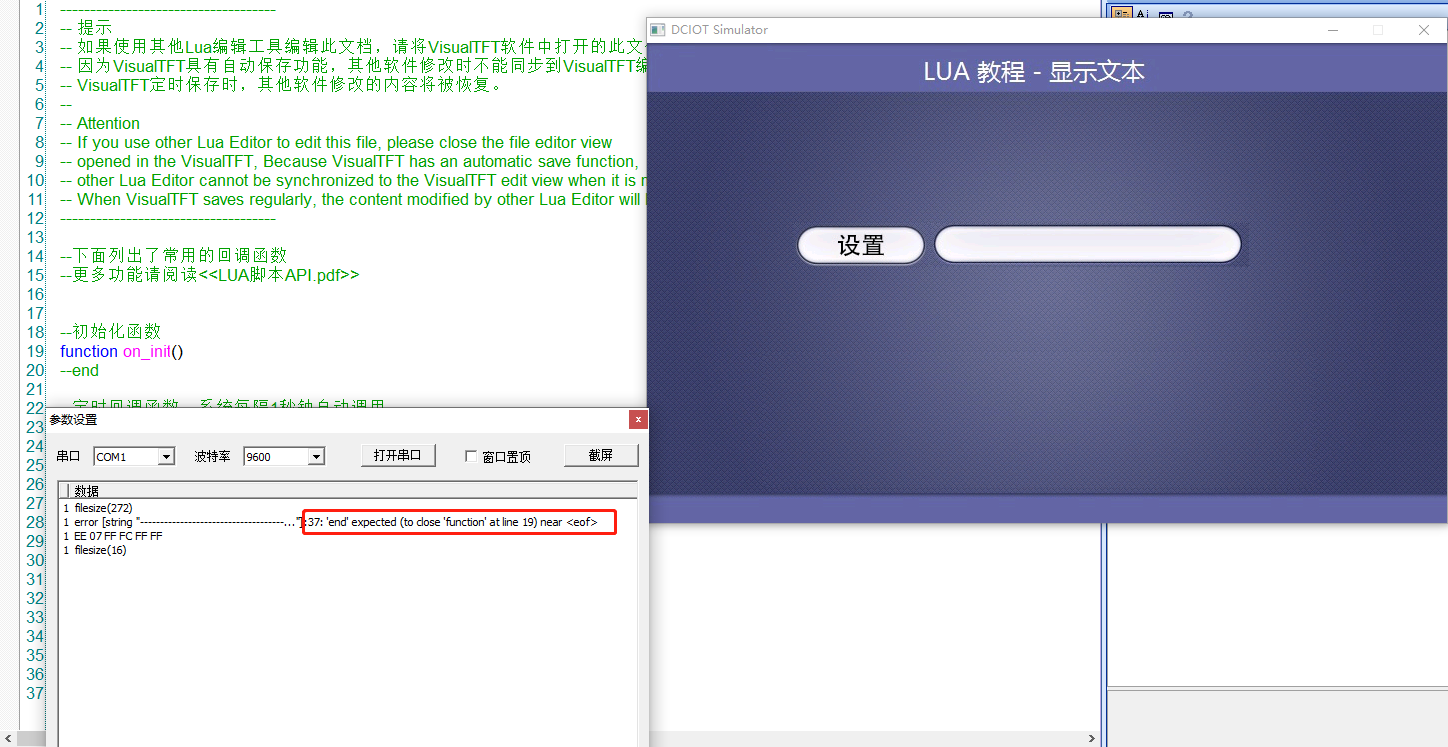
Wenn das Skript syntaxfehler hat oder nach einer bestimmten Logik Fehler auftreten können, können Sie es durch Ausführen eines virtuellen Bildschirms überprüfen, wie unten gezeigt. Es wird eine Fehlermeldung angezeigt, dass die Funktion ein Endzeichen „end" hat. Benutzer können das Problem auf der Grundlage des Kontextes und Inhaltsaufforderung beheben
error [string "------------..."]:37: 'end' expected (to close 'function' at line 19) near eof
1.1.2 Drittanbieter-Editor
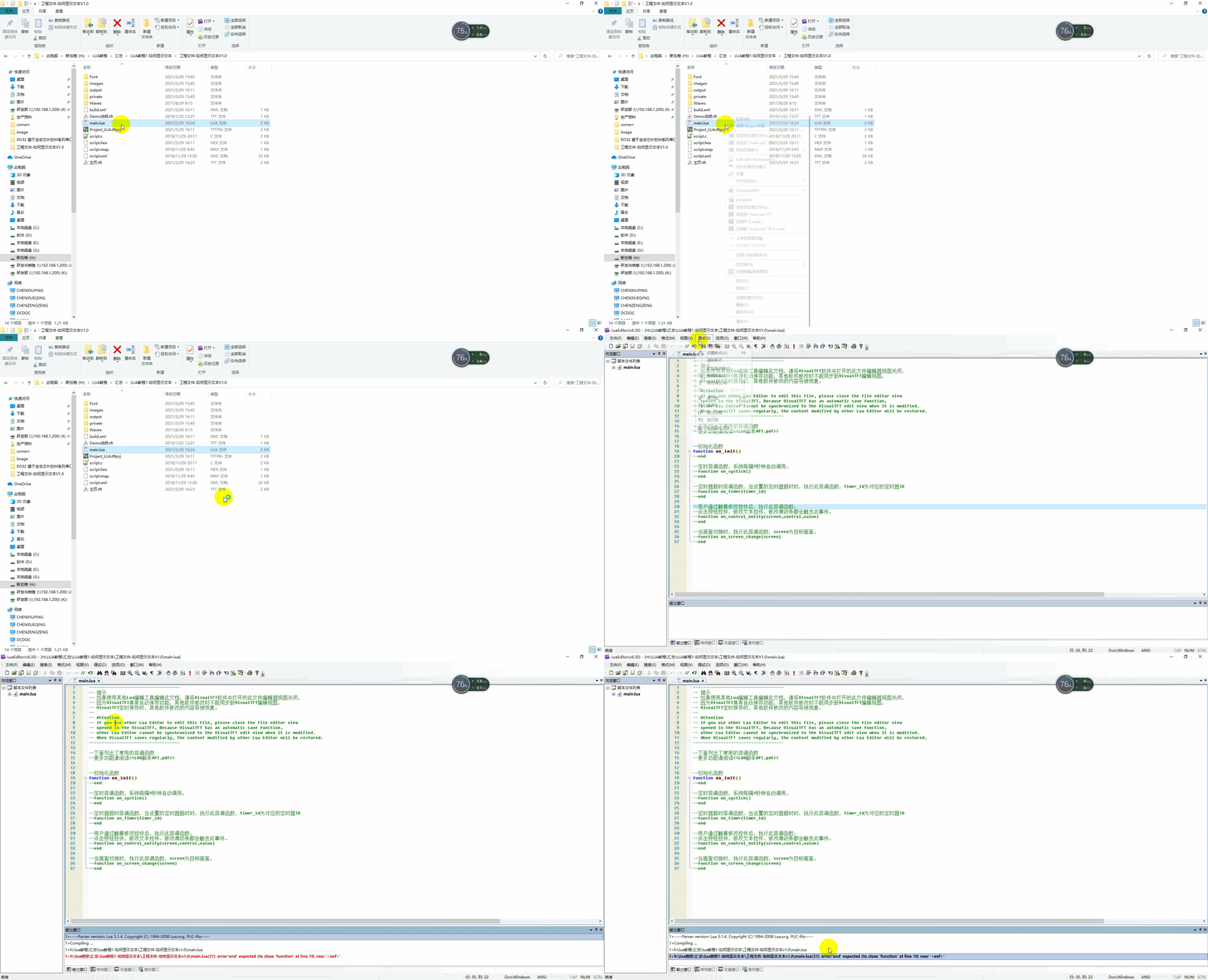
Wir empfehlen LuaEditor (v6.30) zum Bearbeiten, indem Sie die lua-Datei im Projektverzeichnis öffnen und nach der Bearbeitung auf Speichern klicken. Unterstützt gleichzeitig einfache Syntax-Erkennung, wie unten gezeigt, aber spezifische logische Fehler, oder ein virtueller Bildschirm zum Debuggen
1.2 Anzeigen "HELLO LUA"
Bildschirmkonfiguration
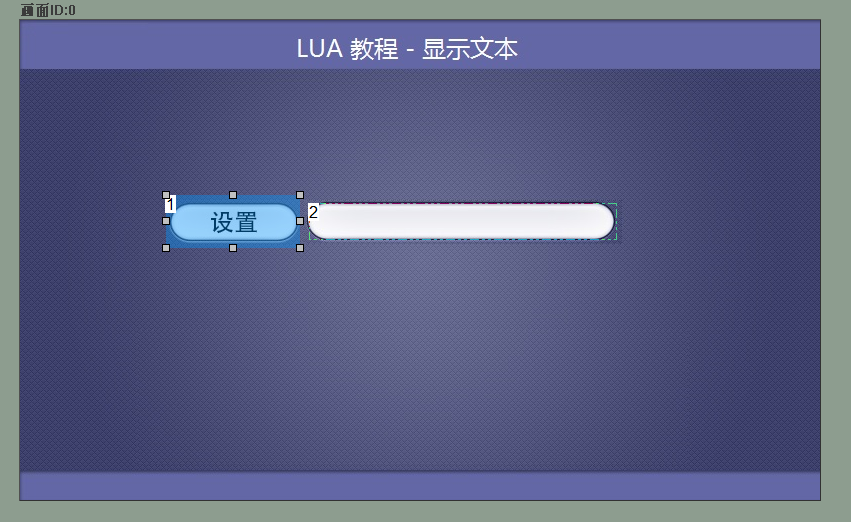
Hinzufügen einer Taste-Steuerelement (ID1), eine Text-Steuerelement (ID2), wenn der Benutzer die Taste drückt, zeigt "HELLO LUA" auf dem Text-Steuerelement, Bildschirmkonfiguration wie folgt
Drehbuch von LUA
Nachdem Sie die Taste drücken, lösen Sie die Funktion on_control_notify(screen, control, value) aus, um die entsprechende Bildschirm-ID, die entsprechende Steuerungs-ID, den Steuerungswert zu bestimmen, die Voraussetzungen erfüllen, um die Funktion set_text(screen, control, text) auszuführen, im Textfeld "HELLO LUA"
--[[***************************************************************************
** Function name: on_control_notify
** Descriptions : 用户通过触摸修改控件后,执行此回调函数。
                  点击按钮控件,修改文本控件、修改滑动条都会触发此事件。
                  注意:回调函数的参数和函数名固定不能修改
** Input value :  screen  画面ID
                  control 控件ID
                  value   控件值(包括文本控件输入的值)
***************************************************************************--]]
function on_control_notify(screen,control,value)
    if screen == 0 and control == 1 and value == 1
    then
        set_text(0,2,"HELLO LUA")
    end
end
Ausführen Vorschau
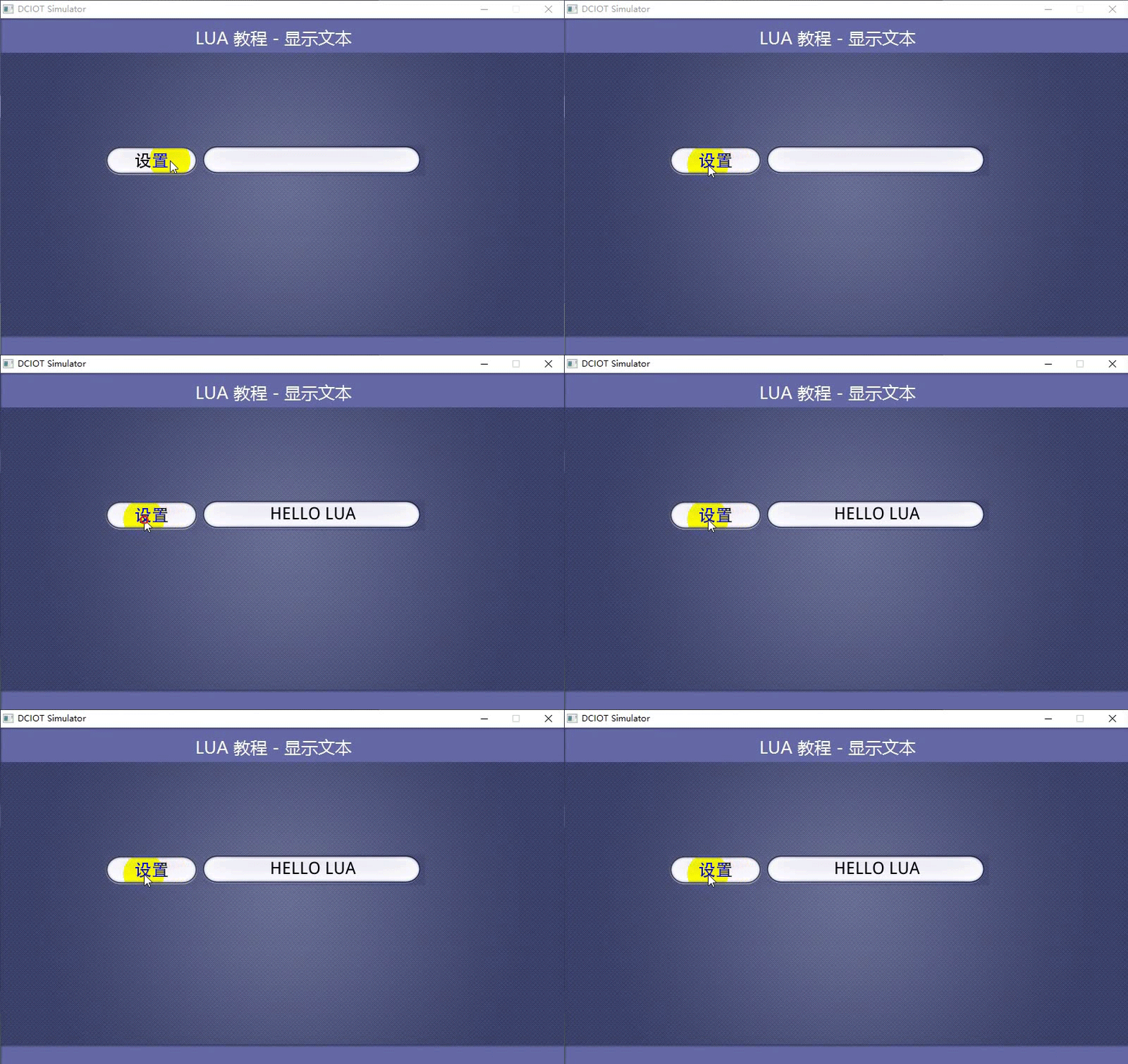
Klicken Sie auf Einstellungen, Text zeigt "HELLO LUA", die Ausführungseffekte sind wie folgt:


Antwort veröffentlichen