
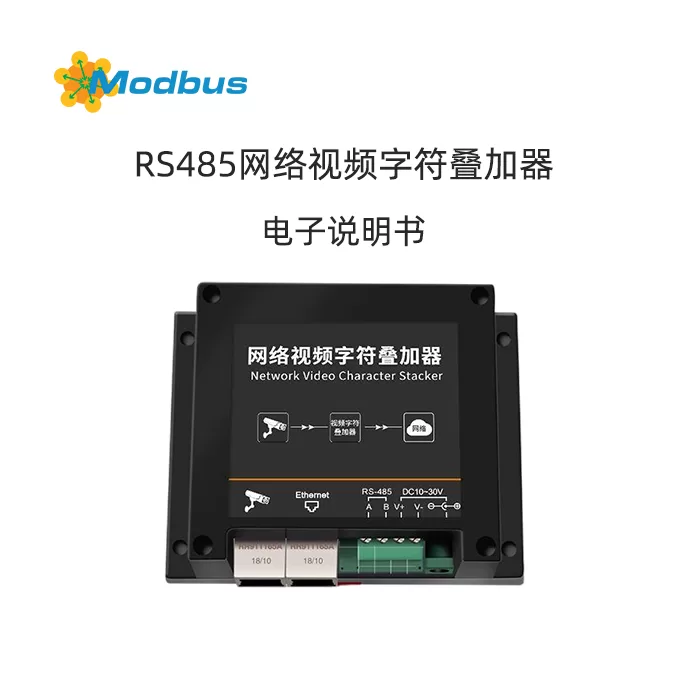
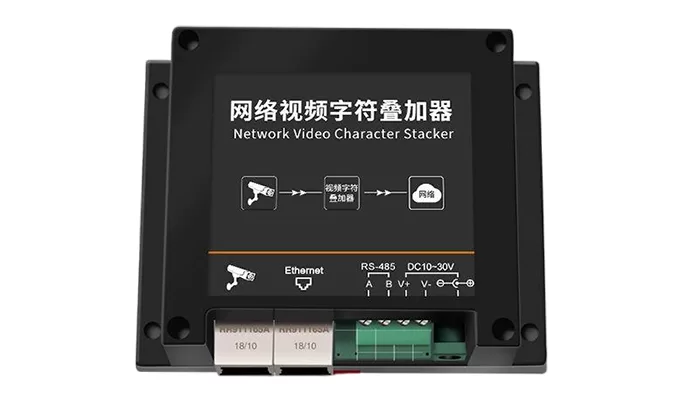
Produktübersicht
Der Netzwerk-Video - Character-Stacker ist ein Gerät für High-Definition - Netzwerk-Kameras, das von unserem Unternehmen speziell für die allgemeine Standard-ModBus - RTU-Kommunikationsmodus 485 - Geräte entwickelt wurde. Benutzer können dieses Produkt nach den tatsächlichen Bedürfnissen an 485 - Geräte anschließen, nachdem der Superposer einfach konfiguriert wurde, werden die entsprechenden Zeicheninformationen auf dem Bildschirm der HD-Webcamera überlaufen. Das Gerät verwendet den StandardmodBus-RTU - Kommunikationsmodus, entspricht allen StandardmodBus-RTU - Geräten auf dem Markt und kann für Sensoren verwendet werden, um Zeicheninformationen, Computerraumüberwachung, intelligente Landwirtschaft, Wetterüberwachung und andere Orte zu überlagern.
Der Zeichenüberlager unterstützt die Überlagerung von mehreren Kameras gleichzeitig. Jeder Zeichenüberlager unterstützt bis zu vier Kameraverarbeitungen und 16 Geräte im StandardmodBus-RTU - Kommunikationsmodus 485 gleichzeitig. Die Konfigurationssoftware ist einfach und bequem, unterstützt mehrere Datentypen-Einstellungen, die Registeradresse kann offset gelesen werden. Das unterliegende Protokoll der Kamera ist angeschlossen, das ursprüngliche Video-Signal nicht beeinträchtigt, und die Position der überlagerten Informationen kann einstellbar sein.
Das Gerät ist klein und schön, nimmt einen kleinen Platz und ist einfach und bequem zu installieren.
Funktionale Merkmale
■ Das Produkt nutzt die StandardmodBus-RTU - Kommunikation, die mit allen StandardmodBus-RTU - Kommunikationsgeräten übereinstimmt
■ Das Produkt kann gleichzeitig mehrere Kamerascharakterinformationen verarbeiten und bis zu vier Kameras gleichzeitig überlagern
■ Das Produkt kann auf mehrere 485 - Geräte zugreifen, bis zu 16 485 - Geräte zugreifen
■ Unabhängige Software-Konfiguration, leistungsstarke Funktionen, einfache Schnittstelle, einfache Bedienung
■ Kamera-Untergrund - Protokoll-Docking, ohne Auswirkungen auf das ursprüngliche Video-Signal
■ Zeichen-Anzeige - Position vollständig angepasst
■ Unterstützt beliebige Chinesisch, Englisch, Interpunktion Anzeige,(Anzeigeanteile hängt von der Kamera ab)
■ Kamera-Anzeige - Überwachung von Datenänderungen in Echtzeit
■ Unterstützt DC10 ~ 30V Breiteingang
Haupttechnische Kennzahlen
| Stromversorgung | 10 bis 30V DC |
| Leistungsverbrauch | 1,5 W (DC12V) |
| Eingangssignal | 485 (ModBus-RTU) |
| Ausgangssignal | RJ45 - Netzwerkanschluss |
| Trägerkomponenten Temperatur - und Feuchtigkeitsbeständigkeit | -20 °C ~ +70 °C, 0%RH ~ 95%RH Nicht-Kondens |
| Datenaktualisierungszeit | 3s |
| Strombereich | DC10 ~ 30V |
| Baudrate | 2400 ~ 115200bps |
| Geeignet für Kamera | Haikang, Yuv, Dahua, Zhongwei Century, Tongwei, Huawei, Core Rui, Tiandi Weiye, Xiongmai und andere Webcam-Modelle (andere Kameras müssen angepasst werden) |
Installation der Geräte
Ausrüstung Liste
· Ein Netzwerk-Video - Charakterüberlager
· Zertifikate, Garantiekarten usw.
· Ein Netzwerk
Installationsmethode
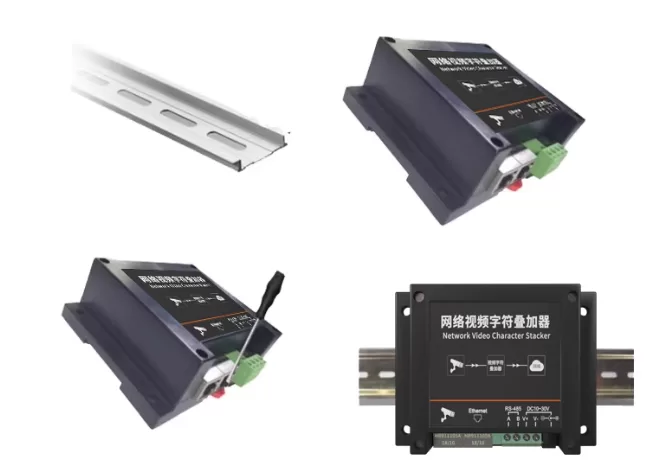
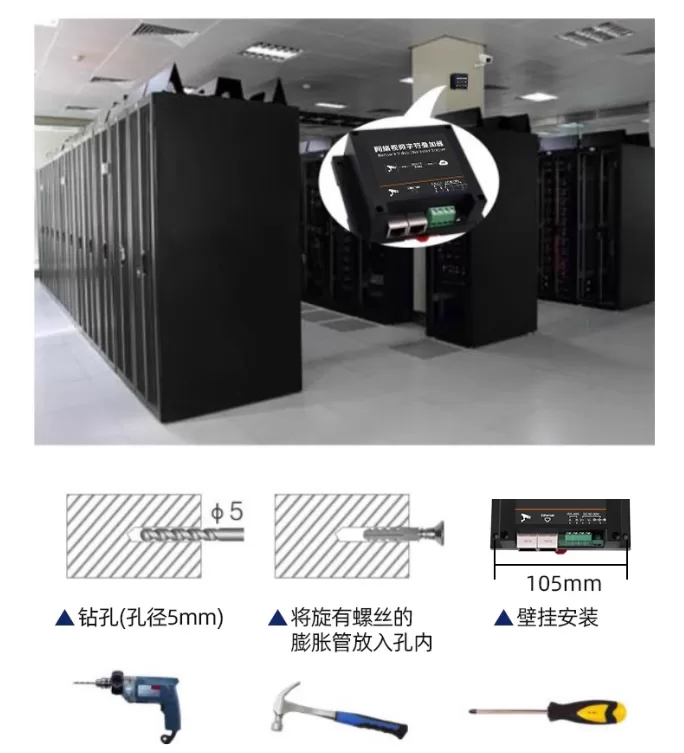
1. Die Ausrüstung kann mit Standard - 35 - Schienen montiert werden.
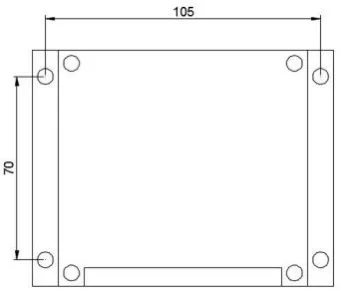
2. Das Gerät kann auch an der Wand montiert werden.
Verkabelung Beispiel
1. Verbinden Sie bei der Konfiguration eine Kamera, einen Zeichenüberlager, einen Computer.
2. Beim Verwenden platzieren Sie den Charakterüberlager und die Kamera im selben lokalen Netzwerk.
Konfigurationssoftware Installation und Verwenden von
Netzwerkparameter Lesen und Einstellen
Verbinden Sie den Computer mit dem Zeichenüberlagern im selben LAN.
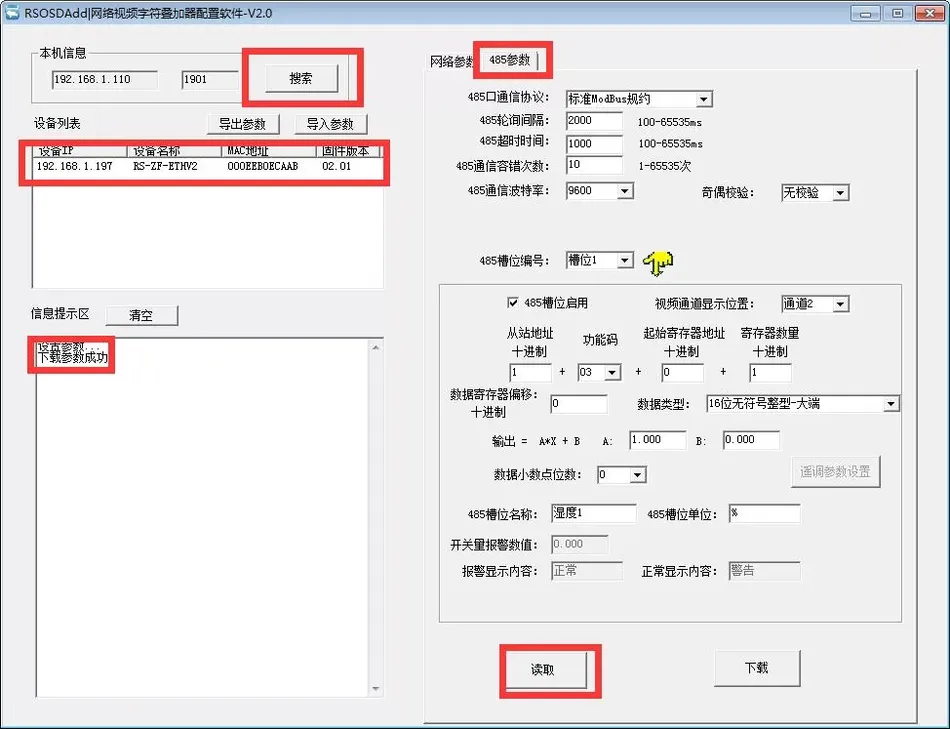
Doppelklicken Sie auf die Konfigurationssoftware nach der Installation, öffnen Sie die Konfigurationssoftware, klicken Sie auf Suche, die Software wird alle Zeichen-Stacker - Geräte im selben LAN suchen, doppelklicken Sie auf das Gerät, das gesucht wurde. Die Geräte-Netzwerkinformationen werden in der rechten Seitenleiste angezeigt. In der rechten Seitenleiste können Sie die Art und Weise, wie Sie die IP erhalten, entsprechend den Bedürfnissen des Benutzers ändern. Hinweis: Wenn Sie auf Solid-State - IP ändern, legen Sie bitte die IP auf den gleichen Netzwerksegment wie der Computer und die Kamera ein, die IP-Adresse darf nicht widersprechen.

Erfassung und Einrichtung von Parametern
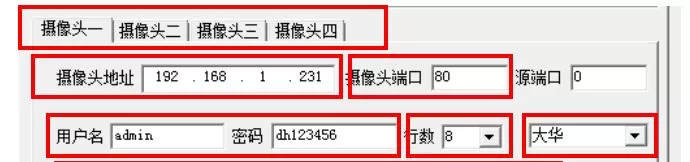
1. Wählen Sie die Kamera aus, die Nummer stellt die Kameraparameter dar, die konfiguriert werden müssen, bis zu vier Kameras können konfiguriert sein.
2. Kamera-Adressleiste füllen Sie die IP-Kamera hinzufügen, Kamera-Port entsprechend der tatsächlichen Situation ausfüllen, Haikang Standard 80, Yushi Standard 1026, Zhongwei Jahrhundert Standard 34567, Dahua Standard 80, die gleichen Standard 80, Huawei Standard 80, Core Ruishi Standard 80, Tiandi Weiye Standard 80, Xiongmai Standard 8899. Geben Sie den Benutzernamen und das Kennwort der Kamera ein (einige Huawei-Kamera - Modelle müssen den Norden-Benutzernamen und das Kennwort ausfüllen; für die Core-Rewis - Kamera muss ein Kennwort eingestellt werden.) Wählen Sie die Anzahl der überlagerten Zeilen, können Sie je nach dem tatsächlichen Zustand der Kamera wählen, wenn die Gerätekamera eine einzelne Zeile überlagerte Kamera ist, müssen Sie die Anzahl der Zeilen 1 wählen. Die Kamera wählt die entsprechende Marke aus. Der Quellport ist standardmäßig 0 und es ist keine Änderung erforderlich.
Achtung:
1) Die Kameras von Huawei und Huawei können nur eine überlaufen und müssen auf der Kamera 1 konfiguriert werden.
2) Wenn die Hikvision-Kamera acht Zeilen überlagern muss, müssen Sie "Hikvision (langes Byte)" wählen und nur eine Kamera überlagern.
3) Die Kameras von Xiongmai und Tiandiwei unterstützen aufgrund der Einschränkung der Kamera selbst nur eine Zeile überlagern, und die Kamera von Xiongmai überlagern sich an der Position des Kanalnamens.
4) Die Huawei O-Kamera unterstützt nur die Überlagerung von 5 Zeilen, wenn Sie mehr als 5 Zeilen überlagern, wird die Kamera die Zeile 6 und danach auf die ersten 5 Zeilen überschreiten, und es wird nicht empfohlen, dass die Kunden selbst verwenden.
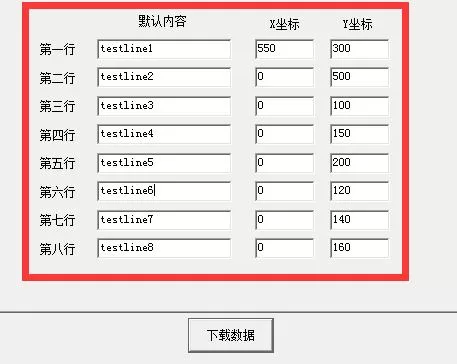
3.Unter 8 Zeilen Überlagerung von Informationen (wenn es sich um eine Single-Kanal - Kamera handelt, müssen Sie nur die Informationen in der ersten Zeile ausfüllen), Standardinhalte nach dem Ausfüllen für die Kamera fixiert angezeigte Inhalte, wenn 485 Gerät nach dem Erhalt des Inhalts hochgeladen wird, wird dieser Inhalt nicht mehr angezeigt. Zum Beispiel:摄像头编号 1 的区域 1 默认内容填写“aaa ”,若字符叠加器的 RS485 接收端没有接收到 485 设备发送的内容,摄像头区域一位置会一直显示“aaa ”,若字符叠加器 RS485 端接收到 485 设备发送的内容为“温度:18℃ ”,摄像头 1 区域一显示“温度:18℃ ”, “aaa ”将不再显示。(Hinweis: Das erste Verhalten der Kamera von Dahua kann nur Zahlen oder Buchstaben ausfüllen, chinesische Zeichen sind ungültig, wenn Sie feste Informationen oder 485 hochgeladenen Inhalte überlagern müssen, müssen vom Kanal zwei überlagern)
4.Anzeigebereich Position verstellbar, kann den Wert der Koordinaten XY ändern, ändern Sie, klicken Sie auf "Download" nach der Änderung. Links unteren Ecke "Informations-Bereich" wird den erfolgreichen Download anzeigen (Hinweis: Diese Funktion wirkt auf die Haikang-Kamera; Die Position der Yu-Vision - Kamera muss in der Kamera-Konfiguration selbst eingestellt werden; Die erste Zeile der Dahua-Kamera ist nicht einstellbar, die erste Zeile muss in der Kamera-Konfiguration selbst eingestellt werden, die anderen Zeilen können eingestellt werden; Die Position der Mitte des Jahrhunderts der Kamera muss in der Kamera-Konfiguration selbst eingestellt werden; Die zweite Kamera-Zeile folgt der ersten Zeile, die vierte Zeile folgt der dritten Zeile, usw. Wenn die Huawei-Kamera die Uhrzeit anzeigen muss, füllt die erste Zeile den Standard-Inhalt mit dem Anführungszeichen "${time@sys: YYYY-MM - DD}" hinter dem Doppelpunkt mit einem englischen Leerzeichen, und die restlichen Informationen werden von der zweiten Zeile aus überlaufen.) Standard-Inhalte unterstützen bis zu 32 chinesische Zeichen (einige Kameras nicht unterstützt).
3.3 485Parameter-Einstellungen
1.Klicken Sie auf "485 Parameter" und klicken Sie auf Lesen, die Seite zeigt das Gerät hochgeladenen 485 Parameter, Benutzer können in dieser Schnittstelle nach Bedürfnissen ausfüllen Lesen 485 Gerät Parameter, Benutzer ändern abgeschlossen klicken Sie auf Download, die Nachricht zeigt erfolgreich heruntergeladen, Änderung abgeschlossen.
2.485 Kommunikationsparameter Einstellung
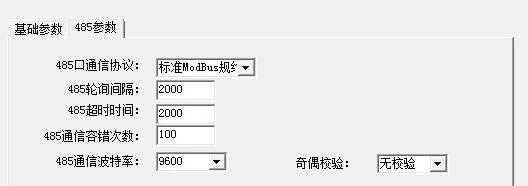
485 Port-Kommunikationsprotokoll: Der Zeichenüberlager hat zwei Kommunikationsprotokolle zur Auswahl, wenn der Benutzer das Produkt für die benutzerdefinierte Staub-Ausrüstung von Renke verwendet, wählt das interne Protokoll, andere Produkte wählen die Standard-ModBus - Protokoll.
485 Polling-Intervall:Das Gerät-Abfrageintervall. Einstellungsbereich: 100 ~ 65535 ms
485 Timeout Zeit:Gerät Timeout Zeit Einstellung, wenn die Zeit überschritten, automatisch das nächste Gerät zu fragen. Einstellungsbereich: 100 ~ 65535 ms
485 Fehlertoleranz der Kommunikation:Nach Überschreiten der Kommunikationszeit wird der Zeichenüberlager entschieden, dass das Gerät 485 offline ist. Einstellungsbereich: 1 bis 65535
485 Kommunikations-Bord - Rate:485 Gerät-Kommunikationsrate Einstellung. 2400 - 115200 AuswahlParity:Wählen Sie den Paritätsmodus aus.
3.Parameter des Geräts hochladen
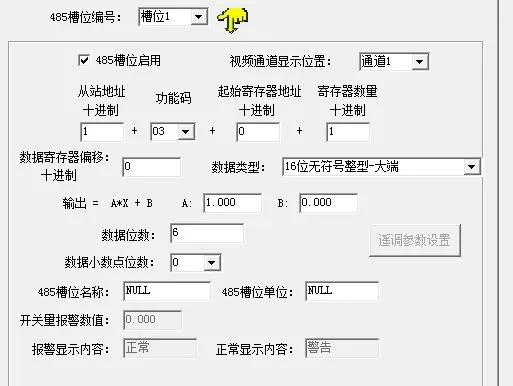
485 Slotnummer:485 Lestbare Registernummern für die Geräte
485 Platz aktiviert:Jeder Slot muss aktiviert werden, wenn es nicht aktiviert ist, aktivieren die Parameter der Slot-Einstellungen nichtVideo-Kanal - Anzeigeposition:Die Kamera zeigt bis zu 4 Kanäle an, in dieser Position wählen Sie aus, in welchen Kanälen die Informationen vom Gerät hochgeladen werden. Bis zu 44 Bytes pro Kanal angezeigt (Hinweis: Wenn ein Kanal mehrere Slitzinformationen anzeigt, werden die einzelnen Slitzinformationen ein Byte voneinander getrennt, und wenn die letzten Slitzinformationen 64 Bytes überschreiten, werden die letzten Slitzinformationen nicht mehr angezeigt)
Die Station-Adresse:Geben Sie die Geräteadresse aus. Bereich: 1 bis 255.
Funktionscode:Wählen Sie den Funktionscode aus, der für das Gerät verwendet wird.
Start-Register - Adresse:Füllen Sie die Register-Adresse aus, in der die Daten hochgeladen werden müssen.
Anzahl der Registrierungen:Füllen Sie die Länge des Upload-Datenregisters aus.
Daten-Register - Offset:Wenn das Gerät nur das Lesen von festen Befehlen zulässt, wird das Lesen des Anfangsregisters aus dem Register gelesen, das den Wert nach dem Offset hat.
Datentyp:Wählen Sie den Datentyp aus, den das Gerät hochladen soll. Das große Ende zeigt die hohe Position in der ersten niedrigen Position hinter, das kleine Ende im Gegenteil.
Ausgabe= A * X + B:Datenverarbeitung vor dem Hochladen der Daten an die Kamera. A ist der Koeffizient B eine Konstante.
Datenbits:485 Die Zahl der Datenbits enthält Ganzzahlen, Dezimalzahlen und Dezimalpunkte, wobei die Dezimalzahlen eine Stelle zählen. Bei der Datenaktualisierung blinkt die überlagerte Daten, und Sie können die maximale Anzahl der Bits festlegen, die überlagert werden sollen. Wenn die Daten die festgelegte Anzahl von Bits überschreiten, blinkt die Datenaktualisierung immer noch; Wenn die Daten unter der Anzahl von Bits des Geräts liegen, füllen die Daten an der vordersten Seite die Leere, um die festgelegte Anzahl von Datenbits zu erfüllen. Diese Einstellung ist nur für die neue Version der Kameras von Haycon verfügbar.
Anzahl der Dezimalstellen für die Daten:Wählen Sie die Position der Dezimalstellen, die für die hochgeladenen Daten angezeigt werden.
485 Slotname:Geben Sie den Slotnamen aus, der Name wird in der Kamera angezeigt, wie Sie ausgefüllt haben, maximal 10 chinesische Zeichen, 20 englische Buchstaben.
485 Slot-Einheit:Füllen Sie die Slot-Einheit, die Einheit wird entsprechend der Ausfüllung an die Kamera angezeigt, maximal 3 chinesische Zeichen 6 englische Buchstaben ausfüllen.
Schaltmenge-Alarmwert:Wenn der Datentyp Schaltmenge auswählt, entspricht der Wert nach der Uploadverarbeitung den aktuellen "Schaltmenge-Alarmwert" ausgefüllten Daten, und die Kamera zeigt den Alarm Inhalt an.
Alarm-Anzeigeinhalt:Diese Spalte füllt den Inhalt aus, der beim Alarm angezeigt wird. Füllen Sie maximal vier chinesische Zeichen und acht englische Buchstaben aus.
Normal angezeigt:Diese Spalte füllt die Inhalte aus, die während des normalen Laufens angezeigt werden. Füllen Sie maximal 4 chinesische Zeichen und 8 englische Buchstaben aus.
Remote-Parameter - Einstellung:Wenn der Datentyp die Remote wählt, klicken Sie auf die Remote-Parameter - Einstellung, wenn der Wert nach der Upload-Verarbeitung identisch mit dem aktuellen ausgefüllten Wert ist, wird die Kamera gemäß dem ausgefüllten Anzeigeinhalt angezeigt, wenn nicht gleich einem ausgefüllten Wert ist, wird die Kamera gemäß dem Anzeigeinhalt anderer Werte angezeigt.

Das interne Arbeitsblockdiagramm des Zeichenüberlaufs besteht aus den folgenden Teilen: Datenerfassungsschicht, Kanalschicht und Kommunikations-Upload - Schicht. Das Gerät, das an die Kamera gesendet wird, ist die Kanal 1 ~ Kanal 4 Daten; Kanal 1 ~ Kanal 4 Daten basierend auf der Kanalquelle von der Datenerfassungsschicht, die Datenerfassungsschicht aus dem ModBus-Slot Originalwert erhalten.

3.5.1Hikvision Kamera Konfiguration
1. Verwenden Sie den IE-Browser, um die Kamera-Adresse anzumelden, und füllen Sie Benutzernamen und Passwort aus.
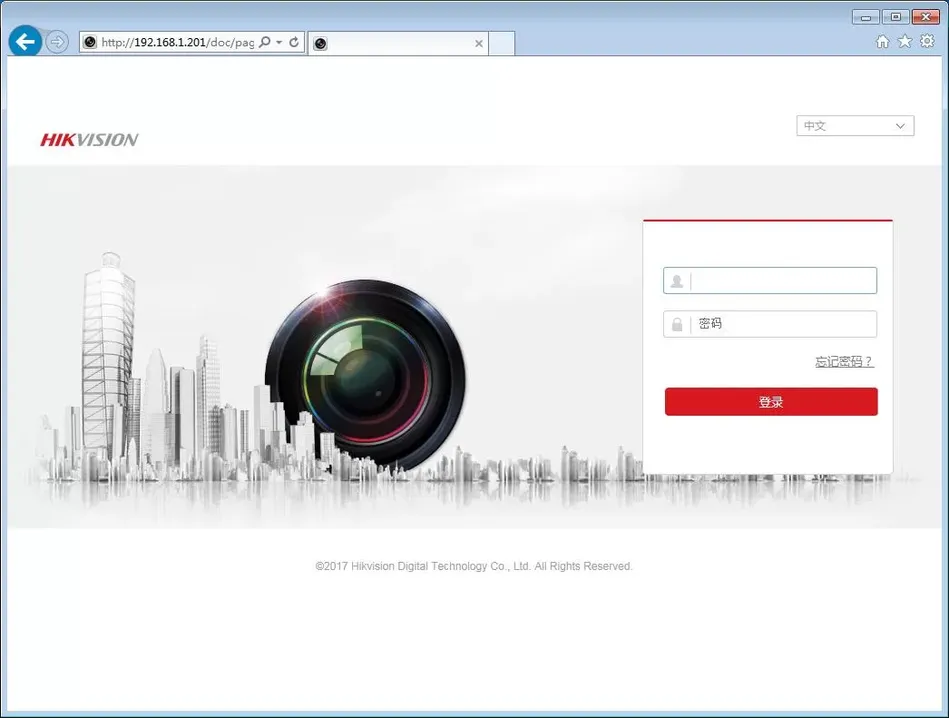
2. Klicken Sie auf "Konfiguration"

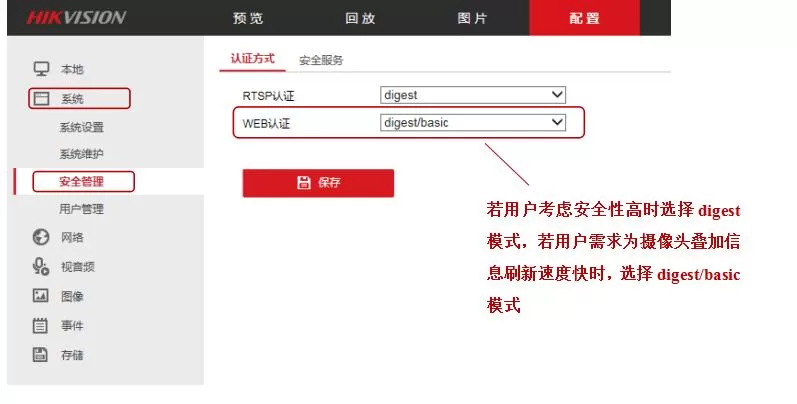
3. Klicken Sie auf Konfiguration, um die Konfigurationsseite der Kamera zu erreichen. Klicken Sie auf Sicherheitsverwaltung im System. Der Benutzer wählt die Zertifizierungsmethode von WEB je nach Bedarf aus. Es wird empfohlen, den Digest / Basic-Modus zu wählen.
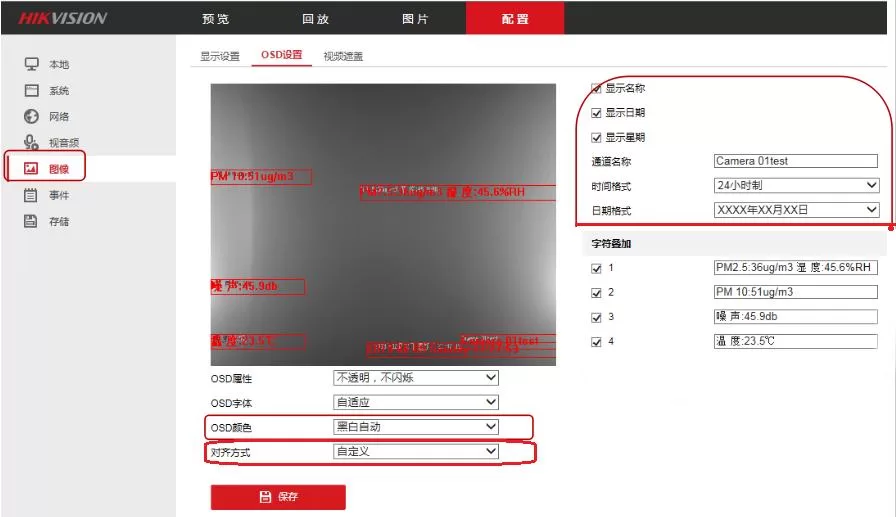
4. Tippen Sie auf Bild → Tippen Sie auf OSD-Einstellungen Benutzer markieren, ob sie den Namen und das Datum anzeigen müssen, ändern Sie die OSD-Farbe auf schwarz-weiß automatisch, wenn die Schriftart und die Bildfarbe übereinstimmen, wird die Farbe automatisch umgekehrt für die Bestätigung, die Ausrichtung wählen Sie benutzerdefiniert. Klicken Sie auf „Speichern", wenn die Änderungen abgeschlossen sind.
3.5.2 Huawei-Kamera - Konfiguration
Diese Anweisung ist ein Beispiel für das Huawei D3040 - 01 - LI.
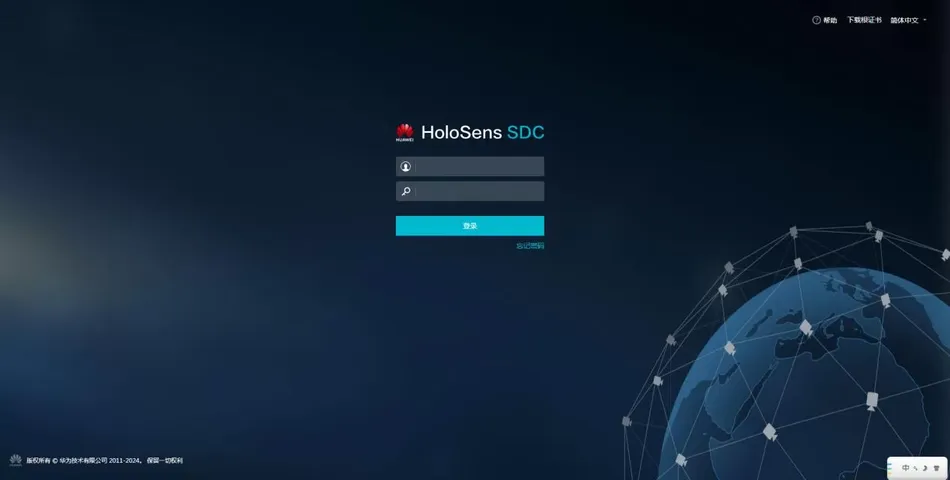
1. Verwenden Sie den IE-Browser oder Google-Browser, um sich bei der Kamera-Adresse anzumelden, und füllen Sie Ihren Benutzernamen und Ihr Passwort aus.
2. Melden Sie sich bei der Web-Verwaltungsschnittstelle der Kamera an, in der erweiterten Konfiguration > Netzwerk > Plattform-Docking - Parameter > Zweiter Protokollparameter > RESTful, die Parameter wie in der folgenden Abbildung gezeigt, können wie folgt geändert werden: RESTful Übertragungsprotokoll-Typ: HTTP / HTTPS; RESTful Authentifizierungsmethode: Digest_MD5
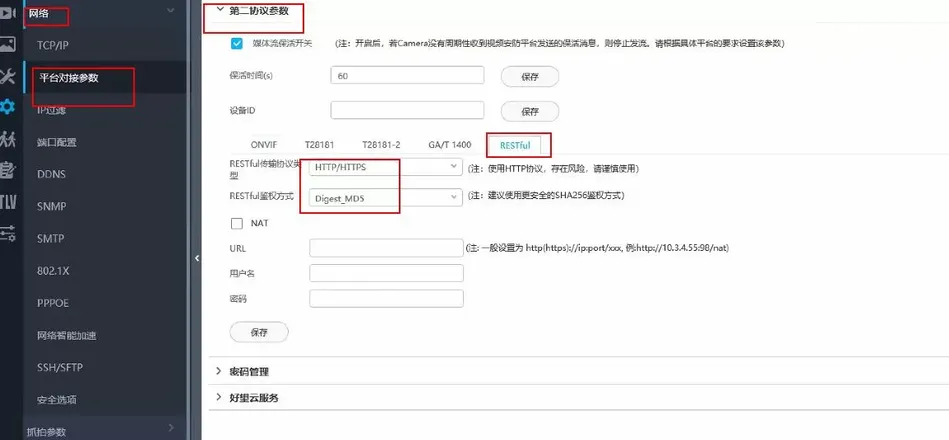
Kamera Version 10.0 und höher Version Schnittstelle wie folgt:

3. Huawei Kamera Norden Benutzername Passwort standardmäßig ist: ApiAdmin / HuaWei123, Benutzername und Passwort für die Kamera in der Gerätekonfigurationssoftware klicken Sie hier.

Der nördliche Benutzername der Huawei-Kamera ist fixiert: ApiAdmin, das Passwort kann geändert werden, wie folgt.
Das Kennwort für die Kameraversion 900 ist das Kennwort, das für das Gerät konfiguriert werden muss, und kann an der Position der Kamera geändert werden:

4. Interne Protokoll
Kommunikationsgrundparameter
| Codierung | 8 - Bit Binär-to - Hexadezimal |
| Datenbit | 8 - Bit |
| Paritätsbit | 无 |
| Stopp-Bit | 1 Bit |
| Fehlerprüfung | CRC (Redundant Cyclic Code) |
| Baudrate | 2400 ~ 115200 Einstellbar, Werkstandard 9600bit / s |
5.Häufige Probleme und Lösungen
Die Kamera zeigt keine Überlagerungszeichen an:
1. Überprüfen Sie, ob das Kabel des 485 - Geräts AB umgekehrt angeschlossen ist
2. Überprüfen Sie, ob die IP des Netzwerk-Video - Character-Suppers, die IP der Kamera und die IP des PC-Seiten im selben Netzwerksegment
sind. Überprüfen Sie, ob die Stromversorgung des Video-Zeichenüberladers ordnungsgemäß ist
Prüfen Sie, ob die Kamera normal ist
5. Überprüfen Sie, ob die Kamera-IP - und Zielport-Einstellungen in der Konfigurationssoftware korrekt sind
6. Prüfen Sie, ob die Baudrate-Einstellungen in der Konfiguration korrekt sind
7. Ob Mehrkanalkamera als Einzelkanalkamera aktiviert ist
8. Wählen Sie die Anzahl, um zu aktivieren.
9. 485 Kommunikationsprotokoll wurde falsch ausgewählt
10. Ist die entsprechende Steckplatznummer nicht aktiviert
11. Adresse und Datentyp korrekt ausgewählt
12. Geräteschäden
6.Hinweis
1. Warnung: Gefahr von persönlichen Verletzungen. Diese Ausrüstung ist streng verboten, als Sicherheitsvorrichtung oder Notstillgerät oder für andere Zwecke zu verwenden, die durch Ausfall der Ausrüstung zu Verletzungen führen können. Einschränkungen der Nutzung: Nur für den genehmigten vorgesehenen Zweck. Vor Installation, Betrieb oder Wartung müssen Sie das technische Handbuch lesen. Nichteinhaltung der oben genannten Richtlinien kann zu Tod oder schweren Verletzungen führen.
2. Ein Behälter mit Flüssigkeiten darf nicht über dem neuen Netzwerk-Video - Charakterüberlager platziert werden.
3. Bitte installieren Sie das Gerät an einem gut belüfteten Ort.
4. Das Gerät ist im zulässigen Temperatur-Feuchtigkeit - Bereich montiert.
7.Garantieerklärung
Garantiefrist innerhalb von 24 Monaten ab dem Kaufdatum (vorbehaltlich des gültigen Kaufnachweises), Garantieausrüstung im Garantiezeitraum, normaler Gebrauch und Wartung, Ausrüstung selbst Maschinenmaterial und Prozess Probleme, Ausfall, nach der Überprüfung ist wahr, wird das Unternehmen kostenlose Reparatur und Ersatzteile bieten.
Überschreiten Sie die Garantiezeit und bieten lebenslange Reparaturdienstleistungen.
Eines der folgenden Umstände fällt nicht unter die Garantie:
1. Produkte, die durch falsche Installation, Verwendung und Bedienung zu Beschädigungen der Geräte führen.
2. Jede Komponente der Ausrüstung wurde von einem Techniker außerhalb des Unternehmens demontiert, repariert, geändert, umgebaut oder von dem Benutzer selbst ersetzt.
3. Verursacht durch fahrlässige Benutzung oder durch Wasser oder andere Stoffe, die in das Gerät vermischt werden, Schäden.
4. Unerwartete Ereignisse Ausfall oder Schäden durch Naturkatastrophen.
5. Ausfall oder Beschädigung durch Überschreiten der in den Produktparametern aufgeführten Arbeitsparameter


Antwort veröffentlichen