
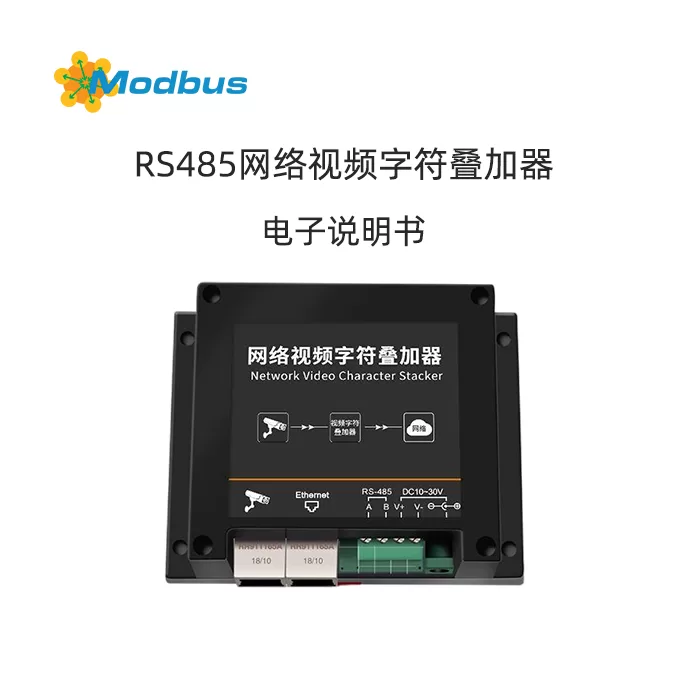
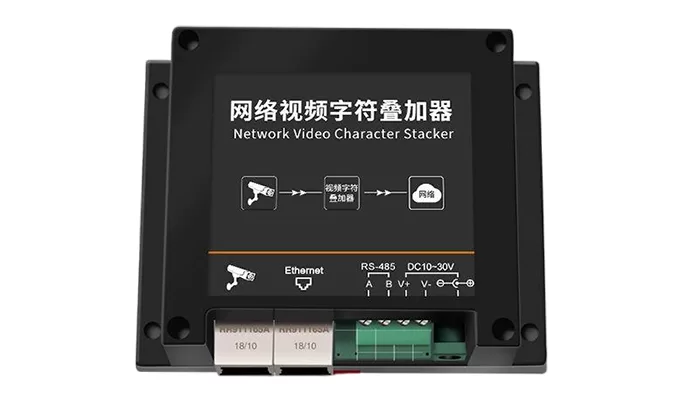
製品概要
ネットワークビデオ文字オーバーレイは、当社が開発した一般的な標準ModBus-RTU通信モード485デバイス用に開発した高精細ネットワークカメラ用のデバイスです。ユーザーは、この製品を接続する実際のニーズに応じて485デバイス、オーバーレイの単純な構成、高精細ネットワークカメラのビデオ画面は、対応する文字情報をオーバーレイします。機器は、市場のすべての標準ModBus-RTU機器と一致する標準ModBus-RTU通信モードを採用し、文字情報のセンサーオーバーレイ、機械室監視、インテリジェント農業、気象監視などに使用することができます。
キャラクターオーバーレイは、複数のカメラを同時にオーバーレイすることができます。各文字オーバーレイは、最大4台のカメラ処理と16台の標準ModBus-RTU通信モード485デバイスを同時にサポートできます。構成ソフトウェアはシンプルで便利で、多種のデータ型の設定をサポートし、レジスタアドレスはオフセット読み取りが可能です。カメラ下部プロトコルドッキング、元のビデオ信号に影響を与えず、オーバーレイ情報の位置を調整することができます。
装置の外形は小さくて美しく、占有スペースが小さくて、設置方法が簡単で便利です。
機能の特徴
■製品は標準ModBus-RTU通信を採用し、すべての標準ModBus-RTU通信機器と一致します。
■複数のカメラの文字情報を同時に処理でき、最大4台のカメラオーバーレイに対応
■複数の485デバイス、最大16台の485デバイスに接続可能
■独立したソフトウェア構成、強力な機能、シンプルなインターフェイス、簡単な操作
元のビデオ信号に影響を与えないカメラ基盤プロトコルドッキング
■文字表示位置をフル表示で調整可能
■任意の中国語、英語、句読点表示をサポート(表示数はカメラ関連)
■監視現場のデータ変化をリアルタイムで表示するカメラ
■ DC10~30V広电圧入力をサポート
主なテクニカル指標
| 電源供給の電源 | 10~30V DC |
| 消費電力 | 1.5W(DC12V) |
| 入力信号。 | 485(ModBus-RTU) |
| 出力信号の出力 | RJ 45ネットワーク |
| 温度と湿度に対するトランスミッタ素子の耐性 | -20 ° C ~+70 ° C、0% RH ~ 95% RH非凝縮 |
| データ更新時間 | 3s |
| 電力供給範囲 | DC10~30V |
| ボーレート | 2400~ 115200bps |
| カメラを使用。 | 海康、宇视、、中维、同为、、芯睿视、天地、雄等网カメラすべての型番(カメラ要) |
デバイスのインストール手順
機器のインベントリ
■ネットワークビデオ文字オーバーレイ1台
■証明書、保証カード等
■ネットワーク1本
設置方法は
1.&&標準35レールで設置できます。
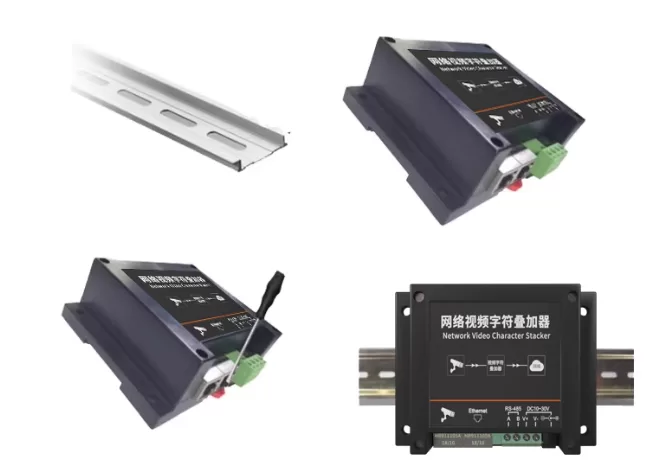
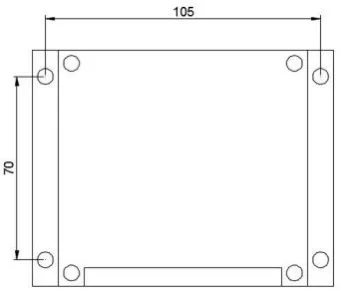
2.機器は壁に取り付け可能
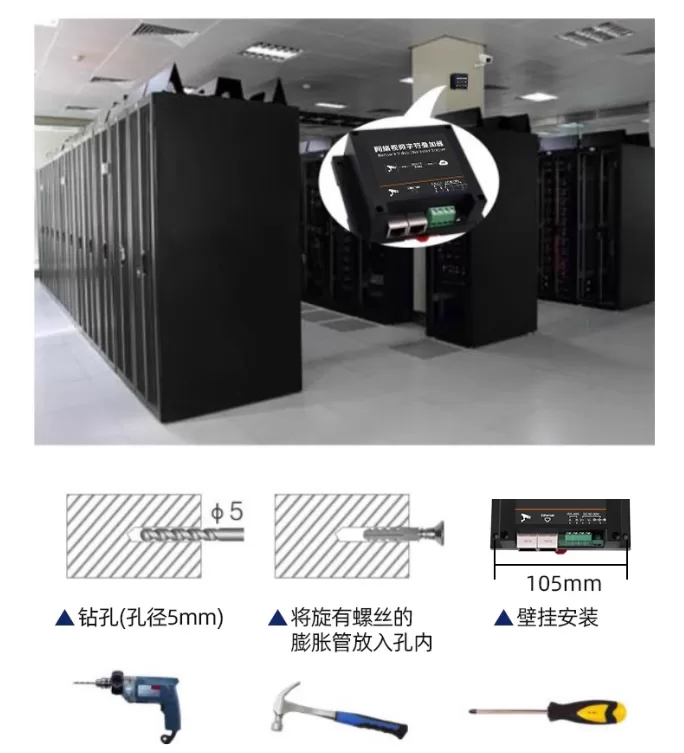
配線の例
1. 設定時にはカメラ、キャラクターオーバーレイ、パソコンを接続する。
2. 使用時には、キャラクターオーバーレイをカメラと同じLAN内に設定してください。
ソフトウェアのインストールと使用
ネットワークパラメータの読み取りと設定
パソコンとキャラクターオーバーレイを同じLANに接続します。
設定ソフトウェアをインストールした後、ダブルクリックして設定ソフトウェアを開き、検索をクリックすると、ソフトウェアは同じLAN内のすべての文字オーバーレイデバイスを検索し、検索されたデバイスをダブルクリックします。デバイスのネットワーク情報は右側のバーに表示されます。右側の列では、ユーザーのニーズに応じてIPを取得する方法を変更できます。注:ソリッドステートIPに変更する場合は、コンピュータやカメラと同じネットワークセグメントにIPを設定してください。 IPアドレスは競合しないでください。

パラメータの取得と設定
1.カメラを選択します。番号は設定する必要があるカメラパラメータを表し、最大4台のカメラを設定できます。
2.カメラアドレスバーは、カメラIPを追加する必要があります。カメラポートは、実際の状況に応じて記入し、海康デフォルト80、宇視デフォルト1026、中維世紀デフォルト3456 7、大化デフォルト80、同じデフォルト80、Huaweiデフォルト80、コア瑞視デフォルト80、天天と地の偉業デフォルト80、Xiongmai頭デフォルト8899。カメラのユーザー名とパスワードを入力します(一部のHuaweiカメラモデルではNorthernユーザー名とパスワードが必要です。オーバーレイの行の選択は、カメラの実際の状態に応じて選択することができ、デバイスカメラが1行オーバーレイカメラの場合は、行の行を選択する必要があります。カメラブランドは対応するブランドを選択します。ソースポートはデフォルトで0に設定されており、変更する必要はありません。
注意点:
1)DahuaとHuaweiのカメラは1つしか重ね合わせることができず、カメラ1に設定する必要があります。
2)海康カメラは8行を重ね合わせる必要がある場合、“海康威視ロングバイト”を選択し、1台のカメラしか重ね合わせることができません。
3)カメラ自体の制限により、XiongmaiとTiangaiカメラは1行のみをサポートし、Xiongmaiカメラはチャンネル名位置にオーバーレイされます。
4)Huawei Oカメラは、オーバーレイ5行のみをサポートしており、オーバーレイコンテンツが5行以上設定されている場合、カメラは6行目以降のコンテンツを最初の5行にオーバーレイし、顧客自身の使用をお勧めしません。
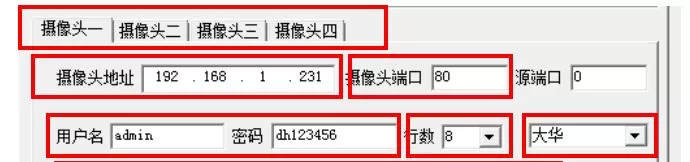
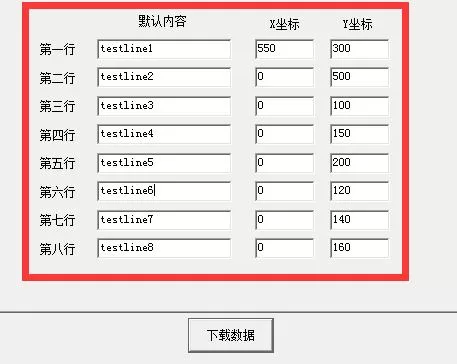
3.オーバーレイ情報の8 行の下にあります(単一チャンネルカメラの場合は、情報の最初の行を記入するだけです)、デフォルトのコンテンツは、カメラの固定表示コンテンツの後に記入し、485デバイスからコンテンツをアップロードした後、このコンテンツは表示されなくなります。例:カメラ番号1のエリア1デフォルト内容は“aaa ”をし、文字重ね器の485受信侧が485デバイスから送信された内容を受信しない、カメラエリア1の位置には“aaa”が表示され、文字重ね器の485端が485デバイスから送信された内容を受信した、カメラ1エリア1は“温度:18 ℃”を表示し、“aaa”は表示されなくなる。(注:大化カメラの最初の動作固定表示は、数字または文字を入力することができ、漢字は無効です。固定情報や485アップロードコンテンツをオーバーレイする必要がある場合は、チャンネル2からオーバーレイする必要があります)
4.表示領域の位置は調整可能で、座標XYの値を修正して修正することができ、修正完了後に“ダウンロード”をクリックします。左下隅の“情報ヒントエリア”にダウンロード成功が表示されます(注:この機能はHaikangカメラで動作します。Yuxiカメラの位置はカメラ構成で設定する必要があります。大化カメラの表示領域の最初の行は調整できません。最初の行はカメラ構成で設定する必要があり、他の行は調整できます。中次元世紀のカメラ位置はカメラ構成で設定する必要があります。同じカメラの2行目は1行目に続き、4行目は3行目に続きます。Huaweiのカメラが時間を表示する必要がある場合、最初の行のデフォルトの内容は引用符の中に“${time@sys YYY-MM-DD}”コロンの後に英語のスペースがあり、残りの情報は2行目から重ね合わされます。)デフォルトコンテンツでは最大32文字の漢字に対応(一部のカメラでは対応していない)。
1.“485パラメータ”をクリックしてから、読み取りをクリックすると、ページには機器がアップロードした485パラメータが表示され、ユーザーはこのインターフェースでニーズに応じて485機器のパラメータを記入して読み取り、ユーザーは修正完了をクリックしてダウンロードをクリックし、情報提示エリアはダウンロード成功を表示し、修正完了を完了します。
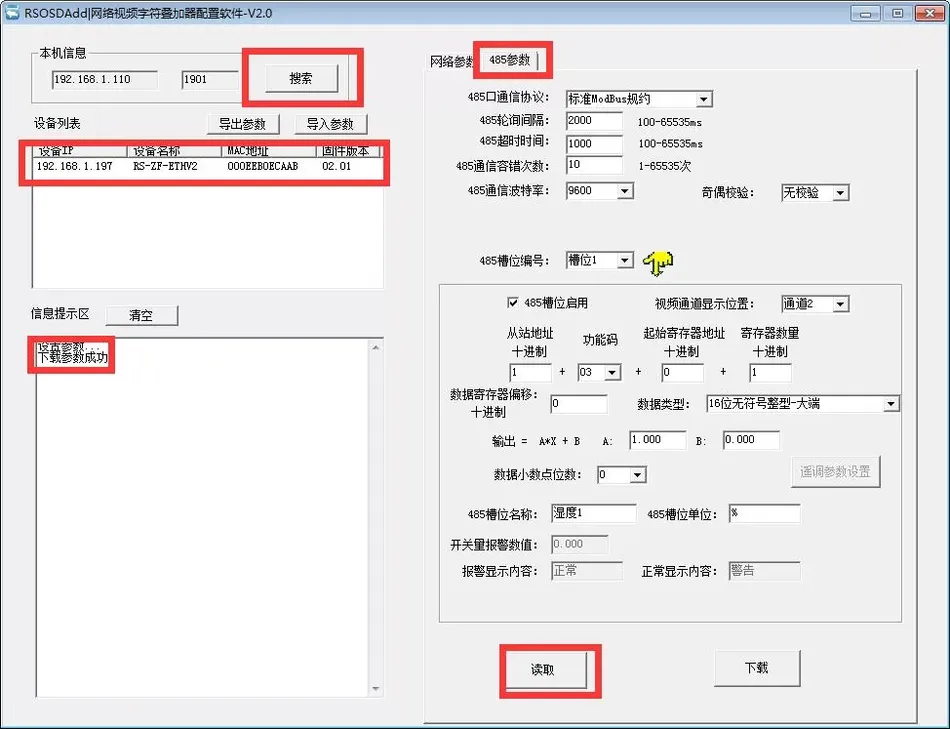
2.485 通信パラメータの設定
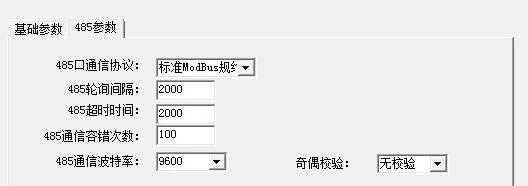
485 ポート通信プロトコル文字オーバーレイには2つの通信プロトコルがあり、ユーザーが製品を使用してカスタムダストデバイスの内部プロトコルを選択し、他の製品は標準ModBusプロトコルを選択します。
485ポーリング間隔:機器のポーリング間隔。范囲
485タイムアウト時間:デバイスタイムアウト時間設定。時間超過後、自動的に次のデバイスに問い合わせます。范囲
485通信エラー数:通信回数が超過した後、文字オーバーレイは485デバイスがオフラインであると判断した。設定範囲:1~ 655 3 5
485通信速度:485デバイス通信レートの設定2400から115200まで選択可能。パリティチェック:パリティ·モードを選択します。
3.デバイスパラメータアップロード設定
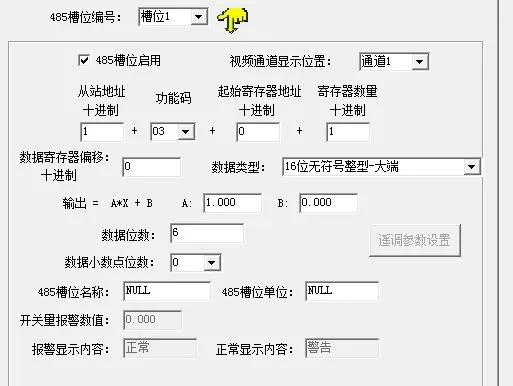
485スロット番号:485デバイスが読み取るレジスタにスロット番号を付けます。
485スロットの有効化:各スロットは有効にする前にチェックを入れる必要があり、チェックがない場合、スロット設定のパラメータは有効になりません。ビデオチャンネルの表示位置:カメラは最大4つのチャンネルを表示します。この場所では、デバイスがアップロードした情報をチャンネル番号に表示するかを選択します。チャンネルあたり最大44バイトを表示します(注:チャンネルに複数のスロット情報が表示される場合、各スロット間に1バイト間隔があり、最後のスロット情報が64バイトを超えると、最後のスロット情報は表示されなくなります)。
駅からの住所:デバイスのアドレスを入力。サイズは1 - 255。
機能コード:デバイスが使用できる読み取り機能コードを選択します。
開始レジスタアドレス:データをアップロードするレジスタのアドレスを入力します。
レジスタの数:アップロードデータレジスタの長さを入力します。
データレジスタオフセットデバイスが固定コマンドのみを読み取ることができる場合、読み込み開始レジスタはオフセット値の後のレジスタから読み取られます。
データ型:デバイスがアップロードするデータの種類を選択します。ビッグエンドは前のローが後のハイを表し、スモールエンドは逆です。
輸出する。=A*X+B:カメラにアップロードされる前のデータ処理。Aは係数Bは定数である.
データの数:485データの桁数は整数、小数、および小数点を含み、小数点は1桁です。データ更新時には、オーバーレイデータに点滅があり、オーバーレイするデータの最大桁数を設定できます。データが設定されたビット数を超えると、データ更新は点滅し続けます。データがデバイスのビット数を下回ると、データの先頭にスペースが補充され、設定されたデータビット数を満たすようになります。この設定は、ハイコンの新しいカメラにのみ適用されます。
データの小数点以下の桁数アップロードデータが表示される小数点の位置を選択します。
485スロット名:スロット名を入力すると、入力内容に応じて名前がカメラに表示され、最大10文字の漢字と20文字の英語を記入します。
485スロットユニット:スロットユニットに記入すると、ユニットは記入に従ってカメラに表示され、最大3文字の漢字と6文字の英語を記入します。
スイッチ量アラーム値:データタイプがスイッチ量を選択する場合、アップロード処理後の数値は現在の“スイッチ量アラーム値”に記入されたデータと等しく、カメラ表示内容はアラーム内容となります。
アラームの表示内容:この欄には、アラーム時に表示される内容が入力されます。最大4文字の漢字8文字まで記入してください。
通常の表示内容:この欄には、通常の実行時に表示される内容が入力されます。最大4文字の漢字8文字まで記入してください。
リモートパラメータ設定:データタイプが遠隔調整を選択する時、遠隔調整パラメータ設定をクリックし、アップロード処理後の数値が現在記入されている数値と同じ場合、カメラは記入された表示内容に従って表示され、いずれかの記入された数値に等しくない場合、カメラは他の数値の表示内容に従って表示される。

文字オーバーレイの内部作業ブロックは、データ収集層、チャネル層、通信アップロード層で構成されています。デバイスは、チャネル1~チャネル4のデータをカメラに送信します。チャネル1~チャネル4のデータは、チャネルソースに応じてデータ収集層から取得され、データ収集層はModBusスロットから生の値を取得します。

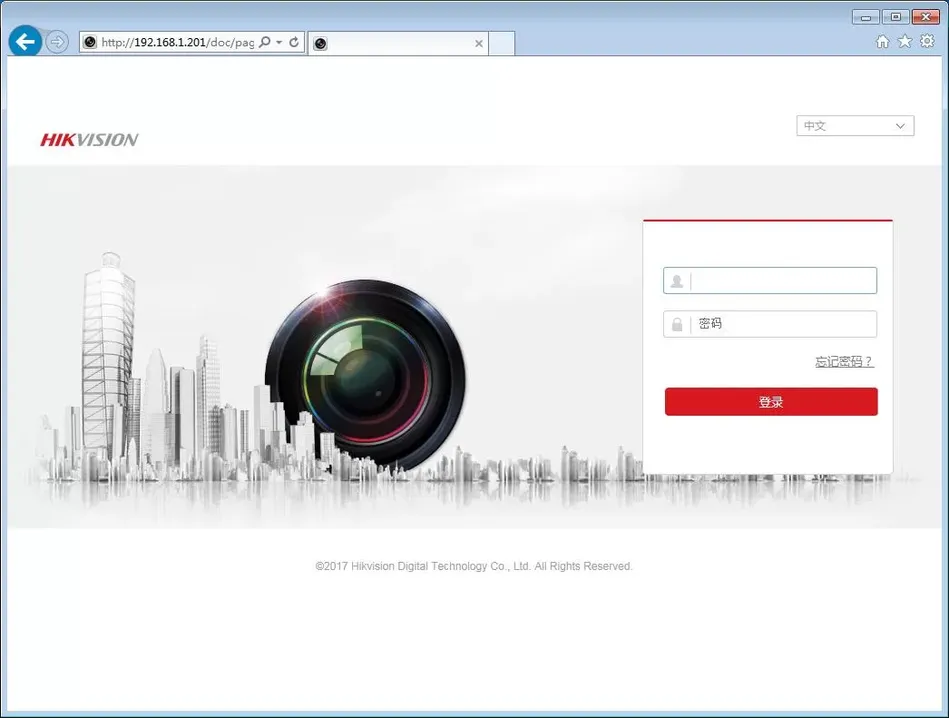
1. IEブラウザを使用してカメラアドレスにログインし、ユーザー名とパスワードを入力します。
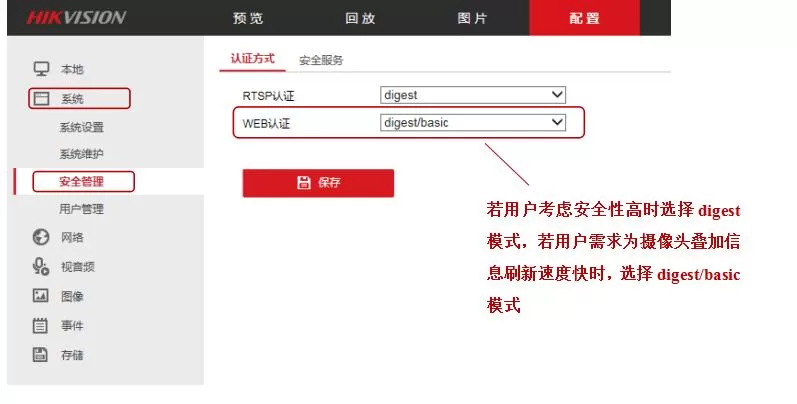
2.“設定”をクリック

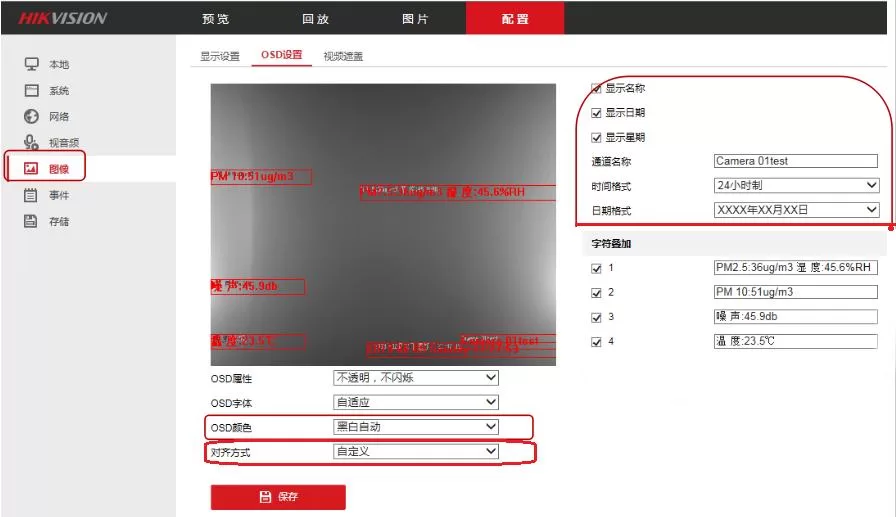
設定をクリックすると、カメラの設定ページに移動します。システムのセキュリティ管理をクリックします。ユーザはニーズに応じてWeb認証方式を選択する.ダイジェスト/ベーシックモードをお勧めします。
画像→ OSD設定をタップします。ユーザーは要求に応じて名前と日付を表示する必要があるかどうかを選択し、OSDの色を白黒に変更し、フォントと画像の色が一致すると、自動的に色を反転して確認しやすくなり、アライメント方法はカスタマイズを選択します。変更が完了したら“保存”をクリック。
Huawei D 3040 - 0 1-LIを例に説明します。
1. Internet ExplorerまたはGoogle Explorerを使用して、カメラアドレスにログインし、ユーザー名とパスワードを入力します。
2.ログインカメラWeb管理インターフェイス、高度な構成ネットワークプラットフォームドッキングパラメータ第2プロトコルパラメータRESTful、パラメータは、次の図に示すように、次のように変更することができます:RESTfulトランスポートプロトコルタイプ:HTTP/HTTPS;RESTful認証方法:Digest_MD 5
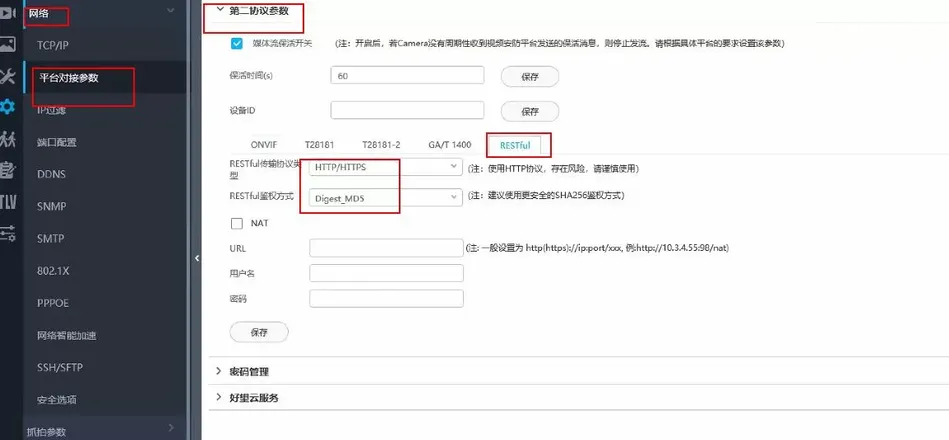
カメラバージョン10.0以降のインターフェースは以下の通りです。

3. Huawei Camera Northernユーザー名パスワードはデフォルトで次のとおりです:ApiAdmin/HuaWei123、デバイス設定ソフトウェアのカメラのユーザー名パスワードはここをクリックして入力します。

Huaweiカメラの北向きユーザー名は次のように固定されています:ApiAdmin、パスワードは変更でき、変更方法は次のとおりです。
カメラバージョン900カメラの北方向インターフェイスパスワードは、デバイスに必要なパスワードであり、カメラのグラフィック位置で変更することができます。

4. 内部規程について
通信の基本パラメータ
| コードコードコード | 8 bit binary to 16 inaryシングル |
| データ·ビット | 8位。 |
| パリティビット | なしなし。 |
| ストップ·ビット | 1つの |
| エラーチェック | CRC(冗長巡回コード) |
| ボーレート | 2400 - 115200が設定可能で、デフォルトは9600bit/sです。 |
5.よくある質問と解決策
カメラにオーバーレイ文字情報が表示されない
1. 485ユニットABケーブルが反転しているかどうかを確認します。
2. ネットワークビデオ文字オーバーレイIP、カメラIP、PC側IPが同じネットワークセグメントにあるかどうかを確認します。
3. ビデオキャラクタオーバーレイに電力が供給されているかどうかを確認します
4. カメラの電源供給が正常かどうかを確認します
5. 設定ソフトウェアでカメラIPとターゲットポートの設定が正しいかどうかを確認します
6. 構成内のボーレート設定が正しいかどうかを確認します
7. マルチチャンネルカメラをシングルチャンネルカメラに選択しますか?
8. 重ね合わせ番号を有効にするかどうか
9. 485通信プロトコルの選択エラー
10.対応するスロット番号が有効でないかどうか
11.アドレスとデータ型の正しい選択
12.機器の損傷
6.注意事項について
1. 警告:人身傷害のリスク。セキュリティ装置や非常停止装置、その他機器の故障により人身傷害を引き起こすおそれのある用途には使用しないでください。使用制限:意図した許可された目的にのみ使用します。設置、操作または保守前に技術マニュアルを確認してください。上記のガイドラインに従わないと、死亡や重傷につながります。
2. 新しいWebビデオキャラクターオーバーレイの上に液体容器を置くことはできません。
3. 換気の良い場所に機器を設置してください。
4. 機器は温度と湿度の許容範囲内に設置されます。
7.品質保証の説明
保証期間購入日から24 ヶ月以内(有効な購入証明書に基づく)、保証期間中の保証機器、通常の使用とメンテナンスの場合、機器自体の部品材料とプロセスの問題、故障、確認後、当社は無料修理と交換部品を提供します。
保証期間を超えて、生涯メンテナンスサービスを提供します。
以下のいずれかに該当する場合は保証の対象外です。
1.製品の誤った取り付け、使用、操作により機器が破損した場合。
2.と。当社以外の技術者による機器の分解、修理、変更、改造、またはユーザー自身による交換が行われたこと。
3.不注意な使用や水などの物質による機器への混入による損傷。
4.不測の事態自然災害による故障や損傷。
5.製品パラメータに記載されている動作パラメータの範囲外に起因する故障または損傷


发表回复