
Was ist ein Menüsteuerung?
Das Dropdown-Auswahlfeld kann über ein Menüsteuerung angezeigt werden. Benutzer können ein Pop-up - Menü einrichten, nachdem die Taste gedrückt wurde, kann auch das Pop-up - Menü durch das Senden von Befehlen, die Daten nach dem Menü klicken können in die Textsteuerung oder die Auswahl der Steuerung ausgeführt werden, und dann auf dem seriellen Bildschirm
Diese Routine beschreibt die üblichen Anwendungen der Menüsteuerung, kombiniert mit dem Bildschirm in der Konstruktion der Konfiguration jeder Anwendung, die üblichen Anwendungen wie folgt
- Dropdown-Menü - Anwendung: Menüdaten werden in ein Textsteuerelement exportiert.
- Optionen für die Änderung des externen Hostes: Menüdaten in die Auswahlsteuerung exportieren, Optionen für die Auswahlsteuerung ändern externen Hostes
Anwendbarkeit: Vollständige Reihe von
- Routinen Download-Link:- Menüsteuerung Anwendung(Klick auf Sprung)
10.1 Menü-Steuereigenschaften
Dieses Kapitel konzentriert sich auf die Eigenschaften des Menü-Steuereigens, das Eigenschaftenfenster wie folgt
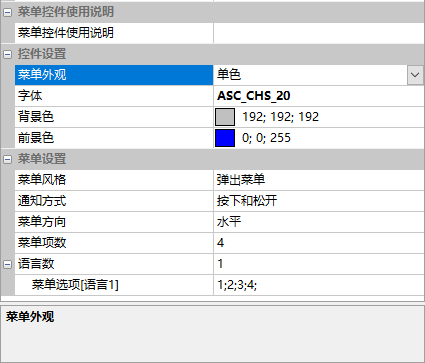
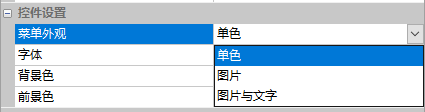
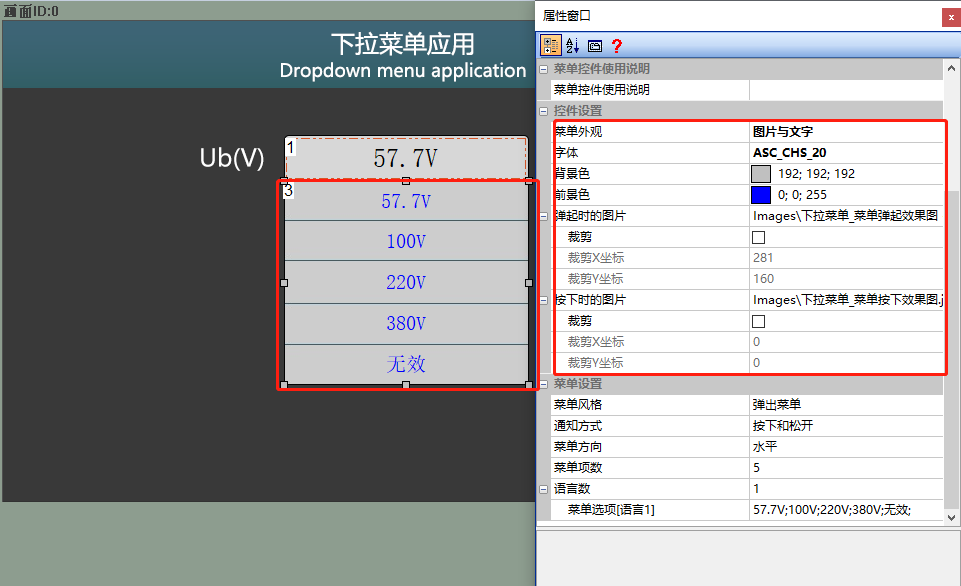
Menü-Aussehen
Monochrome, Bilder, Bilder und Text, wie unten gezeigt
Monochrom
Ein einfaches Menü-Aussehen kann direkt mit der Software erstellt werden,
- Schriftarten: Schriftarten-Stil und - Größe
- Hintergrundfarbe: Menüfarbe
- Vordergrundfarbe: Schriftart und Trennlinienfarbe des Menüs
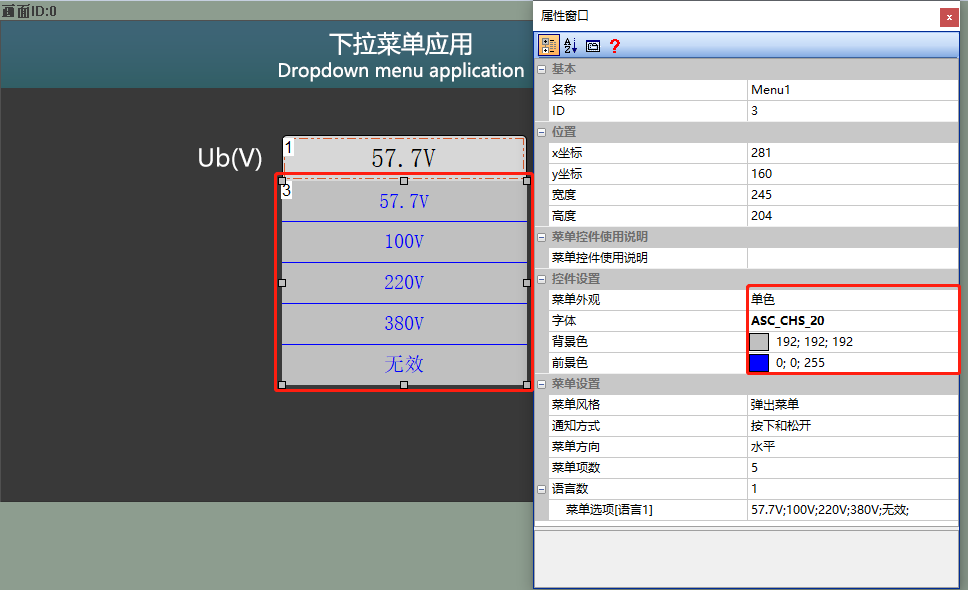
Hinweis: Text-Einstellungen werden im Folgenden in „Menü-Einstellungen" beschrieben
Bild
Mit einem Bild als Hintergrund für Menüsteuerelemente können Sie das Bild beim Aufprallen und das Bild beim Drücken festlegen, wie folgt
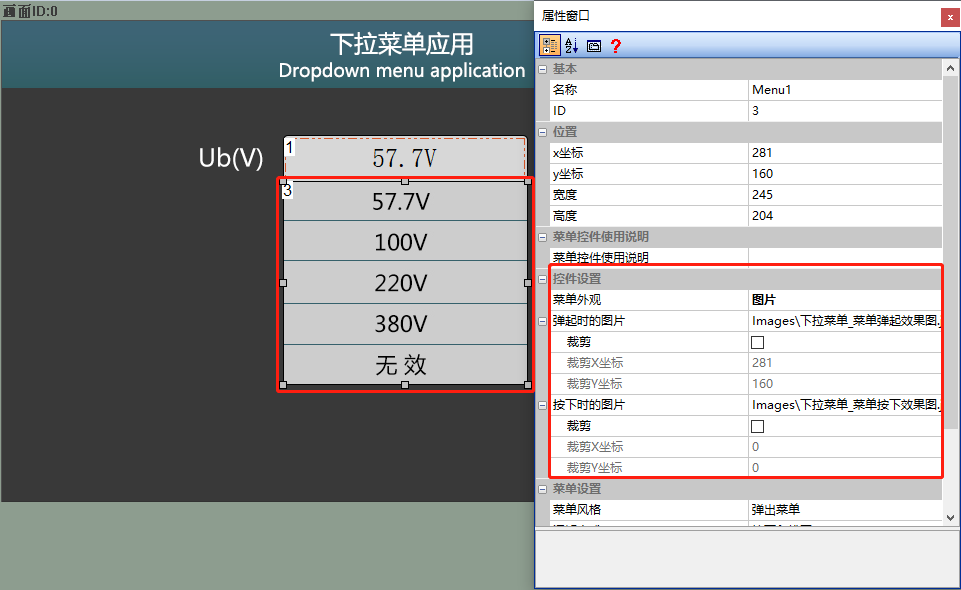
Bild und Text
zeigen gleichzeitig die Inhalte der monochromischen Funktion und der Bildfunktion an. Sie können benutzerdefinierte Unterlagen verwenden, dann Text mit den Eigenschaften
Menü-Stil der Schriftart
Anzeigestil des Menüs festlegen
- Popup-Menüs: Das Dropdown-Menü, das durch eine Taste ausgelöst werden kann
- Festgelegte Menüs: Menü Festgelegte Anzeigestand
Menürichtung
Menüoptionen Anzeigestil festlegen
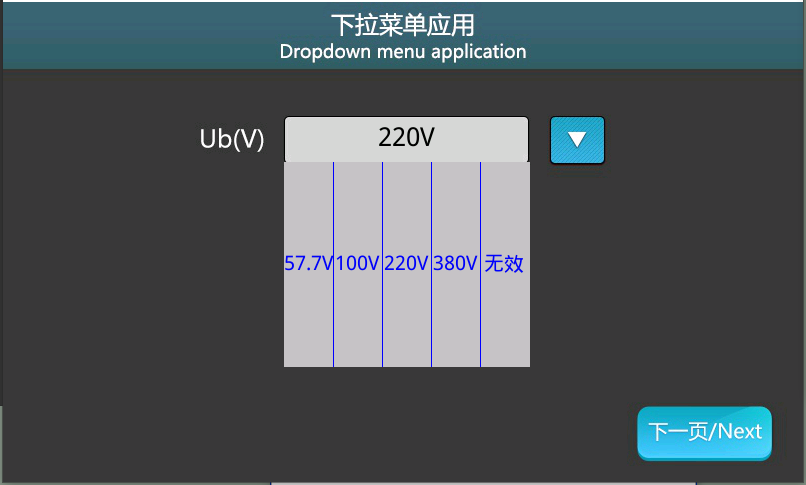
- Vertikal, wie unten gezeigt.
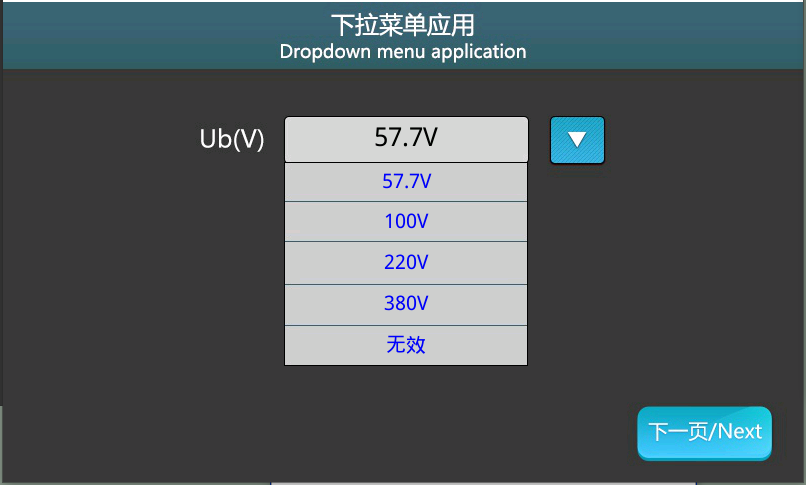
- Horizontal, wie unten
Anzahl Menüelemente
Anzahl der Menüoptionen
Anzahl der Sprachen
Anzahl der Menüoptionen. Diese Option funktioniert mit der Funktion "Mehrsprachig". Wenn sich die Systemsprache ändert, ändern sich die Menüoptionen
10.2 Dropdown-Menü Anwendung - Textsteuereingabe
Tastensteuereinführung Touch-Nutzung Pop-up - Menü
Bildschirmkonfiguration
Im Bildschirm „Hintergrundbild" (Dropdown-Menü - Anwendung) importieren Sie das entsprechende Kunstbild. Fügen Sie Textsteuerelemente, Menüsteuerelemente und Tastensteuerelemente in diesem Bildschirm hinzu, wie unten gezeigt.
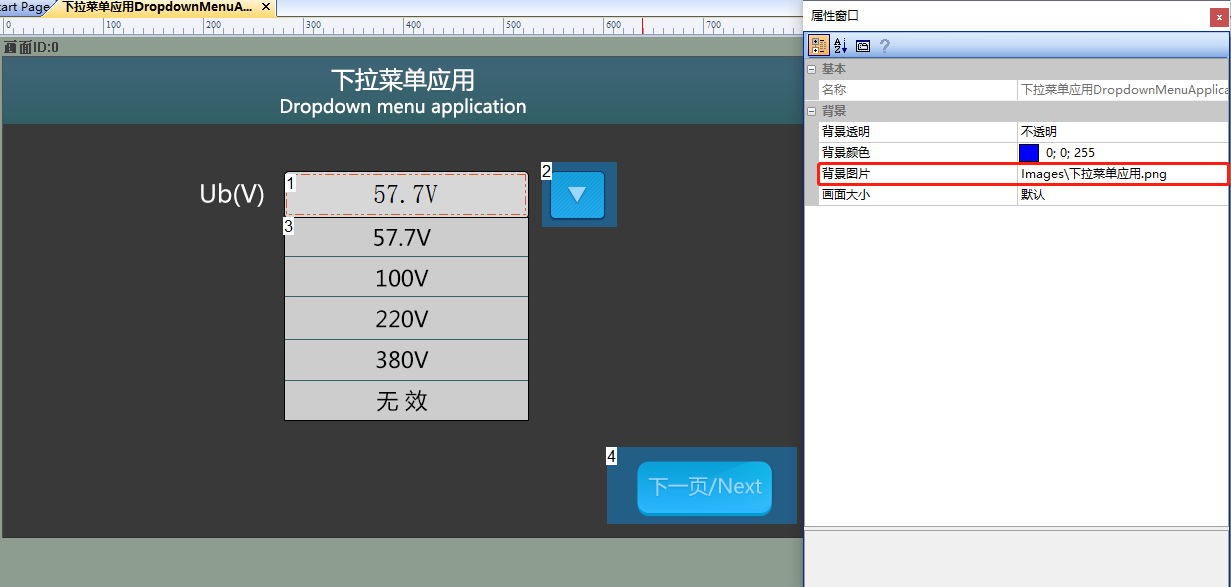
Attributkonfiguration unten gezeigt.
Menü Steuereigenschaften
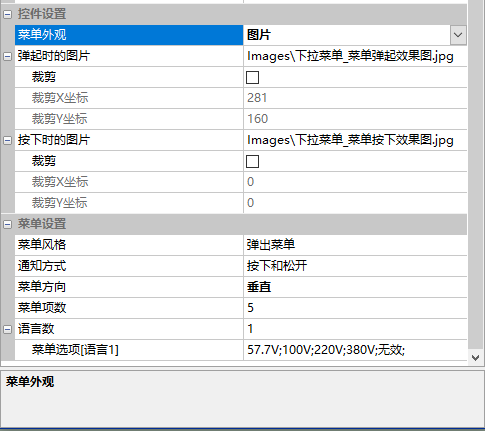
Einstellung [Menü-Steuerung] Erscheinung ist "Bild", [Menü-Stil] ist "Pop-up - Tastatur", Benachrichtigungsmethode ist "Drücken und Loslassen", Menü-Ausrichtung ist "Horizontal", Menü-Elemente sind "5", Menü-Optionen und Text auf dem Bild entsprechen, Einstellungen sind "57.7V; 100V; 220V; 380V; ungültig;", wie unten gezeigt.
Textsteuereigenschaft
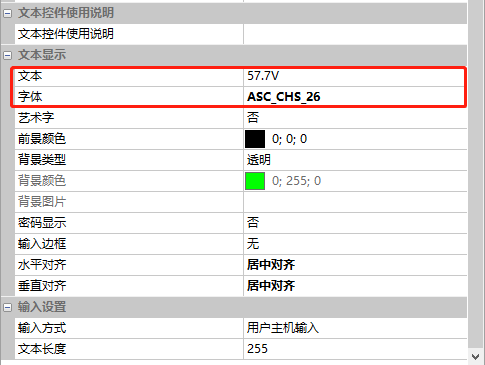
Text ist standardmäßig " 57.7V", Eingabe als " Benutzer-Host - Eingabe ", die Eigenschaft konfiguriert wie folgt
Tastensteuereigenschaft
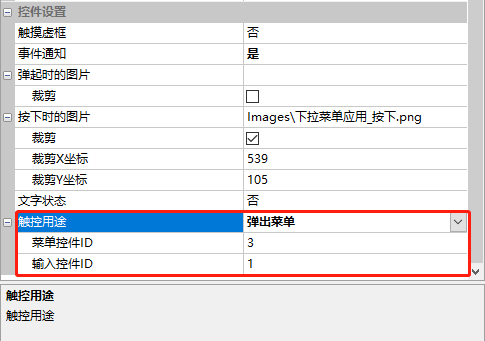
Einstellungen Tasten zu berühren Zweck ist„ Pop-up - Tastatur ", Menü-Steuerelement ID: Menü-Steuerelement - ID, Eingabe-Steuereigensystem ID: "Die ID des Textsteuerelementes, die Attribute wie unten
Ausführen Vorschau
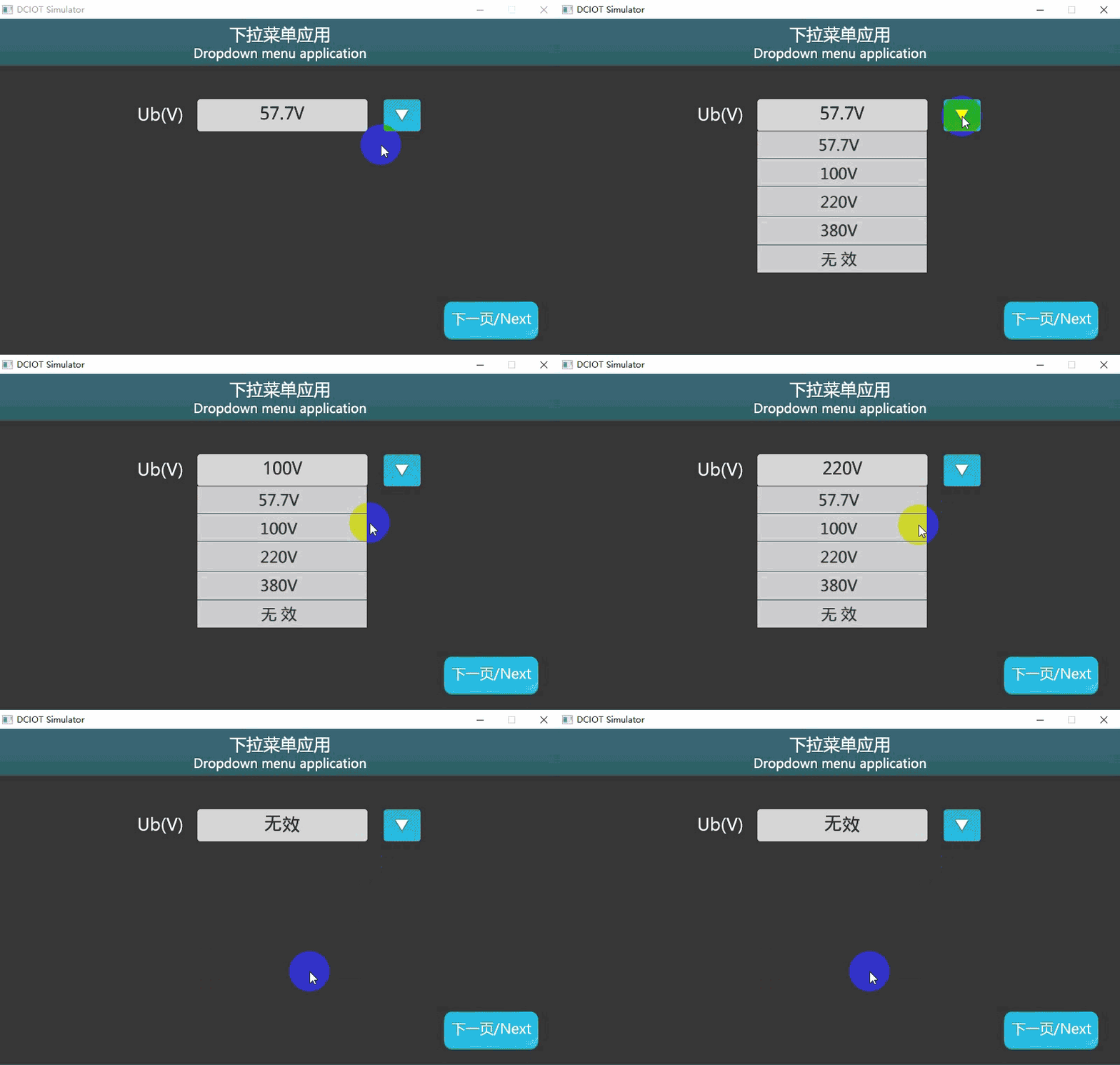
Ausführen des virtuellen Bildschirms, VisualTFT-Software und der virtuellen Bildschirm mit dem "virtuellen seriellen Anschluss" eine Verbindung herstellen. Klicken Sie auf die Schaltfläche Pop-up - Menü, wählen Sie die Menüoption im Textfeld anzeigen, klicken Sie auf die Menüoption, aktualisieren Sie den Inhalt der Unterkomponenten in das Textfeld und schließen Sie die Menüsteuerelemente, Lauf Effekt wie unten gezeigt
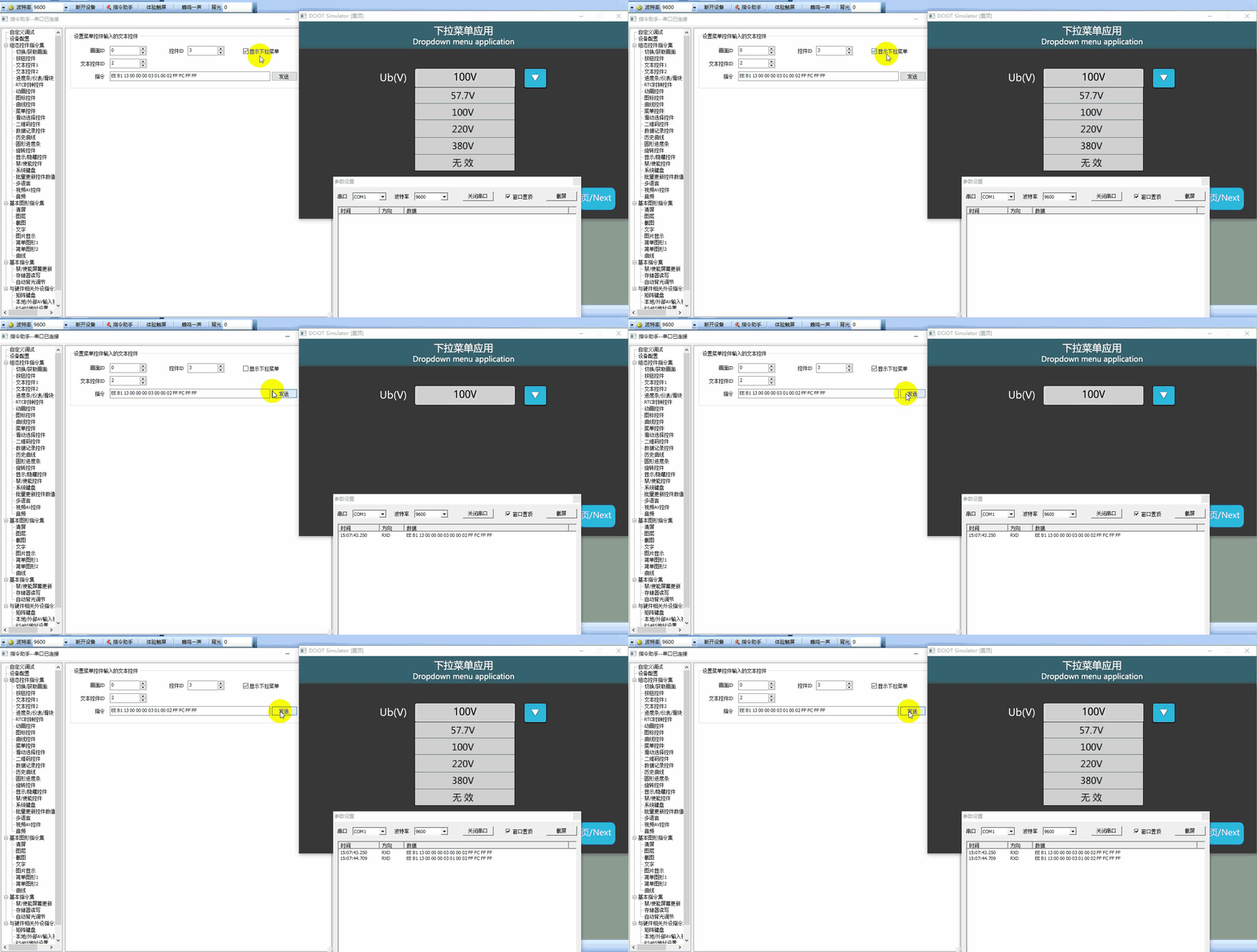
Zur gleichen Zeit, in der Befehl-Assistenten, setzen Sie [Bild-ID] auf "0", [Steuerelement-ID] auf "3", [Text-Steuerelement - ID] auf "1", markieren Sie [Dropdown-Menü anzeigen], klicken Sie auf "Senden". Im virtuellen Bildschirm wird das Menü automatisch angezeigt, wie unten gezeigt
MCU-Steuerung Anzeige / Ausblenden Dropdown-Menü
bezieht sich auf die Funktionsdeklaration der Datei him.dever.h im Entwicklungspaket keil und die Definition in der Datei him.dever.c. Zum Beispiel müssen Benutzer ein Dropdown-Menü anzeigen, rufen Sie direkt die Menü-Anzeige - Funktion ShowPopupMenu () auf, der Code ist wie folgt
/************************************************************************
** Function name : void ShowPopupMenu(uint16 screen_id,
**                                    uint16 control_id,
**                                    uint8 show,
**                                    uint16 focus_control_id);
** Descriptions        : 设置下拉菜单显示/隐藏
** input parameters    :
**                       screen_id : 画面ID
**                       control_id:控件ID
**                       show: 0隐藏,1显示,为0时focus_control_id无效
**                       focus_control_id:关联的文本控件(菜单控件的内容输出到文本控件)
** output parameters:    无
** Returned value   :    无
************************************************************************/
{
    ……
    ShowPopupMenu(0,3,1,1);  //显示画面0、控件3的菜单控件,并
    //把输出结果显示在控件1的文本控件中
    ……
}
10.3 Dropdown-Menü - Anwendung-Schiebe-Auswahl - Steuereingabe
[Externe Host-Modifikationsoptionen] Bildschirm, Einführung der Verwendung von Schiebe-Auswahl - Steuerelemente anstelle von Text-Beneuerelement und Menü-Beneuerelement kombiniert, diese Methode und Text-Beneuerelement Unterschied ist, in der Verwendung von externen MCU-Befehl - Steuerelement Senden Serien-Bildschirm, Text-Beneuerelement Befehle relativ lang, wenn Chinesisch angezeigt werden muss auch umwandeln, um die Codierung der chinesischen Zeichen zu erhalten. Und weil die Option des Steuerelementes bei der Bearbeitung des Projekts geschrieben wurde, kann der entsprechende Optionsindex beim Senden der Single-Chip - Steuerung die entsprechende Option anzeigen, die Anweisung ist relativ einfach, der Optionsindex beginnt mit 0.
Bild Konfiguration
Ähnlich wie in der [Dropdown-Menü - Anwendung - Textsteuereingabe] - Kapitel, nicht erklärt.
zu beschreiben.
Menü-Steuereigenschaften
Ähnlich wie in der [Dropdown-Menü - Anwendung - Textsteuereingabe] - Kapitel, nicht erklärt.
Schiebe-Steuereigenschaften Konfiguration
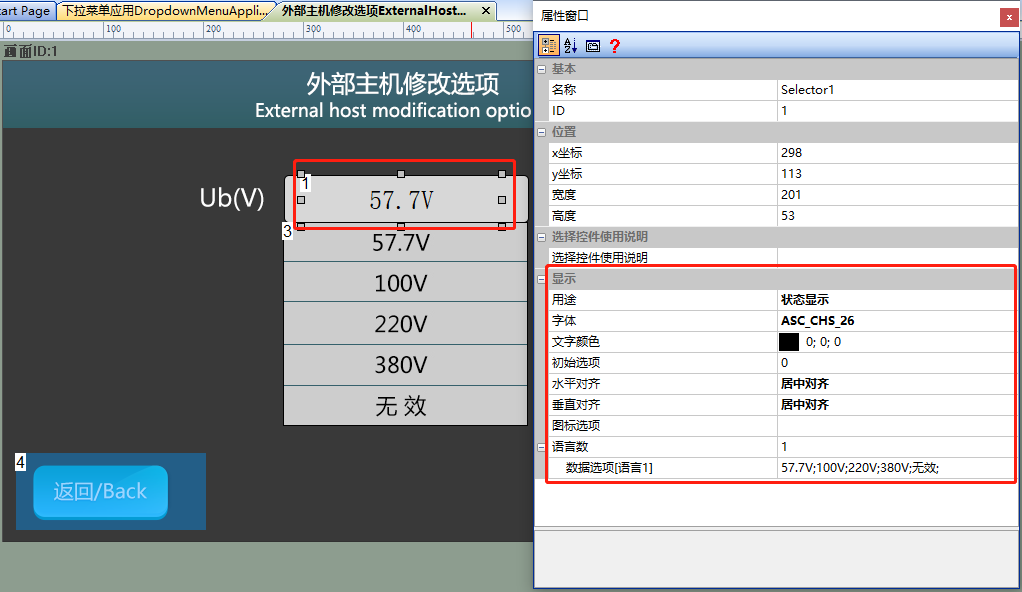
Einstellung [Zweck] auf Statusanzeige, [Datenoption [Sprache 1] Einstellung auf "57,7 V; 100 V; 220 V; 380 V; ungültig;"
Taste-Steuereigenschaften
Ähnlich wie in der [Dropdown-Menü - Anwendung - Textsteuereingabe] - Kapitel, nicht erklärt.
Ausführung Vorschau
Führen Sie den virtuellen Bildschirm aus, stellen Sie die VisualTFT-Software mit dem virtuellen Bildschirm eine Verbindung über den "virtuellen seriellen Anschluss" her.Öffnen Sie den Befehlshelfer, wählen Sie die linke Navigationseite „Schiebe-Selection - Steuerelement" und legen Sie den Befehlsparameter „Schiebe-Selection - Steuerelement-Wert festlegen". Im Befehlshelfer setzen Sie [Bild-ID] auf „1", [Control-ID] auf „1", [Options-Index] auf „2" und klicken Sie auf „Senden". Im virtuellen Bildschirm zeigt die Auswahlsteuerung „220V" an und der Betriebseffekt ist wie folgt:
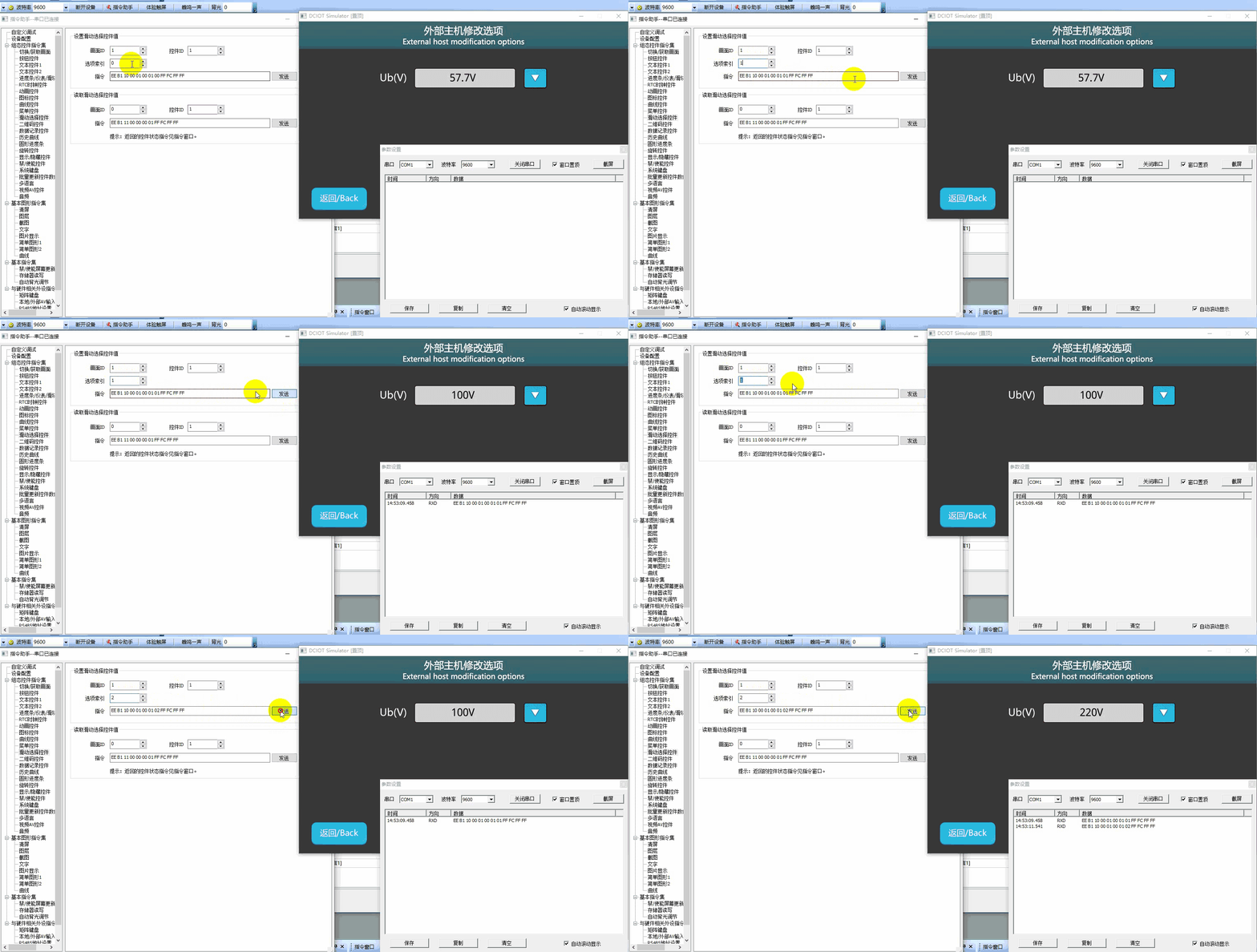
Die MCU-Steuerungs - Auswahl-Steuerelement - Option
bezieht sich auf die Funktionsdeklaration in der Datei him.dever.h im Entwicklungspaket keil und die Definition in der Datei him.dever.c. Zum Beispiel müssen Benutzer die Option für die Anzeige der voreingestellten Steuereinstellungen auswählen, dann rufen Sie direkt die Funktion SetSelectorValue () für die Einstellungsoption des Steuereinstellungen auf, der Code ist wie folgt:
/********************************************************************

** Function name:    void SetSelectorValue(uint16 screen_id,
**                                         uint16 control_id,
**                                         uint8 item);
** Descriptions    :  设置选择控件的选项
** input parameters:  screen_id :  画面ID
**                    control_id:  控件ID
**                    item      :  当前选项
** output parameters: 无
** Returned value   : 无
********************************************************************/
{
    ……
    SetSelectorValue(1,1,2);  //把画面1、控件1的滑动选择控件显示第2项
    ……
}

Antwort veröffentlichen